- Particionar sin formatear permite reorganizar el disco manteniendo intactos tus archivos.
- Administración de discos cubre tareas básicas, pero tiene limitaciones al mover y ampliar particiones.
- Los gestores de particiones de terceros ofrecen redimensionado avanzado y conversión entre MBR, GPT y discos dinámicos.
- Si algo falla al particionar, las herramientas de recuperación de datos pueden rescatar gran parte de la información.
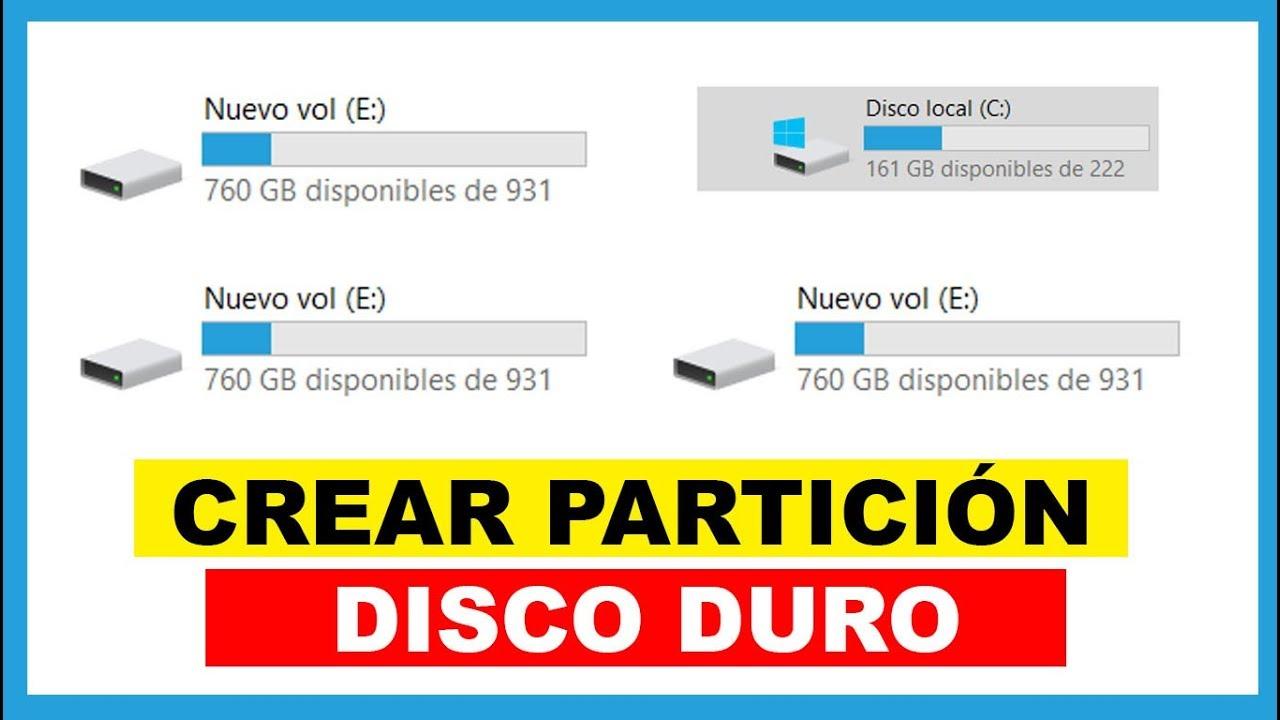
Particionar un disco duro en Windows sin perder ni un solo archivo es algo que asusta a mucha gente, sobre todo cuando el sistema operativo y todos los datos están metidos en una sola unidad enorme, como pasa con muchas instalaciones antiguas. Imagina tener una unidad C de 2 TB llena de programas, juegos, documentos, fotos… y querer aislar Windows en unos 100 GB para clonarlo a un M.2 nuevo sin tener que mover terabytes de datos ni reinstalar todo desde cero. Suena a lío, pero conociendo bien las herramientas de Windows y algún que otro software especializado, se puede hacer de forma bastante controlada.
En esta guía vas a ver cómo dividir tu disco duro actual y cómo preparar uno nuevo para que Windows arranque desde él, sin formatear todo el disco y manteniendo tus datos a salvo. Verás métodos con la herramienta nativa Administración de discos y con gestores de particiones avanzados de terceros, qué limitaciones tiene cada opción, qué riesgos hay (como convertir un disco básico en dinámico o pasarte del número máximo de particiones) y cómo manejar situaciones típicas en Windows 11, 10, 8.1, 8, 7 e incluso sistemas más viejos como XP o Vista.
Qué significa realmente particionar un disco duro sin borrar nada
Particionar un disco duro consiste en dividir físicamente la unidad en varias zonas lógicas (particiones) que Windows tratará como discos independientes: C:, D:, E:, etc. Tal y como define Wikipedia, se trata de crear varias áreas en una unidad física y gestionarlas por separado. Es algo que se puede hacer tanto en discos clásicos (HDD) como en SSD y M.2 NVMe.
Cuando nos centramos en particionar sin formatear, lo que buscamos es cambiar el tamaño o la estructura de las particiones (por ejemplo, reducir C: para crear una nueva partición con el espacio sobrante) sin borrar los datos existentes. Esto implica operaciones como redimensionar, mover, dividir o fusionar particiones, y en algunos casos convertir el tipo de partición o incluso el tipo de disco (MBR/GPT, básico/dinámico) con el menor impacto posible sobre los archivos.
La motivación más habitual para reparticionar es separar el sistema operativo de los datos. Tener Windows y los programas del sistema en una partición (por ejemplo de 100 GB) y tus documentos, juegos, descargas y copias de seguridad en otra, facilita muchísimo las reinstalaciones, hace más sencillo hacer copias de seguridad selectivas y ayuda a tener todo más organizado.
Además, la partición del sistema suele necesitar ajustes con el tiempo: ampliarla cuando se queda pequeña, reducirla si te sobra espacio, crear una partición nueva para otro sistema operativo (arranque dual) o para datos, cambiar letras de unidad, etc. Todas estas tareas pueden hacerse con mayor o menor comodidad según la herramienta que utilices.
En equipos de marca (OEM) el escenario es distinto: suelen venir con varias particiones ocultas adicionales, como una de arranque, otra de sistema y una de recuperación (Recovery). Windows 7, por ejemplo, crea también una pequeña partición reservada sin letra y oculta. Esto significa que, de fábrica, muchos equipos ya traen 3 o incluso 4 particiones creadas en el disco principal.
Tipos de particiones y límite de particiones en Windows
Antes de lanzarte a crear y reducir particiones es importante entender qué tipos de particiones existen y qué límites impone Windows, sobre todo en discos con tabla de particiones MBR (muy típica en equipos antiguos):
Partición primaria: es la partición clásica en la que se puede instalar un sistema operativo. En discos MBR, Windows permite hasta 4 particiones primarias como máximo. Cada una puede tener un sistema operativo o datos normales, pero solo una de ellas será la partición activa de arranque en sistemas BIOS/MBR.
Partición extendida: se trata de una partición especial que no contiene un sistema operativo directamente, sino que actúa como contenedor de varias unidades lógicas. Suele crearse una única partición extendida y dentro de ella tantas unidades lógicas como necesites. Esto permite superar el límite de 4 particiones primarias en discos MBR, ya que puedes tener, por ejemplo, 3 primarias y 1 extendida con varias lógicas en su interior.
Unidades lógicas: son particiones “internas” que viven dentro de la partición extendida. Desde el punto de vista de Windows, aparecen como letras de unidad normales (D:, E:, etc.). La ventaja es que si una unidad lógica se corrompe, en teoría no debería afectar al resto de unidades lógicas dentro de la misma partición extendida, ni a las primarias fuera de ella.
En equipos OEM modernos, es muy habitual que el fabricante agote casi el límite de 4 particiones en discos MBR: una para arranque, otra para el sistema, una o varias de recuperación y, a veces, otra de utilidades. Eso provoca que cuando el usuario intenta crear una quinta partición primaria desde Administración de discos, Windows proponga convertir el disco básico en dinámico.
Convertir un disco básico en dinámico tiene una consecuencia crítica: si lo haces en el disco donde está instalado Windows, el sistema puede dejar de arrancar correctamente, y además ya no podrás gestionar ciertas operaciones de arranque de la misma forma. Por eso, si ves que Windows te ofrece “convertir a disco dinámico” al crear una nueva partición, conviene parar y revisar bien la estructura de particiones antes de aceptar nada.
Por qué particionar un disco duro sin formatear en Windows
Las razones para particionar un disco nuevo o existente sin formatearlo suelen ser bastante parecidas en la mayoría de usuarios, tanto en Windows 11 y 10 como en versiones más antiguas (8.1, 8, 7, XP o Vista):
Aprovechar mejor el espacio del disco: dividir un disco grande en varias unidades lógicas ayuda a organizar mejor los datos. Por ejemplo, puedes destinar una partición a Windows y programas, otra a juegos, otra a documentos y otra a copias de seguridad. Así no lo tienes todo mezclado en un único “cajón desastre”.
Actualizar o cambiar el sistema operativo: si quieres instalar otro Windows junto al que ya tienes (arranque dual) o incluso un Linux, necesitas crear una o varias particiones adicionales sin cargarte la instalación actual. Esto implica reducir una partición ya existente para liberar espacio no asignado.
Cambios en el uso del equipo: a veces la forma en la que usas el ordenador cambia con los años. Quizá al principio solo tenías documentos y algo de multimedia, pero ahora juegas mucho, editas vídeo o trabajas con máquinas virtuales. Reparticionar el disco te permite recolocar el espacio según tus nuevas necesidades.
Mayor seguridad para los datos personales: mucha gente prefiere tener los datos importantes en una partición distinta al sistema. Así, si un día hay que formatear o reinstalar Windows por cualquier motivo, la partición de datos se mantiene intacta. Esto no sustituye a una copia de seguridad externa, pero ayuda a minimizar desastres en reinstalaciones rutinarias.
En relación con el rendimiento, conviene matizar algo: la lentitud de Windows rara vez está causada por el tamaño de la partición o por el hecho de que programas y datos estén mezclados. Normalmente el problema son demasiados programas y servicios de terceros arrancando con el sistema, procesos en segundo plano consumiendo memoria y CPU o incluso discos mecánicos viejos y fragmentados. Particionar puede ayudarte a ordenar, pero no es una “cura mágica” para un PC lento.
Particionar un disco duro nuevo en Windows (sin datos todavía)
Si acabas de montar un disco nuevo, como un M.2 de 4 TB para usarlo como disco de arranque, el primer paso es inicializarlo y luego crear las particiones que necesites. En un disco vacío el proceso es más sencillo, porque no hay datos que proteger.
Windows incluye la herramienta Administración de discos (Disk Management) que permite inicializar y particionar discos nuevos. También puedes usar gestores de particiones de terceros que simplifican algunos pasos y añaden funciones extra, pero en un disco recién instalado la utilidad de Windows suele ser suficiente.
El flujo típico para un disco nuevo en Windows 10 y 11 es:
Inicializar el disco: cuando Windows detecta un disco nuevo sin inicializar, aparece un asistente pidiéndote que elijas entre MBR (Master Boot Record) o GPT (GUID Partition Table). En discos grandes, especialmente por encima de 2 TB, suele ser recomendable GPT, sobre todo si tu placa base y configuración de arranque usan UEFI.
Crear nuevas particiones: en el espacio sin asignar del disco nuevo, haz clic derecho y elige “Nuevo volumen simple”. El asistente te pedirá el tamaño de la partición, la letra de unidad y el sistema de archivos (normalmente NTFS). Puedes repetir este proceso varias veces para tener, por ejemplo, una partición de 100 GB para Windows y el resto para datos o juegos.
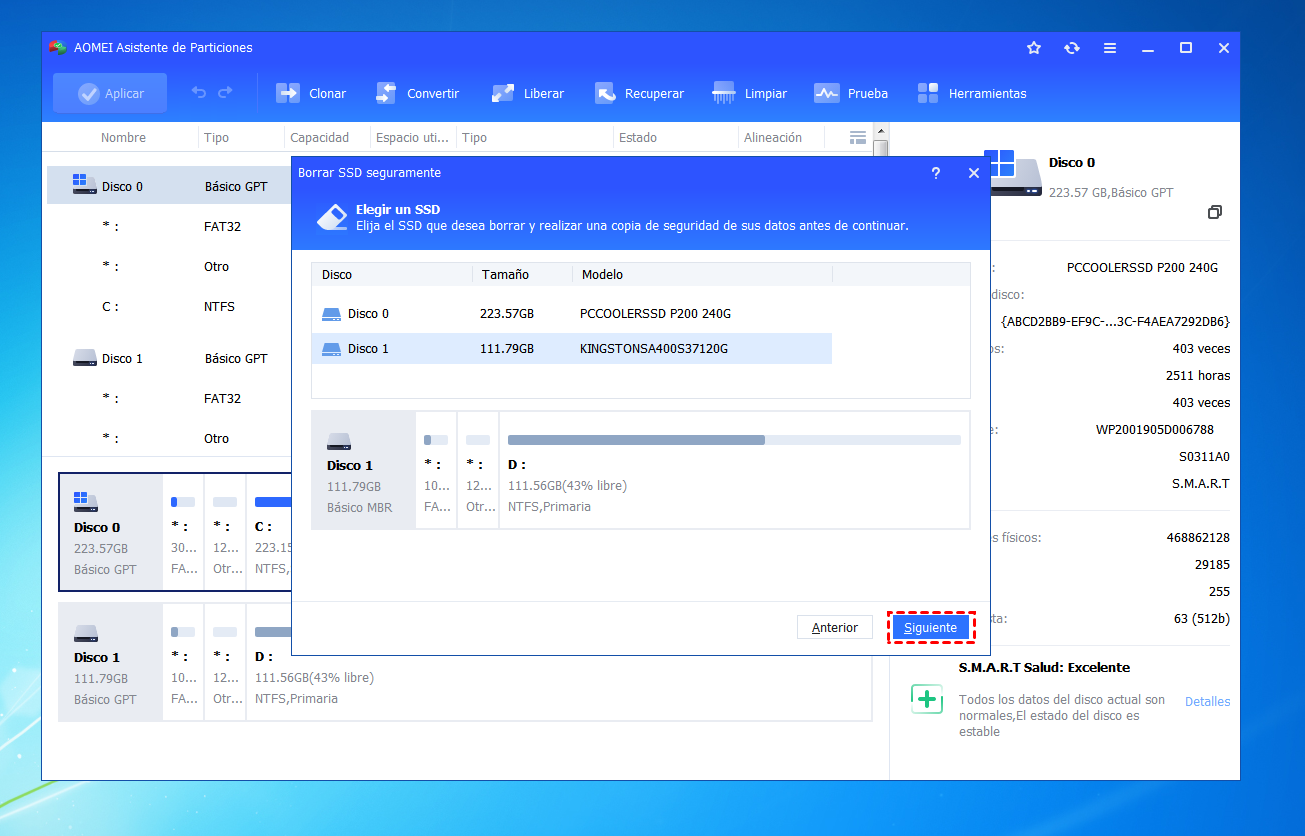
Si prefieres una gestión más avanzada (por ejemplo, definir alineaciones o crear directamente particiones reservadas para el sistema), un software de terceros como EaseUS Partition Master puede guiarte paso a paso. Estas herramientas también permiten convertir el esquema de particiones o ajustar el tamaño más adelante de forma más flexible que la utilidad integrada.
Particionar un disco duro existente sin formatear (manteniendo los datos)
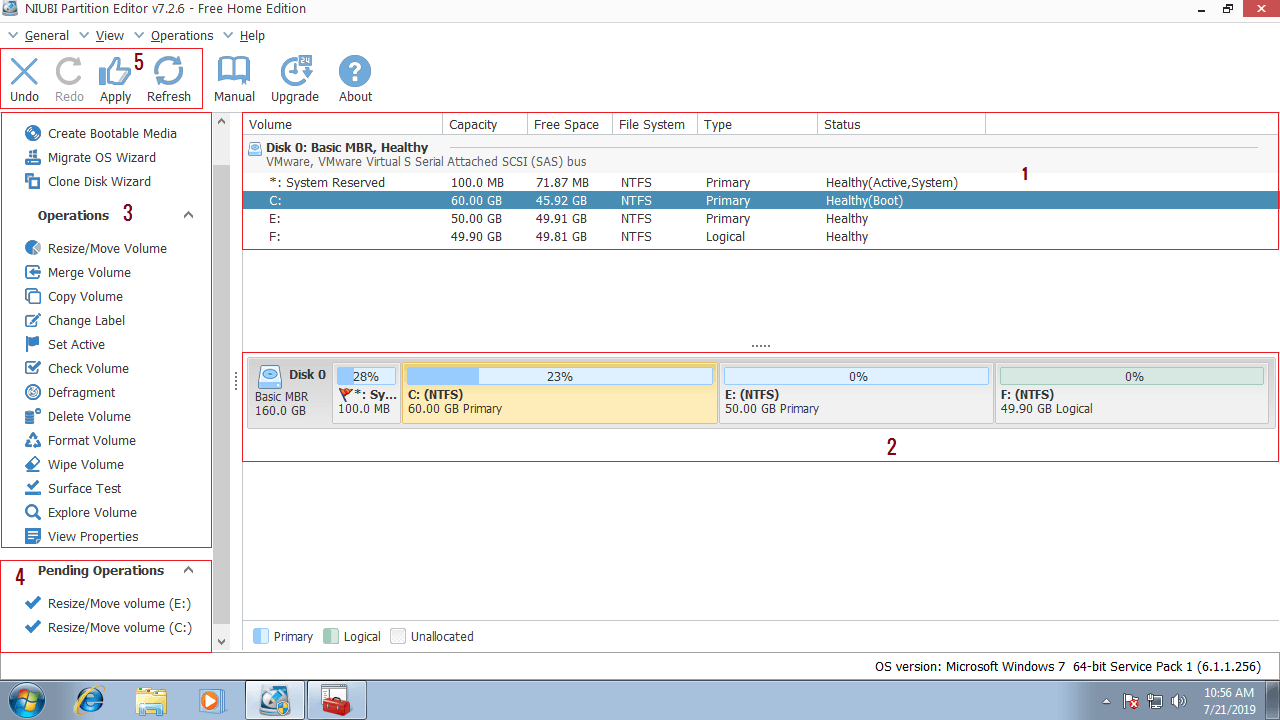
La situación más delicada es cuando quieres modificar la partición donde ya está instalado Windows y donde tienes todos tus programas y archivos, como una unidad C de 2 TB que lleva años siendo “el cajón de todo”. El objetivo puede ser dejar solo el sistema en unos 100 GB, crear una partición nueva para datos o preparar el terreno para clonar esa parte del sistema al nuevo M.2.
En este caso, el proceso general pasa por reducir la partición existente y crear nuevas particiones con el espacio que queda libre. Windows ofrece esta posibilidad con Administración de discos, pero tiene varias limitaciones importantes: no siempre puede reducir hasta el tamaño que quieres y no permite mover particiones ni utilizar espacios no asignados que estén lejos de la partición que quieres ampliar o modificar.
Los pasos básicos en Administración de discos para un disco con datos son:
Abrir Administración de discos: igual que antes, clic derecho en “Este equipo/Mi PC” → “Administrar” → “Administrador de dispositivos” → “Administración de discos”, o bien usando el comando diskmgmt.msc desde la ventana Ejecutar.
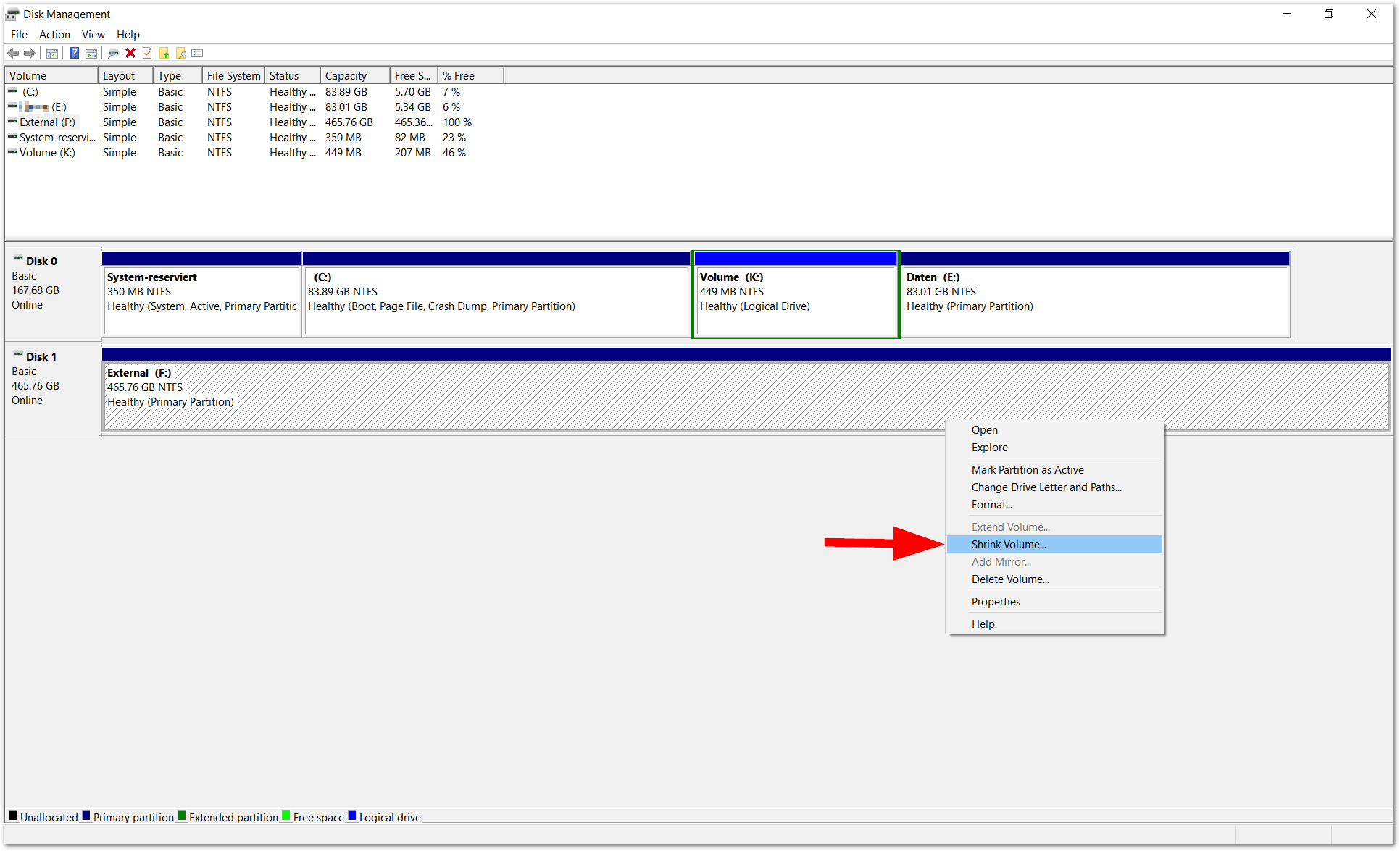
Elegir la partición a reducir: localiza la unidad (por ejemplo C:) que quieres hacer más pequeña. Haz clic derecho sobre ella y elige “Reducir volumen”. Windows analizará la partición para determinar cuánto espacio puede liberar.
Definir el tamaño de la reducción: en el cuadro que aparece, indica en MB cuánto quieres reducir. Aquí es donde muchas veces surgen problemas: por culpa de archivos inmóviles (como el archivo de paginación, la hibernación o ciertos metadatos del sistema), Windows puede decirte que solo puede reducir una parte de la partición, aunque aparentemente tengas mucho espacio libre.
Crear una nueva partición en el espacio sin asignar: tras la reducción, verás espacio “no asignado” a la derecha de la partición original. Haz clic derecho sobre ese espacio y selecciona “Nuevo volumen simple” para crear la nueva unidad, asignarle una letra y formatearla en NTFS.
Si el objetivo es dejar Windows y los archivos imprescindibles en unos 100 GB para después clonar solo esa parte al nuevo M.2, tendrás que asegurarte de que todo lo que quieras conservar está dentro de esa partición reducida. Eso implica mover manualmente muchos datos a otra partición o a otro disco antes de empezar, algo que puede ser pesado si tienes varios teras de información.
Qué puede y qué no puede hacer Administración de discos
La herramienta nativa de Windows es muy útil para tareas básicas de gestión de particiones, sobre todo en Windows 10, 8.1, 8, 7, Vista y Windows Server 2008, donde incluye funciones como:
Reducir y ampliar volumen: permite disminuir el tamaño de una partición para dejar espacio sin asignar, y ampliar una partición si justo detrás tiene espacio sin asignar contiguo.
Crear, eliminar y formatear particiones: puedes crear nuevos volúmenes simples, eliminarlos y formatearlos en el sistema de archivos que quieras (normalmente NTFS). También permite asignar o cambiar letras de unidad.
Sin embargo, en Windows 2000/XP y Windows Server 2003 las capacidades de Administración de discos son mucho más limitadas: básicamente crear, borrar y formatear particiones, y cambiar letras de unidad. No había opciones cómodas para reducir o ampliar particiones ya existentes, lo que obligaba a recurrir casi siempre a soluciones de terceros.
Incluso en las versiones modernas de Windows, Administración de discos tiene carencias importantes:
No permite mover particiones: si el espacio sin asignar no está justo detrás de la partición que quieres ampliar, no podrás aprovecharlo. No hay función “Mover partición” para recolocar ese espacio junto al volumen deseado.
No puede ampliar la partición del sistema en muchos escenarios: si el espacio sin asignar no está contiguo a C:, o si hay particiones de recuperación por medio, el botón de “Extender volumen” aparecerá deshabilitado.
No puede convertir discos entre MBR y GPT sin pérdida: cambiar un disco de MBR a GPT (o al revés) suele implicar borrar todas las particiones, a menos que uses herramientas específicas o comandos avanzados. Administración de discos no ofrece una conversión no destructiva cómoda.
No convierte discos dinámicos a básicos sin borrar: si has convertido por error un disco básico en dinámico, volver atrás sin perder particiones requiere programas especializados. La herramienta de Windows te obliga a eliminar volúmenes.
No es la mejor opción para “reparticionar” a fondo: cuando quieres rehacer por completo la estructura de particiones de un disco lleno, reorganizar el orden de las particiones, fusionar, dividir, mover y ajustar tamaños con precisión, sus limitaciones se hacen muy evidentes.
Ventajas de un gestor de particiones de terceros (como EaseUS Partition Master)
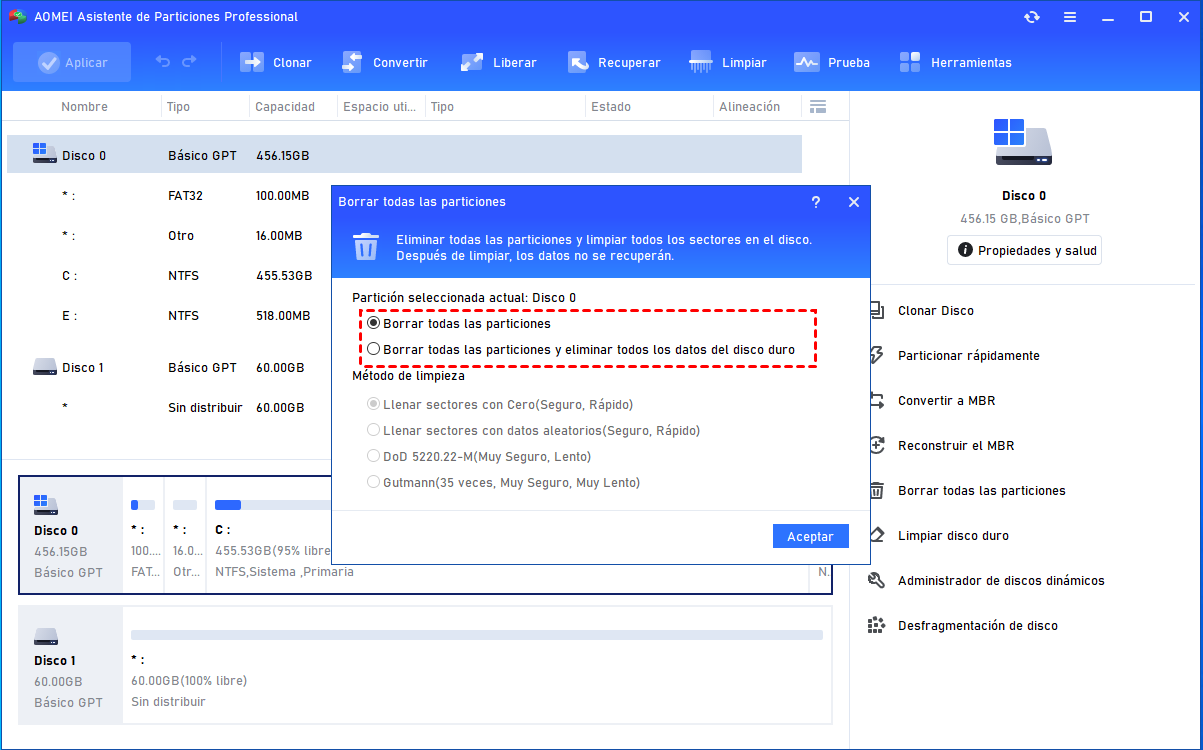
Para operaciones más complejas, lo más práctico es usar un software profesional de gestión de particiones, como EaseUS Partition Master Professional u otras alternativas equivalentes. Estos programas están diseñados justamente para hacer de forma segura (y cómoda) lo que la herramienta de Windows no cubre bien.
Entre las funciones avanzadas más útiles que suelen ofrecer este tipo de gestores destacan:
Redimensionar y mover particiones: no solo puedes cambiar el tamaño de una partición, sino también desplazarla hacia la izquierda o la derecha dentro del disco. Esto permite aprovechar espacios sin asignar que no están contiguos al volumen a ampliar, algo imposible con Administración de discos.
Dividir y fusionar particiones: puedes coger una partición grande y dividirla en dos sin perder datos, o unir dos particiones adyacentes en una sola. Esto es muy útil para reorganizar el espacio sin tener que copiar todo manualmente de un sitio a otro.
Trabajar con discos dinámicos, MBR y GPT: muchos gestores de particiones permiten redimensionar discos dinámicos, convertir entre MBR y GPT e incluso entre disco dinámico y básico en algunos casos, manteniendo los datos siempre que se sigan los pasos indicados.
Ampliar particiones aunque no haya espacio libre justo detrás: al poder mover particiones, es posible traer el espacio sin asignar hasta el lado de la partición que quieres ampliar, y solo entonces extender el volumen. Esto es clave cuando tienes particiones de recuperación bloqueando la ampliación de C: o de otra unidad importante.
En el contexto concreto de particionar un gran C: para aislar Windows y luego clonar solo esos 100 GB a un M.2, un gestor de particiones de este tipo es casi imprescindible si no quieres pasar horas reorganizando archivos manualmente. Puedes, por ejemplo, reducir C:, crear una nueva partición para datos y mover allí todo lo que no sea estrictamente del sistema, con más control y menos riesgo de error.
Particionar un disco duro con formateo usando Administración de discos
Hay casos en los que particionar con formateo no supone un problema, por ejemplo en discos secundarios que solo contienen datos poco importantes o en discos nuevos donde aún no has guardado nada. Aquí Administración de discos es suficiente y el procedimiento es muy directo.
Para particionar un disco nuevo formateándolo desde Windows 10 (válido también para Windows 11 y versiones cercanas):
Abrir Administración de discos: clic derecho en “Este PC/Mi PC” → “Administrar” → “Administrador de dispositivos” → “Administrador de discos”, o comando diskmgmt.msc en la ventana Ejecutar.
Inicializar si es necesario: si el disco aún no está inicializado, aparecerá el asistente pidiendo elegir MBR o GPT. Escoge según el tamaño del disco y la compatibilidad de tu sistema.
Crear y formatear particiones: en el espacio sin asignar, crea un “Nuevo volumen simple”, indica su tamaño, asigna una letra de unidad y elige sistema de archivos (NTFS, FAT32, exFAT, etc.). El asistente también permite etiquetar el volumen (nombre de la unidad) antes de formatearlo.
Si en vez de un disco nuevo estás reorganizando un disco ya usado y vas a borrar alguna partición, recuerda que todo el contenido de esa partición se perderá al eliminarla o formatearla. Por eso, antes de tocar nada en discos con datos es fundamental tener una copia en otro soporte, aunque sea en un disco externo temporal.
Recuperar datos tras un error al particionar (Wondershare Recoverit y similares)
Aunque el objetivo es particionar sin perder datos, siempre existe la posibilidad de cometer un error: borrar la partición equivocada, formatear un volumen sin querer o que algo falle en mitad del proceso. En estas situaciones, conviene conocer herramientas de recuperación de datos especializadas como Wondershare Recoverit.
Programas de este tipo permiten recuperar archivos de discos formateados, particiones borradas o redimensionadas, e incluso de unidades en estado RAW (cuando Windows ya no reconoce el sistema de archivos). También suelen ser compatibles con múltiples sistemas de archivos: NTFS, FAT16, FAT32, HFS+, APFS y otros.
Algunas soluciones de recuperación avanzadas incorporan algoritmos de escaneo profundo que analizan la estructura interna del disco sector a sector en busca de fragmentos de archivos, permitiendo recuperar un porcentaje muy alto de datos, incluso cuando la tabla de particiones ha sido manipulada. En productos como Recoverit se habla de tasas de recuperación teóricas cercanas al 96 % bajo condiciones óptimas.
El flujo de trabajo típico con un programa de recuperación tras un problema de particionado suele ser:
Seleccionar el disco o partición afectada: abres la aplicación (por ejemplo, Recoverit), eliges el disco o volumen en el que han desaparecido los datos durante la partición y empiezas el análisis.
Escanear y previsualizar archivos: el programa recorre el disco buscando archivos borrados o estructuras de partición perdidas. En muchos casos permite previsualizar documentos, fotos o vídeos antes de recuperarlos para comprobar que no estén dañados.
Guardar los datos en otro disco: siempre conviene restaurar los archivos recuperados en una unidad diferente a la que estás intentando rescatar, para no sobrescribir sectores que aún podrían contener información útil.
Aunque este tipo de herramientas son muy potentes, no sustituyen a una copia de seguridad previa. Lo ideal es no llegar a necesitarlas; sin embargo, si algo sale mal al particionar (sobre todo cuando trabajas sin backup, como a veces pasa por presupuesto o por confianza), pueden ser la única vía de salvación.
En definitiva, particionar un disco duro en Windows sin borrar nada exige combinar cabeza fría, comprensión de cómo funcionan las particiones y uso inteligente de las herramientas disponibles. Con Administración de discos puedes cubrir las necesidades básicas de creación, reducción y formateo en Windows 11/10/8.1/8/7, mientras que los gestores de particiones de terceros te dan el control fino para redimensionar, mover, dividir y fusionar particiones sin formatear, y así conseguir cosas como aislar Windows en 100 GB, clonar solo esa parte a un M.2 nuevo o reorganizar un disco lleno sin sacrificar datos. Y si algo se tuerce, contar con un software de recuperación serio te puede evitar un disgusto monumental.

Redactor apasionado del mundo de los bytes y la tecnología en general. Me encanta compartir mis conocimientos a través de la escritura, y eso es lo que haré en este blog, mostrarte todo lo más interesante sobre gadgets, software, hardware, tendencias tecnológicas, y más. Mi objetivo es ayudarte a navegar por el mundo digital de forma sencilla y entretenida.