- Gestión avanzada de controladores mediante instalaciones limpias, reversiones a versiones estables o aplicación de hotfixes específicos.
- Ajuste de configuraciones de energía y hardware tanto en el Panel de Control de NVIDIA como en utilidades del fabricante.
- Mantenimiento del sistema operativo y BIOS para eliminar conflictos de software que limiten la potencia gráfica.

Si has notado que tu ordenador no rinde como debería o que los juegos te dan tirones molestos a pesar de tener un buen equipo, no te desesperes. Es bastante común que, tras alguna actualización de Windows 11 o un cambio de drivers, la tarjeta gráfica empiece a hacer cosas raras, ya sea bajando los FPS de golpe o simplemente no rindiendo al máximo de su capacidad.
Lo cierto es que solucionar estos problemas puede ser un camino un poco tedioso, ya que la causa puede ir desde un simple ajuste de energía hasta un parche del sistema operativo que ha venido con errores. En este artículo vamos a desglosar todas las soluciones posibles, desde las más sencillas hasta las más profundas, para que tu GPU vuelva a volar.
Control de controladores y drivers: la clave del rendimiento
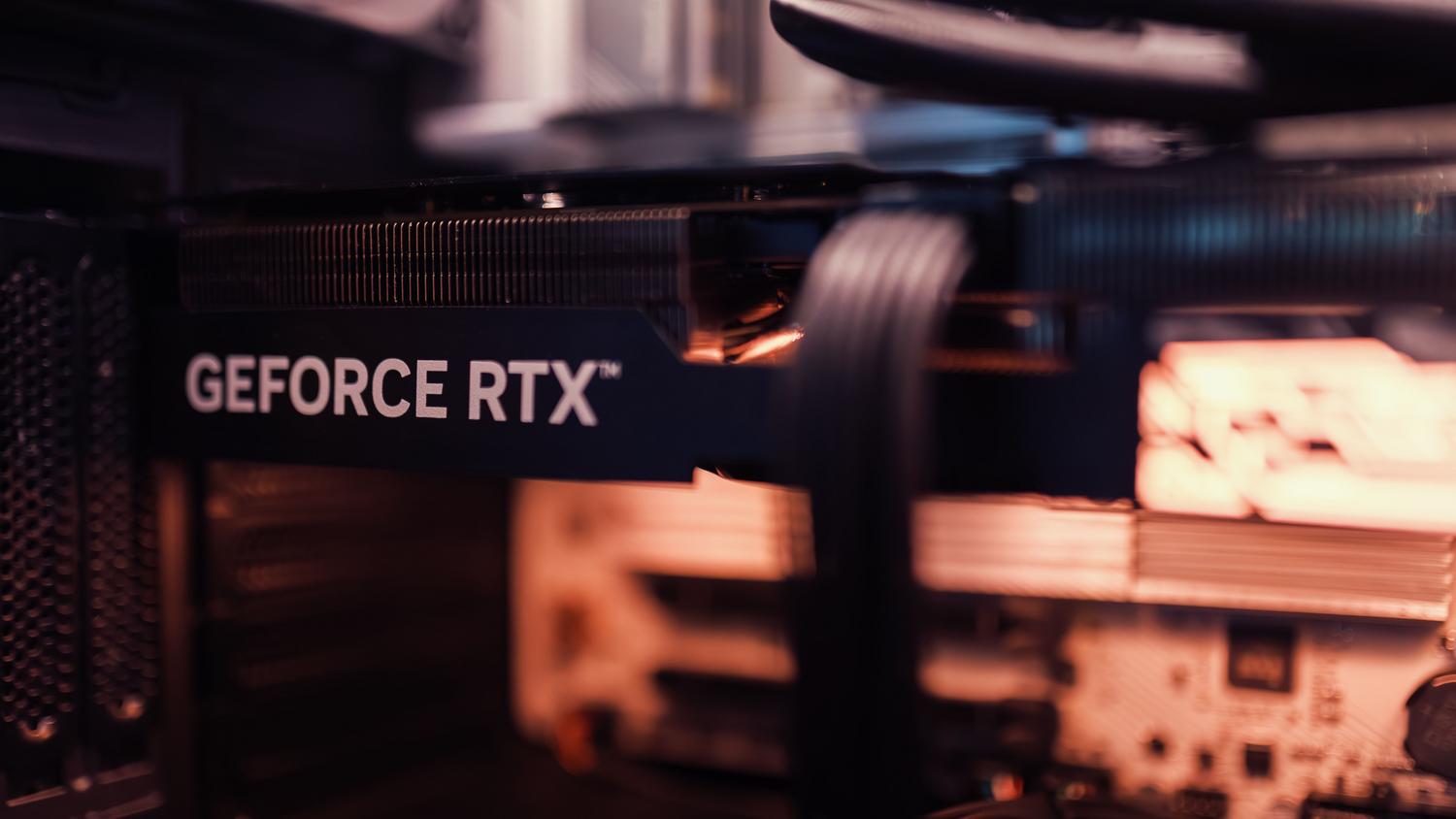
A veces, lo más nuevo no es lo mejor. Se ha visto que ciertas versiones de controladores, especialmente en tarjetas NVIDIA, pueden traer bugs que provocan caídas de rendimiento cuando el uso de la GPU llega al 99%. Si te pasa esto, una opción muy efectiva es revertir a una versión anterior que sepas que era estable (como la serie 540 o versiones específicas como la 512.78), evitando los drivers de tipo «Studio» si lo que buscas es jugar, y optando siempre por los Game Ready Driver WHQL.
Cuando instales un driver nuevo, no te limites a darle a siguiente. Lo ideal es realizar una instalación limpia, seleccionando la opción personalizada para borrar cualquier rastro de versiones previas que puedan estar causando conflictos. En casos muy específicos, como el impacto negativo de ciertos parches de Windows (como el KB5066835), NVIDIA suele lanzar hotfixes temporales que corrigen el problema rápidamente antes de que salga el driver oficial.
Ajustes de software y optimización del panel de control

Para exprimir cada gota de potencia, entra en el Panel de Control de NVIDIA y, en la gestión de ajustes 3D, cambia el modo de administración de energía a Preferir el máximo rendimiento. Esto evita que el sistema intente ahorrar energía bajando las frecuencias de la tarjeta mientras juegas. Asimismo, conviene probar la optimización de subprocesos, activándola o desactivándola según veas cómo reacciona tu procesador.
Hay otras funciones que, aunque parecen útiles, a veces dan guerra. La superposición en el juego de GeForce Experience o tecnologías como G-SYNC y FreeSync pueden causar inestabilidad en algunas configuraciones. Prueba a desactivarlas temporalmente para ver si los FPS se estabilizan. Además, en la configuración de gráficos de Windows 11, puedes intentar desactivar la programación de GPU acelerada por hardware si notas que el consumo de recursos es excesivo o errático.
Soluciones específicas para portátiles y hardware ASUS

Si tienes un portátil, especialmente de la gama ASUS (Vivobook, ROG o ProArt), el problema podría no ser el driver, sino el modo de ahorro de energía. Herramientas como Armoury Crate, MyASUS o ProArt Creator Hub tienen un «Modo Eco» que puede hacer que la tarjeta gráfica dedicada desaparezca por completo del Administrador de dispositivos. Para solucionar esto, debes cambiar la configuración al Modo Estándar.
Si la GPU sigue sin detectarse o va lenta, puedes intentar un reinicio de CMOS (EC Reset) para restaurar el hardware a sus valores de fábrica. También es fundamental asegurarse de que el equipo no esté sufriendo estrangulamiento térmico (thermal throttling); usa bases refrigerantes y limpia las rejillas de ventilación, ya que el calor excesivo es el enemigo número uno de los FPS.
Mantenimiento profundo del sistema y BIOS

Cuando nada de lo anterior funciona, es hora de mirar el sistema operativo. Windows 11 puede dar problemas si no está totalmente al día, por lo que comprobar que tienes la versión 23H2 o superior es vital. Si sospechas que hay archivos corruptos, una actualización local de Windows (reinstalando el sistema manteniendo tus archivos) suele limpiar errores subyacentes que afectan al rendimiento gráfico.
No olvides actualizar la BIOS de tu placa base, ya que esto mejora la estabilidad general y la compatibilidad con los componentes. En casos extremos, si el rendimiento cae drásticamente, verifica que no sea un problema del CPU; algunos procesadores Intel de 13ª y 14ª generación han presentado fallos de fábrica que afectan al rendimiento general, requiriendo parches específicos de energía para evitar daños o inestabilidad.
Para terminar de pulir el sistema, puedes realizar un arranque limpio de Windows para descartar que algún programa en segundo plano o un antivirus demasiado agresivo esté consumiendo recursos. Si tienes varios discos, instalar aplicaciones pesadas como Steam en una unidad distinta a la del sistema operativo puede ayudar con los permisos de administrador y la velocidad de carga, evitando cuellos de botella innecesarios que afecten la fluidez de la imagen.
Tener la GPU a punto requiere un equilibrio entre mantener los drivers correctos, gestionar bien la temperatura y asegurar que Windows 11 no esté limitando el hardware mediante planes de energía restrictivos o actualizaciones mal optimizadas. La combinación de una instalación limpia de controladores, el ajuste del modo de rendimiento máximo y el mantenimiento preventivo de la BIOS y el sistema operativo garantiza que el equipo rinda según sus especificaciones técnicas.

Redactor apasionado del mundo de los bytes y la tecnología en general. Me encanta compartir mis conocimientos a través de la escritura, y eso es lo que haré en este blog, mostrarte todo lo más interesante sobre gadgets, software, hardware, tendencias tecnológicas, y más. Mi objetivo es ayudarte a navegar por el mundo digital de forma sencilla y entretenida.