- Ajustes críticos de BIOS y energía para maximizar la estabilidad de los fotogramas.
- Configuración avanzada de GPU y escalado para mitigar la carga de renderizado dual.
- Optimización específica según el hardware ya sea PC de sobremesa, portátil o consola portátil.
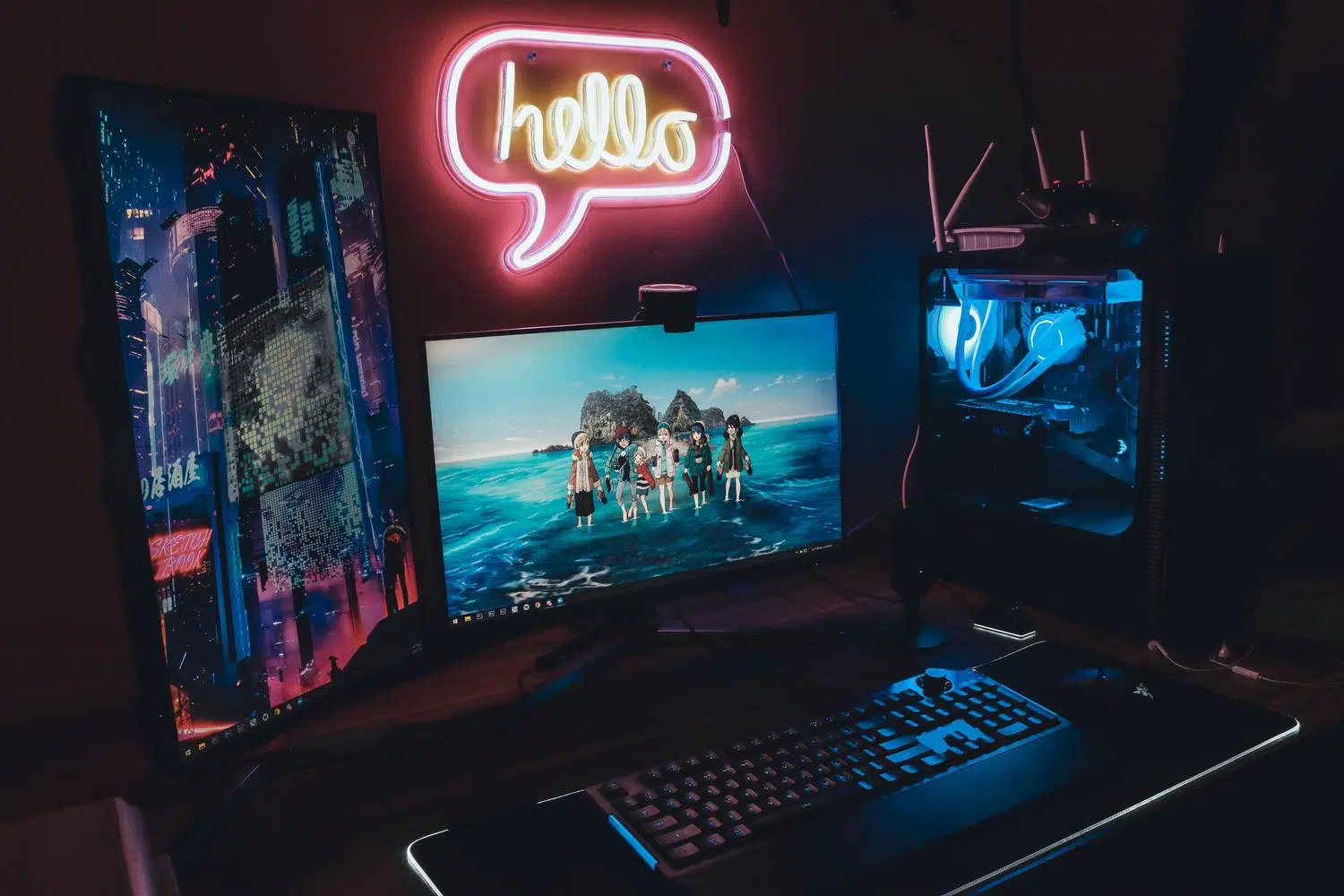
Si te has lanzado a jugar a Split Fiction y has notado que los frames bailan más que un futbolista en final de Champions, no te rayes. Este título de Hazelight Studios es una auténtica bestia técnica porque utiliza Unreal Engine 5 con Lumen y Nanite, lo que significa que tu tarjeta gráfica está sudando la gota gorda renderizando neones, vegetación densa y, lo peor de todo, dos cámaras simultáneas en pantalla partida. Esto último básicamente dobla el esfuerzo que tiene que hacer tu equipo, haciendo que pasar de los 60 a los 120 FPS sea un reto considerable.
Para conseguir esa fluidez total en Windows 11, no basta con bajar los gráficos a ‘bajo’ y ya está. Necesitas un enfoque integral que combine el software, el BIOS y la gestión energética, especialmente porque el juego salta entre escenarios con perfiles de rendimiento muy distintos. En las siguientes líneas vamos a desglosar paso a paso cómo dejar tu máquina niquelada para que el cooperativo no se convierta en una presentación de diapositivas y puedas disfrutar de la experiencia a 120 FPS reales.
La base fundamental para cualquier PC

Antes de meternos en ajustes rebuscados, hay que asegurarse de que los cimientos están bien puestos. Lo primero es actualizar a la versión más reciente de Windows 11, ya que las últimas compilaciones traen mejoras directas en la gestión de juegos. No te fíes de Windows Update para los drivers de vídeo; ve directo a la web de NVIDIA, AMD o Intel para instalar la última versión. Si tienes un procesador Ryzen, es vital instalar los drivers del chipset, ya que son los que deciden cómo se reparten las tareas entre los núcleos.
Un error muy común es ignorar el BIOS. Entra y comprueba que el perfil XMP o EXPO de tu memoria RAM esté activado; si tu RAM corre a velocidad base JEDEC, estás tirando rendimiento a la basura. En cuanto a Windows, mantén el Modo Juego activado y la programación de GPU acelerada por hardware (HAGS) encendida. Olvida los viejos consejos de desactivar estas opciones, ya que en las versiones actuales de Windows 11 estabilizan los fotogramas mínimos y son necesarios para tecnologías como el Frame Generation.
Desmontando mitos y ajustes de seguridad

Hay mucha basura circulando por internet sobre los planes de energía. El modo ‘Máximo rendimiento’ en una torre no te va a dar más FPS, solo hará que tu PC consuma más luz mientras no haces nada. Lo que sí importa es la Integridad de Memoria (HVCI) dentro del aislamiento del núcleo. Esta función de seguridad basada en virtualización puede comerse entre un 2% y un 10% de rendimiento. Si tu PC es exclusivamente para jugar y no te importa sacrificar un poco de seguridad, desactivarla puede darte ese empujón necesario para llegar a los 120 FPS.
Tampoco pierdas el tiempo con scripts de ‘debloat’ o ISOs modificadas si tienes un hardware moderno; la ganancia es marginal y el riesgo de romper actualizaciones de seguridad es altísimo. Del mismo modo, las exclusiones de Windows Defender no aumentan los FPS, solo pueden acelerar un poco la carga de shaders. Céntrate en lo que realmente mueve la aguja: limitar los procesos de fondo en el Administrador de Tareas, especialmente el software de iluminación RGB, que es famoso por causar micro-tirones molestos.
Optimización según tu hardware

PC de sobremesa y torres
En una torre, la batalla se gana en el BIOS y en los paneles de control de la GPU. Asegúrate de activar el Resizable BAR para que la CPU acceda a toda la memoria de la tarjeta gráfica. Si usas NVIDIA, utiliza la NVIDIA App para gestionar el escalado y la generación de cuadros. Si tienes una serie RTX 40 o 50, el DLSS es tu mejor amigo para Split Fiction. En el caso de AMD, AFMF 2.1 puede ayudarte a duplicar la fluidez a nivel de driver si el juego no soporta FSR nativamente.
Laptops Gaming
En un portátil, el problema no es Windows, sino el calor y los vatios. Lo primero es jugar siempre con el cargador original conectado; con batería, el rendimiento cae en picado. El ajuste más potente es activar el MUX Switch o el modo ‘GPU dedicada solamente’, eliminando la GPU integrada del camino para ganar hasta un 17% de FPS. Además, usa el perfil ‘Turbo’ de aplicaciones como Armoury Crate, aunque el ruido de los ventiladores sea infernal, es la única forma de evitar el thermal throttling.
Consolas Portátiles (Handhelds)
Si juegas en un ROG Ally, Legion Go o MSI Claw, cada vatio cuenta. El TDP es la clave: para Split Fiction, busca un equilibrio entre 17W y 25W. Subir a 35W enchufado da más frames, pero la ganancia es decreciente y el calor es excesivo. Ajusta la VRAM fija en el BIOS (UMA Frame Buffer) a 6GB u 8GB para evitar cierres inesperados. Para llegar a los 120Hz de la pantalla, usa la generación de cuadros de Lossless Scaling o AFMF, fijando una base estable de 40-60 FPS.
Ajustes específicos dentro de Split Fiction

Debido a que el juego usa Lumen y Nanite, hay opciones que destrozan el rendimiento. La resolución es el factor principal; si no llegas a los 120 FPS, baja la resolución interna o usa el escalado FSR o DLSS en modo ‘Equilibrado’. Ten cuidado con la calidad de las sombras y los reflejos, ya que en las escenas de ciencia ficción con neones, estos ajustes disparan el uso de la GPU. Dado que el modo local renderiza dos vistas, reducir la calidad de los efectos volumétricos es la forma más rápida de recuperar fluidez sin que el juego se vea mal.
Para evitar el ‘tearing’ o desgarro de imagen, activa la frecuencia de actualización variable (VRR) y limita los FPS tres puntos por debajo del refresco de tu monitor (por ejemplo, a 117 FPS para un panel de 120Hz). Esto, combinado con el V-Sync del panel de control del driver y no del juego, te dará los frametimes más planos y estables posibles, eliminando esa sensación de saltos bruscos en la imagen durante las escenas de acción más intensas.
Para exprimir Split Fiction al máximo, la clave reside en coordinar la potencia bruta del hardware con una configuración de Windows 11 limpia, priorizando la desactivación de la integridad de memoria si buscas rendimiento puro y apostando por el escalado inteligente y la gestión térmica. Ya sea optimizando los vatios en una handheld o liberando la GPU mediante el MUX switch en un portátil, el objetivo es reducir cualquier cuello de botella que impida que Unreal Engine 5 despliegue sus 120 fotogramas por segundo.

Redactor apasionado del mundo de los bytes y la tecnología en general. Me encanta compartir mis conocimientos a través de la escritura, y eso es lo que haré en este blog, mostrarte todo lo más interesante sobre gadgets, software, hardware, tendencias tecnológicas, y más. Mi objetivo es ayudarte a navegar por el mundo digital de forma sencilla y entretenida.