- Actualizar firmware, usar modo AHCI y verificar TRIM garantiza que NTFS y el SSD trabajen de forma eficiente y estable.
- Mantener entre un 10 % y un 20 % de espacio libre y ajustar servicios como indexado, hibernación y Superfetch mejora rendimiento y vida útil.
- Activar caché de escritura, optimización de unidades y controlar temperatura con disipadores evita caídas de velocidad por saturación o calor.
- Monitorizar salud y rendimiento con herramientas especializadas ayuda a detectar problemas a tiempo sin abusar de pruebas sintéticas.
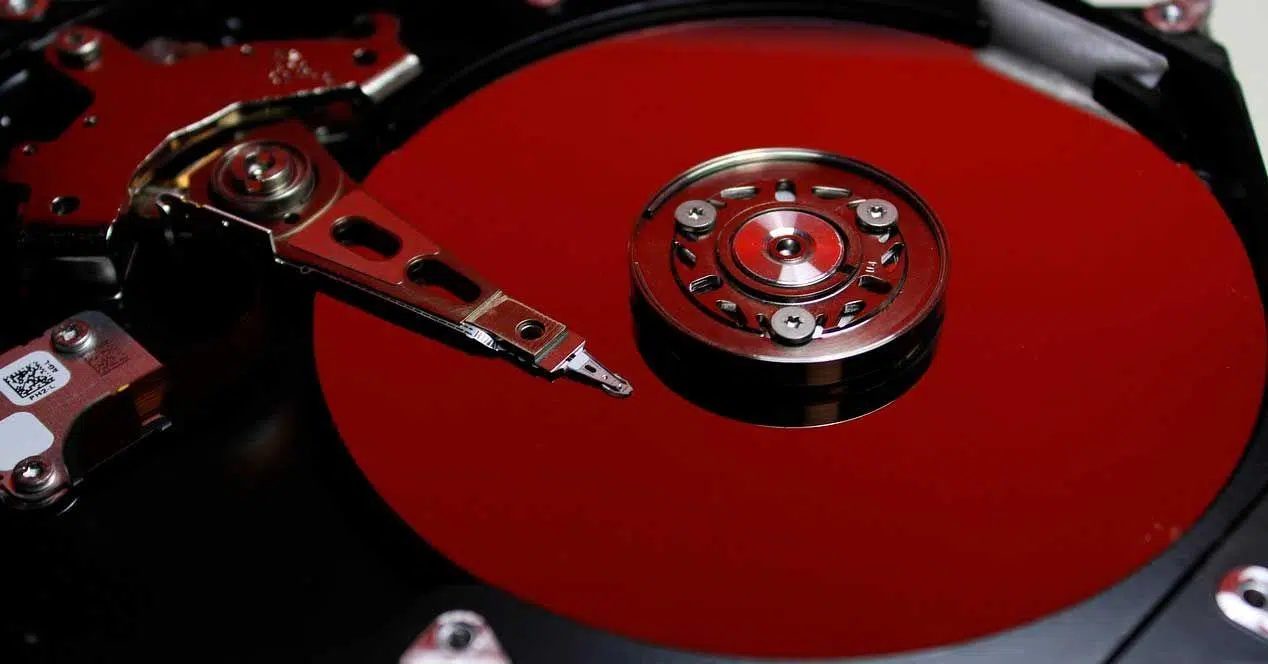
Si acabas de estrenar un SSD o llevas tiempo con él y notas que el equipo ya no vuela como el primer día, te interesa conocer cómo optimizar NTFS y Windows para SSD modernos. Aunque hoy casi todo es «enchufar y listo», hay una buena colección de ajustes que marcan mucha diferencia tanto en rendimiento como en vida útil.
Windows está pensado desde hace muchos años para trabajar con discos duros mecánicos, y eso implica que todavía arrastra hábitos y servicios pensados para HDD que, en un SSD, sobran o incluso perjudican. Con unos cuantos cambios bien hechos puedes hacer que tu unidad rinda más, se caliente menos y aguante bastantes años sin despeinarse.
SSD modernos y NTFS: por qué no es un disco duro más
Un SSD y un disco duro de platos sirven para lo mismo, pero por dentro no se parecen en nada. Los HDD dependen de un cabezal que recorre la superficie del disco, por eso se habla tanto de lecturas secuenciales y fragmentación. En un SSD, en cambio, todo se almacena en chips de memoria flash a los que se accede de forma casi instantánea y aleatoria.
Esto provoca que muchas tareas «clásicas» de mantenimiento pierdan el sentido. Desfragmentar, indexar agresivamente o forzar lecturas constantes ya no aportan nada: solo suman escrituras adicionales que desgastan las celdas de memoria. Otras funciones, como el TRIM o la recolección de basura, sí son clave para mantener el rendimiento estable con el paso del tiempo.
También hay que diferenciar entre lo que sirve para exprimir el rendimiento del SSD y lo que ayuda a prolongar su vida. Hay ajustes que harán que el sistema vaya algo más fino, pero también otros que se centran sobre todo en reducir las escrituras innecesarias para que el desgaste sea menor y el disco aguante más años.
Además, no todos los SSD son iguales: no rinde lo mismo un SATA de gama de entrada que un NVMe PCIe 4.0 tope de gama. Por eso, aunque apliques todos los trucos del mundo, las limitaciones técnicas del propio SSD seguirán ahí; no vas a convertir un modelo básico en uno profesional solo con configuraciones.
Mantener firmware y controladores del SSD al día
Una de las primeras cosas a revisar es el firmware del SSD y sus drivers. Cada unidad lleva un pequeño controlador (un procesador interno) y memoria propia que se encargan de organizar lecturas, escrituras, cachés y gestión de errores.
Los fabricantes lanzan nuevas versiones de firmware para corregir fallos, mejorar la estabilidad y pulir el rendimiento. A veces esos cambios incluyen ajustes en la recolección de basura, en la gestión de la caché o en el control térmico, así que merece la pena echar un vistazo de vez en cuando a la web del fabricante.
Suele haber una herramienta oficial (Samsung Magician, Kingston SSD Manager, Sandisk Dashboard, etc.) pensada para que puedas actualizar el firmware, ver el modo de conexión y la salud del SSD sin complicarte. Eso sí, antes de actualizar, haz siempre una copia de seguridad: no es habitual que falle, pero si algo se tuerce, agradecerás tener tus datos a salvo.
También es importante comprobar que el SSD funciona en modo AHCI si es SATA. Este modo permite habilitar funciones como NCQ y TRIM de forma correcta. Desde el Administrador de dispositivos puedes ver la controladora SATA que se está usando; si en BIOS sigue en IDE o en un modo RAID que no necesitas, conviene cambiarlo a AHCI (siempre revisando antes cómo lo recomienda el fabricante de la placa base).
Optimización de unidades, TRIM y garbage collection en Windows
Desde Windows 10, el sistema distingue bastante bien si la unidad es un HDD o un SSD. En lugar de centrarse en desfragmentar, el programador de mantenimiento aplica rutinas de optimización específicas para SSD, entre ellas consolidar metadatos, TRIM periódico y tareas de limpieza interna.
El corazón de esta optimización es el comando TRIM. En SSD con NTFS, TRIM permite que el sistema operativo indique a la unidad qué bloques ya no contienen datos útiles y pueden borrarse. El SSD, en lugar de ir borrando trocitos sueltos cada vez que escribes algo, prepara celdas limpias de antemano para que las nuevas escrituras sean rápidas y estables.
Si TRIM no funciona, las celdas se van reciclando de forma mucho menos eficiente, y puede pasar que algunas zonas se saturen de escrituras mientras otras quedan infrautilizadas. El resultado: caídas de rendimiento en escrituras sostenidas y un desgaste desigual del SSD.
Para comprobar el estado de TRIM en Windows puedes abrir una consola con permisos de administrador y escribir:
fsutil behavior query DisableDeleteNotify
Si obtienes un 0 en NTFS (y ReFS, si aplica), significa que TRIM está operativo y trabajando como debe. Si ves un 1, entonces TRIM está desactivado y deberías habilitarlo con:
fsutil behavior set DisableDeleteNotify 0
Tras ejecutar el comando, reinicia el equipo y vuelve a pasar la consulta para asegurarte de que el valor ya es 0. A partir de ahí, cada vez que borres archivos o el sistema elimine datos temporales, el SSD sabrá qué celdas puede reciclar en segundo plano.
Configurar correctamente la herramienta de optimización de Windows
La antigua desfragmentación de disco evolucionó en Windows a la utilidad «Desfragmentar y optimizar unidades». En discos duros sigue reordenando fragmentos, pero en SSD se limita a realizar tareas específicas como lanzar TRIM y pequeñas optimizaciones internas.
Para gestionarla, basta con buscar «Optimizar» en el menú Inicio y abrir «Desfragmentar y optimizar unidades». Desde ahí podrás seleccionar tu SSD, ver el estado y programar la frecuencia de optimización. Normalmente, con que se ejecute una vez al mes es más que suficiente.
Conviene evitar que Windows trate al SSD como si fuera un HDD. Si ves que hay una programación muy agresiva pensada para discos mecánicos, revisa la configuración y asegúrate de que el sistema reconoce la unidad como SSD. Las versiones modernas de Windows lo hacen bien de serie, pero no está de más comprobarlo.
Algunos fabricantes permiten incluso lanzar su propia rutina de optimización desde sus herramientas oficiales. Funcionan de forma similar a TRIM, pero con algoritmos propios de recolección de basura y limpieza de bloques. Puedes combinarlas con la optimización de Windows sin problema, siempre evitando abusar de procesos de mantenimiento diarios que no aportan más rendimiento.
Espacio libre, cuotas y sobreaprovisionamiento efectivo
Uno de los errores más habituales es llenar el SSD hasta los topes pensando que, mientras no esté en rojo, todo va bien. En un disco duro mecánico es un problema, pero en SSD lo es aún más: las controladoras necesitan un colchón de espacio libre para mover datos internamente, hacer nivelación de desgaste y mantener las velocidades sostenidas.
Como regla práctica, se recomienda dejar entre un 10 % y un 20 % del SSD libre. En modelos de alto rendimiento (Samsung, Corsair, etc.) este margen ayuda a que las escrituras sigan siendo rápidas incluso cuando la unidad acumula muchos datos y borrados. Si lo llenas del todo, la controladora tiene cada vez menos huecos donde recolocar bloques y el rendimiento puede caer en picado.
En Windows puedes ayudarte de las cuotas de disco para no pasarte sin darte cuenta. Desde la administración de discos y las propiedades de la unidad puedes activar la pestaña «Cuota» y establecer un límite de uso para ciertos usuarios. Marcando la opción de «Denegar espacio en disco a usuarios que superen el límite de cuota», evitas sobrepasar ese tope.
Ten en cuenta que las cuentas con permisos de administrador no pueden bloquearse con esta restricción, pero sí puedes configurar avisos cuando se acerque o supere el límite. Es una forma práctica de asegurarte de que tu SSD no termina al 99 % de uso sin que te enteres.
Otra práctica útil es mover a un disco secundario (HDD o SSD barato) carpetas poco críticas como Descargas, Vídeos o parte de tus Documentos. De este modo, el SSD principal queda reservado para el sistema, programas y juegos, que es donde más notarás la diferencia de velocidad.
Caché de escritura y rendimiento en NTFS
La mayoría de SSD incorporan su propia memoria caché interna (DRAM o pseudo-SLC), pero además Windows puede usar una caché de escritura a nivel de sistema. Esta caché recibe los datos de NTFS y los entrega al SSD de forma más eficiente, reduciendo la latencia aparente y mejorando la fluidez del sistema.
Cuando la caché de escritura está activa, las operaciones de guardado parecen casi instantáneas, porque el sistema confirma la escritura cuando los datos han llegado a esa caché rápida, antes incluso de que el SSD haya completado la operación en las celdas de memoria. El riesgo es que, si hay un corte de luz en ese instante, podrías perder lo que queda pendiente por volcar.
Para activar o revisar esta caché puedes ir al Administrador de dispositivos, buscar tu SSD en la sección de unidades de disco, abrir sus propiedades y entrar en la pestaña «Directivas». Ahí verás la opción «Habilitar caché de escritura en el dispositivo»; si no está marcada, puedes activarla y reiniciar el PC.
En SSD SATA de gama media y en equipos donde las escrituras son frecuentes, este ajuste se nota bastante. En NVMe modernos el impacto es menor, pero sigue ayudando a suavizar picos de carga y a que el sistema se perciba más ágil al copiar y guardar archivos.
Eso sí, no abuses de pruebas sintéticas constantes para comprobar diferencias. Los benchmarks de disco fuerzan lecturas y escrituras intensivas, y si los usas todos los días solo conseguirás gastar ciclos de escritura sin necesidad. Úsalos de forma puntual para verificar que todo está en orden, pero no conviertas medir la velocidad en un hobby diario.
Servicios de Windows que conviene ajustar para un SSD
Windows incluye varios servicios pensados para mejorar la experiencia en discos duros mecánicos. En un SSD tienen mucha menos utilidad, y algunos solo se dedican a generar lecturas y escrituras constantes. Ajustarlos o desactivarlos puede mejorar tanto el rendimiento como la durabilidad.
Uno de los más conocidos es Superfetch (también denominado SysMain en versiones recientes). Este servicio intenta predecir qué aplicaciones vas a usar y cargarlas en memoria basándose en hábitos de uso. En un HDD puede ayudar a camuflar tiempos de carga, pero en un SSD moderno el acceso ya es suficientemente rápido.
Desactivar Superfetch reduce actividad de disco innecesaria. Puedes hacerlo abriendo services.msc desde el cuadro de ejecutar (WIN + R), localizando el servicio correspondiente, entrando en propiedades y cambiando el tipo de inicio a «Deshabilitado». Así evitas que esté constantemente calentando el SSD con accesos preventivos.
Otro servicio que conviene revisar es el indexado del contenido de la unidad. La indexación construye una base de datos con la ubicación y contenido de los archivos para que las búsquedas sean casi instantáneas, algo muy útil cuando un HDD tarda mucho en rastrear todo el disco. Pero en un SSD el acceso ya es rápido de por sí.
Para limitar el indexado, ve al Explorador de archivos, haz clic derecho sobre la unidad SSD, entra en Propiedades y en la pestaña General desmarca la casilla «Permitir que los archivos de esta unidad tengan el contenido indexado…». De este modo, reduces bastantes escrituras de fondo que no aportan gran cosa en un SSD moderno. Para profundizar sobre cuándo conviene usarla consulta artículos sobre la indexación de archivos.
Archivo de paginación, Restaurar sistema e hibernación
El archivo de paginación (pagefile) es el comodín de Windows cuando la RAM se queda corta. Mueve a disco partes de la memoria que no se están usando intensivamente para liberar espacio y evitar cuelgues. Esto implica que, si tienes poca RAM, el SSD se usará con frecuencia como «RAM lenta».
Si tu equipo tiene 32 GB, 64 GB o más de memoria, puedes plantearte reducir la paginación o incluso desactivarla. En esos casos raramente la vas a necesitar, y así evitas escrituras constantes en el SSD que no aportan nada. Si vas justo de RAM, lo mejor es mantenerla, pero puedes moverla a otra unidad secundaria si la tienes.
Restaurar sistema es otro gran consumidor de espacio. Crea puntos de restauración con copias de archivos de sistema y configuraciones para que puedas «volver atrás» si algo se rompe tras una instalación o actualización. Es útil, pero puede comerse varios gigas sin que te des cuenta.
Desde las propiedades avanzadas del sistema (control system → Configuración avanzada del sistema → Protección del sistema) puedes seleccionar la unidad y pulsar en «Configurar». Ahí podrás reducir el espacio máximo que usa Restaurar sistema a algo más razonable, como 2 o 3 GB, o incluso desactivarlo si ya cuentas con copias de seguridad fiables.
La hibernación merece capítulo aparte. Este modo guarda el contenido completo de la RAM en un archivo especial del disco para que, al encender, el escritorio aparezca exactamente como lo dejaste. Ese archivo ocupa prácticamente lo mismo que tu memoria instalada y se escribe y lee entero en cada hibernación.
En un SSD, que ya arranca Windows en segundos, hibernar no aporta tanto y, en cambio, añade escrituras muy pesadas y frecuentes. Si quieres ganar espacio y reducir desgaste, puedes desactivar la hibernación abriendo una consola como administrador y ejecutando:
powercfg -h off
Con eso Windows elimina el archivo de hibernación y deja de usar este modo automáticamente. Siempre puedes reactivarlo más adelante cambiando la orden a «on» si en algún momento vuelves a necesitarlo.
Temperatura y disipación en SSD NVMe de alto rendimiento
Los SSD PCIe 4.0 y 5.0 han disparado las velocidades de lectura y escritura, pero a costa de exprimir muchísimo a sus controladoras. Cuando estas trabajan al límite, generan bastante calor y pueden alcanzar temperaturas en las que se activa el thermal throttling, un sistema de protección que reduce la velocidad para no dañar la unidad.
Si notas que tu SSD NVMe rinde bien al principio de una copia grande y, al cabo de unos segundos, las velocidades se desploman, es muy probable que esté estranglándose por temperatura. Lo ideal es que no supere los 60 °C en uso intensivo; para eso, un buen disipador marca la diferencia.
Muchas placas base modernas ya traen disipadores específicos para las ranuras M.2, pero si la tuya no lo tiene, puedes montar uno aftermarket sencillo. Son baratos y ayudan a que el SSD mantenga sus velocidades pico durante más tiempo, además de cuidar la salud de la controladora a largo plazo.
Esta recomendación no solo aplica a PC de sobremesa. Consolas como PS5 exigen que cualquier SSD adicional vaya acompañado de un disipador adecuado para garantizar que no se sobrecaliente jugando o transfiriendo juegos. Si en una consola se considera imprescindible, en un PC con cargas similares tiene exactamente el mismo sentido.
Monitorizar salud, rendimiento y estado de tu SSD
Además de configurar bien el sistema, es buena idea vigilar periódicamente cómo está el SSD «por dentro». Herramientas como CrystalDiskInfo, CrystalDiskMark, Hard Disk Sentinel o SSD Life Pro te permiten consultar valores S.M.A.R.T., temperatura, horas de uso y estimación de vida útil.
CrystalDiskInfo, por ejemplo, es muy útil para ver de un vistazo el estado general de la unidad: te muestra si está «bueno», «prudente» o «malo», además del porcentaje de vida útil estimada, los TBW consumidos y posibles sectores problemáticos. Así puedes anticiparte a fallos graves antes de que sea demasiado tarde.
CrystalDiskMark se centra en medir velocidades de lectura y escritura, tanto secuenciales como aleatorias, para comprobar si el SSD rinde como promete el fabricante. Es un benchmark puro y duro: muy útil para pruebas iniciales o después de cambiar de placa base o modo de controladora, para confirmar que el rendimiento real encaja con las especificaciones.
Hard Disk Sentinel va más allá, combinando monitorización de salud con algunas funciones de diagnóstico y reparación lógica. Proporciona un resumen detallado con datos de temperatura, número de arranques, tiempo en funcionamiento y proyección de vida. La versión de prueba suele ser suficiente para revisar si todo va en orden sin necesidad de comprar la versión completa.
SSD Life Pro, por su parte, está muy centrado en la estimación de longevidad. Analiza el estado actual, el patrón de uso y las escrituras acumuladas para calcular una fecha orientativa de «fin de vida» del SSD. La versión gratuita, aunque recortada, sirve para tener una idea general de si estás dentro de lo normal o si tu unidad está envejeciendo a marchas forzadas.
Eso sí, es importante no obsesionarse. Consultar de vez en cuando la salud está bien, pero pasarte el día midiendo velocidades y forzando benchmarks termina siendo más dañino que útil. Usa estas herramientas con cabeza, sobre todo cuando sospeches que algo va mal o quieras validar una configuración nueva.
Con todo lo anterior bien aplicado —firmware actualizado, TRIM operativo, espacio libre razonable, servicios innecesarios recortados y temperaturas bajo control— un SSD moderno puede aguantar muchos años funcionando de maravilla, y tu Windows con NTFS seguirá arrancando y cargando programas a la velocidad que esperas sin necesidad de estar cambiando de unidad cada dos por tres.

Redactor apasionado del mundo de los bytes y la tecnología en general. Me encanta compartir mis conocimientos a través de la escritura, y eso es lo que haré en este blog, mostrarte todo lo más interesante sobre gadgets, software, hardware, tendencias tecnológicas, y más. Mi objetivo es ayudarte a navegar por el mundo digital de forma sencilla y entretenida.