- Ajustes avanzados de caché, hilos de FFmpeg y módulos de salida para eliminar tirones y mejorar la fluidez visual.
- Configuración de filtros de imagen y rango dinámico de color para obtener una nitidez y colores más vibrantes.
- Optimización de la frecuencia de muestreo y modo exclusivo de audio para lograr una alta fidelidad sonora.
- Uso de tecnologías externas como la Super Resolución de NVIDIA RTX para un escalado inteligente de la imagen.

Seguro que te ha pasado: abres un archivo en alta definición o una peli en formato MKV y, de repente, el vídeo empieza a dar saltos o el audio no termina de encajar. Es una faena, sobre todo porque VLC Media Player es una herramienta potentísima y gratuita, pero que a veces viene configurada de forma muy básica para el hardware moderno.
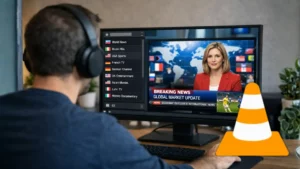
La buena noticia es que, aunque no sea un software de edición profesional, tiene un montón de opciones ocultas para retocar la reproducción. Desde ajustar la caché para que no haya cortes hasta cambiar la forma en que tu tarjeta gráfica procesa los colores. Vamos a ver algunos trucos imprescindibles para exprimir VLC Media Player al máximo para que tus contenidos se vean y suenen nítidos, sin importar si es un vídeo antiguo o un archivo 4K.

Adiós a los tirones y retrasos en el vídeo

Cuando un vídeo de 1080p o superior empieza a dar saltos, suele ser porque el flujo de datos no es constante. Para solucionar esto, lo ideal es subir el valor de la caché de archivo. Entrando en Herramientas, Preferencias y activando el modo «Todo» en la parte inferior, podemos ir a Entrada / Codecs y cambiar los 300 ms predeterminados por 600 o incluso 1000 ms. Esto crea un colchón de datos que evita los cortes.
A veces, la aceleración por hardware, que debería ayudar, se pelea con los controladores de la tarjeta gráfica y causa el efecto contrario. Si notas que el vídeo no va fluido y quieres arreglar el retraso de vídeo en VLC, prueba a ir a la vista sencilla de Preferencias, sección Entrada / Códecs, y pon la decodificación acelerada por hardware en «Deshabilitar». Es probable que el procesador se encargue mejor de la tarea sin conflictos.

Si el problema persiste con archivos MKV, el culpable puede ser el decodificador FFmpeg. Para darle un empujón, vuelve al modo de ajustes «Todo», entra en Códecs de vídeo / FFmpeg y cambia el número de hilos a 2. Esto permite que el programa gestione mejor la transcodificación y el renderizado de fotogramas complejos.
Mejorando la nitidez y la representación visual

Si el vídeo se ve lavado o borroso, VLC tiene un panel de efectos muy útil. En el menú de Accesorios, selecciona Efectos y filtros y ve a la pestaña de Efectos de vídeo. Activando el ajuste de imagen, puedes manipular el contraste, el brillo y la saturación. Ten cuidado con la nitidez; si te pasas, aparecerá ruido visual y la imagen se verá artificial, pero un toque justo puede rescatar vídeos de baja resolución.
Para mejorar la arquitectura de salida, es recomendable cambiar el módulo de vídeo. En el menú de ajustes avanzados (modo Todo), dentro de Vídeo y Módulos de salida, puedes probar con DirectX (DirectDraw) para mayor estabilidad en Windows o reproducir contenido HDR en VLC para una gestión de color más precisa, especialmente si trabajas con contenidos HDR.
Si tienes una tarjeta gráfica NVIDIA, puedes llevar la calidad a otro nivel fuera de VLC. En el Panel de Control de NVIDIA, ve a Ajustar la configuración de color del vídeo y cambia el rango dinámico de «Limitado» a «Rango dinámico completo (0-255)». Esto hace que los negros sean más profundos y los blancos más brillantes, eliminando esa capa grisácea de algunas reproducciones.
Escalado inteligente y tecnología RTX
VLC por sí solo no puede reconstruir píxeles que no existen, pero puede apoyarse en la IA de tu hardware. La función Super Resolución de Vídeo RTX de NVIDIA es una joya para quienes tienen GPUs modernas. Activándola desde el panel de NVIDIA, el sistema escala la resolución en tiempo real, transformando un vídeo de 720p en uno cercano al 4K con una nitidez asombrosa.
Es importante entender que los filtros de VLC son mejoras temporales de visualización. Si necesitas que un archivo borroso se convierta permanentemente en 4K, lo ideal es usar software externo de mejora por IA. Herramientas como HitPaw VikPea o Vidmore permiten reconstruir detalles perdidos y eliminar el ruido de forma definitiva, algo que un reproductor multimedia, por definición, no puede hacer.
Audio de alta fidelidad: evitando el remuestreo

Mucha gente no sabe que VLC suele remuestrear el audio a la frecuencia que tenga configurada el sistema operativo. Si escuchas un archivo FLAC de 96 kHz pero Windows está fijado en 44,1 kHz, estás perdiendo calidad sonora. Para evitarlo, haz clic derecho en el icono del altavoz, ve a Sonidos, Propiedades de tu tarjeta y ajusta la frecuencia de muestreo para que coincida con tu música.

Para una experiencia audiófila, activa el «Modo Exclusivo» en las opciones avanzadas de Windows. Esto permite que VLC tome el control total del hardware de sonido. Dentro del reproductor, en Preferencias (modo Todo), ve a Audio y desactiva la protección de picos y el estiramiento de tiempo. Lo más crítico es desmarcar la opción de remuestreo de audio; así VLC reproducirá el archivo exactamente como fue masterizado, sin inventar ni quitar muestras digitales.
Llevar a cabo estos ajustes transforma por completo la experiencia, pasando de una reproducción estándar a una configuración optimizada donde la fluidez del vídeo y la pureza del sonido se priorizan. Ya sea ajustando los hilos de FFmpeg, configurando el rango dinámico de NVIDIA o bloqueando la frecuencia de muestreo del audio, el objetivo es eliminar cualquier intermediario que degrade la señal original para disfrutar del contenido en su máxima expresión.


Redactor apasionado del mundo de los bytes y la tecnología en general. Me encanta compartir mis conocimientos a través de la escritura, y eso es lo que haré en este blog, mostrarte todo lo más interesante sobre gadgets, software, hardware, tendencias tecnológicas, y más. Mi objetivo es ayudarte a navegar por el mundo digital de forma sencilla y entretenida.