- Elegir el formato y las dimensiones correctas permite reducir drásticamente el peso sin perder calidad visible.
- Combinar compresión adecuada, plugins de WordPress y CDN mejora de forma notable la velocidad de carga.
- El SEO de imágenes (nombre, alt, sitemap) y la accesibilidad aumentan la visibilidad en buscadores y la usabilidad.
- Automatizar la optimización y usar formatos modernos como WebP y SVG garantiza un rendimiento consistente en el tiempo.

Si alguna vez has abierto una web y has tenido que esperar una eternidad a que cargaran las fotos, ya has sufrido en tus carnes lo que supone no optimizar las imágenes para la web. A día de hoy, donde todo el mundo navega con prisas (y muchas veces desde el móvil), ese tipo de fallos puede costarte visitas, ventas y posiciones en Google.
La buena noticia es que, con unas cuantas pautas claras y las herramientas adecuadas, puedes reducir drásticamente el peso de tus imágenes sin cargarte la calidad. En este artículo vamos a ver, con todo lujo de detalles, cómo optimizar imágenes para usar en webs: formatos, compresión, SEO, accesibilidad, plugins, CDNs, mejores prácticas y un montón de trucos que usan los sitios que mejor posicionan.
Por qué es clave optimizar imágenes para la web
Las imágenes suelen representar un porcentaje enorme del peso de una página: en muchos casos más de un 20% del total de la descarga, y en webs muy visuales (ecommerce, portfolios, blogs de diseño) pueden ser incluso la mayor parte. Reducir su tamaño sin arruinar la calidad es, literalmente, una de las formas más rápidas de acelerar un sitio sin tocar código.
Cuando tus imágenes están bien trabajadas, las páginas se cargan antes, todo responde más fluido y disminuye la probabilidad de que un usuario cierre la pestaña en los primeros segundos. Esa mejora de la experiencia de usuario (UX) se traduce en más tiempo de permanencia, más páginas vistas y un menor porcentaje de rebote, señales que a Google le encantan.
Además, cada imagen es una oportunidad extra de posicionar en Google Imágenes. Si eliges bien el formato, el peso, el texto alternativo y el nombre del archivo, tus fotos pueden atraer tráfico cualificado desde las búsquedas visuales, algo especialmente interesante para tiendas online, bancos de imágenes, fotógrafos o cualquier proyecto muy visual.
Por último, al reducir el tamaño de tus archivos gráficos también estás ahorrando ancho de banda, recursos de servidor y espacio en disco. Eso implica copias de seguridad más rápidas, menos consumo de datos para tus visitantes (algo clave en móvil) e incluso una menor huella de carbono digital, porque se transfieren menos megabytes en cada visita.

Qué significa realmente optimizar una imagen
Cuando hablamos de optimizar imágenes para usar en webs, en el fondo hablamos de encontrar el punto dulce entre peso mínimo y calidad aceptable. No se trata de dejar las fotos perfectas para imprenta, sino de que se vean bien en pantalla sin hacer sufrir al navegador ni a la conexión del usuario.
En la práctica, optimizar implica jugar con tres variables principales: dimensiones en píxeles, formato de archivo y tipo de compresión. Ajustando esas tres palancas puedes llegar a reducir el peso de una imagen original varias veces, en muchos casos en torno a un 70-80% respecto a la fotografía sin tratar.
Por ejemplo, una foto de 4000×3000 píxeles sacada con el móvil puede pesar 4-6 MB. Redimensionándola a 1200×800, guardándola en JPEG o WebP y aplicando una compresión con pérdida moderada es perfectamente posible bajarla a 100-150 KB manteniendo un aspecto más que digno para la mayoría de webs.
Debes tener en mente que la optimización empieza mucho antes de subir la imagen al CMS. Es muy habitual ver a gente cargando archivos de 2-3 MB en WordPress esperando que un plugin lo solucione todo. Lo sensato es redimensionar y comprimir en local y usar los plugins sólo como capa adicional o para automatizar el flujo, no como salvavidas.
Formatos de imagen: cuándo usar JPG, PNG, GIF, WebP y SVG
Escoger el formato correcto es una de las decisiones más importantes porque condiciona tanto la calidad final como el tamaño del archivo. Cada tipo está pensado para un uso distinto, y mezclarlo todo “porque sí” suele acabar en páginas pesadas sin necesidad.
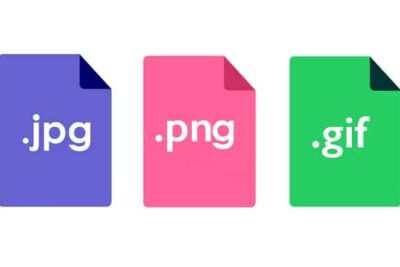
El formato más conocido es el JPEG/JPG, que utiliza compresión con pérdida y está pensado para fotografías y escenas con muchos colores y detalles. Permite ajustar el nivel de calidad para encontrar ese equilibrio entre peso y apariencia, y es reconocido por todos los navegadores y dispositivos.
El PNG, en cambio, está orientado a imágenes donde importan mucho los bordes, el texto y la transparencia. Usa normalmente compresión sin pérdida, lo que mantiene la nitidez del contenido, pero a costa de archivos más pesados. Es ideal para logotipos, iconos, gráficos, capturas de pantalla y elementos de interfaz con fondos transparentes.
El GIF lleva décadas en Internet y, aunque también existe en versión estática, hoy se usa sobre todo para animaciones sencillas con pocos colores. Está limitado a 256 tonos y no es una buena opción para fotos ni para imágenes grandes, pero sigue siendo útil para pequeños loops animados, stickers o microanimaciones.
WebP es el formato moderno que ha empujado Google como alternativa a JPG y PNG. Soporta tanto compresión con pérdida como sin pérdida, transparencia y animación, y suele conseguir tamaños de archivo un 25-35% menores que sus equivalentes en JPEG o PNG con una calidad equiparable. Hoy lo soportan prácticamente todos los navegadores actuales.
Por último está SVG, que juega en otra liga porque no se basa en píxeles, sino en vectores. Esto significa que se puede escalar a cualquier tamaño sin perder definición, por lo que es perfecto para logotipos, iconos, ilustraciones simples y elementos UI responsivos. Además, los SVG se pueden estilizar con CSS y manipular con JavaScript, aunque no son apropiados para fotografías complejas.
Dimensiones, tamaño y relación de aspecto
Otro punto que se pasa por alto constantemente es el de las dimensiones reales de las imágenes. Es un sinsentido mostrar una foto de 4000 píxeles de ancho en un contenedor que, como mucho, ocupa 1200 píxeles. El navegador tiene que descargar todo ese peso para luego reducirla visualmente, y eso es puro desperdicio.
Lo ideal es adaptar las imágenes al tamaño máximo al que se vayan a mostrar. Para la mayoría de webs de escritorio, un ancho en torno a 1200-1920 píxeles es más que suficiente para las imágenes principales, y para móvil se suele trabajar con anchos de 600-800 píxeles en el contenido. No tiene sentido subir originales gigantes si no se van a usar.
Además de las dimensiones, la relación de aspecto es importante para que nada se vea estirado o aplastado. Las proporciones más comunes son 4:3, 16:9 y 1:1 (cuadrado), muy presentes en vídeos, sliders y redes sociales. Mantener relaciones de aspecto coherentes ayuda a que el diseño se vea limpio y estable.
Un buen flujo de trabajo consiste en definir de antemano qué anchos vas a utilizar para tus columnas, banners y fichas de producto, y redimensionar las imágenes exactamente a esos valores. Así te evitas depender de que el CSS haga el trabajo sucio y controlas el peso desde el principio.
En WordPress, desde hace años el propio núcleo soporta imágenes responsivas mediante el atributo srcset, de modo que el navegador escoge automáticamente el tamaño más adecuado según la pantalla. Aun así, sigue siendo fundamental subir originales razonables, porque si el archivo base es gigantesco, todas las copias derivadas también saldrán más pesadas de la cuenta.
Herramientas y programas para optimizar imágenes
Para no volverte loco recortando, exportando y probando calidades, es fundamental apoyarte en herramientas especializadas de optimización de imágenes. Las hay de escritorio, online y en forma de plugin, tanto gratuitas como de pago, y lo habitual es combinar varias según el flujo de trabajo que tengas.
Entre las alternativas de escritorio destacan Photopea, Affinity Photo, GIMP o Adobe Photoshop, que permiten redimensionar, exportar para web, ajustar niveles de calidad y elegir formatos. Muchos de estos editores incluyen una opción específica de “Guardar para web” que ajusta automáticamente varios parámetros pensados para uso en navegadores.
En el terreno online existen servicios como TinyPNG/TinyJPG, Kraken.io, Imagify online o Squoosh, y otros programas para comprimir imágenes que permiten arrastrar tus imágenes al navegador y descargar versiones comprimidas sin instalar nada. Algunos tienen límites en el número de archivos o en el tamaño, y otros ofrecen planes de pago para uso intensivo o integración vía API.
También hay herramientas pensadas para comprimir en bloque y analizar un sitio entero, escaneando qué imágenes podrían reducirse aún más. Este tipo de soluciones son muy útiles cuando heredas una web llena de archivos gigantes y necesitas un atajo para poner orden sin ir imagen por imagen.
Por último, muchos proveedores de hosting de gama media/alta ya incluyen sistemas automáticos de optimización de imágenes en su infraestructura, generando copias comprimidas en el momento de la subida y sirviéndolas desde su propia red sin que tengas que configurar nada en el CMS.
Optimización de imágenes en WordPress con plugins
Si trabajas con WordPress, tienes a tu alcance un buen abanico de plugins que se encargan de optimizar las imágenes al subirlas e incluso de reprocesar toda tu biblioteca multimedia sin que tengas que pasar por cada archivo a mano.
Plugins como Imagify, Optimole, Optimus, EWWW Image Optimizer, TinyPNG, WP Smush o ShortPixel permiten aplicar compresión con o sin pérdida, convertir a formatos modernos como WebP, redimensionar automáticamente los originales demasiado grandes e incluso hacer optimización masiva de las imágenes existentes.
La mayoría ofrecen un modelo freemium: una parte del servicio gratuita con límites de tamaño o de número de imágenes al mes, y planes de pago para sitios más exigentes, que incluyen características avanzadas como compresión de PDFs, copias de seguridad de las imágenes originales, conversión multi-formato o CDN propia para servir los archivos.
Además de los optimizadores puros, existen plugins como Imsanity, que limitan las dimensiones máximas de las imágenes recién subidas, o limpiadores como Media Cleaner, que ayudan a localizar archivos que ya no se usan en ninguna página o entrada y permiten moverse con seguridad a una “papelera” antes de eliminarlos del todo.
Aunque es tentador delegarlo todo en los plugins, conviene no confiarse: subir archivos de 3-4 MB de forma sistemática sólo para que luego el plugin los reduzca es una mala práctica. Lo ideal es que el volumen de trabajo del plugin sea razonable y que tú mismo subas ya las imágenes a un tamaño y formato coherentes.
CDN y carga diferida: cómo servir imágenes más rápido
Una vez tienes las imágenes bien optimizadas en origen, el siguiente paso es decidir cómo las entregas al usuario. Aquí entran en juego las redes de distribución de contenido (CDN) y técnicas de carga inteligente como el lazy load.
Una CDN es una red de servidores repartidos por el mundo que almacena copias de tus archivos estáticos (incluidas las imágenes) y los sirve desde el nodo más cercano al visitante. De esta forma se reducen los tiempos de respuesta y se mejora mucho la velocidad percibida, especialmente para usuarios que acceden desde otros países o continentes.
Servicios como Cloudflare, o CDNs integradas en determinados hostings gestionados, permiten reescribir automáticamente las URLs de las imágenes para que se sirvan desde sus propios dominios y, en muchos casos, aplican compresión adicional y formatos de nueva generación en tiempo real según las capacidades del navegador del usuario.
La otra gran aliada es la carga diferida o lazy load. En lugar de descargar todas las imágenes de un tirón al cargar la página, sólo se cargan las que entran en el viewport; las que están más abajo en el scroll se solicitan a medida que el usuario se acerca. Esto reduce de manera notable el peso inicial de la página y mejora métricas como el LCP.
Hoy en día se puede activar lazy load simplemente añadiendo el atributo loading="lazy" en las etiquetas <img> o dejando que lo haga el propio WordPress o plugins como Smush, Optimole o EWWW IO. Es una optimización muy sencilla con un impacto grande, especialmente en páginas largas cargadas de imágenes.
SEO de imágenes, accesibilidad y buenas prácticas
Más allá del peso y del formato, las imágenes tienen un componente muy importante de SEO on-page y accesibilidad. No basta con que carguen rápido; también tienen que estar bien descritas para buscadores y para personas que utilizan lectores de pantalla.
El atributo alt (texto alternativo) es la pieza clave. Su función principal es explicar qué muestra la imagen a quien no puede verla, ya sea por una discapacidad visual o porque el archivo no se ha cargado. A efectos de SEO, también ayuda a Google a entender el contexto, por lo que conviene escribir descripciones claras, naturales y relevantes, incluyendo palabras clave cuando encaje.
El nombre del archivo también cuenta. No es lo mismo subir IMG_1234.jpg que zapatillas-running-hombre-rojas.jpg. Un nombre bien trabajado ayuda en la indexación de Google Imágenes y refuerza el contexto semántico de la página. Siempre es preferible usar guiones medios y términos descriptivos que cadenas de números incomprensibles.
El título de la imagen, los pies de foto (si los utilizas) y los datos estructurados específicos para imágenes (por ejemplo, indicando autoría o licencia) son elementos que aportan contexto adicional y pueden mejorar la forma en que tu contenido se muestra en los resultados enriquecidos de los buscadores.
Por el lado técnico, es importante asegurarse de que la carpeta donde almacenas las imágenes no esté bloqueada por el archivo robots.txt. De lo contrario, los bots no podrán rastrear ni indexar tus archivos gráficos. También es buena idea generar un sitemap específico de imágenes o incluirlas en tu sitemap general para facilitar su descubrimiento.
Finalmente, ten en cuenta el aspecto editorial: usar varias imágenes relevantes en una página larga, que refuercen distintos puntos del texto y estén relacionadas con diferentes palabras clave secundarias, puede mejorar la legibilidad, la experiencia de usuario y multiplicar las oportunidades de posicionar varias búsquedas visuales desde una sola URL.

Redactor apasionado del mundo de los bytes y la tecnología en general. Me encanta compartir mis conocimientos a través de la escritura, y eso es lo que haré en este blog, mostrarte todo lo más interesante sobre gadgets, software, hardware, tendencias tecnológicas, y más. Mi objetivo es ayudarte a navegar por el mundo digital de forma sencilla y entretenida.