- Gestión eficiente de los archivos de renderización y medios optimizados para liberar espacio en disco.
- Ajustes de configuración interna para reducir la carga de la CPU y el consumo de RAM.
- Estrategias de organización de archivos y mantenimiento del sistema operativo macOS.

Seguramente te ha pasado: estás en pleno flujo creativo, montando ese proyecto que promete quedar increíble, y de repente Final Cut Pro empieza a ir a saltos o, peor aún, te lanza el dichoso aviso de que te has quedado sin espacio en el disco. Es una frustración total, sobre todo cuando tienes un Mac que en teoría es potente, pero la realidad es que la edición de vídeo es una de las tareas que más recursos devora.
El problema no es necesariamente que tu ordenador sea antiguo, sino que este programa es una bestia que consume muchísima memoria RAM y almacenamiento. Para que no tires la toalla ni gastes una fortuna en hardware que quizás no necesites ya mismo, vamos a ver cómo poner a punto tu estación de trabajo para que el software vuele y no se colapse.
¿Por qué se ralentiza Final Cut Pro?

Para solucionar el problema, primero hay que entender qué está pasando bajo el capó. Final Cut Pro es una aplicación de 64 bits, lo que significa que necesita una cantidad considerable de RAM para operar. Si tienes otras apps abiertas o tu Mac tiene poca memoria, el rendimiento cae en picado. Además, el programa genera una cantidad ingente de archivos temporales que pueden llenar tu SSD en un abrir y cerrar de ojos.

Otro factor crítico es la gestión de los procesos en segundo plano. A veces, la CPU está tan ocupada renderizando clips que no le queda potencia para que tú puedas mover la línea de tiempo con fluidez. A esto se le suman versiones desactualizadas del sistema o una mala organización de los archivos multimedia que obligan al Mac a trabajar el doble.
Trucos para acelerar la edición
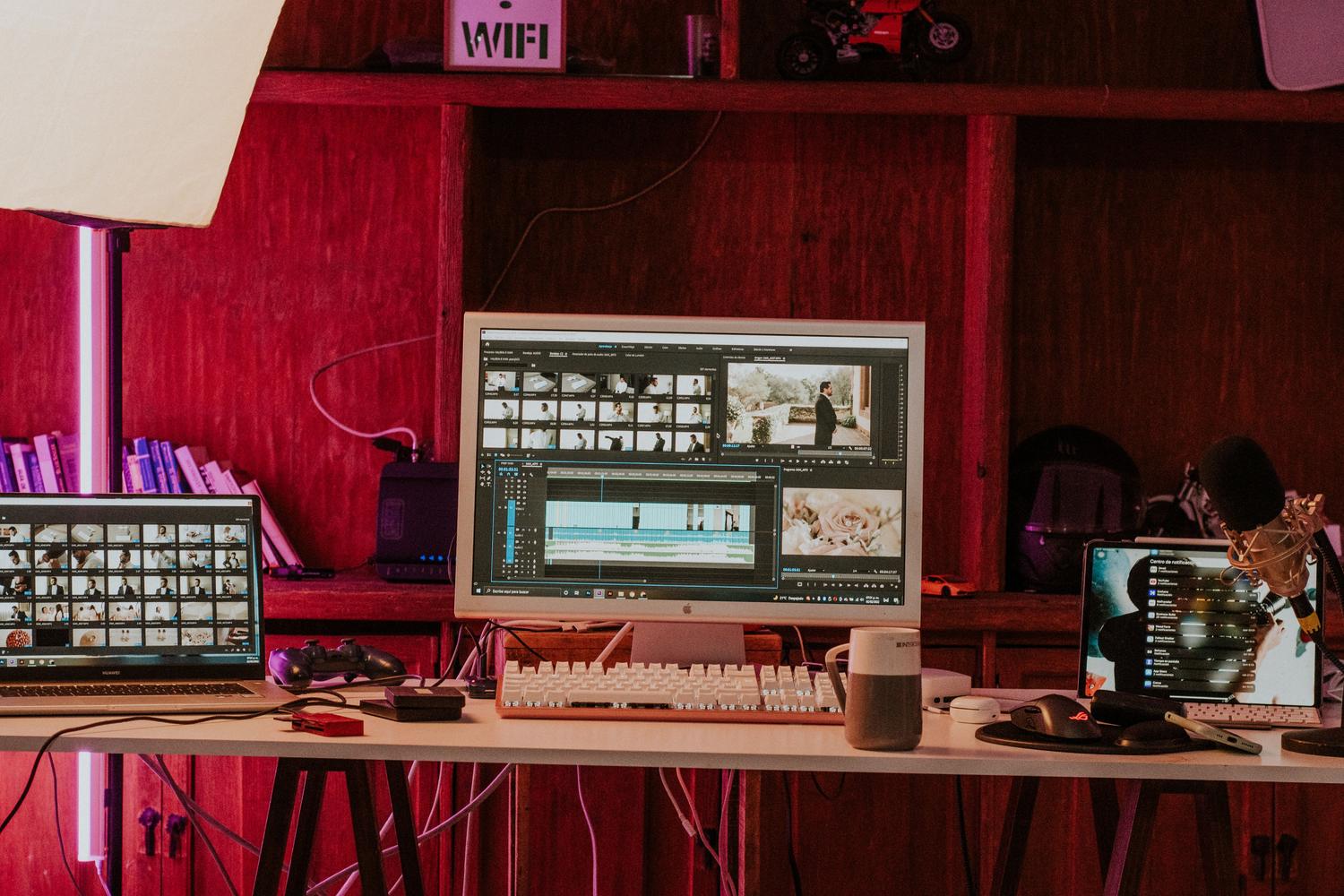
Si quieres que la línea de tiempo vaya como la seda, una de las mejores jugadas es cambiar las preferencias de importación. Si activas la opción de «Crear medios optimizados», el programa codifica tus vídeos en ProRes 422. Aunque esto ocupa más espacio, hace que la reproducción sea mucho más fluida y que el proceso de renderizado final sea más rápido, ya que el formato es más amable con el procesador.
Por otro lado, tienes que echarle un ojo a la renderización en segundo plano. Por defecto, Final Cut intenta renderizar todo mientras tú trabajas, pero esto puede saturar tu CPU. Si no necesitas ver el resultado final en tiempo real mientras editas, lo ideal es desactivar esta función en los Ajustes de Reproducción para liberar potencia de procesamiento para otras tareas.
La guerra contra la falta de espacio
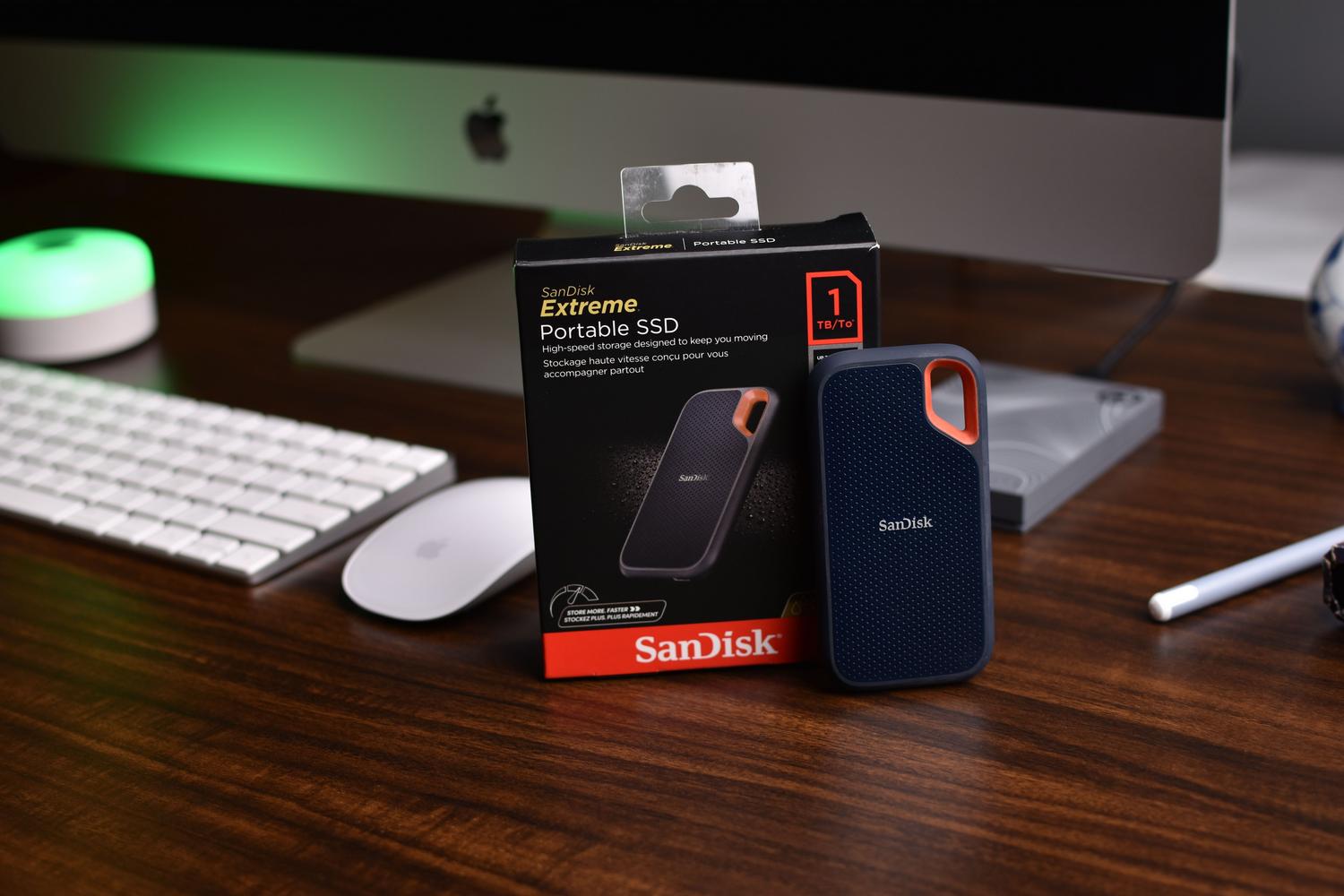
Aquí es donde la mayoría de los editores sufren. Es normal que un proyecto de 128 GB acabe pesando terabytes; esto ocurre por los llamados medios generados. El software crea archivos de análisis, miniaturas y renders para que no tengas que procesar todo en vivo, lo que provoca que el almacenamiento se infle masivamente.
Para combatir esto, puedes hacer una limpieza profunda eliminando los archivos de renderización no utilizados. No tengas miedo: esto no borra tus clips originales, solo los archivos temporales que el programa puede volver a generar si los necesita. Ve al menú de Archivo y selecciona la opción de eliminar archivos generados del proyecto para recuperar gigas de golpe.
Mantenimiento del sistema y flujo de trabajo
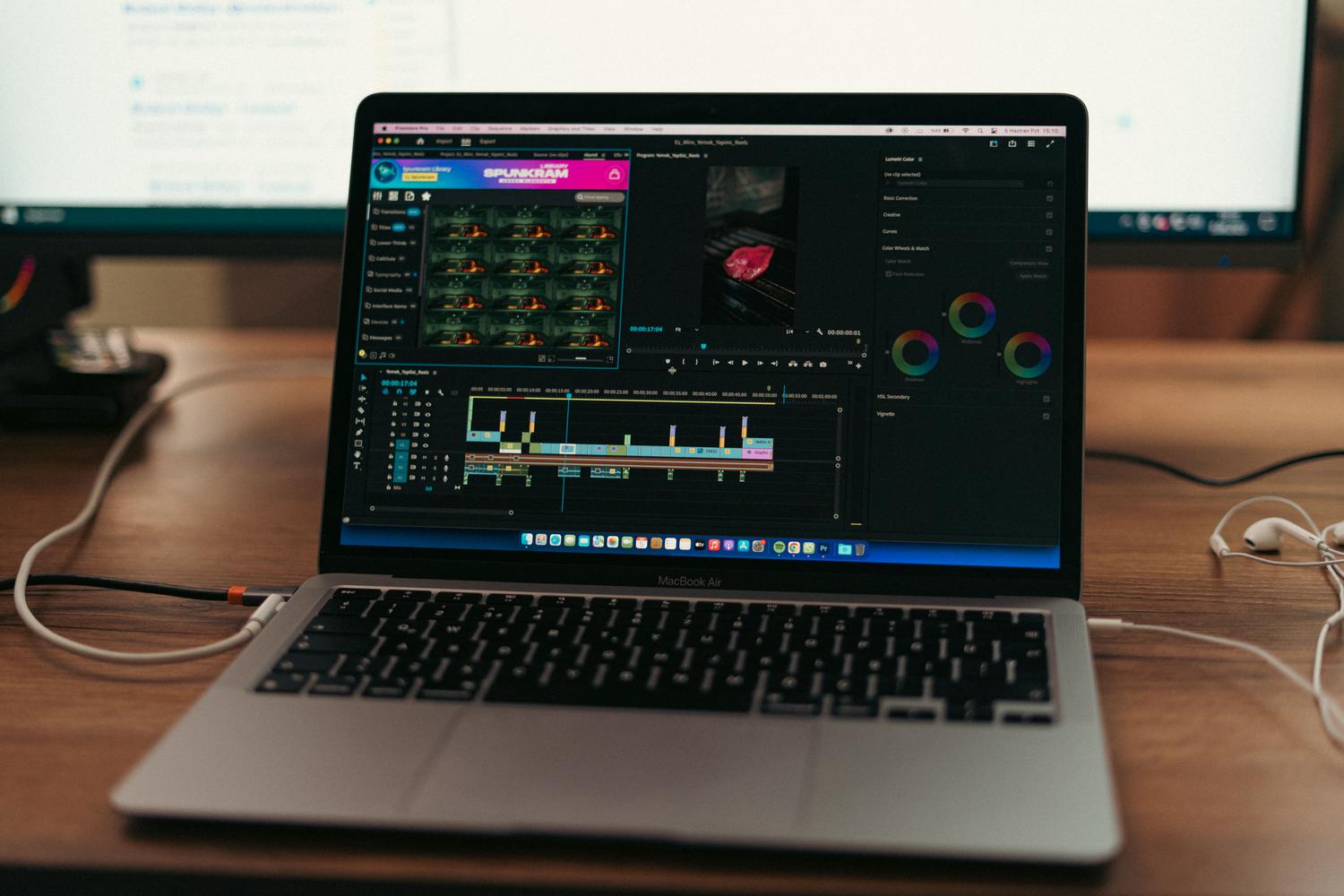
No todo ocurre dentro de Final Cut. Un escritorio lleno de iconos y archivos sueltos puede ralentizar tu Mac, ya que el sistema gasta recursos creando las vistas previas. Una solución rápida es utilizar la función de Pilas para organizar el caos visual y liberar carga mental y técnica. Asimismo, es vital mantener al menos 100 GB de espacio libre en el SSD para que macOS pueda gestionar la memoria virtual correctamente.
Si notas que el sistema sigue pesado, abre el Monitor de Actividad y cierra cualquier aplicación que esté consumiendo RAM innecesariamente. También puedes probar a reiniciar las preferencias de la app manteniendo presionadas las teclas Opción y Comando al iniciar el programa, lo que borra la caché corrupta que a veces causa errores.
En última instancia, si después de optimizar todo el software sigues al límite, la solución más honesta es invertir en un SSD externo rápido. La edición de vídeo profesional simplemente requiere más espacio del que traen los Mac de serie, y mover tu biblioteca a una unidad externa evitará que el disco interno se sature y el sistema se bloquee.
Para mantener un rendimiento óptimo, es fundamental equilibrar el uso de medios optimizados con una limpieza periódica de los archivos de renderizado y mantener el disco duro con espacio suficiente. Al desactivar procesos automáticos innecesarios y cerrar apps en segundo plano, permites que el hardware se centre en lo importante, logrando que la edición sea un proceso fluido y sin los molestos cuelgues del sistema.


Redactor apasionado del mundo de los bytes y la tecnología en general. Me encanta compartir mis conocimientos a través de la escritura, y eso es lo que haré en este blog, mostrarte todo lo más interesante sobre gadgets, software, hardware, tendencias tecnológicas, y más. Mi objetivo es ayudarte a navegar por el mundo digital de forma sencilla y entretenida.