- Ocultar una partición en Windows 11 evita que aparezca en el Explorador sin borrar datos.
- Puede hacerse con el valor de Registro NoDrives o quitando la letra de unidad.
- La partición sigue siendo accesible para herramientas de recuperación e imágenes del sistema.
- Modificar Registro o particiones conlleva riesgos, por lo que conviene hacer copias de seguridad.
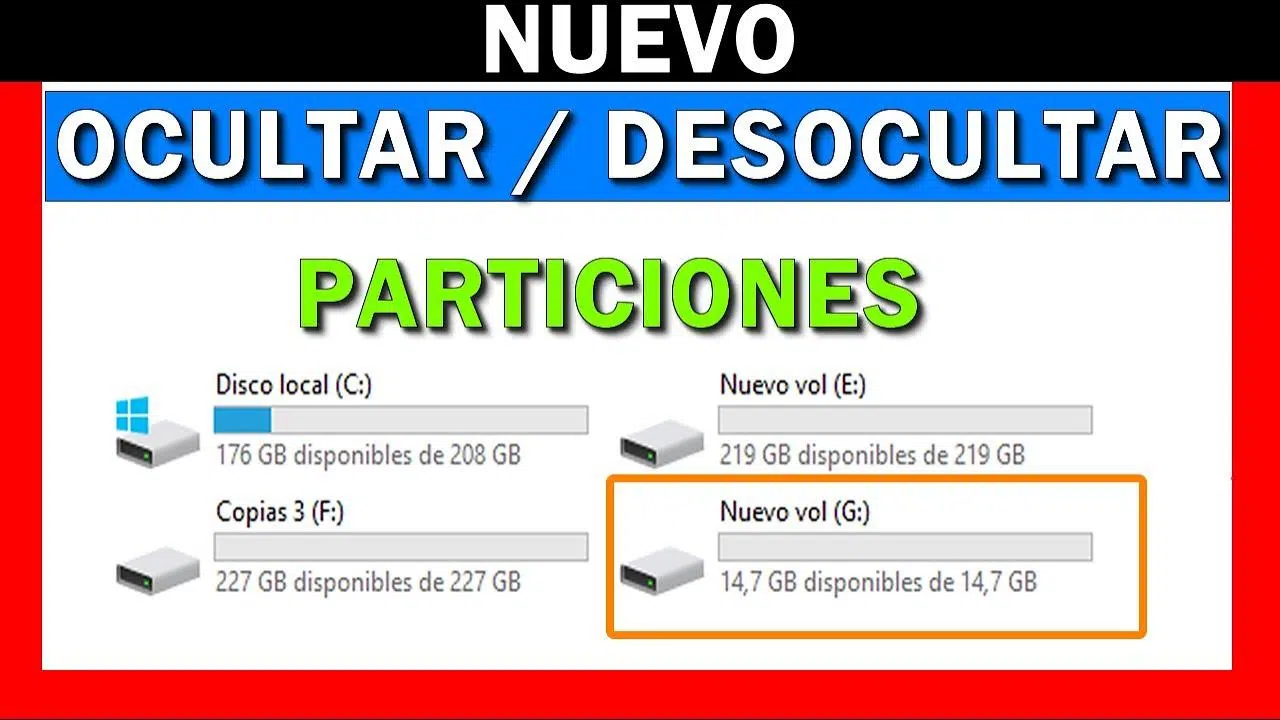
Si tienes una partición en tu disco duro donde guardas una copia de seguridad o una imagen del sistema y te da miedo borrarla sin querer, lo más lógico es querer esconderla del Explorador de archivos de Windows 11. Así evitas despistes al borrar archivos, formatear o tocar donde no debes. La buena noticia es que Windows permite ocultar letras de unidad de varias formas, aunque algunas están más a la vista que otras.
En este artículo vamos a ver, paso a paso, cómo ocultar una partición en el explorador sin eliminarla ni perder los datos, cómo proteger particiones de recuperación y qué implicaciones tiene de cara a restaurar una imagen del sistema almacenada ahí y qué debes tener en cuenta para no liarla, especialmente si usas tecnologías de cifrado o inicias el sistema desde esa partición.
Qué significa realmente ocultar una partición en Windows 11
Cuando hablamos de ocultar una partición en Windows 11, en realidad nos referimos a que esa unidad deje de ser visible en “Este equipo”, el Explorador de archivos y menús como Enviar a. La partición sigue existiendo, con todos sus datos intactos, pero el sistema deja de mostrar su letra de unidad de forma habitual.
Es importante entender que esto no es lo mismo que borrar, gestionar particiones sin formatear o desmontar el volumen. La partición continúa en el disco duro, con su sistema de archivos, tamaño y contenido, y sigue siendo accesible para Windows siempre que sepas cómo llegar hasta ella (por ejemplo, introduciendo la ruta en el cuadro Ejecutar o desde herramientas avanzadas).
Esta técnica se utiliza mucho para proteger particiones de recuperación o de copias de seguridad, como el caso típico de una imagen del sistema guardada en D:. Si esa unidad no aparece en el Explorador, es menos probable que borres su contenido por accidente al hacer limpieza de archivos. Puedes ver cómo crear una partición de recuperación personalizada si necesitas un lugar seguro para estas copias.
Ahora bien, ocultar una partición no la convierte en segura frente a usuarios avanzados o malware. Cualquier programa con permisos suficientes puede seguir accediendo a la unidad, y un usuario que conozca la ruta también. Es, sobre todo, una barrera contra despistes y uso cotidiano.
También conviene remarcar que algunas formas de ocultación se basan en directivas de Windows o valores del Registro, lo que implica que hay que tener cuidado, porque un cambio mal hecho puede provocar comportamientos extraños en el sistema o, en el peor de los casos, pérdida de datos cifrados.
Método 1: Ocultar una unidad usando el Registro (valor NoDrives)
Uno de los métodos clásicos para ocultar unidades en Windows es utilizar el valor de Registro NoDrives, que existe desde versiones antiguas como Windows XP y tiene su equivalente en las Directivas de grupo. Aunque la documentación original hace referencia a XP, el concepto se mantiene en versiones modernas, incluida Windows 11, con matices.
La clave que se utiliza es la siguiente ruta del Registro de Windows: HKEY_CURRENT_USER\Software\Microsoft\Windows\CurrentVersion\Policies\Explorer. Dentro de esta rama se puede crear un valor que indica qué letras de unidad deben ocultarse para el usuario actual.
El valor NoDrives se define como un valor de tipo binario que actúa como un mapa de bits. Cada letra de unidad se representa con un número concreto. Sumando esos números, puedes ocultar varias unidades a la vez. En el contenido de referencia se detalla una tabla con los valores utilizados para cada letra.
Los valores binarios mostrados para cada unidad son, en esencia, una representación de la posición de la letra en el conjunto de unidades posibles. Por ejemplo, se indican equivalencias como:
- A: 01 00 00 00
- B: 02 00 00 00
- C: 04 00 00 00
- D: 08 00 00 00
- E: 10 00 00 00
- F: 20 00 00 00
- G: 40 00 00 00
- H: 80 00 00 00
- I: 00 01 00 00
- J: 00 02 00 00
- K: 00 04 00 00
- L: 00 08 00 00
- M: 00 10 00 00
- N: 00 20 00 00
- O: 00 40 00 00
- P: 00 80 00 00
- Q: 00 00 01 00
- R: 00 00 02 00
- S: 00 00 04 00
- T: 00 00 08 00
- U: 00 00 10 00
- V: 00 00 20 00
- W: 00 00 40 00
- X: 00 00 80 00
- Y: 00 00 00 01
- Z: 00 00 00 02
El procedimiento general para usar este método, adaptado a un entorno moderno como Windows 11, sería:
- Abrir el Editor del Registro (regedit) desde el menú Inicio o Ejecutar.
- Navegar hasta HKEY_CURRENT_USER\Software\Microsoft\Windows\CurrentVersion\Policies\Explorer.
- En el panel derecho, crear un nuevo valor binario llamado NoDrives.
- Asignarle el valor binario correspondiente a la unidad que se desea ocultar, según la tabla anterior.
- Guardar los cambios y reiniciar Windows para que tenga efecto.
Al hacerlo, la unidad dejará de aparecer en Mi PC/Este equipo, el Explorador de archivos y el menú “Enviar a”. Sin embargo, seguirá siendo accesible si se introduce su ruta manualmente (por ejemplo, D:\) en el cuadro Ejecutar o en la barra de direcciones del Explorador.
Es fundamental mencionar la advertencia incluida en la información original: en determinadas ediciones profesionales de Windows antiguas, modificar ciertas configuraciones del Registro podía hacer que se perdieran datos de contraseñas cifradas. Aunque el comportamiento específico puede variar en Windows 11, conviene extremar la precaución si usas EFS u otros sistemas de cifrado vinculados a tu cuenta.
Además, cualquier manipulación del Registro conlleva riesgo. Un valor mal escrito o en una clave errónea puede provocar fallos en el sistema, bloqueos o problemas de inicio de sesión. Antes de tocar nada, es recomendable crear un punto de restauración del sistema o exportar la clave afectada para poder revertir los cambios.
Alternativa práctica: ocultar la partición quitando la letra de unidad
En Windows 11, muchas veces es más sencillo recurrir a las herramientas de administración de discos que pelearse con mapas de bits en el Registro. Una forma bastante limpia de ocultar una partición es simplemente eliminar su letra de unidad. La partición permanece en el disco, pero sin letra, Windows no la enseña como una unidad más en el Explorador. Para operaciones con la consola gráfica puedes consultar artículos sobre Administración de discos.
Esta operación se hace desde la consola de Administración de discos o mediante la utilidad de línea de comandos diskpart. A grandes rasgos, el proceso consiste en identificar el volumen, quitar la letra asociada y dejar la partición sin asignación visible para el usuario. Si buscas herramientas para particionar o automatizar estas tareas, consulta guías sobre programas para particionar un disco duro.
Desde la herramienta gráfica de Administración de discos (diskmgmt.msc), el flujo sería algo así: localizar la partición, hacer clic derecho, elegir cambiar letra y rutas de acceso y, a continuación, eliminar la letra. Una vez aplicada la operación, la unidad desaparecerá del Explorador, pero seguirá estando presente en el listado de volúmenes de la propia herramienta.
Con diskpart, se puede hacer algo parecido escribiendo una serie de comandos desde el símbolo del sistema con privilegios de administrador: seleccionar el disco, el volumen y ejecutar un comando para eliminar la letra. Esta forma es más avanzada, pero da más control en entornos de scripting o automatización.
La ventaja de este enfoque frente al valor NoDrives es que afecta a nivel de volumen, no solo a la interfaz de usuario. Es decir, la mayoría de programas que se basan en enumerar letras de unidad tampoco “verán” la partición si no les das la ruta o el punto de montaje adecuado. Para volver a mostrar la unidad, basta con asignarle una letra de nuevo.
Eso sí, hay que ir con tiento: si quitas la letra a una partición de sistema, de arranque o muy utilizada por aplicaciones, puedes causar problemas serios. Este método está pensado para particiones de datos o de copias de seguridad que no se usan de forma interactiva en el día a día.
Relación con las Directivas de grupo y entorno corporativo
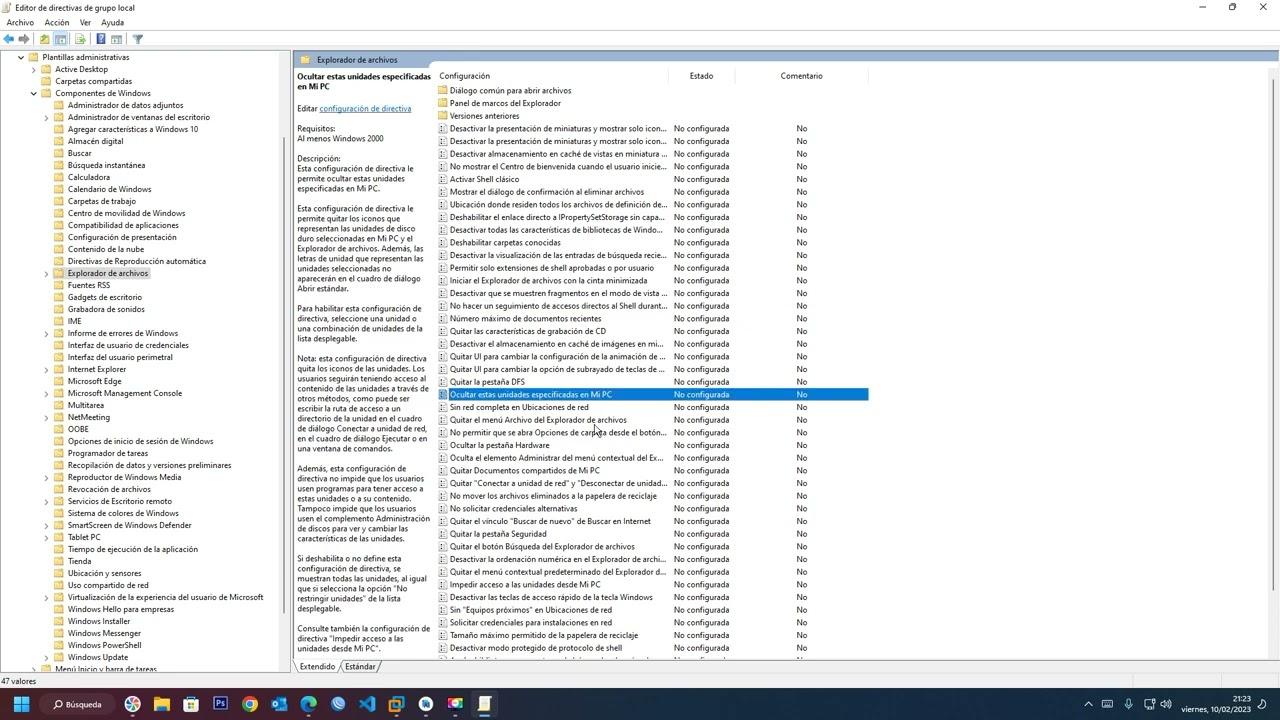
El valor NoDrives comentado antes tiene su equivalente en las Directivas de grupo de Windows, muy utilizadas en empresas y entornos gestionados. Allí puedes encontrar opciones como “Ocultar estas unidades especificadas en Mi PC” que se apoyan en el mismo mecanismo interno de asignación de bits a letras.
Desde el punto de vista de un administrador, las directivas permiten aplicar esta ocultación de forma centralizada a muchos equipos, sin tener que editar manualmente el Registro en cada uno. Cuando se establece una directiva, el sistema genera o modifica los valores correspondientes (como NoDrives) bajo las claves de políticas, aplicándolos a los usuarios o equipos afectados.
Para un usuario doméstico, este nivel de control suele sobrar, pero es interesante saber que, si tu PC forma parte de un dominio o está gestionado por tu empresa, puede que la ocultación de unidades venga impuesta desde ahí. En tal caso, no siempre podrás cambiarlo por tu cuenta, o los cambios manuales podrían revertirse al actualizar la política.
En el contexto de ocultar una partición con una imagen del sistema, este tipo de políticas serían útiles en organizaciones que no quieren que el personal toque las particiones de recuperación o de copias internas. En Windows 11 doméstico, en cambio, es más habitual usar la administración de discos o pequeños ajustes locales en el Registro.
Ocultar una partición que contiene una imagen del sistema
En el contenido que se toma como referencia se plantea un caso muy concreto: el de un usuario que ha creado y guardado una imagen del sistema en la partición D: y quiere ocultarla para evitar borrarla sin querer. Además, pregunta qué implicaciones tendrá a la hora de restaurar el PC utilizando esa imagen desde una partición oculta.
Si estás en una situación similar, lo primero que debes tener claro es que ocultar la partición no elimina la imagen del sistema ni impide que herramientas de recuperación la usen, siempre que la herramienta sepa dónde buscar. La unidad puede no tener letra o estar oculta en el Explorador, pero a bajo nivel sigue en el disco.
Cuando se restauran imágenes del sistema, muchas veces se hace desde un entorno de recuperación (como el Entorno de recuperación de Windows, WinRE) o desde un software de copia de seguridad de terceros que arranca antes de cargar el sistema operativo. Esas herramientas suelen ser capaces de detectar volúmenes aunque no tengan letra, porque analizan la tabla de particiones directamente.
Por tanto, si tu intención es crear una especie de partición “oculta” donde guardar la copia, no deberías tener problemas para restaurar mientras la herramienta que uses pueda ver el volumen. En algunos casos, puede que cuando arranques desde un medio de recuperación veas la partición con una letra distinta (por ejemplo, no D:, sino otra) pero el contenido estará ahí igualmente.
Eso sí, conviene comprobarlo antes de necesitarlo de verdad. Una buena práctica es arrancar el sistema desde el medio de recuperación que vayas a usar, navegar hasta la opción de restauración y confirmar que la partición con la imagen es reconocida y aparece en el listado. Así no te llevas sorpresas el día en que el sistema principal no arranque.
También es importante no depender de una única copia. Aunque mantengas la imagen en una partición oculta, vale la pena tener otra copia en un disco externo o en una ubicación distinta. Si el disco interno sufre un fallo físico, da igual que la partición estuviese visible u oculta: los datos se perderán igualmente.
Riesgos, advertencias legales y cifrado de datos
En la información original se incluye un aviso bastante contundente por parte de Microsoft y sus proveedores, en el que dejan claro que no garantizan la idoneidad, fiabilidad o precisión de la información relacionada con estas soluciones y que se ofrece “tal cual”, sin garantías de ningún tipo.
Esto implica que, si aplicas cambios en el Registro o modificas la forma en que Windows gestiona las unidades, lo haces bajo tu propia responsabilidad. Se mencionan riesgos como la posibilidad de pérdida de uso, datos o beneficios derivados del empleo de la información o la imposibilidad de utilizarla, ya sea por contrato, negligencia u otra figura legal.
Además, se advierte específicamente de que, en determinadas ediciones como Windows XP Professional, llevar a cabo estos pasos podía suponer la eliminación de datos de contraseñas cifradas. Esto se relaciona con mecanismos de cifrado integrados en el sistema, que dependen de claves y estructuras internas sensibles a ciertos cambios.
En Windows 11, aunque muchas de estas tecnologías han evolucionado, la filosofía sigue siendo la misma: si utilizas EFS, BitLocker u otros sistemas de cifrado vinculados a tu cuenta, es vital que tengas copias de seguridad de tus claves de recuperación y certificados. No deberías hacer cambios arriesgados sin asegurarte de poder revertirlos.
Por último, lo ideal es que, antes de modificar el Registro o la configuración de particiones, generes siempre una copia de seguridad actualizada y, si es posible, un punto de restauración del sistema. Son unos minutos de prevención que pueden ahorrarte muchos quebraderos de cabeza.
Cookies, permisos y contexto web de la información
Parte del contenido de referencia incluye textos relativos a la política de cookies y al tratamiento de datos que suelen aparecer en páginas web modernas. Su finalidad es informar de que se utilizan tecnologías como cookies para almacenar o acceder a datos del dispositivo, incluyendo identificadores únicos o información de navegación.
Este tipo de avisos explican que conceder o retirar el consentimiento puede afectar al funcionamiento de ciertas características del sitio. Aunque no tiene un impacto directo sobre el proceso técnico de ocultar particiones en Windows 11, sí forma parte del marco legal y de privacidad en el que se presenta la información.
En la práctica, cuando visitas una página donde se explica cómo ocultar particiones, es probable que te aparezcan estos mensajes pidiéndote que aceptes o configures el uso de cookies. Si bloqueas ciertos elementos, algún componente de la página podría no cargarse bien, lo que llevaría a mensajes de error del tipo “No se ha podido cargar una parte necesaria del sitio”.
En esos casos, suele recomendarse comprobar la conexión, desactivar bloqueadores de anuncios o probar con otro navegador. No es que afecte a Windows 11 ni a tus particiones, pero sí puede influir en cómo recibes las instrucciones o descargas herramientas relacionadas con la gestión de discos.
Por tanto, aunque este aspecto sea más bien de navegación web que de administración de sistemas, conviene tenerlo en mente si estás consultando tutoriales online sobre ocultar unidades y detectas que algo en la página no se muestra como debería.
En conjunto, ocultar una partición en el explorador de archivos de Windows 11 pasa por entender si te basta con evitar que la unidad sea visible en el uso diario (por ejemplo, con NoDrives o quitando la letra) o si necesitas un nivel de protección adicional, siempre sopesando los riesgos legales, técnicos y de cifrado, y comprobando que las herramientas de recuperación que vayas a usar reconocen correctamente la partición que contiene tu imagen del sistema, esté visible o no en el Explorador.


Redactor apasionado del mundo de los bytes y la tecnología en general. Me encanta compartir mis conocimientos a través de la escritura, y eso es lo que haré en este blog, mostrarte todo lo más interesante sobre gadgets, software, hardware, tendencias tecnológicas, y más. Mi objetivo es ayudarte a navegar por el mundo digital de forma sencilla y entretenida.