- One UI permite ocultar iconos de apps y usar Carpeta segura como espacio cifrado para datos sensibles.
- Las aplicaciones pueden protegerse adicionalmente con contraseñas mediante herramientas como AppLock o apps calculadora.
- Otros fabricantes Android (Xiaomi, Vivo, OPPO, OnePlus) integran funciones similares para ocultar y bloquear apps.
- Combinar ocultación de apps, limpieza de software sospechoso y uso de VPN refuerza la privacidad general del dispositivo.
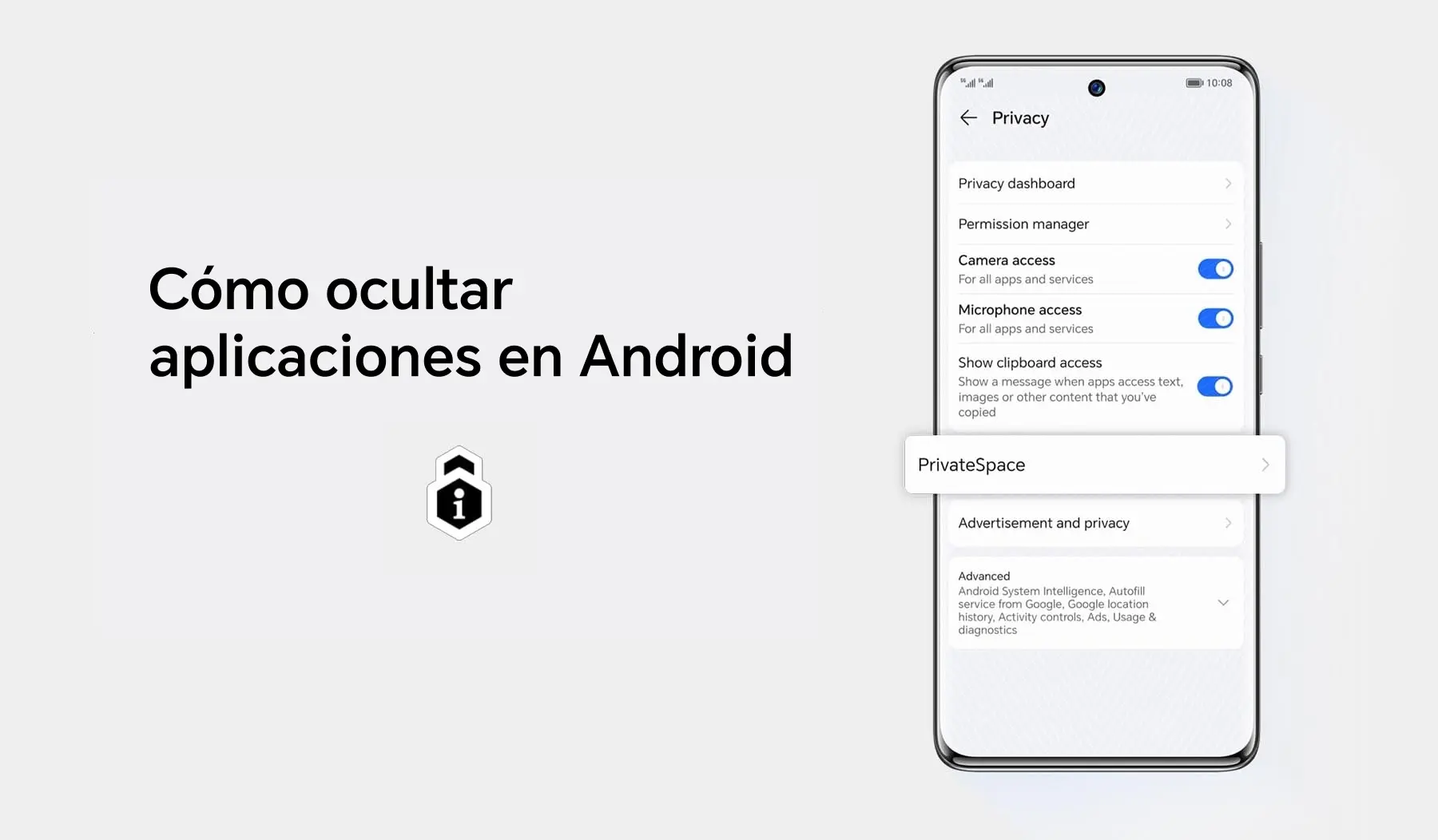
Si alguna vez te han pedido el móvil para mirar algo rápido o para que un niño juegue un rato, seguramente te hayas sentido un poco incómodo al pensar que puede abrir tus apps personales, fotos y vídeos, chats o datos bancarios sin querer… o queriendo. Los móviles Samsung ofrecen varias formas de poner a salvo esas aplicaciones más delicadas sin necesidad de desinstalarlas.
En los Galaxy con One UI puedes usar desde la opción nativa de ocultar apps del cajón y la pantalla de inicio, hasta funciones avanzadas como Carpeta segura, pasando por modos de invitado, bloqueo con contraseña e incluso apps de terceros que se camuflan como una calculadora. A continuación vas a ver, paso a paso y con todo lujo de detalles, cómo aprovechar todas estas herramientas para que tus aplicaciones estén donde tienen que estar: a salvo de miradas indiscretas.
Cómo ocultar aplicaciones en un móvil Samsung desde la pantalla de inicio
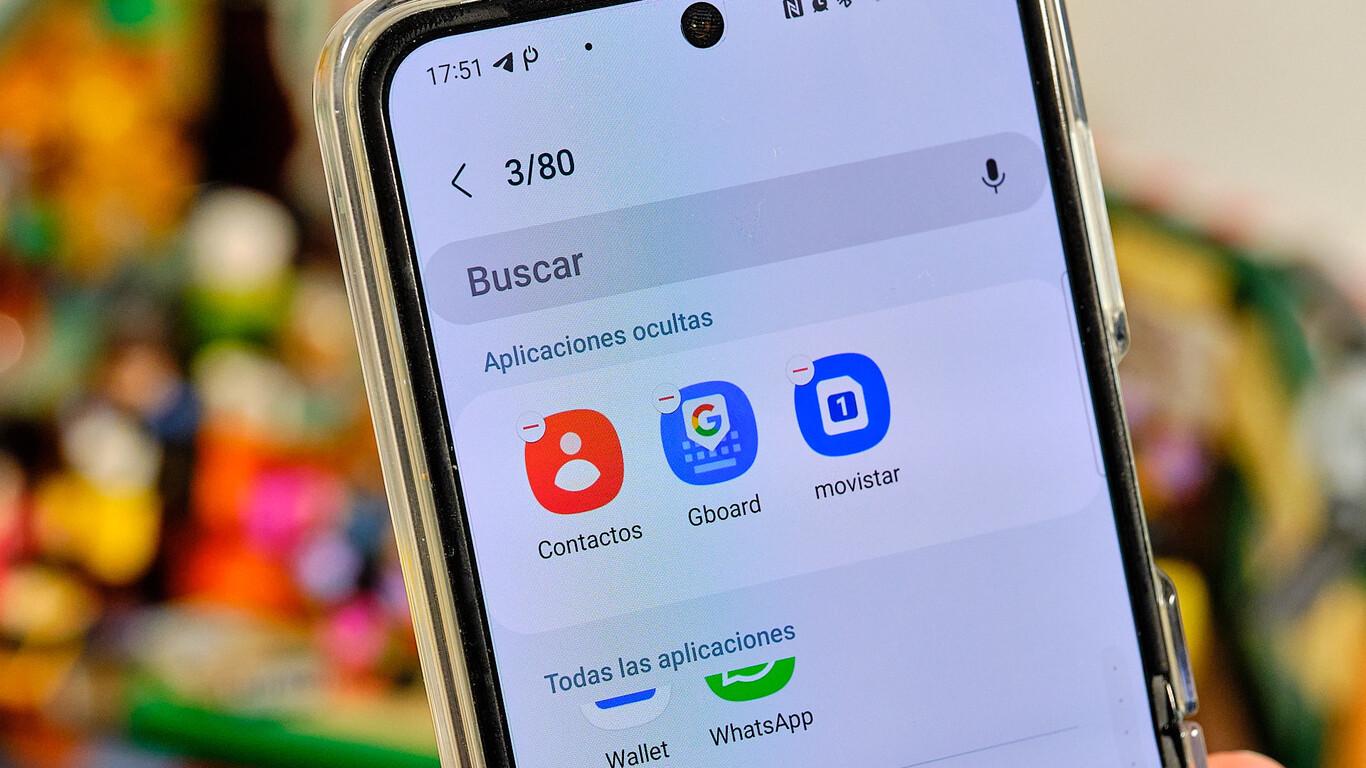
La forma más directa que ofrece Samsung para ocultar iconos es usar el propio ajuste de pantalla de inicio de One UI. Esta opción hace que las aplicaciones seleccionadas desaparezcan tanto del cajón de apps como de las pantallas de inicio, como si nunca hubieras instalado nada.
Si en algún momento quieres que el icono vuelva a mostrarse, no hace falta reinstalar ni nada por el estilo: basta con seguir el mismo camino en los ajustes y retirar la app de la lista de ocultas. Todo su contenido seguirá ahí, tal y como lo dejaste.
Pasos para ocultar apps en Samsung desde el cajón de aplicaciones
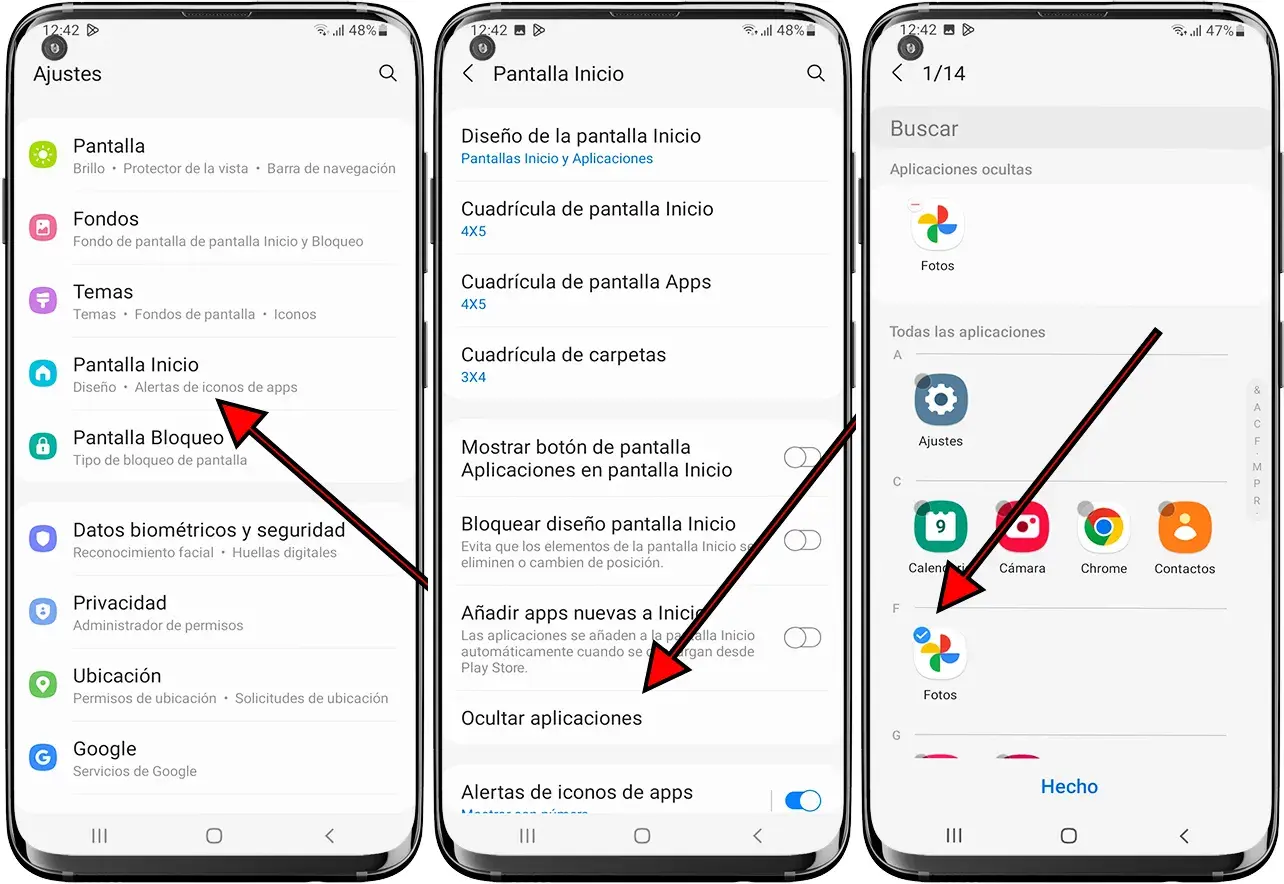
En muchos Galaxy podrás acceder a esta función directamente desde el cajón de apps, sin complicarte demasiado:
- Abre el cajón de aplicaciones de tu móvil Samsung deslizando hacia arriba desde la pantalla de inicio.
- Toca el icono de tres puntos que aparece en la parte superior derecha. Si en tu modelo no sale, ve directamente a la app Ajustes del sistema.
- En el menú que se despliega, entra en Ajustes de la pantalla de inicio (según la versión de One UI puede aparecer como Pantalla de inicio o similar).
- Desplázate hasta la opción Ocultar aplicaciones u Ocultar aplicaciones en la pantalla de inicio y en la pantalla de aplicaciones.
- Se abrirá un listado con todas las apps instaladas; marca las que quieras dejar invisibles para cualquiera que use tu móvil.
A medida que vayas marcando iconos, verás que aparecen en una sección llamada Aplicaciones ocultas. Ese será tu pequeño “lado oscuro” del teléfono, donde se irán acumulando todas las herramientas que prefieras mantener fuera de la vista en el día a día.
Cuando termines de elegir, simplemente sal de esa pantalla. Al volver al cajón de aplicaciones, verás que los iconos seleccionados han desaparecido, como si Samsung los hubiera borrado por arte de magia, aunque realmente siguen instalados y con todos sus datos intactos.
Cómo volver a mostrar una app que habías ocultado
Si más adelante cambias de idea o necesitas que el icono vuelva a estar visible porque lo usas a menudo, el proceso es igual de fácil:
- De nuevo, abre los ajustes de la pantalla de inicio o entra en Ajustes > Pantalla de inicio.
- Toca en Ocultar aplicaciones.
- En la zona de Aplicaciones ocultas, localiza la app que quieras recuperar.
- Pulsa sobre el icono rojo “-” (o botón similar) que aparece junto a su nombre para sacarla de la lista de ocultas.
- Cierra la pantalla; el icono regresará al cajón de apps, normalmente colocado al final del listado si tienes el orden alfabético configurado.
Es posible que al mostrarlas de nuevo queden un poco desordenadas respecto al resto, así que si eres de los que lo quieren todo bien colocadito, puedes activar la opción de ordenar por nombre en el cajón de aplicaciones para que todo vuelva a estar en su sitio.
¿Se pueden seguir usando las apps ocultas?
Algo que genera muchas dudas es si, una vez escondida, la app sigue siendo utilizable. Y la respuesta es que sí: aunque no veas su icono, la aplicación sigue instalada con sus datos, permisos y ajustes tal y como estaba.
De hecho, si utilizas el buscador de aplicaciones de tu Samsung y escribes el nombre exacto de la app oculta, te aparecerá en los resultados para que puedas abrirla directamente. Lo único que cambia es que no se muestra de forma visible ni en el cajón ni en las pantallas de inicio, lo cual ya es una primera barrera frente a curiosos.
Carpeta segura en Samsung: un espacio privado dentro del móvil
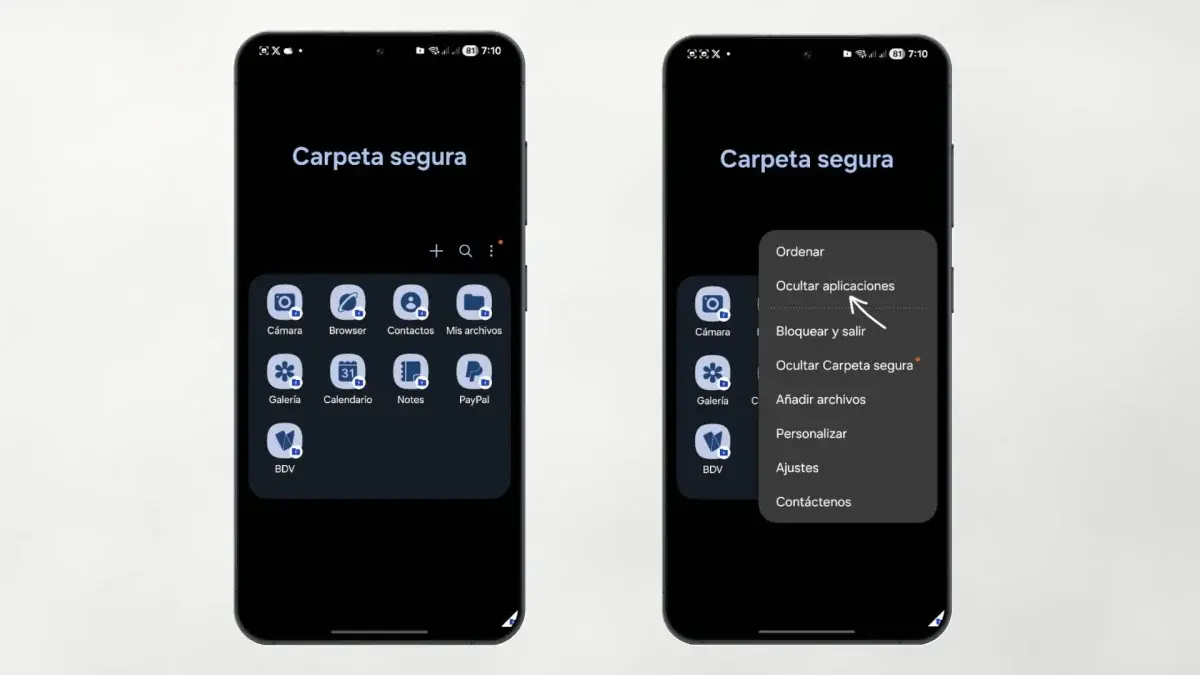
Si quieres ir un paso más allá de simplemente ocultar iconos, Samsung incluye en muchos de sus modelos la función Carpeta segura. Esta herramienta crea una zona privada y cifrada dentro del teléfono basada en la plataforma de seguridad Samsung Knox, pensada para mantener a salvo aplicaciones, fotos, documentos y otros datos delicados.
Todo lo que metas en Carpeta segura queda aislado del resto del sistema: solo se puede abrir con el PIN, patrón, contraseña o datos biométricos que tú configures. Es una capa extra de protección tanto contra mirones con acceso físico al móvil como frente a amenazas maliciosas que intenten leer tu información.
Cómo activar Carpeta segura en tu Galaxy
La activación inicial es muy sencilla y se hace desde los ajustes del sistema:
- Abre Ajustes en tu Samsung Galaxy.
- Entra en Seguridad y privacidad (en algunas versiones aparece como Datos biométricos y seguridad).
- Desplázate hasta encontrar la opción Carpeta segura y tócala.
- Inicia sesión con tu cuenta Samsung o crea una si aún no la tienes; es imprescindible para usar este espacio protegido.
- Configura el método de desbloqueo que prefieras: PIN, patrón, contraseña o, según el modelo, huella dactilar.
Una vez hecho esto, el sistema creará el entorno protegido. A partir de ese momento verás un icono de Carpeta segura en la pantalla de inicio o en el cajón de apps, y solo quien conozca el método de bloqueo podrá entrar a lo que se guarda dentro.
Añadir aplicaciones y contenido a Carpeta segura
Con Carpeta segura ya activa, el siguiente paso es meter dentro las apps y datos que quieras preservar del resto de usuarios del móvil:
- Abre Carpeta segura desde su icono.
- Toca el botón “+” o Añadir que verás en la parte inferior.
- Selecciona las aplicaciones que quieras mover o duplicar dentro de este entorno seguro.
- Confirma la selección y espera unos instantes a que se añadan.
Las apps que metas en Carpeta segura se podrán usar únicamente desde ahí. Es decir, si ocultas tu app bancaria o de trabajo en este espacio, para abrirla siempre tendrás que entrar primero en Carpeta segura y después en la app. Así, aunque alguien coja tu móvil desbloqueado, no podrá abrir esas aplicaciones sin superar la segunda barrera de seguridad.
Sacar apps de Carpeta segura sin perderlas
Si en algún momento ya no necesitas que una aplicación siga protegida dentro de Carpeta segura, puedes devolverla al uso “normal” del teléfono sin perder datos ni tener que reinstalar:
- Accede a Carpeta segura introduciendo tu PIN, patrón o huella.
- Mantén pulsado el icono de la app que quieras sacar al exterior.
- Elige la opción Desinstalar dentro de Carpeta segura y confirma.
Aunque el término pueda confundir, en este contexto desinstalar significa quitarla de la Carpeta segura. La aplicación seguirá estando disponible de forma convencional en el cajón de apps del móvil, con su icono visible. No se borra del dispositivo, simplemente deja de estar encerrada en ese espacio privado.
Otras formas de proteger apps en Samsung: bloqueo y apps de terceros
La combinación de ocultar iconos y usar Carpeta segura suele ser suficiente para la mayoría, pero quizá te interese reforzar aún más la privacidad añadiendo contraseñas individuales a ciertas apps o usando herramientas especializadas que se camuflan para pasar desapercibidas.
En Google Play hay un buen número de utilidades orientadas justo a eso: esconder aplicaciones, fotos, vídeos o documentos para que solo se abran con un PIN o patrón. Algunas incluso imitan ser una simple calculadora para no llamar la atención cuando alguien revisa las apps instaladas.
Aplicaciones calculadora para ocultar apps, fotos y archivos
Entre las herramientas de terceros más populares para esconder contenido en Android se encuentran varias que adoptan la apariencia de una calculadora aparentemente inofensiva. Por dentro, sin embargo, funcionan como auténticas cajas fuertes digitales:
- HideU: Calculator Lock: se presenta como una calculadora corriente, pero permite ocultar aplicaciones completas, fotos, vídeos y archivos. Todo lo que metas ahí no aparecerá en ningún otro sitio del sistema. El acceso se protege con un PIN numérico.
- Calculator Vault: App Hider: también se disfraza de calculadora. En los ajustes del teléfono puede aparecer con el nombre Calculator+, mientras que en la vista de apps recientes lo verás como Calculator Vault. Puedes establecer una contraseña para bloquear el contenido interno y que solo tú puedas entrar.
- Calculator – Hide apps, photos: además de ocultar aplicaciones, permite proteger imágenes, notas y vídeos privados. Igual que las anteriores, utiliza una interfaz de calculadora para pasar desapercibida y guarda todo lo que añadas en un espacio seguro.
Estas soluciones son útiles si quieres una discreción máxima: quien coja tu Samsung verá simplemente una calculadora más. Solo tú sabrás que, al introducir el PIN correcto, se abre un panel oculto con todas tus apps y archivos protegidos.
Bloquear apps con contraseña en Samsung usando AppLock
Otra alternativa muy extendida es utilizar una app especializada en seguridad, como AppLock. En lugar de esconder el icono, lo que se hace es exigir un método de desbloqueo cada vez que alguien intenta abrir la aplicación protegida.
El funcionamiento típico en un Galaxy es algo así:
- Descarga e instala AppLock desde Google Play en tu móvil Samsung.
- Abre la app y configura el PIN, patrón o bloqueo por huella que quieras usar.
- Selecciona de la lista las aplicaciones que quieres proteger (por ejemplo, Galería, WhatsApp, correo, banca online, etc.).
- Activa el bloqueo para cada una; a partir de ese momento, la app pedirá la contraseña o huella siempre que alguien trate de abrirla.
Algunas versiones de AppLock incluyen, además, un sistema que toma una foto con la cámara frontal cuando detecta intentos fallidos de desbloqueo. Esa imagen se puede enviar al correo electrónico que configures, de forma que sabrás quién ha querido cotillear tus cosas cuando no estabas delante.
Usar Carpeta segura y otras funciones para ocultar datos sensibles
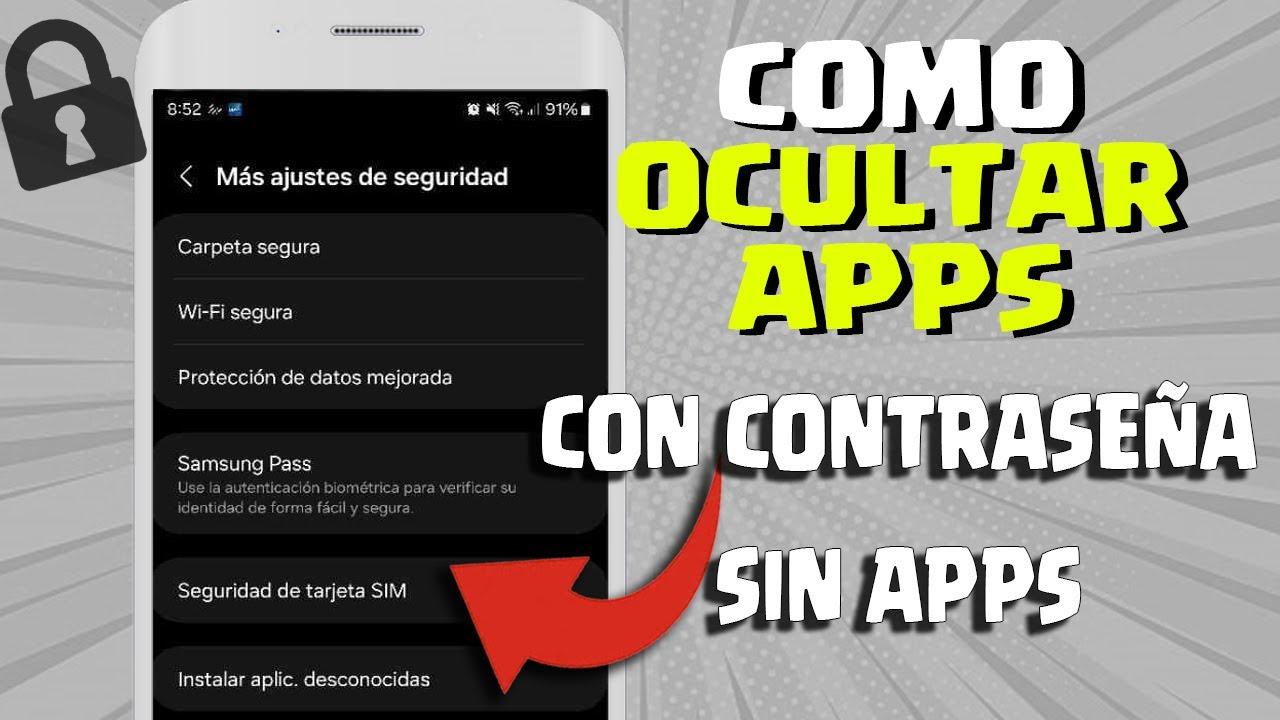
La idea de fondo en todas estas funciones es que puedas mantener bajo llave aquello que consideras más delicado: aplicaciones bancarias, apps de empresa, documentos confidenciales, fotos privadas o cualquier otro dato que no quieras que se abra por error en manos de otra persona.
Carpeta segura, en particular, no solo protege frente a curiosos de tu entorno, sino que aporta un plus contra malware, spyware, rastreadores y ciberdelincuentes, al mantener las apps y archivos dentro de un entorno cifrado y separado del resto del sistema Android. Si alguien sin permisos intenta acceder a ese contenido, se encontrará con un muro difícil de superar.
Modo invitado y usuarios adicionales (según modelo)
Aunque en los Samsung actuales con One UI la función de invitado no siempre está igual de visible que en otros Android, hay dispositivos que permiten configurar cuentas de usuario separadas. De este modo, puedes prestar el teléfono sin que la otra persona vea tu perfil principal.
En los modelos compatibles, el recorrido sería similar a este:
- Entra en Ajustes de tu Galaxy.
- Ve a Cuentas y copia de seguridad o un menú equivalente.
- Accede a la sección Usuarios.
- Crea un usuario Invitado o añade un nuevo usuario para quien vaya a usar el móvil a menudo.
Deshabilitar apps para ocultarlas (especialmente las de sistema)
En muchos Android, incluyendo ciertos Samsung, hay aplicaciones de sistema que no se pueden desinstalar sin root, pero sí se pueden desactivar. Al hacerlo, desaparecen de la pantalla de inicio y dejan de ejecutarse en segundo plano, lo que también ayuda a ahorrar recursos y datos.
Para desactivar una app desde la pantalla de inicio o el cajón de apps, el proceso habitual es:
- Mantén pulsado el icono de la aplicación que no quieres seguir usando.
- En el menú emergente, toca en Desactivar (si el sistema lo permite para esa app).
Si lo prefieres, también puedes deshabilitarlas desde los ajustes del sistema:
- Abre Ajustes y entra en Aplicaciones.
- Busca en la lista la app de Android que deseas desactivar.
- Tócala y selecciona la opción Desactivar.
Al desactivarla, la aplicación deja de aparecer en la pantalla de inicio y se restringe totalmente su ejecución en segundo plano. Seguirá figurando en el listado de apps dentro de Ajustes, pero a efectos prácticos queda escondida para el uso diario y deja de consumir recursos.
Cómo encontrar aplicaciones ocultas en Android (y en un Samsung)
A la hora de localizar apps que se han escondido, el procedimiento cambia un poco según el método que hayas utilizado para ocultarlas y según la capa de personalización de cada marca.
En un Samsung Galaxy, si usaste la opción nativa de One UI para Ocultar aplicaciones, podrás ver el listado completo de apps ocultas entrando de nuevo en Ajustes > Pantalla de inicio > Ocultar aplicaciones (o ruta similar) y comprobando la sección de Aplicaciones ocultas.
Localizar apps en herramientas calculadora y similares
Si utilizaste una app de terceros como HideU, Calculator Vault o Calculator – Hide apps, photos, la forma de ver lo que hay dentro suele ser muy parecida en todas:
- Abre la “calculadora” como si fueras a hacer una operación normal.
- Introduce el código PIN o contraseña secreta que configuraste al principio.
- La interfaz cambiará y aparecerá el panel con las apps, fotos y archivos ocultos.
Mientras no se introduzca el código correcto, cualquiera que abra esa app verá solo una calculadora básica, sin nada que llame la atención ni listado de aplicaciones raras.
Encontrar apps escondidas con funciones nativas de Android
En otros fabricantes que también integran sus propios métodos para invisibilizar apps, estas suelen aparecer en algún punto de los ajustes de seguridad o privacidad, con nombres como Aplicaciones ocultas, Ocultar aplicaciones, Espacio privado, etc.
En ciertos dispositivos, para verlas es necesario abrir el teclado numérico de llamadas e introducir un código de acceso previamente creado. Al hacerlo, el sistema revela una lista con todas las apps que se han mantenido fuera de la vista del usuario estándar.
Ocultar apps en otros Android: Xiaomi, Vivo, OPPO y OnePlus
Aunque el foco de esta guía está en los móviles Samsung, viene bien comparar cómo gestionan lo mismo otras marcas Android, sobre todo si convivís varios en casa o en el trabajo con móviles de distintos fabricantes.
En Xiaomi: bloqueo de apps y función Ocultar aplicaciones
Los teléfonos Xiaomi incluyen una herramienta llamada Bloqueo de aplicaciones que permite protegerlas con un código de acceso. No las hace desaparecer por completo del escritorio, pero sí oculta su contenido real detrás de una contraseña.
El flujo habitual en los modelos más recientes es:
- Ve a Ajustes y entra en Aplicaciones.
- Toca en Bloqueo de aplicaciones y pulsa Activar.
- Configura un código de acceso que se pedirá siempre que se quiera abrir una app bloqueada.
- Elige las aplicaciones que deseas proteger mediante esta función.
Además, muchos Xiaomi traen la app Seguridad, desde la que también se puede activar una opción llamada Ocultar aplicaciones:
- Abre la app Seguridad en tu Xiaomi.
- Desplázate hasta encontrar Ocultar aplicaciones.
- Selecciona las que quieras que desaparezcan de la vista normal.
- Para verlas, deberás volver a Seguridad > Ocultar aplicaciones.
En Vivo: privacidad y cifrado de aplicaciones
Los dispositivos Vivo suelen incorporar un menú de Privacidad y cifrado de aplicaciones dentro de los ajustes de seguridad, que permite proteger apps concretas con contraseña y también ocultarlas de la vista general.
El proceso típico es:
- Accede a Ajustes y luego a Seguridad.
- Entra en Privacidad y cifrado de aplicaciones.
- Crea una contraseña de privacidad y establece preguntas de seguridad.
- Toca en Ocultar aplicaciones y selecciona las que quieras ocultar.
- Para verlas después, vuelve a Privacidad y cifrado de aplicaciones y elige Ver aplicaciones ocultas.
En OPPO: función específica para ocultar apps
OPPO ofrece una opción integrada dentro de Seguridad y privacidad para que las apps seleccionadas no aparezcan en la pantalla de inicio ni en las tareas recientes, quedando reservadas a quien sepa el código.
Los pasos suelen ser:
- Entra en Ajustes y luego en Seguridad y privacidad.
- Desplázate hasta Ocultar aplicaciones.
- Selecciona la app que quieras ocultar; el sistema te pedirá configurar una contraseña de privacidad.
- Define un código de acceso para las apps ocultas.
- Repite el proceso con todas las apps que quieras esconder.
- Para acceder después a ellas, abre el teclado numérico e introduce el código configurado.
En OnePlus: espacio oculto para aplicaciones
OnePlus incorpora una herramienta nativa llamada normalmente Ocultar aplicaciones dentro de la sección de privacidad. Al activarla, las aplicaciones seleccionadas desaparecen del resto de vistas del sistema.
El funcionamiento general es:
- Abre Ajustes y accede a Privacidad.
- Dentro, entra en la pestaña de Privacidad y selecciona Ocultar aplicaciones.
- En el cuadro emergente, configura una contraseña y pregunta de seguridad para este espacio.
- Elige las apps que quieras ocultar y activa el interruptor correspondiente.
- Para verlas posteriormente, tendrás que abrir el teclado numérico e introducir el código de acceso definido.
En todos estos casos, aunque las aplicaciones dejan de mostrarse en los escritorios y en la vista de tareas recientes, sus nombres pueden seguir apareciendo en ciertos menús internos de Android, como la lista de aplicaciones instaladas dentro de los ajustes del sistema.
Más seguridad: limpieza, antimalware y VPN en tu Android
Aunque esconder y bloquear aplicaciones ayuda mucho a proteger tu privacidad frente a otras personas que usan tu móvil, todavía queda el frente online: malware, spyware, rastreadores y ciberdelincuentes que operan a distancia.
Conviene revisar de vez en cuando tu Samsung (y cualquier Android) para eliminar apps sospechosas que no recuerdes haber instalado o que parezcan rastrear tu actividad. Una buena rutina de limpieza libera espacio de almacenamiento, mejora el rendimiento y reduce el riesgo de que tengas software espía funcionando en segundo plano.
Además, combinar estas medidas con una VPN de confianza es una buena idea si te conectas con frecuencia a redes Wi‑Fi públicas. Una VPN cifra tu tráfico de red y dificulta que terceros puedan espiar lo que haces, independientemente de que tus aplicaciones estén ocultas o no en la interfaz.
Con todo esto, tu móvil Samsung puede pasar de ser un simple dispositivo que dejas a cualquiera sin pensarlo, a un equipo donde tus datos privados, tus apps sensibles y tus archivos importantes están bajo tu control en todo momento, ya sea ocultándolos con One UI, protegiéndolos con Carpeta segura o añadiendo un extra de seguridad con bloqueos y herramientas especializadas.


Redactor apasionado del mundo de los bytes y la tecnología en general. Me encanta compartir mis conocimientos a través de la escritura, y eso es lo que haré en este blog, mostrarte todo lo más interesante sobre gadgets, software, hardware, tendencias tecnológicas, y más. Mi objetivo es ayudarte a navegar por el mundo digital de forma sencilla y entretenida.