- Configurar Google Chrome como navegador predeterminado evita que los enlaces se abran en Edge u otros navegadores.
- Atajos como Ctrl-clic, Shift-clic y el botón central del ratón permiten abrir enlaces en pestañas nuevas sin perder la página actual.
- Extensiones específicas para Chrome y Firefox permiten forzar la apertura en pestañas nuevas y controlar el orden y el comportamiento de las pestañas.
- Un uso inteligente de atajos, ratón y complementos mejora la productividad al gestionar muchas pestañas y ventanas.
Si te pasas el día frente al ordenador usando el navegador, es normal que quieras controlar exactamente cómo se abren los enlaces: en la misma pestaña, en otra nueva, en segundo plano, en ventana independiente… y, por supuesto, con qué navegador se abren. Mucha gente sigue perdiendo tiempo por no tener dominados estos trucos tan básicos.
Además, cuando tienes varios navegadores instalados (Chrome, Edge, Firefox, Opera, etc.) es fácil que Windows decida por ti y abra los enlaces siempre con el que menos te interesa, normalmente Microsoft Edge. Vamos a ver, paso a paso y con todo lujo de detalles, cómo hacer que los enlaces se abran como tú quieras: con Google Chrome, sin perder la pestaña actual y aprovechando atajos de teclado, ratón y extensiones.
Hacer que todos los enlaces se abran con Google Chrome
El primer problema habitual es que los enlaces se abren con Edge u otro navegador aunque tú quieras usar Chrome siempre. Esto pasa tanto con enlaces en chats, documentos de Word, PDFs, accesos directos, correo electrónico, etc. La clave está en configurar correctamente el navegador predeterminado en tu sistema.
En Windows, Chrome solo abrirá automáticamente los enlaces si está establecido como navegador predeterminado. De lo contrario, el sistema usará Edge u otro navegador que haya quedado configurado antes. El proceso para cambiarlo es muy sencillo, pero conviene hacerlo bien para que afecte a todo tipo de enlaces y protocolos.
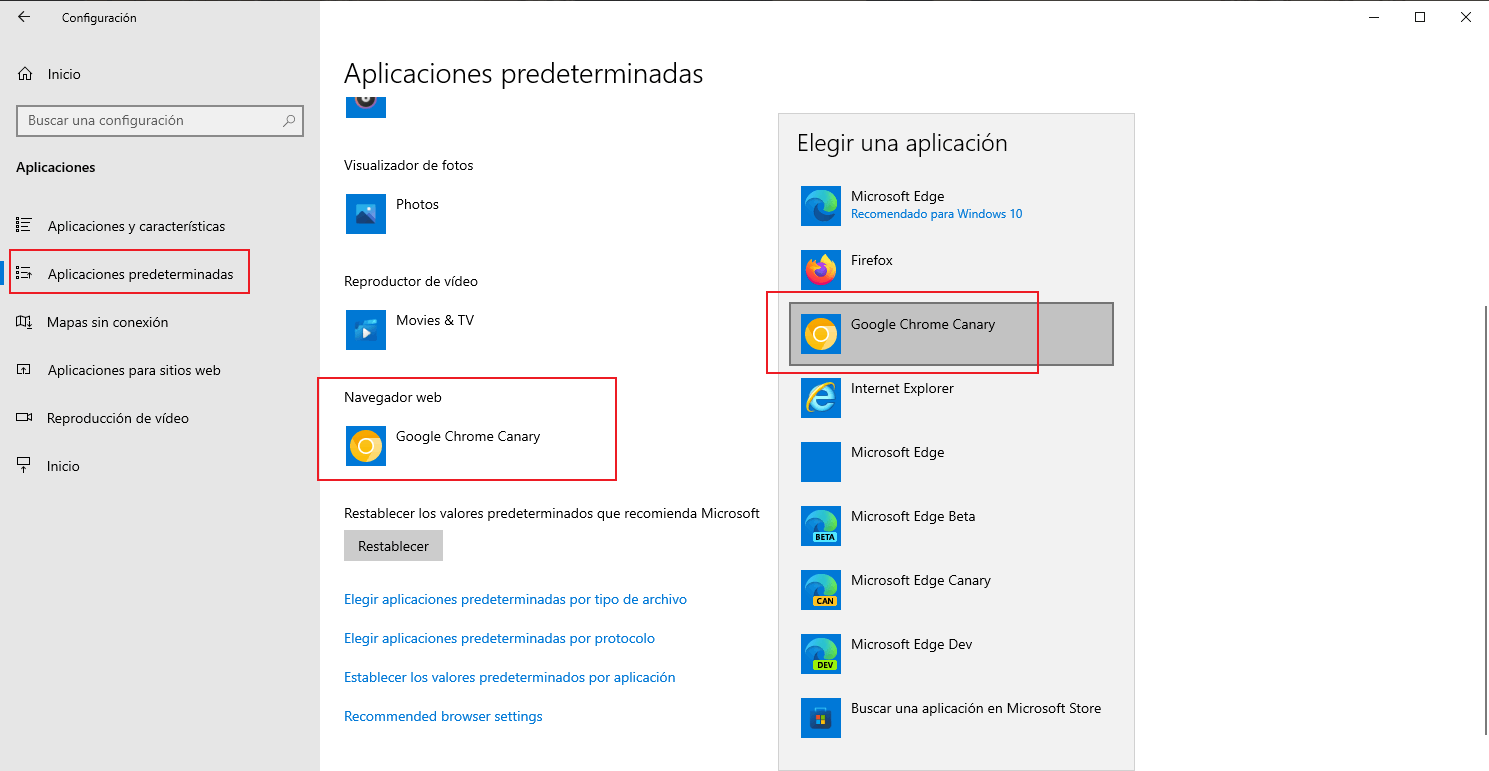
Pasos generales para poner Google Chrome como navegador predeterminado en Windows (la ruta exacta puede variar un poco según la versión de Windows, pero la idea es la misma):
- Abre la Configuración de Windows desde el menú Inicio (icono del engranaje) o con la combinación de teclas Windows + I.
- Entra en el apartado de Aplicaciones y luego en «Aplicaciones predeterminadas».
- Busca el apartado «Navegador web» y haz clic sobre el icono que aparezca (normalmente Edge).
- Selecciona «Google Chrome» en la lista para que sea el navegador predeterminado para abrir enlaces web.
En algunas versiones de Windows puedes configurar Chrome por tipo de archivo y protocolo (por ejemplo, para que también abra enlaces http, https, archivos .htm, .html, etc.). Si quieres ser todavía más meticuloso, entra en las opciones avanzadas y asigna Chrome a todo lo relacionado con la navegación web.
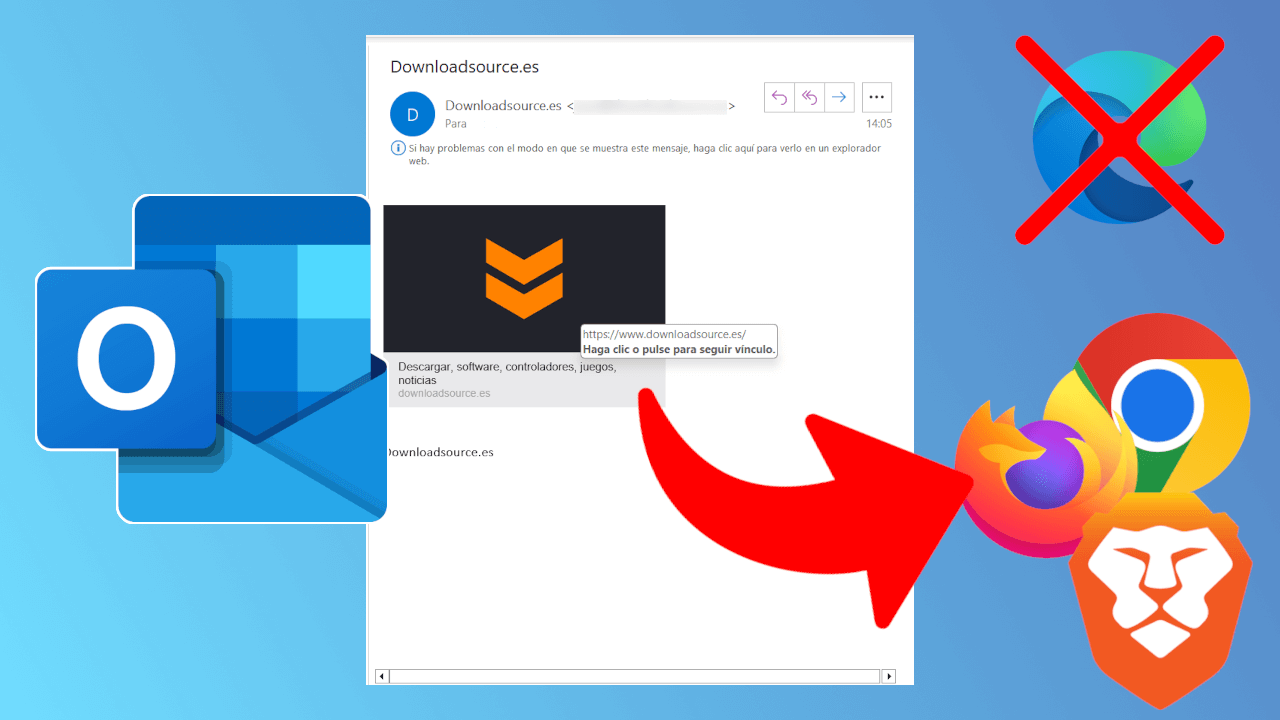
Una vez establecido Chrome como predeterminado, cualquier enlace que abras desde un chat, un documento o un correo debería lanzarse directamente en Chrome, salvo que una aplicación concreta tenga su propia configuración interna para usar otro navegador. Esto incluye enlaces a Google Drive, páginas web, formularios online, documentos que se visualizan vía web e incluso algunos PDFs que se abren en la pestaña del navegador.
Por qué es importante controlar las pestañas y los enlaces
Los navegadores web se han convertido en la herramienta central de trabajo y ocio: navegamos, trabajamos en la nube, vemos vídeos, escuchamos música, usamos aplicaciones web… todo pasa por una pestaña del navegador. Por eso, la forma en que abrimos y gestionamos los enlaces tiene un impacto directo en nuestra productividad.
Las pestañas revolucionaron la forma de usar Internet. En lugar de tener una ventana nueva por cada página, ahora podemos agrupar cientos de sitios en una sola ventana organizada por pestañas. Esto facilita mucho consultar varias páginas a la vez, comparar información, tener recursos de referencia abiertos, etc.
El problema aparece cuando abrimos enlaces siempre en la misma pestaña. Cada vez que haces clic normal sobre un enlace que sustituye la página actual, pierdes el contexto: si quieres volver atrás, tienes que usar el botón de retroceso, la navegación se vuelve más lenta y, en búsquedas largas, acabas hecho un lío intentando recordar qué página tenías al principio.
Abrir los enlaces en pestañas nuevas, y hacerlo de forma rápida e intuitiva, evita gran parte de este caos. Puedes tener la página principal en una pestaña fija y, a partir de ahí, ir «ramificando» los enlaces que te interesan en pestañas nuevas para explorarlos sin perder nunca el punto de partida.
Este enfoque es especialmente útil cuando estás comparando información (por ejemplo, varias ofertas, varias guías, distintos resultados de búsqueda). Tienes las páginas una al lado de la otra en la misma ventana y te basta con ir cambiando de pestaña, sin duplicar ventanas ni saturar el escritorio.
Formas básicas de abrir enlaces en una pestaña nueva
Todos los navegadores modernos (Chrome, Edge, Firefox, Opera, etc.) comparten los métodos básicos para abrir un enlace en una pestaña nueva. Algunos son más lentos, otros muy rápidos; conviene dominarlos todos para elegir el que mejor encaje según la situación y el dispositivo que estés usando.
Abrir enlaces con el menú contextual (botón derecho)
Este es el método «clásico» que usa mucha gente desde hace años. Consiste en hacer clic con el botón derecho del ratón sobre el enlace para mostrar el menú contextual del navegador y, desde ahí, elegir la opción adecuada.
- Haz clic derecho sobre el enlace que quieras abrir.
- En el menú que se despliega, selecciona «Abrir enlace en una pestaña nueva» o «Abrir vínculo en una pestaña nueva» (el texto puede variar ligeramente según el navegador y el idioma).
La ventaja de este método es que es muy intuitivo y está disponible en prácticamente cualquier navegador. La desventaja es que es bastante más lento que otros métodos, porque requiere abrir el menú, buscar la opción y hacer un segundo clic.
En un touchpad de portátil, el equivalente al botón derecho suele ser un toque con dos dedos. Después de eso, el procedimiento es exactamente el mismo: seleccionar en el menú la opción de abrir el enlace en otra pestaña.
Abrir enlaces con la tecla Ctrl (pestaña nueva en segundo plano)
Si quieres abrir enlaces en una pestaña nueva sin dejar de ver la actual, la combinación de la tecla Ctrl con un clic normal es una de las formas más rápidas y cómodas que existen.
- Mantén pulsada la tecla Ctrl del teclado.
- Mientras la mantienes, haz clic normal con el botón izquierdo sobre el enlace.
El resultado es que el enlace se abre en una pestaña nueva, pero en segundo plano, es decir, no cambias de pestaña automáticamente. Sigues viendo la página original y, cuando quieras, podrás ir a la nueva pestaña que ya estará cargada (o cargándose) en la parte superior.
Este atajo funciona igual en Chrome, Edge, Firefox y otros navegadores principales. En muchos touchpads, el clic normal combinado con Ctrl funciona sin problemas: es cuestión de acostumbrarse al gesto.
Abrir enlaces con la tecla Shift (pestaña nueva en primer plano)
La tecla Shift (Mayúsculas) combinada con un clic sobre el enlace hace algo muy parecido a Ctrl, pero con una diferencia importante: la nueva pestaña se abre en primer plano.
- Mantén pulsada la tecla Shift (Mayúscula) en el teclado.
- Haz clic normal con el botón izquierdo sobre el enlace.
En este caso, el enlace se abre en una pestaña nueva y el navegador cambia a esa pestaña automáticamente. Es ideal cuando quieres conservar la página original abierta, pero te interesa ir directamente al contenido del enlace sin tener que estar cambiando manualmente de pestaña.
Igual que con Ctrl, este atajo es compatible con los navegadores más usados. Una vez lo interiorizas, te resultará muchísimo más ágil que usar siempre el botón derecho y el menú contextual.
Abrir enlaces con la rueda del ratón (botón central)
La rueda del ratón (el llamado botón central) es uno de los grandes aliados para gestionar pestañas, y mucha gente no es consciente de todo lo que permite hacer. Una de sus funciones estrella es abrir enlaces en pestañas nuevas de forma casi instantánea.
- Sitúa el cursor justo encima del enlace que quieres abrir.
- Pulsa la rueda del ratón hacia abajo, como si fuera un tercer botón.
Con ese simple gesto, el enlace se abre al momento en una pestaña nueva, normalmente en segundo plano (es decir, no cambias de pestaña de inmediato). Es extremadamente rápido y cómodo cuando estás revisando una lista de enlaces (resultados de Google, noticias, productos, etc.) y quieres abrir varios sin perder tu posición.
Este clic central también funciona sobre las propias pestañas: si pulsas la rueda sobre una pestaña abierta, se cerrará al instante, sin necesidad de hacer clic en la «X». Es una manera velocísima de ir cerrando pestañas que ya no necesitas.
Otra función útil de la rueda es el desplazamiento automático. Si haces clic central sobre un área vacía de la página (no en un enlace ni en un elemento interactivo), se activa un modo en el que puedes desplazar la página moviendo suavemente el ratón hacia arriba o abajo, sin tocar la barra lateral ni girar la rueda.
Abrir enlaces en nueva ventana en lugar de pestaña
Hay situaciones en las que no solo quieres otra pestaña, sino directamente otra ventana, por ejemplo, para colocar dos páginas lado a lado y comparar información cómodamente en pantalla completa. También puede venir bien si trabajas con varios monitores.
Los navegadores permiten abrir un enlace en una nueva ventana con un gesto muy parecido a los de las pestañas, cambiando la tecla modificadora que usas mientras haces clic en el enlace.
- Mantén pulsada la tecla Shift (Mayús) mientras haces clic en el enlace (comportamiento típico en muchos navegadores y sistemas, aunque puede variar según la configuración).
- Otra opción es abrir el enlace en pestaña nueva (con Ctrl o clic central) y arrastrar esa pestaña hacia fuera de la ventana principal, lo que crea automáticamente una nueva ventana con esa pestaña.
Trabajar con varias ventanas es muy útil cuando estás investigando en profundidad un tema y quieres consultar fuentes distintas a la vez. Por ejemplo, puedes tener a la izquierda la página original y a la derecha las pestañas con resultados comparativos, todo visible al mismo tiempo sin necesidad de cambiar de pestaña.
Si la información de esa ventana adicional ya no te interesa, basta con cerrar la ventana completa desde la «X» de la esquina superior derecha (en Windows) o con el botón correspondiente en otros sistemas. Si, en cambio, quieres conservar una pestaña concreta, puedes arrastrarla desde esa ventana secundaria a la principal para volver a agruparlas.
Si la información de esa ventana adicional ya no te interesa, basta con cerrar la ventana completa desde la «X» de la esquina superior derecha (en Windows) o con el botón correspondiente en otros sistemas. Si, en cambio, quieres conservar una pestaña concreta, puedes arrastrarla desde esa ventana secundaria a la principal para volver a agruparlas.
Atajos de teclado útiles para gestionar pestañas
Además de los trucos para abrir enlaces, los navegadores ofrecen atajos de teclado para gestionar pestañas sin tocar el ratón. Saberlos usar puede ahorrarte muchos clics a lo largo del día.
- Ctrl + T: abre una pestaña nueva vacía.
- Ctrl + W o Ctrl + F4: cierra la pestaña actual.
- Ctrl + Shift + T: reabre la última pestaña cerrada (muy útil cuando la cierras por error).
- Ctrl + Tab o Ctrl + Av Pág: pasa a la pestaña siguiente.
- Ctrl + Shift + Tab o Ctrl + Re Pág: pasa a la pestaña anterior.
Estos atajos funcionan de forma prácticamente idéntica en Chrome, Edge y Firefox. Combinados con Ctrl-clic o con el clic central, te permiten moverte por decenas de pestañas sin despegar casi la mano del teclado, o incluso copiar los enlaces de todas las pestañas.
Extensiones para abrir siempre los enlaces en pestañas nuevas
Aunque los navegadores traen de serie muchas opciones, a veces no son suficientes para el tipo de control que algunos usuarios necesitan. Ahí entran en juego las extensiones o complementos, que amplían el comportamiento estándar del navegador.
En el caso concreto de abrir enlaces siempre en nuevas pestañas, tanto Chrome como Firefox y otros navegadores basados en Chromium cuentan con extensiones que fuerzan ese comportamiento, permiten personalizarlo según el dominio, el tipo de enlace, la forma de hacer clic, etc.
Extensiones para Google Chrome y navegadores basados en Chromium
En Chrome Web Store puedes encontrar varias extensiones pensadas específicamente para controlar cómo se abren los enlaces. Algunas de las más interesantes, según el tipo de uso, son las siguientes.
DoubleClicker
DoubleClicker es una extensión para Chrome que permite abrir enlaces con doble clic en lugar de con clic derecho o combinaciones de teclas. Una vez instalada, si haces doble clic sobre un enlace, este se abrirá en una pestaña nueva.
Su gran ventaja es que convierte un gesto muy natural (el doble clic) en una acción avanzada sin tener que recurrir a menús. Es especialmente cómoda si no te apañas bien con atajos de teclado o si usas mucho el touchpad.
Eso sí, DoubleClicker está pensada para Chrome y navegadores Chromium (como Edge, Opera o Vivaldi cuando usan la tienda de Chrome). No dispone de versión específica para Firefox.
DOUBLE-CLICK TO…
DOUBLE-CLICK TO… es otra extensión para Google Chrome centrada en aprovechar el doble clic, pero esta vez con más posibilidades de personalización. Permite asignar diferentes acciones al doble clic en una página web.
Entre las acciones que se pueden configurar están desplazarse rápidamente a la parte superior de la página, cerrar la pestaña actual o, lo que nos interesa aquí, abrir una nueva pestaña del navegador. De este modo, puedes adaptar el comportamiento a tu forma de trabajar.
Se trata de una extensión exclusiva de Chrome, no disponible de forma nativa para Firefox. Es ideal si te gusta controlar gestos sencillos para automatizar tareas comunes.
OPEN IN NEW TAB
OPEN IN NEW TAB es un complemento para Google Chrome centrado en el comportamiento por dominio. Su función principal es permitir que todos los enlaces de un sitio web concreto se abran siempre en una pestaña nueva.
Su funcionamiento es bastante simple:
- Visitas un sitio web que usas a menudo.
- Haces clic en el icono de la extensión y lo añades a la lista de dominios gestionados.
- A partir de ahí, todos los enlaces dentro de ese dominio se abrirán automáticamente en pestañas nuevas.
Es una solución muy útil para webs donde siempre quieres mantener la página principal intacta (por ejemplo, paneles de control, herramientas de trabajo, foros o buscadores internos) mientras exploras contenidos en pestañas nuevas.
OPEN TABS NEXT TO CURRENT
OPEN TABS NEXT TO CURRENT no se centra en forzar la apertura en pestañas nuevas, sino en el orden en el que se colocan esas pestañas. Cuando navegas intensivamente y abres muchos enlaces, la posición de las pestañas puede marcar la diferencia.
Con esta extensión, cada pestaña nueva que abras aparecerá justo al lado de la pestaña actual en lugar de al final de todas las pestañas abiertas. Esto ayuda a mantener agrupadas las pestañas relacionadas con el mismo tema o sesión de trabajo.
La extensión está disponible tanto para Chrome como para Edge y Firefox, aunque su instalación en cada uno de ellos se realiza a través de la tienda de extensiones correspondiente (Chrome Web Store, Add-ons de Firefox, etc.).
Tabs Outliner
Tabs Outliner es una extensión avanzada para gestionar y organizar pestañas. En lugar de limitarse a forzar la apertura en nuevas pestañas, crea un índice o mapa de todas las pestañas y ventanas que tienes abiertas.
La extensión registra y almacena los enlaces sobre los que haces clic, permitiéndote crear una estructura jerárquica de pestañas, agruparlas, reabrir conjuntos completos, hacer búsquedas dentro del índice, etc. Es especialmente útil cuando investigas temas complejos con muchas fuentes.
Tabs Outliner está disponible para Chrome y Edge (y otros navegadores basados en Chromium que usen su tienda de extensiones). Si tienes tendencia a acumular decenas de pestañas, se convierte casi en una navaja suiza para no perder nada importante.
CLOSE ALL TABS
Cerrar pestañas es tan importante como abrirlas bien. CLOSE ALL TABS es una extensión disponible para Chrome y Edge que amplía las opciones estándar para cerrar pestañas.
Aunque los navegadores ya incluyen acciones como «cerrar otras pestañas» o «cerrar pestañas a la derecha», esta extensión añade más posibilidades y una interfaz más directa para ejecutar estas operaciones según tus necesidades en cada momento.
OPEN TABS – SAVE TREES BY OPENING TABS
Esta extensión tiene un enfoque curioso: optimizar cómo se abren las pestañas para reducir el número necesario. Según sus creadores, ayuda a reducir el «impacto ambiental» indirecto al gestionar mejor los recursos (aunque lo importante aquí es, sobre todo, la organización).
Cada vez que se abre una pestaña nueva, la extensión muestra accesos directos configurables, además de widgets como la hora o el tiempo. Así puedes centralizar accesos frecuentes y reducir pestañas redundantes.
OPEN TABS – SAVE TREES BY OPENING TABS está disponible para Chrome, Edge, Opera, Vivaldi y otros navegadores basados en Chromium, pero no se encuentra en la tienda de extensiones de Firefox.
RIGHT CLICK OPENS LINK NEW TAB CORRECT ORDER
Otra cuestión que suele molestar a muchos usuarios es el orden «ilógico» en el que se abren las pestañas. Algunos prefieren que las nuevas pestañas aparezcan al final; otros, pegadas a la pestaña actual.
La extensión RIGHT CLICK OPENS LINK NEW TAB CORRECT ORDER permite ajustar precisamente este comportamiento: puedes hacer que todas las pestañas abiertas desde un enlace se ordenen de la manera que te resulte más cómoda, evitando que queden dispersas por toda la barra.
Está pensada para navegadores basados en Chromium (Chrome, Edge, Vivaldi, Opera…). No tiene versión disponible para Firefox.
New Tab Redirect y extensiones similares
New Tab Redirect y otras extensiones parecidas se centran en personalizar lo que ocurre al abrir una nueva pestaña. Aunque su función principal suele ser cambiar la página de nueva pestaña, algunas permiten también ajustar el comportamiento al abrir enlaces.
Con este tipo de extensiones puedes, por ejemplo, definir si ciertos enlaces deben abrirse en nuevo tab siempre, o incluso aplicar atajos de teclado adicionales para controlar cómo se abre cada enlace en función del contexto.
Extensiones específicas para Mozilla Firefox
Firefox también cuenta con su propio ecosistema de complementos orientados a dominar el comportamiento de los enlaces y las pestañas. Algunos de ellos cubren funciones similares a las extensiones de Chrome.
DOUBLE CLICK NEW TAB
DOUBLE CLICK NEW TAB es una extensión exclusiva de Firefox que replica la idea del doble clic sobre enlaces. Permite que, al hacer doble clic en un enlace dentro de una web, este se abra en una pestaña nueva en segundo plano.
Además, ofrece opciones de configuración como la velocidad del doble clic o la acción asociada a ese gesto, de forma que puedes afinarlo para que responda exactamente a tu forma de usar el ratón.
OPEN LINK WITH NEW TAB
OPEN LINK WITH NEW TAB es otra extensión para Firefox pensada para controlar a fondo cómo se abren los enlaces. Permite diferentes modos de funcionamiento:
- Respetar la configuración de la página web (mantener el comportamiento original del enlace).
- Abrir solo los enlaces que llevan a sitios distintos en una pestaña nueva.
- Abrir absolutamente todos los enlaces en pestañas nuevas.
Una vez instalada, se configura desde la página de gestión de extensiones de Firefox. En el menú de opciones de la extensión puedes elegir entre las distintas políticas de apertura según lo que te resulte más cómodo.
Trucos extra con el ratón para navegar más rápido
Más allá de abrir enlaces, el botón central del ratón ofrece varios trucos que muchas personas pasan por alto y que permiten navegar y gestionar pestañas con mucha más agilidad.
Ya hemos visto que sirve para abrir enlaces en pestañas nuevas y cerrar pestañas, pero no son sus únicas funciones útiles durante la navegación diaria.
- Cerrar pestañas al instante: sitúa el puntero sobre la pestaña que quieres cerrar y haz clic con la rueda; la pestaña se cerrará sin necesidad de apuntar a la «X».
- Desplazamiento automático: clic central sobre un espacio vacío de la página para activar el modo de scroll automático; mueve ligeramente el ratón hacia arriba o abajo para hacer que la página se desplace suavemente en ese sentido.
- Acceso rápido al menú de pestaña (según el navegador): mantener pulsado el botón central sobre una pestaña puede abrir un menú contextual con acciones como duplicar pestaña, silenciarla o cerrarla rápidamente.
Muchos ratones avanzados traen además botones adicionales configurables (laterales o extra). Con el software del fabricante puedes asignar a esos botones acciones relacionadas con las pestañas: abrir nueva pestaña, ir atrás/adelante, cerrar pestaña, etc. Si trabajas mucho en el navegador, configurarlos a tu gusto puede marcar una diferencia importante.
Dominar cómo se abren y organizan los enlaces en Chrome y otros navegadores te permite dejar de pelearte con pestañas que se mueven sin orden, ventanas que se abren cuando no quieres y enlaces que saltan siempre en Edge en vez de en Chrome. Con unos cuantos atajos de teclado (Ctrl, Shift), trucos con la rueda del ratón y, si lo necesitas, alguna extensión bien elegida, puedes adaptar la navegación a tu forma de trabajar: abrir todo en pestañas nuevas sin perder la actual, tener los enlaces ordenados junto a la pestaña en uso, agrupar sesiones con herramientas como Tabs Outliner, sincronizar las pestañas entre dispositivos y, por supuesto, asegurarte de que cualquier enlace que pulses, venga de donde venga, se abra siempre en Google Chrome como navegador predeterminado.


Redactor apasionado del mundo de los bytes y la tecnología en general. Me encanta compartir mis conocimientos a través de la escritura, y eso es lo que haré en este blog, mostrarte todo lo más interesante sobre gadgets, software, hardware, tendencias tecnológicas, y más. Mi objetivo es ayudarte a navegar por el mundo digital de forma sencilla y entretenida.