- Mapear unidades de red permite trabajar con recursos remotos como si fueran discos locales, simplificando rutas y compatibilidad de aplicaciones.
- Windows ofrece varios métodos para conectar y desconectar unidades (Explorador, CMD, PowerShell, scripts y directivas), útiles tanto en casa como en entornos corporativos.
- Existen alternativas y complementos como SAMBA, FTP, WebDAV, unidades virtuales en la nube y puntos de montaje en carpetas para ajustar el almacenamiento a cada escenario.
- La seguridad, el mantenimiento periódico y el control de permisos son esenciales para que las unidades de red sean fiables y no pongan en riesgo los datos.
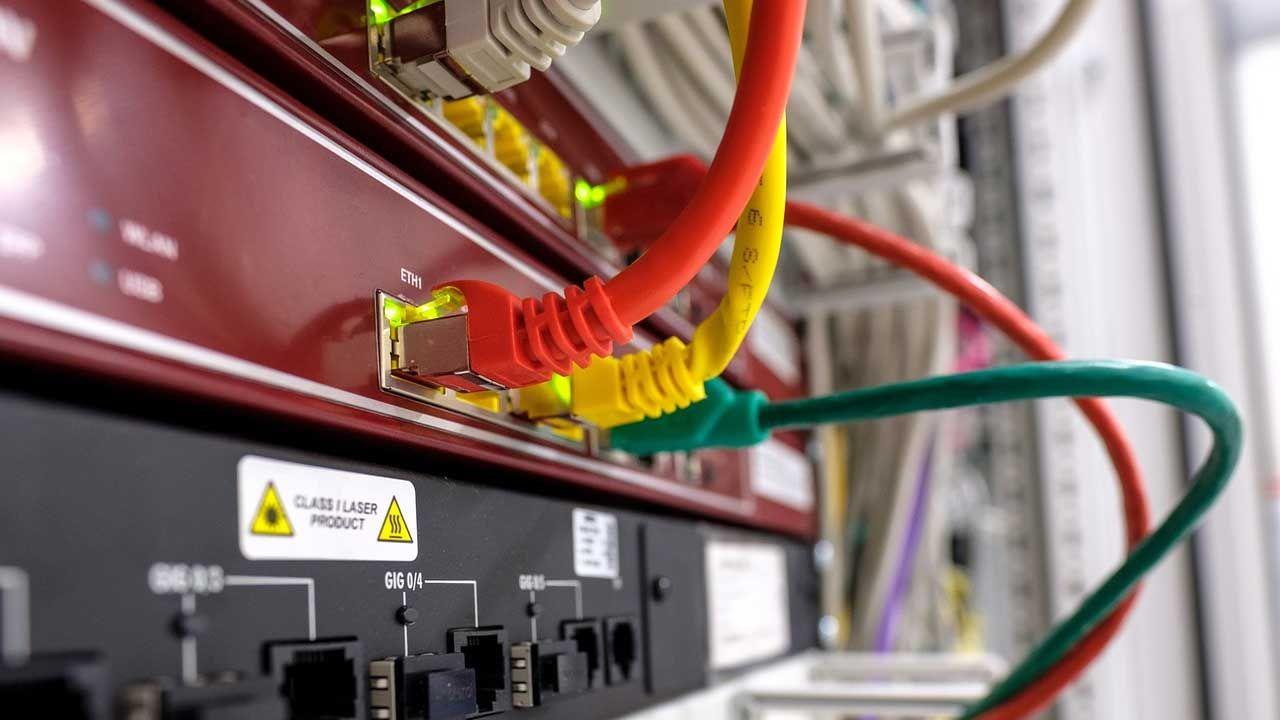
Trabajar con unidades de red como si fueran discos duros locales se ha convertido en algo casi obligatorio si manejas grandes volúmenes de datos, trabajas en remoto o usas un NAS en casa o en la oficina. Mapear recursos compartidos, montarlos con una letra de unidad o incluso usar carpetas como puntos de montaje son cosas que Windows hace muy bien… siempre que sepamos configurarlo todo con un poco de mimo.
En las siguientes líneas vas a ver de forma detallada cómo montar, usar y mantener unidades de red y unidades “virtuales” en Windows 10 y Windows 11, cómo solucionarlo cuando algo falla, qué alternativas tienes (FTP, WebDAV, nube, SSHFS…) y qué medidas de seguridad deberías aplicar para no dejar tu red hecha un coladero. Vamos a ir paso a paso, pero sin rodeos y con ejemplos reales que te servirán tanto en casa como en un entorno corporativo.
Qué significa realmente mapear una unidad de red
Mapear una unidad de red consiste en asignar una letra de unidad de Windows (Z:, X:, etc.) a una carpeta compartida en otro equipo, NAS, servidor o dispositivo de red. Desde ese momento, ese recurso remoto se comporta para el sistema como si fuera un disco local más, visible desde «Este equipo» en el Explorador de archivos.
Este mapeo se hace normalmente sobre carpetas compartidas SMB/CIFS, aunque también hay alternativas que imitan el mismo comportamiento (como unidades WebDAV o soluciones en la nube que se montan como disco). El objetivo es que el usuario no tenga que recordar rutas tipo \\servidor\carpeta cada vez, sino que pueda entrar directamente a la letra de unidad.
En entornos mixtos o corporativos, este concepto se extiende: es posible mapear unidades diferentes según grupos de usuarios, que se montan automáticamente al iniciar sesión gracias a políticas de grupo, scripts .bat o directivas en Windows Server y Active Directory.
Ventajas de usar unidades de red como discos locales
Cuando mapear una unidad está bien hecho, el día a día se vuelve mucho más ágil. Dejas de ir saltando entre rutas largas, disminuyes errores al buscar carpetas, y las aplicaciones “antiguas” que no se llevan bien con rutas UNC pueden trabajar sin quejarse al ver una unidad con letra normal y corriente.
En un entorno de trabajo remoto, donde accedes a un NAS, un servidor de ficheros o repositorios de código, mapear estas rutas como unidades facilita la compilación, la sincronización de datos y cualquier script que dependa de rutas fijas. Es muy útil cuando necesitas que varias personas compartan los mismos datos de manera centralizada.
Otro punto importante es que las unidades de red permiten aprovechar mejor el almacenamiento. Puedes tener un gran volumen en un NAS accesible desde todos los ordenadores de la red sin ir repartiendo discos externos de mano en mano. Esto se nota especialmente en empresas, donde se centralizan backups, proyectos y documentación.
Si lo combinas con VPN y herramientas adecuadas, tu red local “se estira” hasta tu casa o cualquier lugar donde estés teletrabajando, manteniendo el mismo esquema de unidades y rutas, lo que reduce mucho los errores humanos.
Cómo conectarse a una unidad de red en Windows 10 y Windows 11
Windows ofrece varias formas de conectar unidades de red, desde el método gráfico clásico en el Explorador hasta comandos en CMD o PowerShell. La base siempre es la misma: indicar la ruta del recurso compartido y la letra de unidad que queremos usar.
Conexión directa por IP o nombre de red
La forma más rápida de comprobar si una unidad de red responde es escribir su ruta en la barra de direcciones del Explorador de archivos. Es decir, introduces \\192.168.1.10 o \\NOMBRE-SERVIDOR y pulsas Enter. Esto no mapea todavía la unidad, pero sí te permite verificar si el recurso existe y si tienes permisos.
Al acceder así, Windows puede pedirte un usuario y contraseña. En un NAS o router suelen ser las mismas credenciales que usas para entrar en su panel de administración o en el usuario configurado en el servidor.
Si el dispositivo tiene un nombre de red amigable (por ejemplo, \\ROUTER-01 o \\NAS-OFICINA), es más cómodo usarlo en vez de la IP, sobre todo si la dirección puede cambiar con el tiempo.
Mapear una unidad desde el Explorador de archivos
Una vez sabes que el recurso es accesible, lo normal es crear el mapeo permanente. Desde Windows 10 y Windows 11 se puede hacer de forma muy visual: abre el Explorador, entra en «Este equipo», haz clic derecho sobre él y elige la opción «Conectar unidad de red».
En la ventana que aparece, selecciona la letra de unidad (se suele usar Z:, X:, W: o V:, que raramente están ocupadas) y en el campo «Carpeta» introduce la ruta UNC, como \\servidor\carpeta_compartida. También puedes pulsar en «Examinar» para que Windows localice dispositivos en la red y elegir la carpeta compartida desde ahí.
Es muy recomendable marcar la opción «Conectar de nuevo al iniciar sesión» si quieres que la unidad se monte automáticamente cada vez que entres en Windows. Si el recurso pertenece a otro dominio o servidor distinto, marca «Conectar con otras credenciales» y pon el usuario y contraseña correctos.
Tras completar el asistente, la nueva unidad aparecerá en «Este equipo», en el apartado «Ubicaciones de red» con un icono de unidad de red. A partir de ahí funcionará como si fuera otro disco duro más, accesible desde cualquier aplicación.
Conectar desde CMD con net use
Si prefieres ir por comandos o necesitas automatizar el proceso, puedes usar CMD y el comando net use. Abre un símbolo del sistema y ejecuta algo como:
net use Z: \\Servidor\Carpeta /user:Usuario Contraseña /persistent:yes
En este comando, la parte clave es que Z: es la letra de unidad, \\Servidor\Carpeta es el recurso de red, y con /persistent:yes indicas que el mapeo debe mantenerse al reiniciar. De este modo, no tendrás que repetir la orden cada vez que enciendas el ordenador.
Es un método muy útil para crear scripts que mapeen automáticamente varias unidades cuando un usuario entra en un equipo, especialmente en entornos con muchos puestos donde no quieres ir uno a uno configurando a mano.
Conectar desde PowerShell con New-PSDrive
En PowerShell el equivalente moderno a net use es New-PSDrive, que permite mapear unidades de archivo con más opciones de scripting. Un ejemplo típico sería:
New-PSDrive -Name Z -PSProvider FileSystem -Root "\\Servidor\Carpeta" -Credential "Usuario" -Persist
El parámetro -Persist indica que la unidad quedará registrada como una unidad de red clásica en el sistema, es decir, no se limita a la sesión de PowerShell. Es ideal para scripts de despliegue o automatización donde montas varias rutas de golpe.
Montar carpetas locales como unidades y cachear recursos remotos
En escenarios de teletrabajo, acceder continuamente a un disco de red remoto puede ser lento, incluso teniendo una VPN decente. Una solución muy práctica es cachear los ficheros más usados en una carpeta local y presentar esa carpeta como si fuera la unidad de red original.
La idea es sencilla: cambias la unidad de red real (por ejemplo, de Z: a X:) y creas una unidad virtual Z: que apunta a una carpeta local sincronizada con los datos remotos. Así, tus scripts, compilaciones o aplicaciones siguen accediendo a Z:, pero realmente leen y escriben sobre un directorio local más rápido.
Para montar una carpeta como disco en Windows puedes tirar de varias opciones. La primera es el comando subst, por ejemplo:
subst Z: D:\remote\Z
Con esto, la ruta D:\remote\Z se presenta como unidad Z: en el Explorador. El punto débil es que esta asignación se pierde al reiniciar, salvo que automatices el comando en el inicio del sistema.
Otra alternativa es usar utilidades de terceros como Visual Subst, que te dan una interfaz gráfica para crear estas unidades virtuales y, además, pueden hacer que se apliquen automáticamente cada vez que inicies sesión.
Si quieres algo más permanente y controlado, puedes pasar por el Registro de Windows. Dentro de HKEY_LOCAL_MACHINE\SYSTEM\CurrentControlSet\Control\Session Manager\DOS Devices puedes crear un valor de cadena cuyo nombre sea la letra de unidad (por ejemplo, Z:) y cuyo contenido sea \DosDevices\D:\remote\Z. Tras reiniciar, esa carpeta se verá siempre como la unidad Z: sin necesidad de ejecutar comandos adicionales.
Unidades Mapdrive y otras “unidades virtuales” en la nube
Además del mapeo clásico contra un servidor SMB, existen soluciones que crean unidades virtuales conectadas a la nube. Es el caso de Mapdrive o servicios similares integrados en aplicaciones como Dataprius, donde el almacenamiento está en Internet pero el usuario lo ve como un disco local más.
En este tipo de plataformas, una “Unidad Virtual” no es más que un espacio de almacenamiento remoto al que accedes mediante una aplicación cliente. Esa app se encarga de mapear una letra de unidad en tu Windows y de gestionar todo el tráfico con los servidores en la nube.
La ventaja es que esas unidades pueden instalarse en cualquier ordenador al que se concedan permisos: los usuarios ven la letra de unidad en su equipo y trabajan con ella como si fuera un disco externo, pero en realidad los archivos residen en la nube de la plataforma.
Este enfoque resulta especialmente práctico cuando necesitas compartir grandes volúmenes de datos entre varias sedes o usuarios remotos sin complicarte con VPN, NAT, puertos o configuración avanzada de NAS, aunque siempre conviene revisar bien las políticas de seguridad y cifrado del proveedor.
Gestionar unidades de red con un NAS y servidores de archivos
En muchos hogares y, sobre todo, en empresas, el centro de todo el sistema de archivos compartidos es un servidor NAS o un servidor Windows/Linux que actúa como repositorio de datos. Antes de mapear nada en los clientes, es fundamental que este servidor esté bien configurado.
En el caso de un NAS típico, el flujo suele pasar por instalar los discos, crear el RAID o conjunto de almacenamiento, definir volúmenes de datos y, finalmente, crear carpetas compartidas con permisos adecuados para cada usuario o grupo.
Es muy recomendable crear en el NAS un usuario que coincida en nombre y contraseña con la cuenta de inicio de sesión de Windows. Si lo haces así, cuando intentes acceder a las carpetas compartidas desde el PC, no hará falta introducir credenciales adicionales: el acceso será transparente.
Si vas a acceder a ese NAS desde fuera de la red local, lo ideal es no exponer SMB directamente a Internet, sino establecer un servidor VPN en la misma red donde está el NAS. Protocolos como WireGuard, OpenVPN o IPsec te permiten crear un túnel cifrado y seguro para que, una vez conectado, tu equipo vea las unidades de red como si estuviera físicamente en la oficina.
Mapear unidades de red desde CMD, PowerShell, scripts y directivas
En entornos con muchos usuarios es inviable ir uno a uno mapeando unidades desde el Explorador, así que se tiran de scripts .bat, PowerShell y directivas de grupo para automatizar el proceso y asegurar que cada cual tiene las unidades que le tocan.
Una forma clásica es utilizar un archivo .bat que ejecute varios comandos net use para montar las diferentes unidades. Ese script se asocia al perfil del usuario en Active Directory o se ejecuta a través de las políticas de inicio de sesión.
En Directorio Activo, dentro de la pestaña «Perfil» del usuario, se puede indicar la letra de unidad que debe mapearse y un script de inicio de sesión. Si se configura bien, cada vez que el usuario inicie sesión en cualquier PC del dominio, se ejecutará ese script y se montarán las unidades correspondientes.
También se puede trabajar por grupos de seguridad: cada grupo del AD tiene asociado un script o una directiva que monta una carpeta concreta. Así, simplemente cambiando los grupos a los que pertenece un usuario, modificas qué unidades de red ve sin tocar manualmente su configuración.
Cuando algo no se mapea correctamente, suele arreglarse con un gpupdate /force para actualizar directivas o con un reinicio. En algunos casos, asignar manualmente la letra en el perfil del usuario (pero sin aceptar ciertos avisos) sirve para corregir pequeños fallos de mapeo que se repiten.
Desconectar y eliminar unidades de red en Windows
Llega un momento en que una unidad de red deja de hacer falta, cambia su IP, o el recurso compartido se mueve a otro servidor. En esos casos conviene desconectar ese mapeo para no acumular unidades muertas que generan errores o retrasos.
Desde el Explorador de archivos es muy simple: abre «Este equipo», localiza la unidad dentro de «Ubicaciones de red», haz clic con el botón derecho encima y elige «Desconectar». En algunas versiones de Windows también puedes usar la misma opción que utilizaste para mapear (“Conectar unidad de red”) y ahí verás una opción para eliminar mapeos existentes.
En CMD puedes ver todas las unidades de red activas ejecutando net use. Para borrar una en concreto basta con:
net use Z: /Delete
Si la unidad tiene otra letra, simplemente cambia la Z: por la que corresponda. Es un método rápido para limpiar conexiones antiguas o corregir situaciones en las que Windows intenta montar una ruta que ya no existe.
Del mismo modo, desde PowerShell puedes eliminar unidades creadas con New-PSDrive usando cmdlets como Remove-PSDrive, manteniendo tu entorno más ordenado y sin rutas zombie.
Conectar Linux y Windows: SAMBA como puente SMB
Cuando el servidor de archivos no es un NAS comercial ni un Windows Server, sino un Linux “casero” o de laboratorio, lo habitual es usar SAMBA para exponer carpetas vía SMB y que Windows pueda mapearlas como unidades de red.
SAMBA es una implementación libre del protocolo SMB/CIFS, presente en la mayoría de distribuciones. Si no viene instalado, en sistemas basados en Debian/Ubuntu puedes añadirlo fácilmente con:
sudo apt install samba
La configuración se realiza editando el archivo /etc/samba/smb.conf, donde se definen las carpetas compartidas dentro del bloque de “Share Definitions”. Por ejemplo:
path = /ruta/carpeta/compartida

read only = no

browsable = yes
Luego debes crear usuarios de SAMBA con sudo smbpasswd -a usuario. Tras reiniciar el servicio, esas rutas estarán disponibles para Windows, que podrá mapearlas como \\servidor-linux\DatosCompartidos y tratarlas igual que cualquier otro recurso SMB.
FTP, WebDAV y otros protocolos como alternativas
No siempre es posible o recomendable usar SMB. Puede estar bloqueado por cortafuegos, desactivado en el servidor o simplemente no encajar con tu infraestructura. En esos casos, FTP y WebDAV son dos alternativas muy usadas para acceder a archivos remotos.
FTP, especialmente si lo combinas con FTPS o SFTP, permite transferir datos de manera rápida y segura. Con un cliente como FileZilla puedes conectarte a un servidor FTP, ver los archivos en una interfaz de doble panel y mover, copiar, renombrar o borrar elementos con bastante comodidad.
Aunque FTP no aparece como unidad de red dentro de «Este equipo», en la práctica puedes trabajar los archivos casi igual que en el Explorador, sobre todo si te acostumbras a la estructura de carpetas del servidor. Es un buen recurso para usuarios que no necesitan un mapeo permanente pero sí manejar muchos ficheros remotos.
WebDAV, por su parte, amplía HTTP permitiendo no solo leer, sino también editar y gestionar archivos en un servidor remoto. En Windows se puede montar una carpeta WebDAV directamente desde el Explorador, usando la URL (normalmente empezando por https://) y tus credenciales.
La ventaja de WebDAV es que suele apoyarse en HTTPS, lo que proporciona cifrado y compatibilidad con muchas soluciones en la nube, como Nextcloud. Es especialmente interesante cuando quieres editar documentos remotos como si fueran locales y trabajar con ellos desde aplicaciones que no entienden otros protocolos más complejos.
Mantenimiento y seguridad de las unidades de red
Una vez montadas las unidades de red, no basta con olvidarse de ellas. Es importante revisar periódicamente su estado, actualizar controladores de red, comprobar que no hay errores en los discos del NAS o del servidor y limpiar archivos temporales que puedan estar ocupando espacio innecesario.
Si las unidades mapeadas apuntan a volúmenes muy usados, conviene pasar de vez en cuando la herramienta de limpieza de disco o utilidades de terceros que automaticen tareas de borrado de temporales y logs antiguos, especialmente en servidores de archivos muy concurridos.
En cuanto a seguridad, hay varios pilares básicos: usar contraseñas robustas y cambiarlas de forma periódica, limitar quién puede leer o escribir en cada recurso mediante permisos de usuario y grupo, y habilitar cifrado allí donde sea posible (SMB con cifrado, HTTPS, VPN, etc.).
Las VPN juegan un papel clave cuando accedes a una unidad de red desde fuera de la LAN. Con herramientas como WireGuard, OpenVPN o IPsec creas un túnel seguro que protege los datos frente a escuchas y ataques intermedios, algo esencial si trabajas desde redes WiFi públicas o poco confiables.
En el lado de Windows, es buena idea revisar y ajustar los permisos de compartición y de sistema de archivos (NTFS), de forma que cada usuario solo pueda ver y modificar lo que realmente necesita. En empresas, esto se gestiona normalmente vía Active Directory y directivas de grupo, pero en entornos domésticos también deberías evitar compartir carpetas “a lo loco”.
Desactivar las opciones de asignar y desconectar unidades de red
En ciertos entornos compartidos puede interesar que otros usuarios no puedan mapear ni desconectar unidades de red libremente desde el Explorador de archivos. Windows ofrece formas de ocultar esas opciones usando políticas de grupo y el registro.
Con el Editor de directivas de grupo (gpedit.msc), dentro de Configuración de usuario > Plantillas administrativas > Componentes de Windows > Explorador de archivos, puedes habilitar la directiva que elimina del menú las opciones “Conectar a unidad de red” y “Desconectar de unidad de red”. Esto no elimina mapeos existentes, pero impide que se creen o borren nuevas unidades desde la interfaz gráfica.
Otra vía es el Editor del registro (regedit). En la clave HKEY_CURRENT_USER\SOFTWARE\Microsoft\Windows\CurrentVersion\Policies\Explorer se puede crear un valor DWORD de 32 bits llamado NoNetConnectDisconnect y establecerlo a 1. Al hacerlo, el sistema oculta las acciones de conectar y desconectar unidades desde el Explorador para ese usuario.
Montar unidades en carpetas (puntos de montaje) en Windows
Además de mapeos de red, Windows permite montar volúmenes físicos dentro de carpetas vacías, como puntos de montaje, en vez de asignarles una letra. Aunque se usa más en servidores, puede ser útil cuando tienes muchas unidades y quieres evitar quedarte sin letras.
Para crear un punto de montaje necesitas permisos de administrador, un volumen con formato NTFS o ReFS y una carpeta vacía donde se montará. Desde la herramienta Administración de discos puedes elegir un volumen, quitarle la letra (si la tiene) y asignarle en su lugar una ruta de carpeta.
También es posible hacerlo desde la línea de comandos o con PowerShell, lo que facilita la automatización en Windows Server. A nivel práctico, el resultado es que esa carpeta se comporta como si fuera la raíz de un nuevo disco, pero sin ocupar una nueva letra.
Cuando ya no quieras que la unidad sea accesible a través de esa carpeta, bastará con quitar el punto de montaje desde la misma Administración de discos o usando los comandos correspondientes. El volumen seguirá existiendo, pero dejará de estar accesible por esa ruta concreta.
Errores típicos al conectar unidades de red y cómo afrontarlos
No es raro que, tras una actualización de Windows o un cambio en la red, las unidades mapeadas empiecen a fallar. Entre los motivos más comunes están cambios en protocolos SMB, actualizaciones que deshabilitan funciones antiguas o modificaciones en la configuración del servidor.
También son muy frecuentes los errores de credenciales: usuario o contraseña mal escritos, cambios de contraseña en el servidor que no se actualizan en el cliente, o accesos a recursos de dominio sin especificar el dominio correctamente (por ejemplo, dominio\usuario).
Las rutas mal tecleadas (un \ de menos, el nombre del servidor equivocado, la carpeta que ya no existe) son otra fuente habitual de dolores de cabeza. En estos casos merece la pena probar tanto el nombre de red como la IP directa, por ejemplo \\servidor\recurso y \\192.168.1.100\recurso, por si hay problemas con la resolución de nombres.
Por último, los inconvenientes de red pura y dura: firewalls mal configurados, routers que bloquean ciertos puertos, redes públicas que filtran SMB o simplemente direcciones IP cambiadas. Si nada responde, conviene reiniciar el router, el servidor y el propio PC, desactivar temporalmente antivirus o cortafuegos para pruebas y asegurarse de que los drivers de red están actualizados.
Cuando ninguna de las opciones SMB funciona o está bloqueada, puede ser el momento de valorar otras vías de acceso como FTP, WebDAV o incluso servicios de nube con clientes propios que montan unidades virtuales.
Todo este ecosistema de mapeo de unidades de red, unidades virtuales en la nube, puntos de montaje y alternativas como FTP/WebDAV te permite adaptar el almacenamiento a casi cualquier escenario; la clave es escoger el método adecuado para tu entorno, configurar bien permisos y seguridad, y dedicar un rato a mantener las unidades para que sigan funcionando como si fueran discos duros locales sin darte guerra.

Redactor apasionado del mundo de los bytes y la tecnología en general. Me encanta compartir mis conocimientos a través de la escritura, y eso es lo que haré en este blog, mostrarte todo lo más interesante sobre gadgets, software, hardware, tendencias tecnológicas, y más. Mi objetivo es ayudarte a navegar por el mundo digital de forma sencilla y entretenida.