- NTFS-3G y FUSE permiten montar particiones NTFS en Linux con lectura y escritura segura.
- Es esencial desactivar hibernación e inicio rápido en Windows para evitar montajes en solo lectura.
- Automatizar el montaje con /etc/fstab usando UUID, uid, gid y umask evita problemas de permisos.
- exFAT, NAS o acceso SMB son alternativas prácticas cuando NTFS da problemas o se quiere minimizar riesgo.

Cuando convivimos con Windows y Linux en el mismo equipo, tarde o temprano surge la misma necesidad: acceder desde Linux a los datos que tenemos en las particiones NTFS de Windows y poder leer y escribir en ellas con seguridad. Si vienes de pelearte con mensajes de “solo lectura”, errores raros o unidades que directamente no aparecen, este artículo es para ti.
A lo largo de esta guía vamos a ver, paso a paso, cómo montar particiones NTFS con permisos de escritura en prácticamente cualquier distribución Linux, qué papel juegan NTFS-3G y FUSE, cómo automatizar el montaje al arranque con /etc/fstab, qué opciones de seguridad y permisos conviene usar, cómo evitar los problemas típicos causados por Windows (hibernación, inicio rápido, etc.) y qué alternativas tienes si NTFS se te atraganta o quieres minimizar riesgos.
Qué es NTFS-3G y por qué lo necesitas en Linux
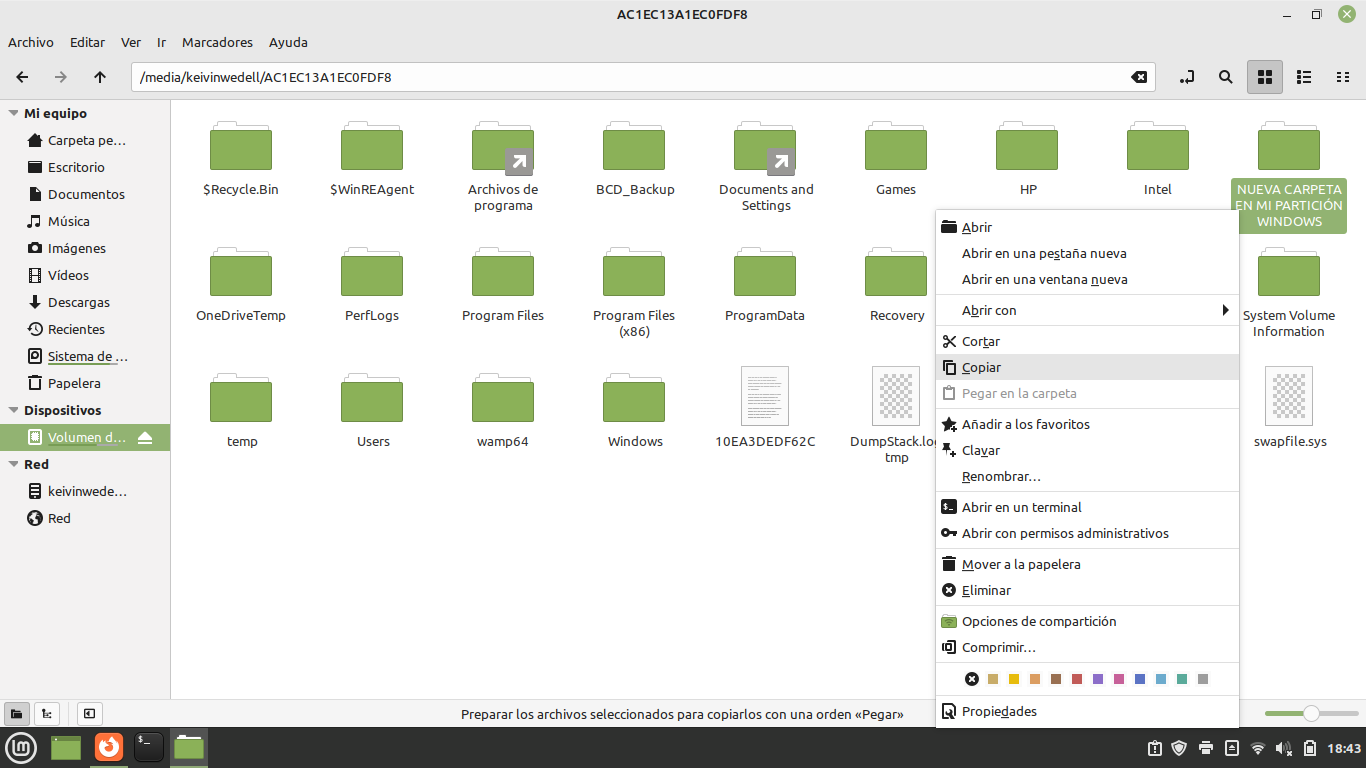
Durante muchos años el kernel de Linux solo ofrecía soporte muy limitado para NTFS: se podía leer sin problemas, pero la escritura estaba ultra restringida (básicamente sobreescribir archivos sin cambiar su tamaño). Eso, para el día a día, era poco menos que inútil.
Para solventar esa limitación apareció NTFS-3G, un controlador libre que implementa el sistema de archivos NTFS en espacio de usuario usando FUSE (Filesystem in Userspace). Eso significa que el acceso al disco no lo gestiona directamente el kernel, sino un proceso de usuario, lo que da más seguridad y estabilidad: si algo se rompe, no arrastras todo el sistema.
NTFS-3G permite crear, borrar, renombrar, mover y modificar archivos y directorios en NTFS con bastante fiabilidad. Lleva años en producción, se usa en multitud de distribuciones y, aunque no es un driver oficial de Microsoft, está muy maduro y es extremadamente estable para un uso normal.
En la mayoría de distros modernas (Ubuntu, Linux Mint, Fedora, Debian, Arch, etc.), NTFS-3G y FUSE vienen instalados por defecto o están a un solo comando de distancia. Aun así, conviene saber cómo comprobarlo e instalarlo a mano, porque en entornos minimalistas o servidores muchas veces no vienen incluidos.
Preparativos en Windows: desactivar hibernación e inicio rápido
Antes de tocar nada en Linux, es clave entender por qué, muy a menudo, Linux monta las particiones NTFS en solo lectura o directamente se niega a montarlas. El principal culpable suele ser Windows, y más concretamente dos funciones: hibernación e inicio rápido.
Desde Windows 8, Microsoft introdujo el llamado Fast Startup o “inicio rápido”. Aunque desde fuera parece un apagado normal, en realidad el sistema guarda parte del estado del kernel y drivers en un archivo de hibernación. Así, al encender, carga ese estado en lugar de arrancar de cero, lo que hace que parezca que arranca más deprisa.
¿Qué problema hay? Que al hacer esto, Windows deja el sistema de archivos NTFS “sucio” o bloqueado para poder restaurar su estado sin sorpresas. Cuando luego arrancas Linux, detecta esa marca y, para evitar destrozar la partición, solo permite montarla en modo lectura o incluso te lanza un error del tipo “The disk contains an unclean file system”.
Para poder escribir con seguridad desde Linux en la partición NTFS de Windows, lo más recomendable es desactivar el inicio rápido y la hibernación en Windows 10 u 11, o al menos asegurarte de que el último apagado haya sido un “reinicio real” y no un pseudoapagado híbrido.
Cómo desactivar el inicio rápido en Windows 10/11
Los pasos son muy similares en Windows 10 y 11. Resumiendo:
- Abre el Panel de control clásico (puedes buscar “panel de control” en el menú de inicio).
- Entra en “Hardware y sonido” → “Opciones de energía”.
- Haz clic en “Elegir la acción de los botones de inicio/apagado”.
- Pulsa en “Cambiar la configuración no disponible actualmente” para poder modificar las opciones grises.
- Desmarca la casilla “Activar inicio rápido (recomendado)”.
- Guarda los cambios y reinicia el equipo.
Con eso hecho, cuando apagues Windows el sistema cerrará realmente la sesión sobre la partición NTFS, y Linux dejará de verla como hibernada o bloqueada. Si en algún momento vuelves a tener el problema de solo lectura, revisa que tras alguna actualización grande de Windows no se haya reactivado automáticamente el inicio rápido, porque pasa más a menudo de lo que debería.
Otra alternativa, si no quieres desactivar Fast Startup del todo, es apagar siempre Windows usando “Reiniciar” en vez de “Apagar” justo antes de entrar a Linux. El reinicio hace un apagado “de verdad” sin hibernación híbrida, por lo que la partición queda limpia y Linux podrá montarla en lectura/escritura.
Instalar NTFS-3G y FUSE en tu distribución Linux
Con Windows ya bajo control, toca asegurarse de que tu sistema Linux tiene FUSE y NTFS-3G correctamente instalados. En la mayoría de casos, bastará con tirar del gestor de paquetes de tu distro.
Comandos típicos de instalación por distribución
En los sistemas más habituales, los comandos serían algo como:
- Debian, Ubuntu, Linux Mint y derivadas
sudo apt update && sudo apt install ntfs-3g fuse - Fedora, RHEL, Rocky, AlmaLinux
sudo dnf install ntfs-3g fuse - Arch Linux, Manjaro
sudo pacman -S ntfs-3g - Gentoo
sudo emerge -av ntfs3g
En muchas distros actuales, el soporte FUSE viene activado por defecto. Aun así, si quieres rizar el rizo, puedes comprobar que el módulo del kernel está cargado con:
lsmod | grep fuse
Si no devuelve nada, puedes cargarlo a mano con:
sudo modprobe fuse
Solo en escenarios muy específicos (kernels personalizados, sistemas embebidos, etc.) tendrás que recompilar el kernel incluyendo el soporte “Filesystem in Userspace”. En instalaciones normales de escritorio o servidor, con cargar el módulo y tener el paquete instalado es más que suficiente.
Identificar la partición NTFS que quieres montar
Antes de montarla, necesitas saber qué dispositivo corresponde a la partición NTFS de Windows o al disco de datos que quieres usar. En Linux no verás las letras C:, D:, etc., sino rutas en /dev como /dev/sda3 o /dev/nvme0n1p3.
Las herramientas más cómodas para localizar la partición son lsblk, fdisk, parted o blkid. Por ejemplo, para listar particiones y sus sistemas de archivos puedes usar:
lsblk -f
Este comando te mostrará columnas como NAME, FSTYPE, LABEL, UUID, MOUNTPOINT, etc. Fíjate en las filas cuyo FSTYPE sea “ntfs” (o exFAT si estás usando una partición intermedia entre Windows y Linux) y localiza cuál es exactamente la que quieres montar desde Linux.
Otra opción es tirar de:
sudo fdisk -l | grep -i ntfs
o incluso de:
sudo blkid
para obtener directamente el UUID de la partición. Usar UUID es muy recomendable cuando luego edites /etc/fstab, ya que los nombres /dev/sdX pueden cambiar si enchufas o quitas discos, pero el UUID permanece estable mientras no reformatees.

Montaje manual de una partición NTFS con NTFS-3G
Una vez localizado el dispositivo (por ejemplo /dev/sdb1), el siguiente paso es crear un punto de montaje, es decir, la carpeta donde se verá el contenido de la partición. Suele usarse /mnt o /media, pero puedes elegir la que te resulte más cómoda.
Por ejemplo, creamos un directorio para la partición de datos de Windows:
sudo mkdir -p /mnt/win
Y ahora montamos la partición con NTFS-3G:
sudo mount -t ntfs-3g /dev/sdb1 /mnt/win
Si no ves ningún error, ya deberías poder acceder con tu gestor de archivos a /mnt/win y comprobar que puedes crear, borrar y editar archivos allí sin necesidad de abrirlos como root (aunque el propietario y los permisos dependerán de las opciones del montaje, que veremos ahora).
Si lo prefieres, en lugar de indicar el dispositivo por /dev/sdX puedes hacerlo por UUID o por etiqueta (LABEL):
sudo mount -t ntfs-3g UUID=F2D6FE21D6FDE62F /mnt/win
o bien:
sudo mount -t ntfs-3g -L Win10 /mnt/win
Configurar permisos de escritura para usuarios no root
Uno de los puntos clave al montar NTFS desde Linux es cómo gestionar los permisos. NTFS tiene su propio modelo de permisos (ACL de Windows), que no coincide exactamente con el de Linux, así que NTFS-3G hace una especie de traducción a permisos “simulados” para que todo cuadre.
En particiones NTFS y otros sistemas que no soportan permisos POSIX nativos, la forma de controlar quién puede hacer qué pasa por opciones como uid, gid, umask, dmask, fmask, etc. Estas opciones se suelen especificar en el comando mount o en la línea correspondiente de /etc/fstab.
El caso típico es querer que un usuario normal (el tuyo, no root) tenga permisos completos de lectura y escritura sobre la partición NTFS compartida con Windows. Para eso necesitas saber tu UID y GID, que se obtienen con:
id
La salida típica será algo en la línea de:
uid=1000(miusuario) gid=1000(migrupo) grupos=1000(migrupo),10(wheel)...
Con esos valores, podrías montar la partición NTFS así:
sudo mount -t ntfs-3g -o uid=1000,gid=1000,umask=0022 /dev/sdb1 /mnt/win
Aquí, uid y gid definen el propietario “vista Linux” de todos los archivos, y umask controla los permisos por defecto (en este ejemplo, lectura para todos y escritura solo para el propietario). Si quieres que cualquier usuario pueda escribir, puedes ajustar la umask (por ejemplo 0002 para dar escritura al grupo).
Montar automáticamente NTFS al arrancar con /etc/fstab
Montar a mano cada vez que enciendes el ordenador es un coñazo, así que lo normal es automatizar el proceso usando el archivo /etc/fstab. Este fichero define qué sistemas de archivos se montan al inicio, dónde y con qué opciones.
Antes de tocarlo, es buena idea hacer una copia de seguridad por si te equivocas:
sudo cp /etc/fstab /etc/fstab.bak
Luego edítalo con tu editor favorito en modo root:
sudo nano /etc/fstab
La sintaxis general de cada línea es:
file_system mount_point type options dump pass
Para nuestra partición NTFS de ejemplo podríamos usar una configuración moderna basada en UUID, con NTFS-3G y permisos asignados a un usuario concreto:
UUID=1234-ABCD /mnt/win ntfs-3g uid=1000,gid=1000,umask=0022,windows_names 0 0
En esta línea:
- UUID=1234-ABCD es el identificador único de la partición NTFS (reemplázalo por el tuyo real, obtenido con
blkidolsblk -f). - /mnt/win es el punto de montaje, que debe existir previamente.
- ntfs-3g fuerza el uso del driver NTFS-3G en lugar del posible driver nativo del kernel.
- uid, gid, umask controlan la propiedad y permisos de los archivos.
- windows_names impide crear nombres de archivo incompatibles con Windows (caracteres como
* ? < > |, etc.). - Los dos ceros finales desactivan dump y la comprobación de fsck en esta partición, algo habitual en unidades NTFS de datos.
Si quieres que no se monte automáticamente al arrancar pero sí poder montarla sin ser root cuando lo necesites, puedes usar opciones como noauto,users en la columna de opciones. Por ejemplo:
UUID=1234-ABCD /mnt/win ntfs-3g noauto,users,uid=1000,gid=1000,umask=0022 0 0
Con user o users permites que usuarios normales monten o desmonten el sistema de archivos (según la variante), lo que puede ahorrarte tener que tirar de sudo todo el rato.
Una vez editado /etc/fstab, puedes comprobar si la sintaxis es correcta con:
sudo findmnt --verify
Y aplicar los cambios sin reiniciar usando:
sudo mount -a
Si no aparece ningún mensaje de error, la partición NTFS ya debería quedar montada tal y como has definido en el próximo arranque (o incluso al instante, si no lo estaba ya).
Herramientas gráficas para montar particiones NTFS
Si los comandos te dan pereza o simplemente prefieres una interfaz más amigable, en Linux tienes varias herramientas gráficas para gestionar discos y particiones que trabajan sin problemas con NTFS.
En escritorios basados en GNOME, suele venir instalada de serie la utilidad GNOME Disks (a menudo llamada simplemente “Discos”). Desde ella puedes ver todas las unidades, sus particiones, tipo de sistema de archivos, estado SMART del disco, etc., y un botón para montar o desmontar particiones NTFS con un clic.
Además, GNOME Disks permite configurar opciones de montaje automáticas sin tocar /etc/fstab directamente: puedes especificar el punto de montaje, si quieres que se monte al inicio, si se usa el nombre de dispositivo o el UUID, y añadir opciones como uid, gid o umask. Para usuarios que no quieren pelearse con la terminal, es mano de santo.
En entornos KDE tienes KDE Partition Manager, muy completo y algo más técnico, que también soporta montar y desmontar particiones NTFS con facilidad y ofrece funciones avanzadas de particionado, verificación y reparación de sistemas de archivos.
Por último, GParted es otra herramienta muy popular para gestionar particiones. Aunque no está tan orientada al montaje permanente como GNOME Disks, es excelente para visualizar la estructura de discos, cambiar tamaños, etiquetar particiones y comprobar que Linux reconoce correctamente tus unidades NTFS.
Errores típicos: particiones NTFS en solo lectura
Uno de los problemas más frecuentes al trabajar con NTFS desde Linux es que la partición aparezca como “solo lectura” aunque tengas NTFS-3G instalado. Suele manifestarse porque no puedes crear carpetas, borrar archivos ni renombrar nada, salvo que abras el gestor de archivos como root (cosa que no es recomendable para el uso diario).
La causa más habitual es, como ya hemos comentado, que Windows haya dejado la partición en estado de hibernación o con la marca de “dirty bit” activada. En ese caso, Linux detecta el riesgo de corrupción y monta el sistema de archivos en modo seguro (ro).
La solución correcta en estos casos no es forzar el montaje en escritura, sino volver a Windows y hacer un apagado completo sin hibernación, o desactivar el inicio rápido. Otra opción es arrancar Windows, hacer un “Apagar” normal tras desactivar Fast Startup, o bien lanzar una comprobación de disco desde Windows (chkdsk) para limpiar el estado.
Existe un parámetro de montaje en NTFS-3G llamado remove_hiberfile que permite forzar el montaje de una partición que Windows ha dejado hibernada, eliminando el archivo de hibernación en el proceso:
sudo mount -t ntfs-3g -o remove_hiberfile /dev/sdXn /mnt/win
Usar esta opción implica perder el estado de hibernación de Windows y, si había algo importante pendiente, podrías llevarte alguna sorpresa. Es una especie de “modo salvaje”: puede sacarte de un apuro, pero conviene usarlo sabiendo lo que haces y siempre haciendo copia de seguridad de lo que te importe.
Otros problemas de acceso: permisos y errores de sistema de archivos
Aun sin hibernación de por medio, pueden darse casos en los que no puedas modificar ciertos archivos o carpetas dentro de la partición NTFS. Esto suele deberse a permisos establecidos en Windows sobre esas rutas concretas (ACL que deniegan acceso a tu usuario o al grupo genérico).
En esas situaciones, lo ideal es revisar y ajustar los permisos desde Windows (pestaña Seguridad de las propiedades de la carpeta) para permitir a “Todos” (o al usuario adecuado) acceso de lectura/escritura, y después volver a montar desde Linux.
Si sospechas de problemas internos en la estructura NTFS, Linux ofrece la herramienta ntfsfix, que puede limpiar la marca de “dirty” y reparar algunos errores menores, aunque no sustituye a chkdsk de Windows. También puedes usar fdisk -l para verificar la tabla de particiones y localizar la partición problemática:
sudo fdisk -l
En cualquier caso, la recomendación general es que las reparaciones profundas del sistema de archivos NTFS se hagan desde Windows con sus utilidades nativas (chkdsk, etc.), y usar ntfsfix como herramienta auxiliar y no como sustituto.
¿Es seguro escribir en NTFS desde Linux?
Esta pregunta sale constantemente: ¿qué margen de seguridad hay al escribir en NTFS desde Linux usando NTFS-3G? Aunque no sea un driver oficial de Microsoft, la realidad es que lleva muchos años en producción y está más que probado.
Leer datos NTFS desde Linux es prácticamente cero riesgo: abrir y copiar archivos sin escribir en el disco no debería darte ningún problema. El potencial de lío llega al escribir, pero hoy por hoy el nivel de estabilidad de NTFS-3G es muy alto y las probabilidades de cargarte el disco son bajísimas, siempre que:
- Windows no deje la partición hibernada ni con errores pendientes.
- No desenchufes discos externos sin desmontarlos correctamente (umount).
- No utilices distribuciones desfasadas sin actualizaciones desde hace años.
En los pocos casos en que algo sale mal, lo habitual es que algún archivo concreto quede corrupto (se copia mal, se corta a la mitad, etc.), pero no que todo el disco se vuelva ilegible de golpe. Aun así, si el contenido que guardas es crítico, siempre merece la pena mantener copias de seguridad y minimizar escrituras innecesarias.
Desde kernel 5.15 existe también el driver ntfs3 integrado en el kernel de Linux, desarrollado por Paragon, que en teoría ofrece mejor rendimiento. Sin embargo, mucha gente sigue prefiriendo NTFS-3G por su madurez, por cómo integra las utilidades de reparación y por el control que ofrece FUSE en espacio de usuario.
Cuándo conviene usar exFAT u otros sistemas en lugar de NTFS
Si después de pelearte con NTFS sigues teniendo problemas o simplemente quieres un formato más neutro entre Windows y Linux, una opción muy recomendable es exFAT. Este sistema de archivos, heredero de FAT32, elimina muchas de sus limitaciones (tamaño máximo de archivo, etc.) y es compatible de forma nativa con Windows y con las distros Linux modernas.
exFAT es especialmente interesante para discos externos y pendrives que vas a ir conectando a distintos ordenadores y sistemas operativos. Linux maneja exFAT con bastante soltura y, en muchos casos, la escritura es incluso más segura y predecible que en NTFS cuando se usa como sistema “puente”.
Eso sí, hay un matiz importante: no puedes usar exFAT como partición de sistema de Windows. Microsoft solo permite NTFS para la unidad donde se instala el sistema operativo. Pero para discos de datos compartidos, exFAT es una opción muy seria.
Ten en cuenta que formatear a exFAT borra todos los datos de la partición, así que antes de cambiar de formato tendrás que copiar la información a otro sitio. Cualquier gestor de particiones (GParted, GNOME Disks, KDE Partition Manager, etc.) te permitirá hacer el cambio en unos pocos clics.
Si quieres la máxima seguridad y rendimiento dentro de Linux y no necesitas acceder desde Windows, lo suyo es usar ext4 (u otros como XFS, Btrfs, etc.) para tus particiones de trabajo, y dejar NTFS o exFAT solo para las que vayas a compartir o enchufar a máquinas Windows.
Alternativas cuando Linux no puede leer NTFS directamente
En entornos algo más rebuscados, puede que ni con NTFS-3G consigas acceder cómodamente a tus discos NTFS desde Linux, o prefieras no arriesgarte a tocar directamente la partición de Windows por miedo a posibles corrupciones.
Una opción muy práctica es usar otro dispositivo como “puente” de acceso vía red. Por ejemplo, si tu router dispone de puerto USB con soporte de almacenamiento, puedes conectar ahí el disco NTFS. Muchos routers modernos son capaces de montar unidades NTFS y compartirlas vía SMB/SAMBA en la red local, con lo que desde Linux verías el disco como una unidad de red, no como un dispositivo local.
Si tienes un servidor NAS en casa, el enfoque es parecido: conectas el disco NTFS al NAS, este lo monta (la mayoría soportan NTFS sin problemas) y tú accedes desde Linux a través de la red, usando SMB o NFS. Al ir por red, te ahorras conflictos de drivers y el riesgo de corrupción se reduce todavía más.
Otra vía interesante, pero en sentido contrario, es acceder a tus particiones ext4 de Linux desde Windows con aplicaciones de terceros como Paragon Linux File System. Este tipo de herramientas te permiten abrir, leer y escribir en sistemas de archivos Linux como si fueran NTFS, lo que te quita la presión de tener que tocar tanto las particiones NTFS desde Linux.
También puedes apoyarte en WSL (Windows Subsystem for Linux), que integra un entorno Linux dentro de Windows. Aunque WSL funciona principalmente mediante comandos y no es tan amigable para todos los públicos, puede ser útil en escenarios concretos para mover datos entre sistemas sin depender tanto de arranques duales.
En definitiva, montar particiones NTFS de Windows con permisos de escritura en Linux es un proceso bastante controlado hoy en día: con NTFS-3G y FUSE bien configurados, el inicio rápido de Windows desactivado y un /etc/fstab afinado con UUID, uid, gid y las opciones adecuadas, puedes trabajar con tus archivos casi tan cómodo como si estuvieras en Windows, aprovechando además herramientas gráficas como GNOME Disks o KDE Partition Manager y teniendo siempre en mente que, si el entorno se complica, exFAT, un NAS o el acceso vía red te dan alternativas igual de válidas para mantener tus datos seguros y accesibles desde ambos mundos.

Redactor apasionado del mundo de los bytes y la tecnología en general. Me encanta compartir mis conocimientos a través de la escritura, y eso es lo que haré en este blog, mostrarte todo lo más interesante sobre gadgets, software, hardware, tendencias tecnológicas, y más. Mi objetivo es ayudarte a navegar por el mundo digital de forma sencilla y entretenida.