- La numeración de páginas se controla mediante secciones y encabezados/pies, permitiendo formatos y números iniciales distintos por bloque.
- Opciones como "Primera página diferente" o "Vincular al anterior" son clave para ocultar portadas y romper o continuar la numeración.
- La fuente de los números de página se cambia formateando el texto del encabezado o pie, no desde el cuadro de formato de número.
- Suites como ONLYOFFICE, LibreOffice Writer y Apple Pages también ofrecen controles avanzados de numeración comparables a los de Word.
Si trabajas con documentos largos, y en ocasiones necesitas reducir un documento a una página, seguro que en más de una ocasión has necesitado cambiar cómo se numeran las páginas en Word y te has vuelto un poco loco buscando la opción correcta. No siempre vale con poner 1, 2, 3 desde el principio: a veces hay portada, índices, anexos o secciones que necesitan un tratamiento distinto.
En este artículo vas a aprender cómo modificar el número de página en Word para poder empezar la numeración donde quieras, cambiar el formato (1, 2, 3 / i, ii, iii / a, b, c…), ocultar la primera página, usar numeración diferente por secciones o incluso cambiar la fuente de los números de página. Todo explicado paso a paso, en un lenguaje cercano y sin tecnicismos innecesarios.
Por qué es tan importante controlar la numeración de páginas
Los números de página son clave para organizar y navegar por documentos extensos: informes, TFG, manuales, contratos, libros electrónicos, memorias… Cuando el archivo pasa de unas pocas hojas, la numeración deja de ser un simple adorno y se convierte en una necesidad práctica.
En entornos académicos, las normas de estilo y formato suelen exigir que las páginas estén numeradas de una forma concreta: portada sin número, índice con números romanos, cuerpo del trabajo empezando en la página 1, anexos con otro formato… Si no dominas la numeración de páginas, cumplir estos requisitos se vuelve un suplicio.
También en la revisión de documentos los números de página marcan la diferencia. Permiten que varias personas puedan hacer comentarios y referencias exactas a partes concretas del texto («mira la página 23», «corrige la tabla de la página 10»), lo que agiliza muchísimo la corrección y el seguimiento de cambios.
En ámbitos legales, administrativos o empresariales, la numeración ayuda a cumplir requisitos formales en contratos, informes oficiales, políticas internas y documentación regulada. En muchos casos, que el documento esté correctamente numerado no es opcional, sino obligatorio.
Además, en procesos de gestión documental (archivo, búsqueda, clasificación, indexación…), los números de página son un apoyo básico para localizar información dentro de grandes volúmenes de documentos. Sin ellos, revisar o auditar un archivo es mucho más lento y propenso a errores.
Cómo funciona la numeración de páginas por secciones en Word
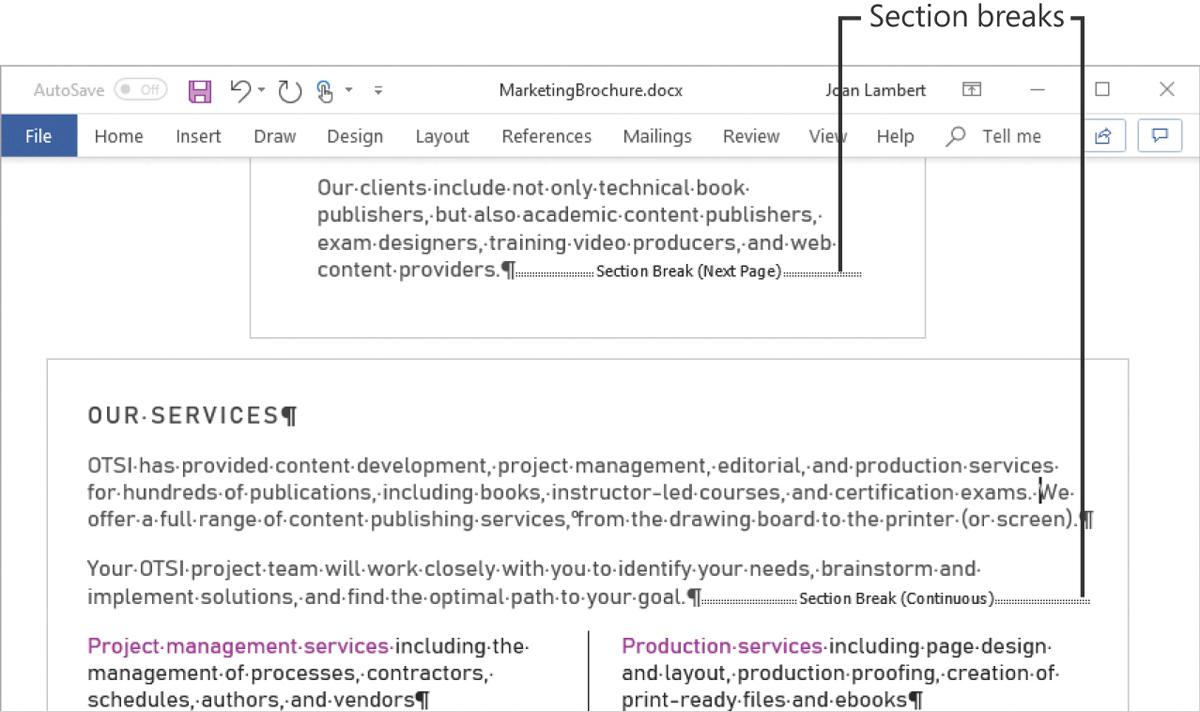
Antes de entrar al detalle, es fundamental entender que Word se basa en secciones para controlar la numeración de página. Cada sección puede tener su propia configuración de encabezado, pie de página y, por tanto, de números de página.
Si quieres usar formatos o números distintos en partes diferentes del documento (por ejemplo, introducción en números romanos y cuerpo en números arábigos), tienes que crear saltos de sección, no solo saltos de página. Sin saltos de sección, casi todas las opciones avanzadas aparecerán atenuadas o no funcionarán como esperas.
Una vez tengas tus secciones bien definidas, podrás decidir si los encabezados y pies de página de cada sección están vinculados a los de la sección anterior o no. Esa pequeña opción es la que marca si la numeración será continua o independiente en cada bloque.
En resumen: para tener un control fino sobre la numeración, primero defines secciones, luego rompes el vínculo de encabezado y pie de página y por último ajustas número inicial y formato para cada tramo del documento.
Usar distintos formatos de número de página en diferentes secciones de Word
Vamos a ver con detalle cómo conseguir que cada parte del documento tenga su propio tipo de numeración (por ejemplo, «Introducción» con a, b, c y el resto con 1, 2, 3) usando secciones en Word.
1. Crea los saltos de sección donde cambie la numeración
En las zonas donde quieras cambiar el tipo de numeración (por ejemplo, entre la introducción y el cuerpo principal), inserta un salto de sección:
- Ve a la pestaña Diseño (o Disposición, según la versión).
- Elige Saltos y luego la opción de salto de sección que mejor encaje (normalmente «Página siguiente»).
Si al abrir el encabezado o pie de página no ves que cambie la etiqueta de sección, comprueba que realmente has insertado un salto de sección y no solo un salto de página.
2. Rompe el vínculo con la sección anterior
Una vez dentro de la nueva sección, haz doble clic en el encabezado o pie de página para entrar en el modo de edición. Verás una etiqueta que indica algo como «Igual que el anterior» o similar.
En la pestaña de herramientas de encabezado y pie de página, desmarca la opción «Vincular al anterior». Es un paso vital: mientras esa opción permanezca activada, la numeración de esta sección seguirá obedeciendo a la anterior y no podrás personalizarla como quieres.
Si el botón de Vincular al anterior aparece desactivado o en gris, revisa que hayas insertado correctamente un salto de sección justo antes. Sin sección nueva, Word no te deja romper el vínculo.
3. Inserta y ajusta el número de página en la nueva sección
Con el encabezado o pie de página activo en la sección donde quieras cambiar la numeración, sigue estos pasos:
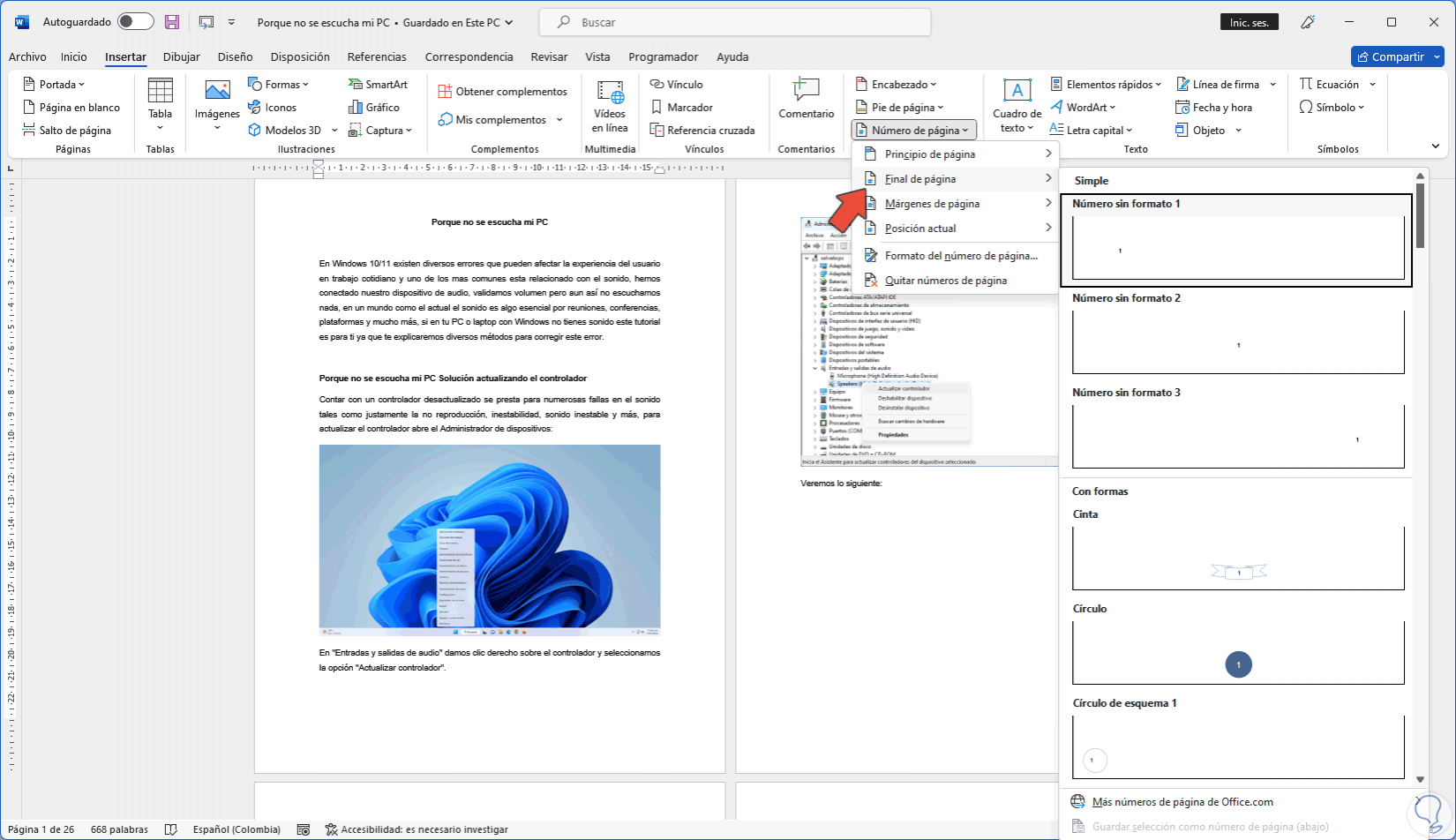
- Haz clic en Número de página dentro de las herramientas de encabezado y pie.
- Elige la ubicación (parte superior, parte inferior, márgenes, etc.) y el estilo que prefieras de la galería.
Si quieres que el nuevo formato afecte solo a esta sección, asegúrate de que has roto el vínculo con la anterior como hemos comentado. Si no, al cambiar aquí, se te modificará todo el documento.
4. Cambia formato y número de inicio de cada sección
Para que cada sección tenga un formato y un valor inicial diferentes, haz esto en la sección correspondiente:
- Ve a Número de página > Formato del número de página.
- En Formato de número, elige el estilo: 1, 2, 3 / i, ii, iii / a, b, c, etc.
- En el apartado Numeración de páginas, activa «Empezar en» y escribe el número con el que quieres iniciar esa sección.
Por ejemplo, puedes hacer que la introducción emplee i, ii, iii y que el cuerpo principal comience en 1 aunque ocupe, físicamente, la página 5 del documento. Todo se controla desde ese cuadro de formato de número.
Cuando termines de ajustar, pulsa Aceptar y luego usa la opción Cerrar encabezado y pie de página o haz doble clic fuera del área del encabezado o pie para volver al texto normal.
Ocultar el número de la primera página o darle un tratamiento diferente
En muchos documentos necesitarás que la primera página no muestre número (por ejemplo, si es una portada) o que tenga un formato distinto. Word permite esto de forma bastante sencilla gracias a la opción de primera página diferente.
Para usarla, entra en el encabezado o pie de la sección que te interese (doble clic sobre la parte superior o inferior de la página) y, en las herramientas de encabezado y pie de página, marca «Primera página diferente». Esto crea un encabezado/pie de página exclusivo para esa primera página dentro de la sección.
Al activarlo, verás una etiqueta tipo «Encabezado de primera página» en esa hoja inicial. Desde ahí, puedes seleccionar el número de página y eliminarlo sin que afecte al resto de páginas de la sección, que seguirán numeradas con normalidad.
Si quieres que la primera página tenga otro estilo de numeración, basta con aplicar el formato que quieras solo en esa cabecera/pie especial. El truco está en entender que esa primera página se trata como un bloque separado dentro de la misma sección.
Cuando termines, haz clic en Cerrar encabezado y pie de página o presiona la tecla Esc para salir del modo de edición y comprobar que todo ha quedado como querías.
Controlar la numeración continua o reiniciada al cambiar de sección
En documentos que mezclan capítulos, anexos, apéndices y demás, es muy habitual necesitar que unas secciones continúen la numeración y que otras empiecen «desde cero». Word te deja elegir esta conducta sección por sección.
Consulta siempre el cuadro de Formato del número de página en la sección que estás configurando. Dentro del bloque de Numeración de páginas verás dos posibilidades clave:
- Continuar desde la sección anterior: mantiene la numeración sin cortes tras un salto de sección.
- Empezar en: fija manualmente el número inicial para esa sección (por ejemplo, volver a 1 o arrancar en 50).
La opción de continuar desde la sección anterior suele venir activada por defecto, lo que es útil si simplemente has añadido secciones para controlar encabezados o márgenes, pero quieres que la numeración sea global y sin reinicios.
Si, en cambio, necesitas iniciar una nueva parte del documento con numeración propia (por ejemplo, reiniciar en 1 al comenzar el cuerpo tras una introducción numerada en romanos), elige «Empezar en» y marca el valor que corresponda.
Recuerda que estos ajustes se hacen dentro del encabezado o pie de página de cada sección, a través del menú Número de página. No es algo que se controle desde la vista normal del documento.
Cambiar el estilo y la fuente de los números de página en Word
Una duda muy habitual es si se puede cambiar la fuente de todos los números de página de una sola vez. El cuadro de Formato de número de página solo permite tocar el estilo (1, 2, 3, i, ii, iii…) y el número inicial, pero no la tipografía.
Para modificar la fuente, tamaño o estilo de los números de página, debes hacerlo como si fueran texto normal del encabezado o pie:
1. Edita el encabezado o pie de página
Haz doble clic en la parte superior o inferior de cualquier página para entrar en el área de encabezado o pie. Allí verás los números de página colocados.
2. Selecciona el número de página
Haz clic sobre el número (puede aparecer centrado, a la derecha, etc.) y resáltalo como si fueses a editar un texto normal. A partir de ahí, podrás aplicar formato.
3. Aplica el formato de fuente que quieras
Desde la pestaña de Inicio puedes cambiar tipografía, tamaño, color, negrita, cursiva… Igual que con cualquier fragmento de texto del documento. Por ejemplo, puedes pasar todos los números de Calibri a Times New Roman o a la fuente corporativa que estés usando.
Si tienes varias secciones diferentes y no están vinculadas entre sí, es posible que tengas que repetir la operación en el encabezado o pie de cada sección, pero se aplicará de forma uniforme a todas las páginas de esa sección.
En versiones como Word para Mac el comportamiento es el mismo: la opción de Formatear número de página no controla la fuente, solo el tipo de numeración. El truco siempre es editar el número directamente desde el área de encabezado o pie y darle el formato de texto que quieras.
Numerar páginas en Microsoft Word paso a paso
Volviendo a Word, conviene repasar el proceso básico para añadir números de página desde cero y después ajustar sus detalles de formato, inicio y comportamiento en la primera página.
Lo primero es abrir el documento en Word (para Windows o macOS) y acceder a la pestaña Insertar en la cinta de opciones. Dentro del bloque Encabezado y pie de página encontrarás el botón Número de página.
Al pulsar sobre él, podrás elegir dónde colocar los números: parte superior, parte inferior, márgenes, etc., y seleccionar uno de los estilos predefinidos que se muestran en la galería. Estos estilos ya vienen con alineaciones y formatos pensados para la mayoría de usos.
Si quieres ir un poco más allá y configurar el formato, vuelve a pulsar en Número de página y esta vez elige Formato de número de página. Ahí podrás escoger entre números arábigos (1, 2, 3), romanos (i, ii, iii), letras (a, b, c) y otras variantes.
En ese mismo cuadro de diálogo está la sección de Numeración de páginas, donde decides si la numeración comienza desde 1 o si debe continuar con el valor anterior. Eso es justo lo que necesitas para empezar a numerar a partir de una página concreta del documento.
Otra opción importante en Word es la casilla de «Primera página diferente» dentro de las herramientas de Encabezado y pie de página. Activándola, eliminarás el número de la primera página o podrás darle un formato distinto, como suele pedirse en trabajos académicos con portada.

Redactor apasionado del mundo de los bytes y la tecnología en general. Me encanta compartir mis conocimientos a través de la escritura, y eso es lo que haré en este blog, mostrarte todo lo más interesante sobre gadgets, software, hardware, tendencias tecnológicas, y más. Mi objetivo es ayudarte a navegar por el mundo digital de forma sencilla y entretenida.