- Análisis de las mejores herramientas de software gratuitas y de pago para monitorizar la temperatura y controlar las RPM de los ventiladores.
- Explicación de los métodos de control mediante PWM y voltaje para optimizar la refrigeración del hardware.
- Guía sobre la configuración de curvas de ventilación personalizadas y el ajuste directo desde la BIOS/UEFI.
- Evaluación de los riesgos asociados al sobrecalentamiento y la importancia del mantenimiento físico del equipo.

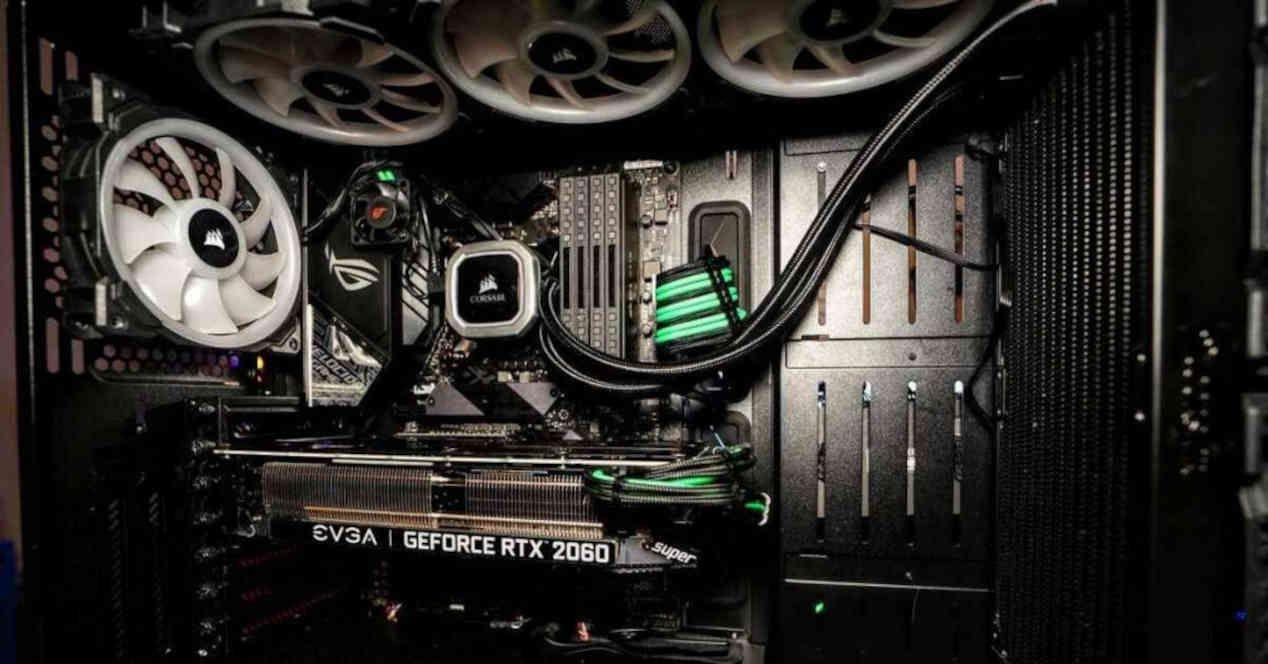
Tener un ordenador que vuele es genial, pero que parezca que va a despegar un avión cada vez que abres un juego puede llegar a ser desesperante. Para muchos de nosotros, conseguir el equilibrio perfecto entre el silencio y una temperatura saludable de los componentes es una batalla constante, especialmente en Windows 11, donde el sistema no nos da una herramienta nativa para tocar estos parámetros.
Si te mola que tu equipo sea ultra silencioso o, por el contrario, te preocupa que tu tarjeta gráfica se convierta en una estufa, existen diversas formas de tomar las riendas. Desde el uso de software especializado de terceros hasta entrar en las profundidades de la BIOS, hay opciones para todos los niveles, desde el usuario que no quiere complicaciones hasta el entusiasta que disfruta configurando cada curva de temperatura.

Programas destacados para gestionar la ventilación
Cuando hablamos de software, hay un abanico enorme. Uno de los más modernos y recomendados es FanControl by Rem0o. Al ser de código abierto y gratuito, se ha ganado el corazón de muchos. Lo mejor es que permite crear curvas personalizadas muy visuales, basándose en sensores reales de CPU y GPU, y es extremadamente ligero. No necesita una instalación pesada, ya que se ejecuta desde una carpeta descomprimida, lo que lo hace muy práctico y versátil.
Luego tenemos a los veteranos. SpeedFan fue durante años la herramienta estrella por su capacidad de vincular ventiladores a sensores específicos, aunque ha quedado un poco desfasado en desarrollo. En una línea similar encontramos Argus Monitor, que es una bestia en cuanto a potencia y gráficas, aunque tiene el inconveniente de ser de pago tras el periodo de prueba y tener una interfaz que puede resultar un poco densa para el usuario medio.
Para quienes buscan simplemente datos sin modificar nada, HWMonitor y HWiNFO son las opciones ideales. Estos programas son como una radiografía de tu PC: te dicen la velocidad exacta de giro, los voltajes y las temperaturas al milímetro. Eso sí, ten en cuenta que HWMonitor no permite cambiar la velocidad, solo sirve para medir la temperatura y voltajes de tu PC para observar qué está pasando dentro de la torre.

Opciones específicas según el hardware
No todos los ventiladores se controlan igual. Dependiendo de si tienes 3 o 4 pines, el control se hará por voltaje o mediante PWM. Este último es el estándar moderno y es mucho más preciso. Si tienes componentes de marcas concretas, lo más inteligente es usar sus propias herramientas. Por ejemplo, los usuarios de ASUS tienen AI Suite 3 y Fan Xpert 4, que están diseñados específicamente para sus placas base.
- MSI Afterburner: Imprescindible si quieres dominar la velocidad de los ventiladores de la GPU y hacer un poco de overclocking.
- Corsair iCUE: Ideal para quienes tienen todo el ecosistema de la marca, permitiendo sincronizar luces RGB y perfiles de ruido.
- Zotac FireStorm: Una herramienta muy intuitiva para ajustar la refrigeración de las tarjetas gráficas de este fabricante.
- Gigabyte EasyTune: Permite gestionar la velocidad del CPU mediante la función Smart Fan Auto.
Si eres usuario de portátiles, el terreno es más pantanoso. Programas como NoteBook FanControl o TPFanControl (especial para ThinkPads) intentan darte el control que el fabricante suele bloquear. Eso sí, hay que andar con pies de plomo, ya que un error aquí puede provocar que el portátil se caliente en exceso al no tener el mismo flujo de aire que una torre.
Métodos alternativos: BIOS y Hardware físico
Si no te fías del software o quieres algo que funcione independientemente del sistema operativo, la BIOS o UEFI es el lugar adecuado. Al reiniciar el PC y pulsar las teclas correspondientes (como F2 o Del), puedes acceder a menús como «Fan Control» o «CPU Fan Profile». Esta es, posiblemente, la opción más estable y segura, ya que la configuración queda grabada en la placa base y no depende de que un programa de Windows se cuelgue.

Para los más aventureros o aquellos que tienen ventiladores antiguos que no soportan control por software, existen las bahías frontales con reguladores manuales. Son potenciómetros físicos que te permiten subir o bajar la potencia con un giro de muñeca. En el caso de los portátiles, si el calor es insoportable, una base de refrigeración externa es la mejor inversión para ayudar a disipar el calor desde la parte inferior.
Riesgos del mal control y consejos de mantenimiento
Tocar estas configuraciones tiene su peligro. Si por querer el silencio absoluto bajas demasiado las revoluciones, puedes provocar que el procesador entre en un estado de estrangulamiento térmico (thermal throttling), donde el sistema reduce su potencia para no quemarse, haciendo que los juegos vayan a tirones. En el peor de los casos, un sobrecalentamiento prolongado puede acortar drásticamente la vida útil de tus componentes o causar pantallazos azules por inestabilidad.
Para evitar estos dramas, no olvides que la limpieza es fundamental. De nada sirve el mejor software si los ventiladores están atascados de polvo y pelusas. Una limpieza regular con aire comprimido evita vibraciones molestas y asegura que el aire fluya correctamente. También es recomendable vigilar que la temperatura ambiente no sea excesiva, ya que si la habitación es un horno, los ventiladores tendrán que trabajar al doble de su capacidad para mantener el equipo fresco.
Tanto si prefieres la sencillez de FanControl como la robustez de la BIOS, lo fundamental es monitorizar siempre las temperaturas antes de hacer cambios drásticos. Combinando una buena higiene del hardware, el uso de ventiladores de calidad con rodamientos silenciosos y una curva de velocidad inteligente que solo se active cuando el PC realmente esté bajo carga, lograrás que tu equipo de sobremesa funcione de maravilla sin que el ruido se convierta en un problema constante en tu día a día.

Redactor apasionado del mundo de los bytes y la tecnología en general. Me encanta compartir mis conocimientos a través de la escritura, y eso es lo que haré en este blog, mostrarte todo lo más interesante sobre gadgets, software, hardware, tendencias tecnológicas, y más. Mi objetivo es ayudarte a navegar por el mundo digital de forma sencilla y entretenida.