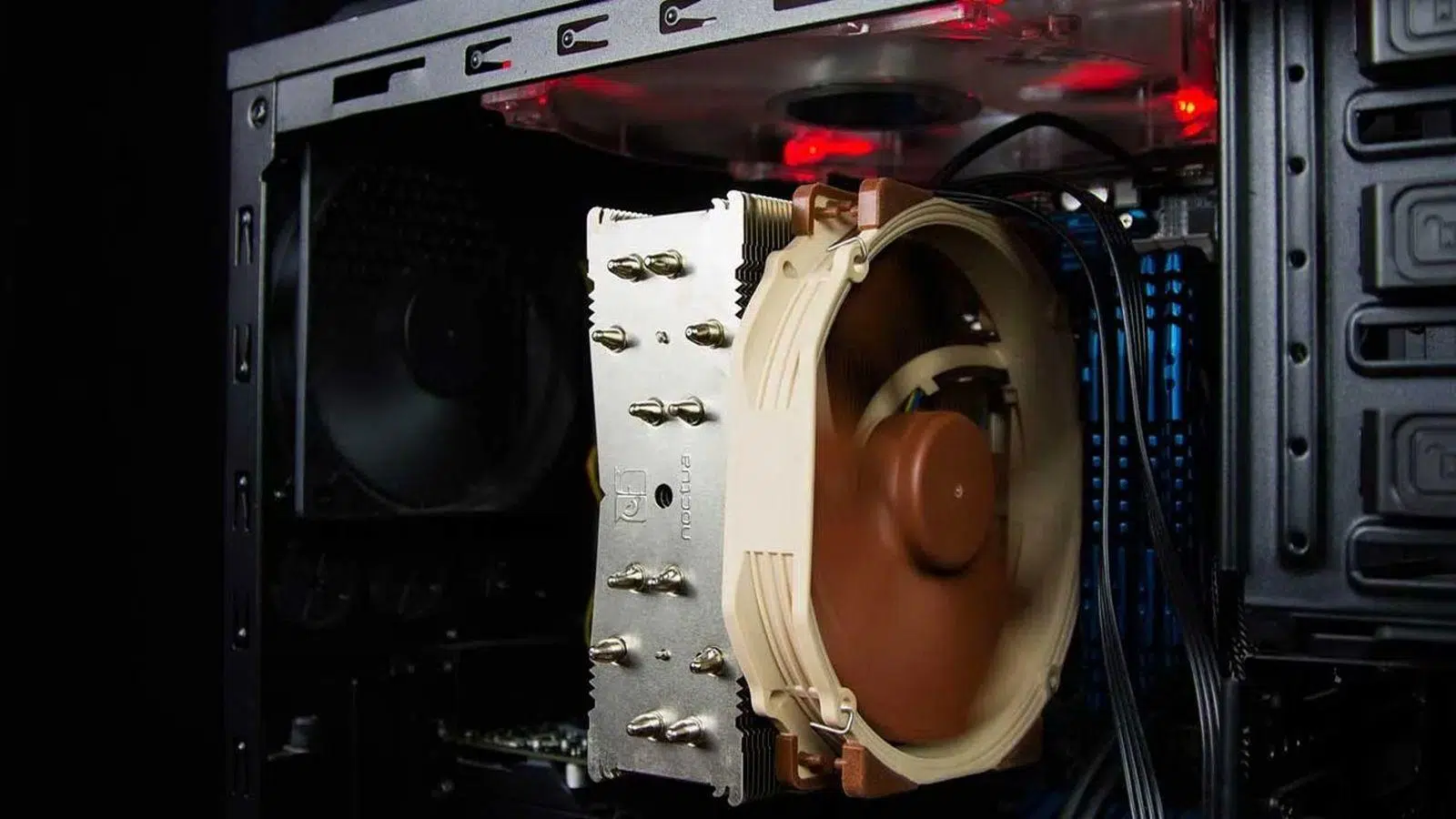
Tener un ordenador que rinda al máximo sin que parezca que va a despegar un avión desde el escritorio es el sueño de cualquier usuario. Aunque Windows 11 es un sistema operativo muy avanzado, la realidad es que no incluye herramientas nativas para que nosotros podamos decidir a qué velocidad deben girar los ventiladores, dejando esa tarea en manos de la placa base y el sistema operativo de forma automática.
Si eres de los que exprimen el hardware jugando a títulos exigentes o haciendo renderizados en 3D, sabrás que la temperatura es el enemigo número uno. Un mal flujo de aire no solo provoca que el PC haga un ruido insoportable, sino que puede reducir la vida útil de tus componentes o causar que el sistema baje el rendimiento para no quemarse, lo que conocemos como thermal throttling.
Software recomendado para gestionar la refrigeración
Existen un montón de opciones en el mercado, algunas veteranas y otras más modernas, para tomar las riendas de la ventilación. Una de las joyas actuales es FanControl by Rem0o, una aplicación de código abierto y gratuita que destaca por su ligereza. Lo mejor es que permite medir y ajustar la velocidad de los ventiladores basándose en sensores reales, evitando que los ventiladores den saltos bruscos de velocidad.
Para quienes buscan algo más clásico, SpeedFan ha sido durante años el referente. Aunque ya no se actualiza tanto, sigue siendo capaz de monitorizar voltajes y temperaturas, permitiendo ajustar la velocidad si el hardware es compatible. No obstante, requiere ciertos conocimientos avanzados para configurarlo correctamente a través de sus menús de configuración avanzada y chips PWM.
Si buscas potencia y detalle, Argus Monitor es una opción formidable, aunque es de pago tras un periodo de prueba de 30 días. Este programa es ideal para overclockers, ya que permite gestionar ventiladores de la GPU y la CPU con una precisión quirúrgica y ofrece alertas tempranas sobre el estado de los discos SSD y HDD.

Por otro lado, tenemos herramientas más orientadas a la monitorización pura. HWMonitor y HWiNFO son imprescindibles para saber exactamente qué temperatura tiene cada núcleo de tu procesador o tu tarjeta gráfica. Aunque HWiNFO es extremadamente completo en la lectura de sensores, recuerda que algunos de estos programas solo sirven para medir y no permiten cambiar la velocidad del ventilador manualmente.
Herramientas específicas y de fabricantes
Muchos fabricantes ofrecen sus propias soluciones que suelen ser más estables ya que están diseñadas para su propio hardware. Por ejemplo, los usuarios de placas Asus tienen AI Suite 3 y Fan Xpert 4, que facilitan enormemente la creación de perfiles de ventilación sin complicaciones. De igual modo, Gigabyte ofrece EasyTune, que además de la refrigeración, permite hacer overclocking al procesador.
En el ámbito de las gráficas, MSI Afterburner es la herramienta reina. No solo sirve para subir las frecuencias, sino que permite configurar hasta cinco perfiles de ventilación distintos para que la GPU se mantenga fresca mientras juegas. Si tienes una tarjeta Zotac, su software FireStorm cumple una función similar con una interfaz muy intuitiva.

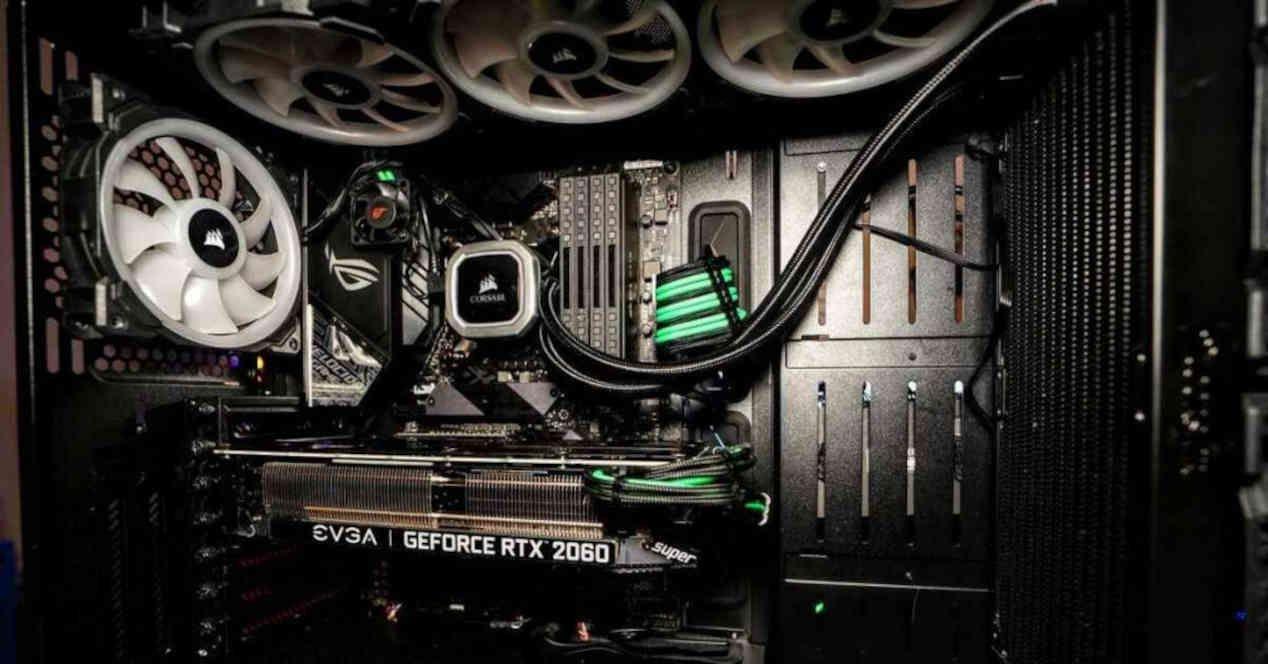
Para los entusiastas de los ecosistemas cerrados, Corsair iCUE es la opción lógica si tienes componentes de esta marca. Permite sincronizar la iluminación RGB con la temperatura, haciendo que los ventiladores cambien de color según el calor del sistema, además de ofrecer modos preestablecidos como el modo silencio o modo juego.
Consideraciones especiales para portátiles
Gestionar la temperatura en un portátil es harina de otro costal debido al espacio tan reducido. Programas como NoteBook FanControl o TPFanControl (específico para ThinkPad) intentan darnos el control que el fabricante suele bloquear. Sin embargo, hay que andar con pies de plomo, ya que un error de configuración en un portátil puede provocar un sobrecalentamiento crítico mucho más rápido que en una torre.
En el caso de los dispositivos Surface, Microsoft recomienda ajustar el modo de energía en la barra de tareas. Cambiar la configuración a modo «Recomendado» ayuda a limitar la velocidad del ventilador y hace el equipo más silencioso, mientras que el modo de «Mejor rendimiento» priorizará la refrigeración aunque el ruido aumente.
Alternativas fuera de Windows y riesgos
Si no te fías del software de terceros o notas que los programas no detectan todos tus ventiladores, la BIOS o UEFI es el lugar donde debes ir. Al entrar en el menú de arranque (generalmente pulsando F2, F10 o Del), puedes encontrar apartados como «Fan Control» o «CPU Fan Profile» para establecer curvas fijas que funcionen independientemente del sistema operativo.

Es vital entender que bajar la velocidad de los ventiladores para ganar silencio tiene un coste: el riesgo de daños físicos. Si reducimos demasiado el flujo de aire, el procesador o la gráfica pueden alcanzar temperaturas peligrosas que degraden los materiales o provoquen pantallazos azules e inestabilidad total del sistema.
Para mantener la eficiencia, no basta con el software. Es fundamental realizar una limpieza periódica del polvo en las rejillas y aspas, ya que la suciedad provoca vibraciones y obstruye la salida del aire caliente, haciendo que los ventiladores tengan que girar más rápido para compensar la falta de flujo.
La clave para un PC equilibrado reside en combinar ventiladores de calidad, un mantenimiento físico constante y el uso de software como FanControl o HWiNFO para monitorizar y ajustar las RPM según la carga de trabajo, asegurando así que el hardware dure muchos años funcionando con la máxima fluidez.


Redactor apasionado del mundo de los bytes y la tecnología en general. Me encanta compartir mis conocimientos a través de la escritura, y eso es lo que haré en este blog, mostrarte todo lo más interesante sobre gadgets, software, hardware, tendencias tecnológicas, y más. Mi objetivo es ayudarte a navegar por el mundo digital de forma sencilla y entretenida.