- Sinergia entre la gestión tabular de Excel y la capacidad de visualización masiva de Power BI.
- Automatización de flujos de datos mediante la conexión con servicios en la nube como OneDrive y SharePoint.
- Transformación de datos complejos mediante el uso de Power Query y lenguaje DAX para obtener insights estratégicos.
- Publicación y distribución de informes dinámicos a través de Power BI Service y Microsoft Teams.

Seguro que te ha pasado: tienes montañas de datos en hojas de cálculo que se vuelven inmanejables y te das cuenta de que Excel, aunque es una herramienta increíble, a veces se queda corta a la hora de mostrar la información de forma impactante. Aquí es donde entra en juego Power BI, la joya de Microsoft para el análisis de negocios, que permite transformar tablas aburridas en paneles visuales que cualquier jefe o cliente puede entender de un vistazo.
La verdadera magia ocurre cuando dejamos de ver estas dos aplicaciones como entes separados y empezamos a usarlas como un equipo coordinado. Al combinar la capacidad de organización de Excel con la potencia de procesamiento y visualización de Power BI, conseguimos un flujo de trabajo optimizado que nos ahorra horas de copiar y pegar datos manualmente, permitiéndonos dominar el análisis de datos en Microsoft 365 para tomar decisiones inteligentes.
¿En qué se diferencia Power BI de Excel y cómo se ayudan?
Aunque ambos sirven para analizar datos, juegan en ligas distintas. Excel es el rey indiscutible del análisis tabular y la organización rápida de información en celdas. Es perfecto para cálculos puntuales, pero tiene un tope de filas que, si manejas Big Data, te hará chocar contra un muro. Por el contrario, Power BI está diseñado para gestionar volúmenes masivos de información sin despeinarse, conectándose a múltiples fuentes simultáneamente.
En cuanto a la parte visual, mientras que en Excel podemos hacer gráficos básicos, Power BI nos ofrece una interactividad total. Puedes hacer clic en una barra de un gráfico y ver cómo todo el dashboard se filtra automáticamente para mostrar solo los datos relacionados. Esta complementariedad permite que Excel se encargue de la estructura inicial y Power BI de la inteligencia visual y la distribución en la nube.
Ventajas reales de conectar ambas herramientas
Integrar estos dos mundos no es solo una cuestión de estética, sino de eficiencia pura. Una de las mayores ventajas es el acceso a fuentes de datos diversificadas, ya que Power BI puede absorber información de servicios web, bases de datos SQL o aplicaciones externas y unirlas a tus tablas de Excel.

- Actualizaciones automáticas: Te olvidas de importar archivos a mano; los datos fluyen solos.
- Análisis predictivo: Gracias al modelado avanzado, puedes hacer proyecciones mucho más robustas.
- Colaboración total: Al estar en la nube, cualquier miembro del equipo puede consultar el reporte desde su móvil o tablet.
- Menos errores humanos: Al automatizar la preparación de informes, desaparecen las erratas típicas del Introducing manual.
Métodos para conectar tus archivos de la nube a Power BI
Si quieres que tu dashboard se actualice solo, lo ideal es que el archivo de Excel no esté guardado en tu escritorio, sino en la nube. Si utilizas OneDrive (ya sea personal o empresarial), el proceso es sencillísimo: basta con ir a «Obtener datos» en Power BI Desktop, seleccionar Excel y navegar hasta tu carpeta de OneDrive. Una vez conectado, puedes programar que la información se refresque sin que tengas que mover un dedo.
Para quienes trabajan en entornos corporativos más complejos, SharePoint es la opción ideal. En este caso, debes usar la URL de la biblioteca de documentos. Power BI escaneará la carpeta de SharePoint y te permitirá elegir el libro de Excel específico que necesitas. También existe la posibilidad de saltarse el paso de la aplicación de escritorio y hacer la importación directamente desde Power BI Service, seleccionando la opción de importar datos desde OneDrive o SharePoint Online.

Guía paso a paso para crear reportes interactivos
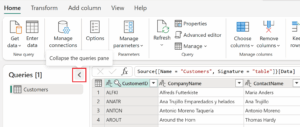
Una vez que los datos están en Power BI, el proceso de creación es muy intuitivo. Primero, importas el archivo y seleccionas las hojas o tablas que te interesan. Antes de lanzar los gráficos, es muy recomendable pasar por el Editor de Consultas (Power Query) para analizar datos con Power Query en Excel y limpiar la información, eliminar columnas que no sirven o cambiar formatos de fecha, asegurando que los datos estén «estirados y limpios».
Después, entra en la fase divertida: el diseño. Solo tienes que arrastrar los campos desde el panel de datos hacia el lienzo. Puedes crear mapas de calor, gráficos de dispersión o KPIs dinámicos. Para que el reporte sea profesional, no olvides añadir segmentadores de datos (slicers), que son esos botones que permiten al usuario filtrar la información por año, región o producto en tiempo real.
Funciones avanzadas: Power Query y el lenguaje DAX
Para los que quieren subir de nivel, existen dos herramientas clave. La primera es Power Query, que actúa como un filtro inteligente que transforma los datos antes de que lleguen al gráfico. Es ideal para unificar formatos de distintos proveedores o quitar duplicados sin alterar el archivo original de Excel.
Por otro lado, tenemos DAX (Data Analysis Expressions). Si las fórmulas tradicionales de Excel se te quedan cortas, DAX es el lenguaje que te permite crear métricas complejas, como el porcentaje de crecimiento mensual comparado con el año anterior o cálculos de márgenes de beneficio avanzados. Esto convierte a un simple reporte en una herramienta de Business Intelligence de primer nivel.

Cómo publicar y compartir tus dashboards en la nube
Si usas versiones de Excel desde 2016 en adelante, puedes publicar tus libros directamente en tu área de trabajo de Power BI mediante la opción Archivo > Publicar. Aquí tienes dos caminos: Upload, que te permite interactuar con el libro como si fuera Excel Online, o Export, que envía el modelo de datos a Power BI para que crees informes mucho más potentes basados en ese modelo semántico.
Una vez publicado en Power BI Service, la distribución es pan comido. Puedes compartir un enlace directo con tus colegas o, mejor aún, integrar el panel directamente en un canal de Microsoft Teams. De esta forma, el equipo no tiene que salir de su espacio de comunicación para consultar las cifras de ventas o el estado del inventario.
Casos de éxito en la analítica empresarial
En el mundo real, esta integración se aplica en múltiples departamentos. Por ejemplo, en el área de ventas, se utilizan dashboards para monitorizar el rendimiento de productos por región en tiempo real, permitiendo ajustar la estrategia de stock al instante. En finanzas, es común conectar hojas de presupuesto en Excel con Power BI para comparar el gasto real frente al previsto mediante gráficos de varianza.
Otros casos muy habituales incluyen el control de suministros y logística, donde se detectan cuellos de botella en la cadena de distribución, o el análisis de comportamiento del consumidor conectando un CRM con Power BI para segmentar clientes por edad o hábitos de compra. Incluso la alta dirección utiliza estos sistemas para vigilar los KPIs globales de la empresa desde un único panel consolidado.
Dominar la unión entre el manejo de datos en hojas de cálculo y la potencia de la inteligencia de negocios permite que cualquier profesional convierta datos brutos en activos estratégicos, automatizando la carga de información desde OneDrive o SharePoint y distribuyendo visualizaciones interactivas a través de la nube para mejorar la agilidad en la toma de decisiones corporativas.


Redactor apasionado del mundo de los bytes y la tecnología en general. Me encanta compartir mis conocimientos a través de la escritura, y eso es lo que haré en este blog, mostrarte todo lo más interesante sobre gadgets, software, hardware, tendencias tecnológicas, y más. Mi objetivo es ayudarte a navegar por el mundo digital de forma sencilla y entretenida.
Índice
- 1 ¿En qué se diferencia Power BI de Excel y cómo se ayudan?
- 2 Ventajas reales de conectar ambas herramientas
- 3 Métodos para conectar tus archivos de la nube a Power BI
- 4 Guía paso a paso para crear reportes interactivos
- 5 Funciones avanzadas: Power Query y el lenguaje DAX
- 6 Cómo publicar y compartir tus dashboards en la nube
- 7 Casos de éxito en la analítica empresarial