- Análisis de las herramientas de software más eficaces para el control de RPM y temperaturas.
- Importancia de la refrigeración adecuada para prolongar la vida útil del hardware.
- Diferencias entre la gestión mediante BIOS, software de fabricante y aplicaciones de terceros.

Tener un ordenador que se comporte como una turbina de avión en mitad de la noche es una pesadilla para cualquiera. Aunque Windows 11 gestiona automáticamente la ventilación basándose en la carga de trabajo, a veces el sistema no es tan preciso como nos gustaría, dejándonos con un equipo excesivamente ruidoso o, peor aún, con temperaturas que podrían freír los componentes si no tenemos cuidado.
Para solucionar esto, existen diversas rutas que podemos tomar, desde meterse en la BIOS hasta instalar software especializado que nos permita medir y ajustar la velocidad de los ventiladores en Windows 11 para crear curvas de ventilación a medida. Lo ideal es encontrar ese equilibrio donde el PC esté fresco pero no nos deje sordos, asegurando que la salud del hardware se mantenga impecable a largo plazo.

Herramientas imprescindibles para el control total
Si buscas una solución moderna y potente, Fan Control se ha coronado como la opción preferida por muchos. Es un software gratuito y de código abierto que no necesita instalación formal, ya que funciona como un ejecutable portable. Lo que lo hace destacar es su capacidad para centralizar todos los ventiladores, incluidos los de la GPU, en una sola interfaz, evitando que tengas que saltar entre tres programas distintos para optimizar tu torre.
Este programa permite crear curvas de ventilación personalizadas mediante gráficos, donde defines exactamente a qué temperatura el ventilador debe subir sus revoluciones. Además, cuenta con funciones avanzadas como el modo Mix, que hace que los ventiladores respondan al sensor térmico más caliente del sistema, ya sea la CPU o la tarjeta gráfica, garantizando que nunca haya un punto crítico sin refrigeración.
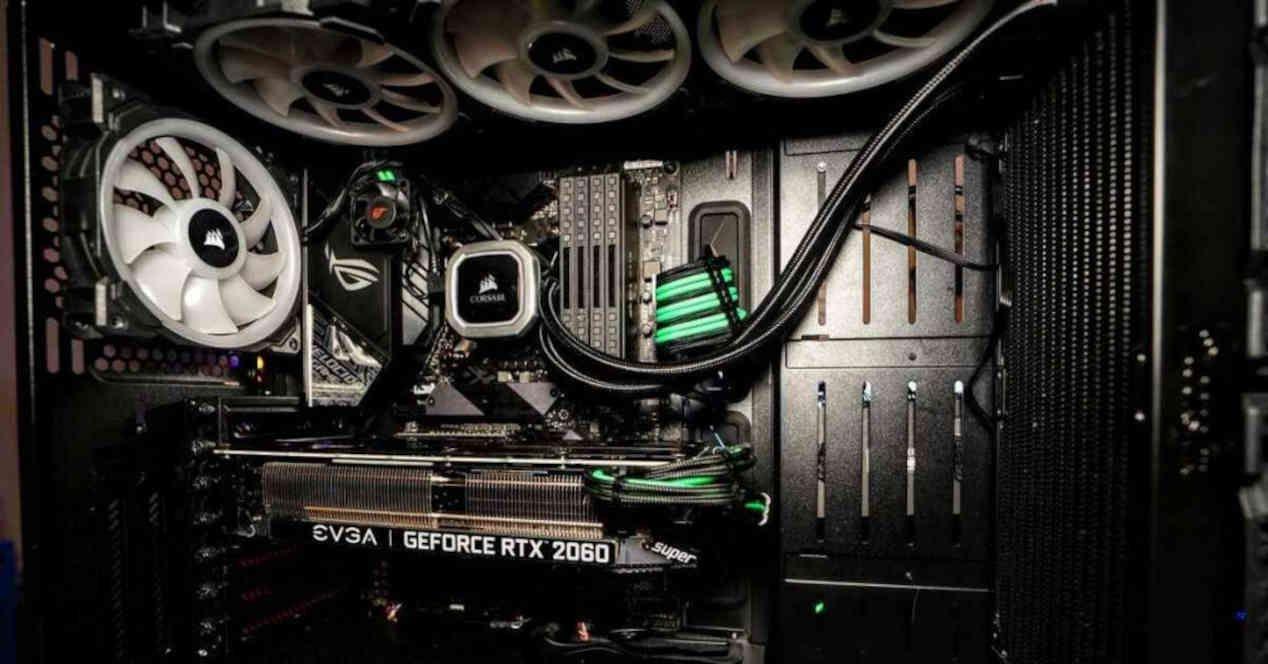
Por otro lado, tenemos clásicos como SpeedFan, que aunque fue la referencia durante años, hoy se siente anticuado y no ha recibido actualizaciones significativas para los sistemas modernos. En su lugar, algunos usuarios avanzados recurren a Argus Monitor, una herramienta muy completa pero de pago y con una interfaz que puede resultar un poco tosca para el usuario medio.
Monitoreo y medición de temperaturas
Antes de tocar cualquier ajuste, es vital saber qué ocurre dentro de la caja. Programas como HWiNFO y HW Monitor son fundamentales aquí. Mientras que HW Monitor es ideal para un vistazo rápido a las RPM y voltajes, HWiNFO ofrece un análisis exhaustivo de todos los sensores de la placa base, permitiéndote detectar exactamente dónde se está acumulando el calor.
Si lo tuyo es el gaming, MSI Afterburner es la herramienta definitiva. No solo sirve para hacer overclocking, sino que permite programar curvas específicas para la GPU. Es especialmente útil su integración con RivaTuner, ya que puedes ver en tiempo real la temperatura y la velocidad de los ventiladores mientras juegas, sin tener que salir de la partida.
- Open Hardware Monitor: Excelente opción de código abierto para monitorizar frecuencias y voltajes.
- FanCtrl: Muy útil para gestionar temperaturas de almacenamiento y placa base de forma visual.
- EasyTune: Solución de Gigabyte enfocada en el rendimiento y el Smart Fan Auto.
Opciones según el fabricante y hardware específico
Muchos de nosotros cometemos el error de ignorar el software que viene con la placa base. Marcas como ASUS con su AI Suite 3 o Fan Xpert 4 ofrecen un control muy integrado que suele ser más estable que las aplicaciones genéricas. Lo mismo ocurre con Corsair iCUE, que si tienes ventiladores de esta marca, es la única forma de sincronizar la iluminación RGB con la velocidad de giro según la carga del sistema.
Para aquellos que usan portátiles, la historia cambia ya que el espacio es mínimo. Herramientas como NoteBook FanControl o TPFanControl (específico para ThinkPads) permiten forzar la ventilación cuando el sistema decide ser demasiado conservador, aunque hay que tener mucho ojo con el sobrecalentamiento, ya que un error en la configuración podría ser fatal para un portátil.
Riesgos y consejos para una refrigeración sana
No todo es bajar las RPM para que el PC sea silencioso. Un error común es reducir demasiado la velocidad y provocar thermal throttling, que es cuando el procesador baja su rendimiento automáticamente para no quemarse. Esto se traduce en caídas de FPS en juegos o lentitud al editar vídeo. Es fundamental entender que más RPM no siempre es mejor; lo importante es el flujo de aire (CFM) y que el circuito de ventilación de la caja esté bien organizado.
Además del software, el mantenimiento físico es clave. No sirve de nada tener la mejor curva de ventilación si el disipador está lleno de pelusas y polvo, ya que esto obstruye el paso del aire y aumenta las vibraciones, generando más ruido. Una limpieza regular y asegurar que los ventiladores sean de calidad (con buenos rodamientos) hará que el sistema sea naturalmente más silencioso sin necesidad de forzar los ajustes al límite.
Si prefieres la máxima estabilidad, la mejor opción siempre será configurar los ventiladores desde la BIOS o UEFI. Aunque es un proceso más tedioso porque requiere reiniciar el PC para probar los cambios, es la configuración más fiable ya que no depende de que un programa de Windows se ejecute correctamente al arrancar.
Para mantener tu equipo a tope, lo ideal es combinar una limpieza frecuente del chasis con el uso de herramientas como Fan Control o la BIOS, estableciendo curvas que respondan a los sensores de la CPU y GPU. De esta forma, evitarás que el calor degrade los componentes y lograrás que tu ordenador funcione de manera fluida y silenciosa sin poner en riesgo la integridad de tu hardware.

Redactor apasionado del mundo de los bytes y la tecnología en general. Me encanta compartir mis conocimientos a través de la escritura, y eso es lo que haré en este blog, mostrarte todo lo más interesante sobre gadgets, software, hardware, tendencias tecnológicas, y más. Mi objetivo es ayudarte a navegar por el mundo digital de forma sencilla y entretenida.