- 3DMark ofrece varios benchmarks específicos (Time Spy, Fire Strike, Night Raid…) para medir con precisión el rendimiento de la GPU en distintos tipos de PCs.
- Combinar 3DMark con otros tests como FurMark, Unigine y benchmarks de videojuegos permite evaluar tanto estabilidad térmica como rendimiento real en juegos.
- Las herramientas de monitorización (HWMonitor, MSI Afterburner, AMD Adrenalin, NVIDIA App…) son clave para controlar temperaturas, consumo y detectar cuellos de botella.
- La puntuación de 3DMark debe interpretarse como referencia comparativa, usando resultados de equipos similares para evitar compras innecesarias y ajustes a ciegas.
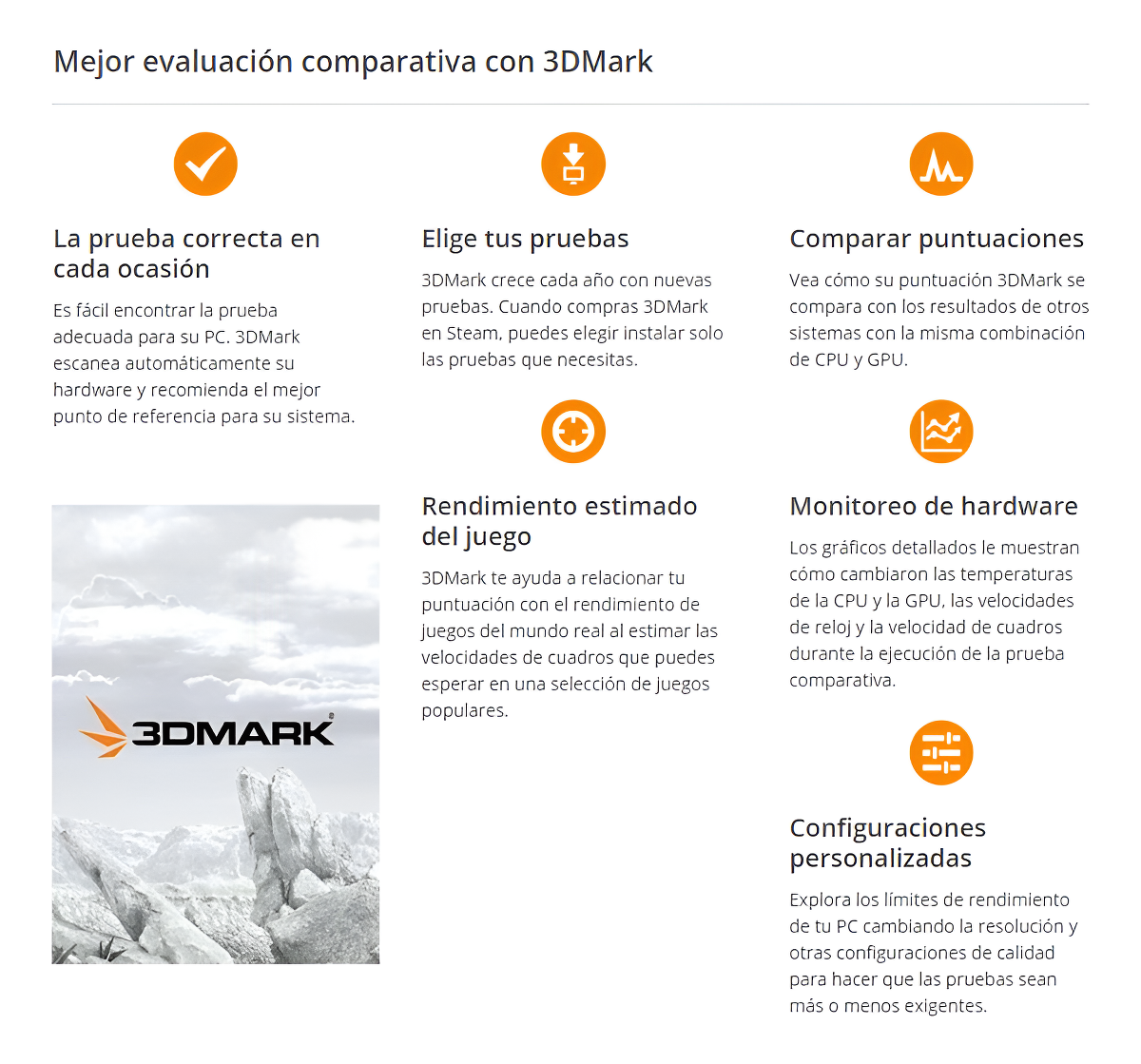
Si acabas de montar un PC nuevo, has cambiado de gráfica o simplemente notas que tu ordenador ya no va tan fino como antes, es muy probable que te hayas preguntado cómo medir de forma fiable el rendimiento de la GPU. En el mundillo del hardware hay una referencia clara: 3DMark. Pero no es la única herramienta útil, ni mucho menos, y además conviene saber cómo interpretar bien sus resultados para no tirar el dinero a lo tonto.
A lo largo de este artículo vamos a ver, con calma pero sin rodeos, cómo usar 3DMark para evaluar el rendimiento de tu tarjeta gráfica, qué pruebas incluye, cómo se comparan con otros benchmarks famosos (FurMark, Unigine, videojuegos con prueba integrada…), qué precauciones debes tener al estresar la GPU y qué programas te ayudan a monitorizar temperaturas, consumo y otros datos clave. La idea es que termines con una visión muy completa y que puedas tomar decisiones con cabeza, tanto si eres principiante como si ya llevas años trasteando con el PC.
Qué es 3DMark y por qué se usa tanto para medir la GPU
3DMark es una aplicación creada por UL Benchmarks pensada para poner contra las cuerdas a la GPU y la CPU en escenarios 3D muy exigentes. No es un solo test, sino un conjunto de pruebas (benchmarks) diseñadas para distintos tipos de equipos: desde PCs de gama alta hasta portátiles modestos o incluso dispositivos móviles antiguos.
El programa existe en varias ediciones, pero la que más gente utiliza es la versión gratuita para Windows, disponible a través de Steam como demo. Esta versión no incluye todos los tests ni opciones avanzadas, pero para la mayoría de usuarios es más que suficiente para hacerse una idea clara del rendimiento de su gráfica y comparar con otros equipos.
3DMark forma parte de un ecosistema mayor de UL Benchmarks que incluye otras herramientas especializadas como Servermark o VRMark, centradas en servidores y realidad virtual. Sin embargo, para evaluar el rendimiento gráfico general y juegos, 3DMark sigue siendo el estándar de facto que usan aficionados, reviewers y overclockers de todo el mundo.
Una vez instalado, el programa detecta automáticamente tu hardware y te recomienda el test más adecuado para tu configuración, analizando sistema operativo, memoria RAM, procesador y, por supuesto, la GPU. Así te evita lanzar pruebas pensadas para máquinas muy potentes en equipos que no van a poder con ellas.
Cómo instalar 3DMark gratis en Windows paso a paso
La forma más sencilla de instalar 3DMark en su versión gratuita es usando Steam. El proceso no tiene mucha ciencia, pero conviene seguirlo al pie de la letra para no confundir la compra con la demo:
- Instala Steam en tu PC si aún no lo tienes.
- Abre la tienda de Steam y busca 3DMark en el cuadro de búsqueda.
- Entra en la página del producto; verás el precio de la versión completa, pero no te asustes.
- En la parte derecha de la página, selecciona la opción “Descargar demo” para obtener la versión gratuita.
La descarga ocupa alrededor de 8 GB de datos, así que ten algo de paciencia. Cuando se complete la instalación, podrás abrir 3DMark desde tu biblioteca de Steam y aparecerá la pantalla principal con la recomendación de test y la información básica del sistema.
En esa pantalla inicial verás, de un vistazo, los datos clave de tu equipo (CPU, GPU, RAM, sistema operativo) y una sugerencia de benchmark. Dependiendo de la potencia de tu PC, te ofrecerá opciones más exigentes como Time Spy o pruebas más ligeras para portátiles y equipos modestos.
Los benchmarks principales de 3DMark y qué mide cada uno
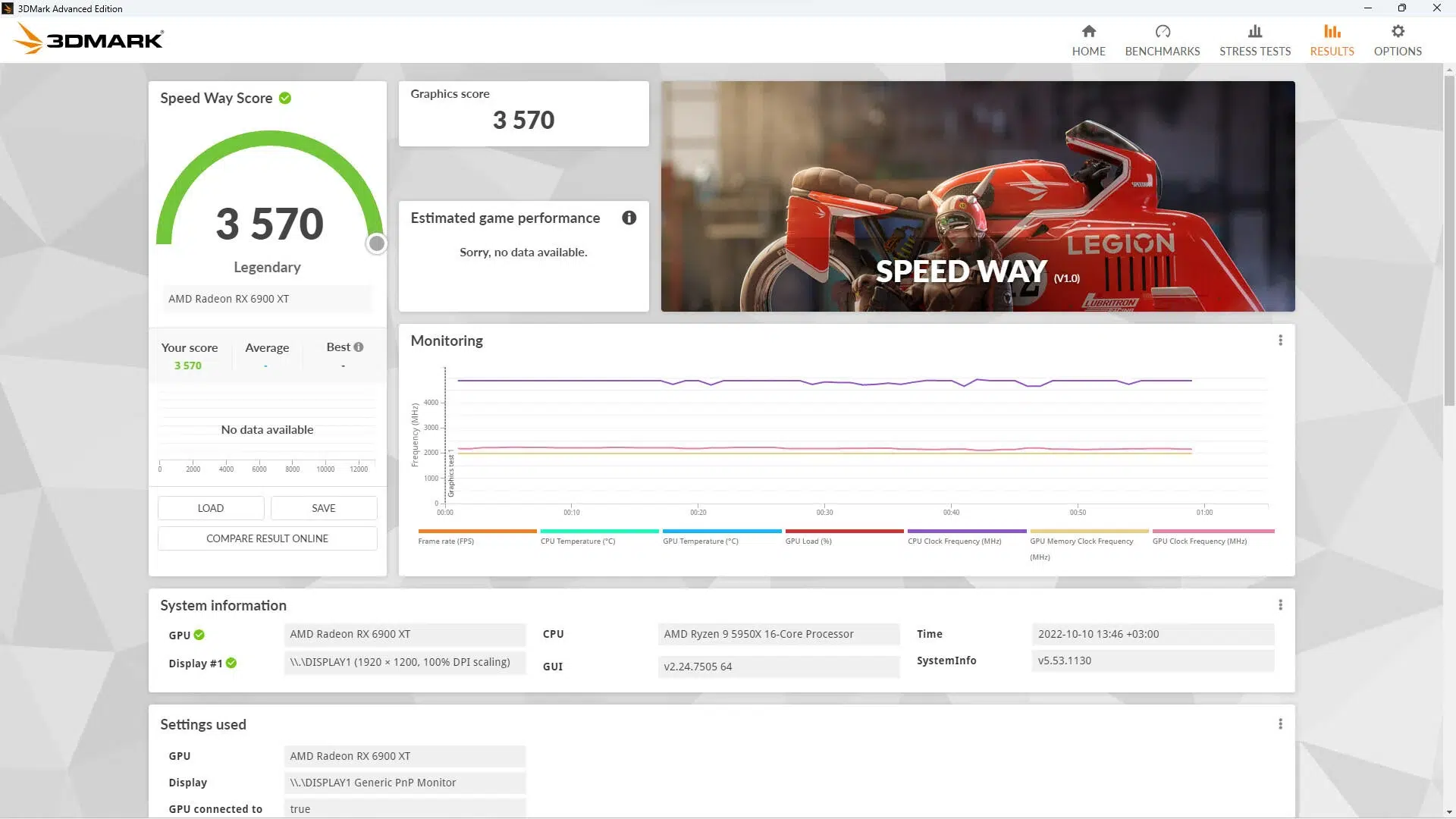
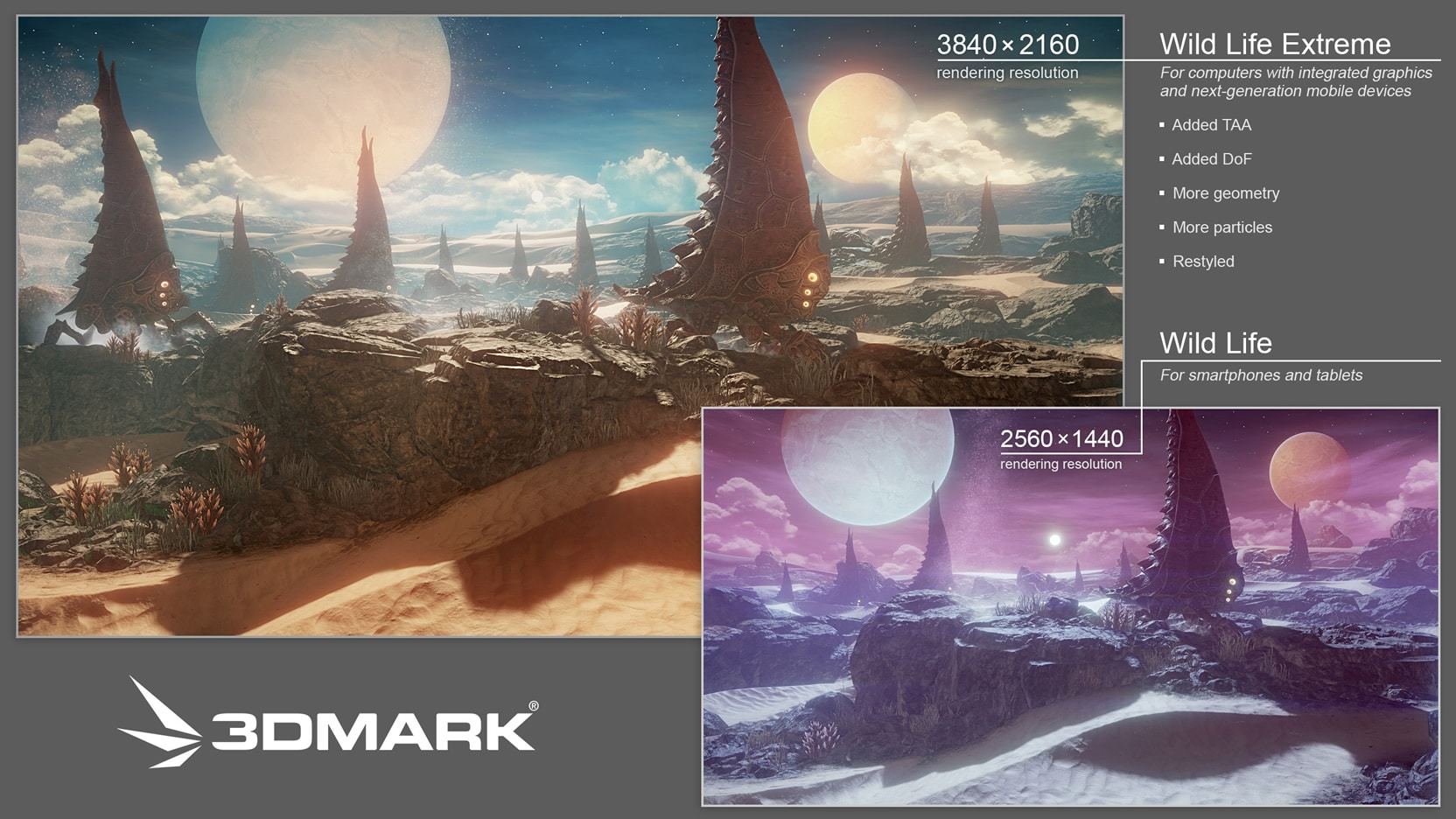
Cada prueba de 3DMark se centra en un tipo de hardware y escenario concreto, usando distintas APIs gráficas (DirectX 11, DirectX 12, etc.). Para medir el rendimiento de la GPU con sentido, es importante elegir el test adecuado según la gama de tu equipo y entender qué está evaluando exactamente.
En la versión básica gratuita de 3DMark, normalmente tendrás acceso a una buena colección de pruebas como Time Spy, Fire Strike, Night Raid, Sky Diver, Cloud Gate, Ice Storm e Ice Storm Extreme. Las que aparecen en gris o marcadas como bloqueadas pertenecen a la edición avanzada o comercial.
Cada benchmark está formado por una o varias escenas 3D que se renderizan en tiempo real, como si fuesen cinemáticas de un videojuego, pero creadas específicamente para forzar al máximo la tarjeta gráfica, la CPU o ambos. Al terminar, obtendrás una puntuación global y puntuaciones parciales para cada subtest (gráficos, físicas, CPU, etc.).
Time Spy: el estándar moderno en DirectX 12
Time Spy es el benchmark estrella actual de 3DMark y la prueba que suele usarse como referencia para medir el rendimiento de GPUs modernas bajo DirectX 12. Está pensado para PCs de gama media-alta y alta, y trabaja por defecto a una resolución de 2560 x 1440 (lo que solemos llamar 1440p o 2K).
Este test aprovecha a fondo características avanzadas de DirectX 12 como el cálculo asíncrono, el uso de múltiples adaptadores y la ejecución en múltiples hilos, algo que cada vez más juegos empiezan a explotar. Es una buena manera de ver cómo se comporta tu gráfica en escenarios más cercanos a los títulos de última generación.
El benchmark principal se compone de varias escenas cargadas de efectos pesados: transparencias, sombras complejas, iluminación volumétrica, partículas y una gran densidad de objetos en pantalla. Después de la parte visual, Time Spy incluye dos subpruebas centradas exclusivamente en la GPU y una específica para el procesador.
La escena de CPU saca partido de los múltiples núcleos y hilos, algo que hace unos años apenas se veía en juegos pero que hoy se está volviendo la norma. Si tu puntuación de GPU es alta pero la de CPU se queda muy corta, es una señal clara de cuello de botella por procesador en determinados títulos.
A nivel competitivo, Time Spy es uno de los bancos de pruebas favoritos de los overclockers; las primeras posiciones del ranking mundial suelen estar ocupadas por usuarios con refrigeración extrema, voltajes ajustadísimos y configuraciones muy poco “normales” desde el punto de vista de un usuario corriente.
Fire Strike: el clásico en DirectX 11
Antes de Time Spy, el test de referencia de 3DMark fue durante años Fire Strike, pensado para evaluar el rendimiento en DirectX 11 a 1080p. Aunque la tecnología ha avanzado y algunos efectos se han quedado algo viejos, sigue siendo muy útil para comparar tarjetas que se van a usar, sobre todo, en juegos DX11 a resolución Full HD.
Fire Strike utiliza una resolución nativa de 1920 x 1080 y está plagado de efectos muy pesados para la época: iluminación volumétrica, simulación de humo, partículas dinámicas e iluminación de partículas. En la práctica, es un buen indicador de cómo se comportará tu GPU en muchos juegos actuales que aún tiran de DirectX 11.
En lugar de una prueba de CPU al uso, Fire Strike incluye una prueba muy dura de físicas, donde se simulan 32 escenarios de cuerpos rígidos en paralelo que se ejecutan exclusivamente sobre la CPU. Después, hay una prueba combinada donde se mezclan esos cálculos físicos con la carga gráfica, así que es ideal para detectar si tu procesador se queda corto frente a la tarjeta.
También aquí existe un ranking global en el que algunos usuarios llevan la combinación de CPU y GPU al límite con overclock extremo y sistemas de refrigeración nada convencionales. Para un usuario normal, lo interesante no es tanto competir, sino comparar sus resultados con equipos similares y ver si su configuración está rindiendo como debería.
Night Raid: pensado para integradas y equipos ligeros
Night Raid está basado también en DirectX 12, pero a diferencia de Time Spy, está enfocado en equipos portátiles, PCs de baja potencia y sistemas con gráficos integrados, incluidos dispositivos Windows 10 sobre ARM. La resolución por defecto es 1920 x 1080, pero las escenas están diseñadas para no ser tan brutales como las de Time Spy.
Este benchmark se centra en efectos más habituales en el día a día, como oclusiones ambientales, reflejos dinámicos y técnicas de renderizado diferido, de forma que resulta muy adecuado para medir el rendimiento de ultrabooks, mini PCs o portátiles con APU; si usas portátil, ten en cuenta el MUX switch.
En cuanto a subtests, Night Raid incluye dos pruebas enfocadas en la GPU, donde se miden aspectos como teselado, profundidad de campo y varias técnicas de postprocesado, y una prueba centrada en físicas, donde se combinan simulaciones, ocultación de geometría y generación procedural para estresar la CPU.
Sky Diver: gama media en DirectX 11
Sky Diver nació como una opción intermedia para PCs de gama media que sufren con Fire Strike. Está basado en DirectX 11 y también trabaja a 1080p, pero las escenas son algo menos exigentes para la GPU, lo que lo hace recomendable cuando tu equipo apenas llega a 10 FPS en Fire Strike.
Aun siendo más ligero, Sky Diver sigue incluyendo teselación, distintas formas de iluminación, procesamiento de píxeles intensivo y escenas con cierta complejidad geométrica. Es una buena prueba para portátiles gaming de gama media o sobremesas que ya tienen unos años.
Este test cuenta con una prueba específica de GPU, que pone a trabajar prácticamente todos los efectos del benchmark principal, y otra centrada en físicas que genera numerosos objetos que interactúan y cambian de estado continuamente, envolviendo así tanto a la gráfica como al procesador.
Cloud Gate: para PCs domésticos y portátiles sencillos
Cloud Gate está orientado a equipos domésticos relativamente modestos y portátiles antiguos compatibles con DirectX 10. Técnicamente es una prueba de nivel 10 de características de DirectX 11, pero diseñada para hardware menos capaz.
La resolución nativa de este benchmark es HD 720p, y sus escenas ponen el acento en aspectos más básicos como la geometría de los modelos, algunos efectos de partículas sencillos y algo de iluminación volumétrica. Es ideal para comprobar si un equipo viejo aún está para jugar a títulos poco exigentes o para uso multimedia avanzado.
En sus subtests de GPU se evalúan efectos de postprocesado, partículas e iluminación, mientras que la prueba de físicas lanza 32 simulaciones en paralelo de cuerpos blandos y rígidos, esta vez cargando principalmente a la CPU. Si aquí ya ves tirones serios, tu hardware está bastante justo.
Ice Storm e Ice Storm Extreme: para hardware muy modesto
Ice Storm fue diseñado como benchmark para dispositivos de muy baja potencia gráfica: tablets, smartphones y ultrabooks antiguos, funcionando tanto en Windows como en Android e iOS. Técnicamente es un test de nivel 9 de características DirectX 11, con resolución 720p.
Las escenas son mucho más simples que en los otros benchmarks: modelos con bastantes polígonos, algunas sombras dinámicas básicas y partículas ligeras. El objetivo no es dejar tiritando a una GPU de escritorio, sino comprobar rápidamente si un dispositivo muy limitado está dentro de lo normal.
En la parte de físicas, la CPU asume 4 simulaciones en 4 hilos paralelos; cada hilo maneja dos cuerpos blandos y dos rígidos que deben colisionar entre sí. Si incluso aquí ves problemas graves, es que el hardware está ya al límite para cualquier tarea gráfica medianamente seria.
Ice Storm Extreme es una variación del mismo test que sube la resolución a 1080p y ajusta algunos efectos visuales para hacerlo un poco más exigente, aunque sigue siendo bastante ligero comparado con el resto de pruebas de 3DMark.
Configuración general de 3DMark y diferencias con la versión de pago
El panel de opciones generales de 3DMark, accesible desde el botón de configuración de la barra superior, es bastante sencillo. No esperes cientos de parámetros, ya que la versión gratuita está bastante limitada en personalización, sobre todo en lo que respecta a las opciones avanzadas de cada test.
En la columna izquierda encontrarás ajustes básicos como el idioma de la interfaz, el tipo de información que se muestra en pantalla o si debe reescalar la imagen cuando tu resolución nativa es superior a la del benchmark. También hay un apartado para gestionar cómo se comparten tus resultados con la base de datos online de UL Benchmarks.
Otra opción relevante es SystemInfo, un módulo que se encarga de detectar los componentes de tu equipo de forma automática para ajustar las recomendaciones de pruebas disponibles. Es importante mantenerlo actualizado para que no haya errores en la identificación del hardware.
En la parte derecha del panel se muestra información sobre la versión del programa, el tipo de licencia (demo, básica o avanzada) y la lista de benchmarks instalados. Las pruebas bloqueadas o no descargadas aparecerán como no disponibles, y muchas de ellas forman parte de la edición de pago.
La verdadera diferencia llega con la versión completa de 3DMark: ahí se desbloquean opciones de configuración específicas para cada benchmark (resolución personalizada, calidad gráfica, bucles para tests de estrés), además de pruebas adicionales para tecnologías como Ray Tracing, DLSS, PCIe, test de estrés continuados y otras funcionalidades muy útiles si haces overclock o comparativas profundas.
Qué es un benchmark de GPU y para qué sirve realmente
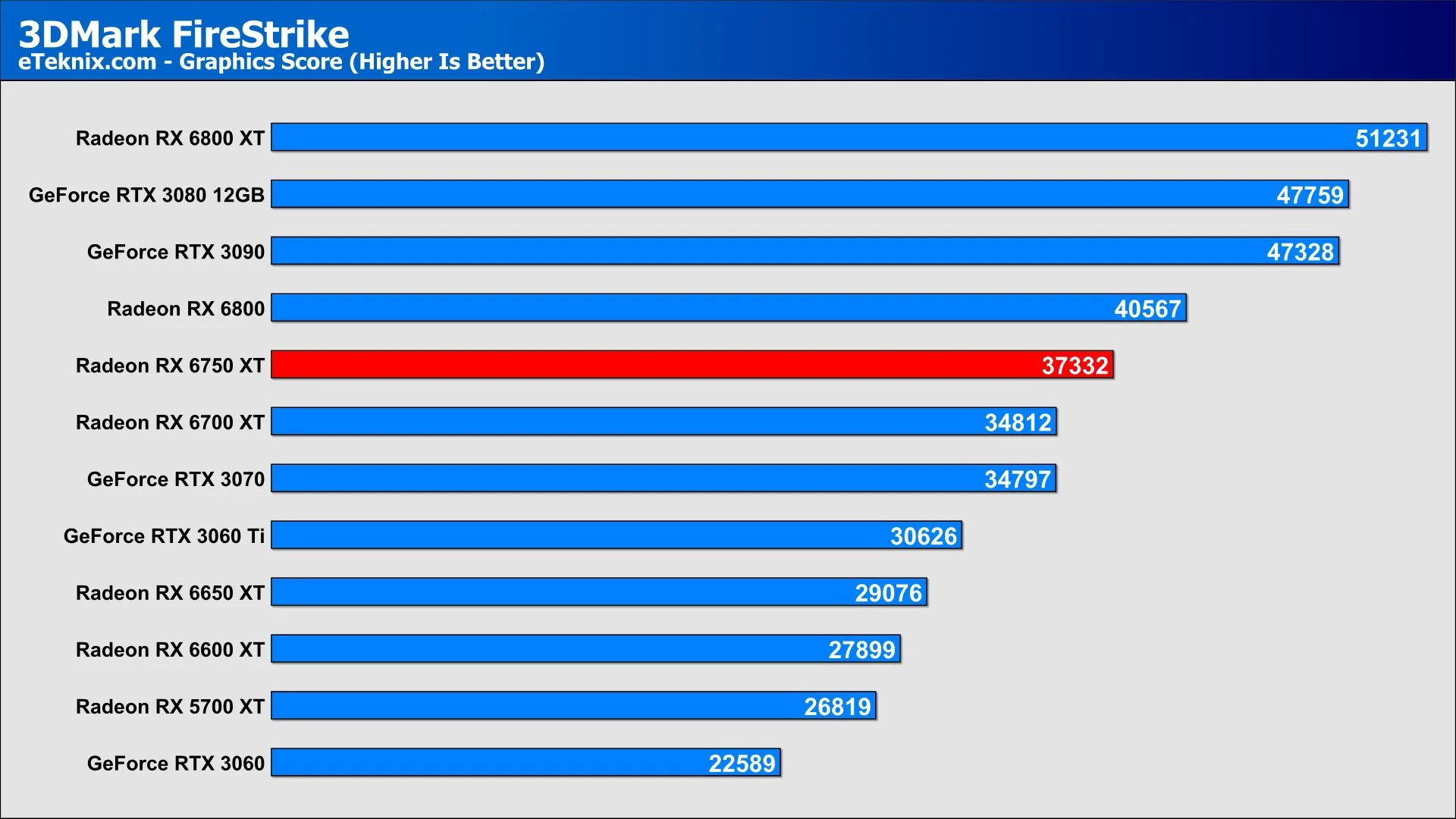
Un benchmark no es más que una prueba estandarizada para medir rendimiento. En el caso de la GPU, se trata de ejecutar escenas o cargas de trabajo gráficas intensivas, controladas y repetibles, para poder comparar resultados entre distintas tarjetas, equipos o configuraciones.
En un benchmark gráfico se analizan cosas como la potencia bruta de cálculo, la eficiencia del renderizado, la estabilidad del sistema y la capacidad para mantener una tasa de FPS aceptable bajo una carga exigente. 3DMark lo hace con escenas sintéticas, otros con motores de juego reales.
Hacer benchmarks a tu GPU te permite, entre otras cosas, confirmar que tu gráfica rinde lo que debería justo después de comprarla o montarla, comparar con otros modelos del mercado, detectar posibles cuellos de botella, medir ganancias tras un overclock o tras cambiar de CPU/RAM, y evaluar si tu PC aguanta bien los juegos o aplicaciones 3D que quieres usar.
Herramientas para estresar la GPU y comprobar su estabilidad
Una cosa es medir rendimiento mediante benchmarks y otra ligeramente distinta es estresar la GPU al 100 % durante un rato para comprobar su estabilidad y su sistema de refrigeración. Aquí entran en juego otras herramientas muy conocidas que conviene usar con cabeza, como OCCT para tests de estabilidad.
Cuando “estresamos” una tarjeta gráfica la llevamos deliberadamente a su carga máxima de trabajo, o muy cerca, durante varios minutos. Gracias a eso podemos ver si la temperatura se dispara, si los ventiladores hacen ruido raro, si aparecen artefactos en pantalla o si el sistema se cuelga, síntomas típicos de problemas de hardware o de refrigeración deficiente.
Eso sí, hay que tener presente que si la GPU ya está medio tocada, forzarla con este tipo de pruebas puede acelerar un posible fallo definitivo. Por eso conviene vigilar temperaturas, usar estos programas bajo tu responsabilidad y, en general, priorizar un buen mantenimiento (limpieza, pasta térmica, flujo de aire) antes de someter la gráfica a torturas innecesarias.
FurMark
FurMark es posiblemente el programa más famoso para pruebas de estrés de GPU. Renderiza un donut peludo con un nivel de carga brutal que dispara el consumo y la temperatura de la gráfica en muy poco tiempo, permitiendo comprobar en unos 10 minutos si el sistema de refrigeración está a la altura.
La propia aplicación muestra temperaturas, frecuencia, carga y gráficas en tiempo real, de modo que no tienes que complementar con otros monitores para lo básico. Si tu GPU aguanta 10-15 minutos de FurMark sin errores ni temperaturas peligrosas, puedes estar relativamente tranquilo respecto a su estabilidad térmica.
Eso sí, ten presente que FurMark genera una situación extrema que pocas veces verás en juegos reales; en títulos normales la GPU rara vez está tanto tiempo pegada al 100 % de carga. Úsalo como herramienta de diagnóstico, no como algo que tengas que pasar cada día por deporte.
Unigine Heaven y Unigine Superposition
Unigine Heaven es un benchmark veterano que, aunque ya empieza a mostrar su edad al no usar DirectX 12, sigue siendo una fantástica forma de probar tu GPU con un escenario parecido a un juego. Permite ajustar resolución, calidad, anti-aliasing e incluso la API gráfica, y mientras se ejecuta puedes ver FPS y temperaturas en tiempo real.
Si la gráfica completa el recorrido de Heaven sin congelarse, sin artefactos y con temperaturas razonables, tienes una buena señal de que la GPU está sana, especialmente útil cuando tienes la sensación subjetiva de que “algo va mal” pero no sabes si es el juego, los drivers o el hardware.
Superposition es un benchmark más moderno basado en el motor Unigine 2 que incluye tanto pruebas de rendimiento como un modo de estrés pensado para gráficas actuales e incluso VR. Permite cambiar varios parámetros y, al finalizar, te ofrece un resumen con FPS, temperaturas y configuración de hardware usada.
Una curiosidad de Superposition es que apenas carga la CPU, de forma que la puntuación depende casi exclusivamente de la GPU. Además, es uno de los pocos test que permiten resoluciones muy altas como 8K, ideal para ver qué tal se comportan las tarjetas de gama más alta en escenarios extremos.
3DMark como herramienta de estrés y comparativa
Aunque lo más conocido de 3DMark es la puntuación sintética de cada benchmark, también resulta muy útil para estresar la GPU y confirmar que el sistema es estable. En la versión de pago, los tests de estrés permiten repetir las escenas en bucle durante largos periodos para poner a prueba tanto la gráfica como la fuente de alimentación y la refrigeración.
Además, 3DMark no solo sirve para la GPU: la edición completa incluye pruebas para medir el rendimiento de la CPU, el ancho de banda del bus PCIe y tecnologías específicas como Ray Tracing o DLSS. Esto lo convierte en una herramienta muy versátil para comprobar mejoras entre generaciones de tarjetas y procesadores.
GPU-Z y pequeños tests de carga
Para lanzarlo, basta con abrir GPU-Z y pulsar el icono de interrogación junto a la línea de “Bus Interface”. Esto iniciará una mini prueba que estresa moderadamente la gráfica, suficiente para que el bus salga de los estados de ahorro de energía y puedas confirmar que la conexión funciona como debería.


Redactor apasionado del mundo de los bytes y la tecnología en general. Me encanta compartir mis conocimientos a través de la escritura, y eso es lo que haré en este blog, mostrarte todo lo más interesante sobre gadgets, software, hardware, tendencias tecnológicas, y más. Mi objetivo es ayudarte a navegar por el mundo digital de forma sencilla y entretenida.