- RightMark Audio Analyzer permite medir de forma objetiva respuesta, ruido, distorsión y diafonía de cualquier tarjeta de sonido mediante pruebas en bucle.
- El chip integrado Realtek ALC1220 puede ofrecer resultados excelentes en reposo, pero su rendimiento se degrada más que el de una tarjeta dedicada cuando la GPU trabaja a plena carga.
- Factores como la configuración de entradas, el cableado y las interferencias de la GPU influyen mucho en las mediciones, por lo que cada PC puede arrojar resultados distintos.
- Combinar RMAA con herramientas como ARTA, STEPS y probadores de audio online ayuda a controlar la calidad de todo el sistema de audio en grabación, directo y edición.
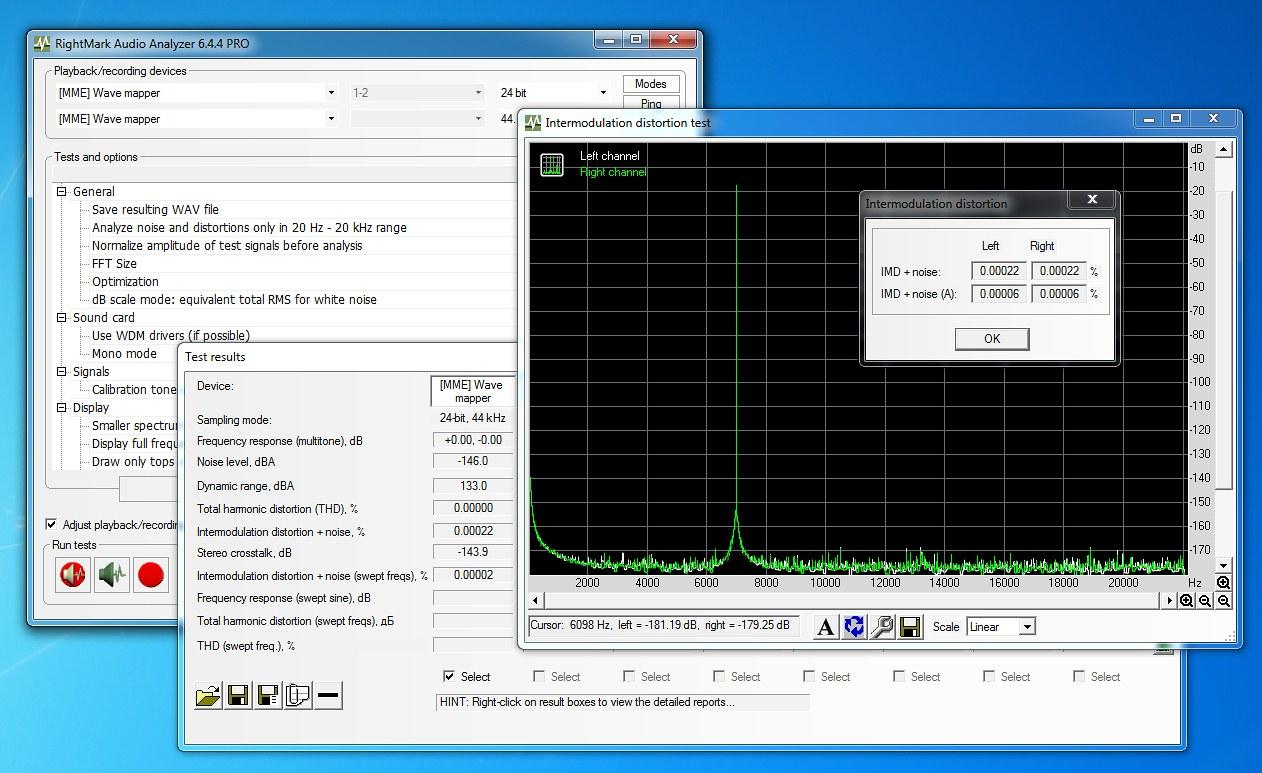
Si trabajas con audio en el ordenador, tarde o temprano te preguntas si la tarjeta de sonido rinde realmente tan bien como promete el fabricante. Por suerte, no hace falta gastarse miles de euros en equipos de laboratorio para averiguarlo: con programas como RightMark Audio Analyzer (RMAA), ARTA o STEPS puedes medir de forma bastante seria la calidad de cualquier interfaz de audio, desde el chip integrado de la placa base hasta una tarjeta dedicada de gama alta.
En este artículo vamos a ver, paso a paso, cómo medir la calidad de una tarjeta de sonido usando Right Audio Analyzer (RightMark Audio Analyzer), qué significan los resultados que ofrece (respuesta en frecuencia, ruido, distorsión, diafonía, etc.), cómo influyen otros componentes como la GPU y qué otras herramientas y pruebas complementarias puedes usar para tener una visión completa de tu sistema de audio sin volverte loco.
Qué es RightMark Audio Analyzer y para qué sirve
RightMark Audio Analyzer (RMAA) es una suite de pruebas diseñada para evaluar el camino analógico y digital de prácticamente cualquier dispositivo de audio: tarjetas de sonido internas, DAC externos, reproductores MP3, lectores de CD/DVD domésticos, amplificadores de auriculares, etc. En lugar de usar un analizador físico carísimo, RMAA se basa en reproducir y volver a grabar señales de prueba para después analizarlas con algoritmos de procesado de señal.
La idea es sencilla: el programa genera una serie de señales de test (barridos de frecuencia, tonos puros, combinaciones de tonos, ruido, etc.), las hace pasar por el dispositivo que quieres evaluar y luego registra la salida. Comparando la señal original con la registrada, RMAA calcula un conjunto de parámetros técnicos que describen la calidad del audio de forma bastante precisa.
Uno de los puntos fuertes de RMAA es que ofrece tanto gráficos y datos detallados (espectros, curvas de respuesta, medidas numéricas) como una calificación tipo “Excelente”, “Muy bueno”, “Bueno” o “Normal” que sirve para quien no está familiarizado con la jerga técnica. Es decir, puedes profundizar todo lo que quieras, pero también tener una visión rápida de cómo se comporta tu tarjeta.
La versión 6 de RMAA supuso un salto importante, añadiendo un interfaz más cómodo y nuevas funciones de análisis. Entre las mejoras más relevantes se incluyen nuevos modos de visualización del espectro (lineal, logarítmico, mel), soporte de tasas de muestreo adicionales como 88,2 kHz y 176,4 kHz, un parámetro específico de “Distorsión armónica + ruido” en dB(A), un modo mono, prueba de polaridad y soporte de idiomas locales en las etiquetas del espectro, además de correcciones de errores graves.
Cómo mide realmente RMAA la calidad de tu tarjeta de sonido
El principio de funcionamiento de RMAA se basa en lo que se llama medición en bucle o loopback. En la práctica, conectas físicamente la salida de tu tarjeta de sonido (normalmente la salida de altavoces o salida de línea) a una entrada de la misma tarjeta (entrada de línea o, si no hay, entrada de micrófono configurada como línea). El programa reproduce los ficheros de test por la salida y captura lo que entra en la entrada.
Al tener el control total sobre la señal original, RMAA puede comparar entrada y salida para estimar las pérdidas y alteraciones que introduce el dispositivo: variaciones en la respuesta en frecuencia, ruido añadido, distorsión armónica, intermodulación, diafonía entre canales, etc. Esa es la base de todas las mediciones que verás en los informes HTML que genera.
Es importante entender que, salvo que uses dos interfaces distintas, el test en bucle mide a la vez la calidad de la salida y de la entrada de la tarjeta. Si uno de los dos lados es claramente peor (por ejemplo, una buena salida pero una entrada de micrófono mediocre usada como línea), el resultado global puede verse perjudicado. Por eso, cuando se quiere afinar, se comparan distintas combinaciones de salida/entrada.
Otro matiz clave es que RMAA evalúa la calidad técnica del dispositivo en condiciones concretas (ganancias, cable, entorno eléctrico, carga de la GPU, etc.). No está midiendo si “te gusta” el sonido, sino si el sistema introduce ruido, distorsión o irregularidades medibles. Luego, cómo perciba tu oído esos cambios ya es otra historia, pero RMAA sirve como referencia objetiva.
Parámetros que analiza RightMark Audio Analyzer
Cada informe de RMAA incluye una serie de apartados con valores numéricos y una valoración cualitativa. Entender qué significa cada uno te ayudará a interpretar si tu tarjeta de sonido está a la altura o si es hora de dar el salto a un modelo mejor o a un DAC externo.
Respuesta en frecuencia (por ejemplo, “de 40 Hz a 15 kHz, dB”): indica cómo de plana es la salida de audio en el rango indicado. RMAA suele mostrar algo como +0.00, -0.07 dB. Cuanto más cerca de 0 y más pequeño sea el rango entre el valor positivo y negativo, más fiel es la reproducción. Valores como +0.05, -0.10 dB entran en la categoría de “Excelente” porque las variaciones son prácticamente inaudibles.
Nivel de ruido, en dB(A): representa el nivel de ruido de fondo que añade el sistema, medido con ponderación A (aproximando la sensibilidad del oído humano). Un valor de -100 dB(A) o menor indica un ruido extremadamente bajo, ideal para escuchas críticas o grabaciones. Si cae a -85 dB(A) o peor, empiezas a notar que el fondo no es tan limpio, especialmente con auriculares sensibles.
Rango dinámico, también en dB(A): mide cuánta diferencia puede manejar el sistema entre las señales más débiles y las más fuertes sin distorsión ni ruido excesivo. Estar por encima de 100 dB(A) se considera muy buen rendimiento para uso doméstico y semi-profesional. Valores alrededor de 85-90 dB(A) son más bien “normales” hoy en día, suficientes para juegos o multimedia pero no tan espectaculares en números.
THD (Total Harmonic Distortion), expresado en porcentaje: mide la cantidad de armónicos no presentes en la señal original que introduce el sistema. Números como 0,001-0,002 % son excelentes para una tarjeta de sonido de consumo. Si subes a 0,006 % sigues en una zona muy buena para uso real, pero el sistema no es tan “limpio” en términos estrictos. Aun así, estas diferencias suelen ser difíciles de apreciar en una escucha normal.
THD + ruido, en dB(A): combina en un único parámetro la distorsión armónica y el ruido. Valores alrededor de -83 dB(A) entran en “Bueno”, mientras que por debajo de -87 dB(A) ya solemos hablar de resultados excelentes para tarjeta de consumo. Aquí es donde se nota mucho si la entrada es pobre o si el entorno eléctrico está “sucio”.
IMD + ruido, también en porcentaje: mide la distorsión de intermodulación, es decir, las componentes adicionales que aparecen cuando se reproducen dos tonos simultáneos. Números de 0,007-0,01 % son muy buenos, especialmente en tarjetas integradas modernas. Valores algo más altos indican que el sistema introduce más “artefactos” cuando se mezclan señales complejas.
IMD a 10 kHz, %: es un caso particular de la prueba de intermodulación centrada en altas frecuencias. Sirve para ver cómo maneja el sistema las señales en la parte alta del espectro, donde algunos diseños muestran más debilidades. Reducir esta cifra significa un comportamiento más limpio en agudos.
Diafonía estéreo, en dB: indica cuánta señal de un canal se “cuela” en el otro. Una diafonía de -94 dB significa que la separación entre canales es muy alta y la escena estéreo será nítida y bien definida. Valores de -79 / -84 dB siguen siendo buenos, pero ahí empieza a notarse algo menos de aislamiento entre L y R, aunque en la práctica sigue siendo más que aceptable.
Ejemplo real: chip integrado vs tarjeta de sonido dedicada
Para ver todo esto en la práctica, es muy útil fijarse en un caso real donde se comparó un chip de audio integrado Realtek ALC1220 (comercializado por ASUS como SupremeFX S1220 en sus placas ROG) con una tarjeta de sonido dedicada Creative Sound BlasterX AE-5. Se probó el comportamiento de ambos tanto en reposo como con la GPU trabajando a tope con un benchmark gráfico.
La configuración era bastante típica: un equipo con procesador AMD Ryzen 5 2600X, placa base ASUS ROG Strix X470-F Gaming, tarjeta gráfica AMD Radeon VII (sustituyendo a una Vega 56 previa) y fuente de alimentación de 650 W. El sistema operativo era Windows 10 de 64 bits y se fijó la tarjeta integrada a 24 bits y 96 kHz en los dos dispositivos probados, algo importante porque la primera batería de pruebas se había hecho con otra configuración y los resultados no eran comparables.
El procedimiento de prueba fue el siguiente: se conectó un cable auxiliar de 1,2 m chapado en oro entre la salida de altavoces y la entrada de línea de la placa base para el Realtek, y entre la salida de altavoces y la entrada de micrófono (configurada como línea) en la AE-5. Este detalle es crítico: el software de Creative permite especificar si la entrada trasera funciona como micrófono o como línea, y si no se ajusta correctamente los resultados se degradan de forma notable.
Para forzar a la GPU a trabajar y ver cómo afectaba eso a la señal de audio, se utilizó el benchmark Heaven de Unigine en modo ventana mientras se corría RMAA. Se realizaron dos rondas de pruebas por dispositivo: una con el sistema en reposo en el escritorio y otra con la tarjeta gráfica bajo carga intensa, lo que simula una sesión de juego o trabajo 3D exigente.
Los resultados mostraron que, en reposo, el audio integrado Realtek ALC1220 ofrecía una respuesta en frecuencia prácticamente perfecta (por ejemplo, +0.00, -0.07 dB entre 40 Hz y 15 kHz) y niveles de ruido y rango dinámico en la franja de -100 dB(A) / 101 dB(A), calificados como “Excelente”. La distorsión armónica era muy baja (del orden de 0,001 %), y la intermodulación y diafonía obtenían notas de “Muy bueno” a “Excelente”. Es decir, en las condiciones ideales y con buen diseño de placa, el integrado se defendía realmente bien.
Sin embargo, al poner la GPU bajo carga, esos mismos parámetros se resintieron: el nivel de ruido subió hasta alrededor de -85 dB(A), y el rango dinámico bajó en consecuencia a 84-85 dB(A). La distorsión armónica seguía siendo excelente, pero la combinación THD + ruido empeoró a valores en torno a -77 dB(A), y la calificación se quedó en “Normal” en ese apartado. La diafonía y la IMD se mantuvieron en rangos “Muy buenos”, pero el salto de ruido fue claro.
La Creative Sound BlasterX AE-5, por su parte, mostró en reposo cifras muy similares (respuesta en frecuencia plana, ruido por debajo de -100 dB(A), rango dinámico algo superior, buena diafonía y distorsión en torno a 0,006 %). En bruto, no es que la AE-5 aplastase al integrado en todos los parámetros, pero sí se situaba al menos al mismo nivel o un poco por encima en la mayoría.
La diferencia gorda apareció cuando se repitió la prueba con la GPU sometida a estrés. Mientras que el integrado veía cómo el ruido y el rango dinámico se degradaban claramente, la Sound BlasterX AE-5 prácticamente calcó sus resultados de reposo: el nivel de ruido se quedó alrededor de -100 dB(A), el rango dinámico sobre 100-101 dB(A) y el resto de parámetros apenas se movieron. En la práctica, eso significa que el sonido que obtienes jugando o con la GPU a tope es casi idéntico al que tienes en el escritorio.
Impacto de la GPU y del entorno eléctrico en las mediciones
El caso anterior ilustra algo que muchas veces se pasa por alto: la calidad de audio que mide RMAA no depende solo de la tarjeta en sí, sino también de cómo está integrado todo el hardware en tu PC. Componentes como la GPU pueden introducir ruido electromagnético que se acopla a las líneas de audio, especialmente cuando estas pasan cerca físicamente o comparten etapas de alimentación.
En el ejemplo real, el usuario descubrió que su anterior GPU (una AMD RX Vega 56) generaba una cantidad de interferencias bastante bestia, hasta el punto de degradar en exceso los resultados del audio integrado en las primeras pruebas. Al cambiar a una Radeon VII, que consume una potencia similar, el comportamiento mejoró notablemente y se vio que el problema no era solo del chip de audio, sino de cómo la gráfica ensuciaba eléctricamente el sistema.
Esto explica por qué dos personas con la misma placa base y el mismo códec de audio pueden obtener resultados distintos: cambia el modelo de GPU, la fuente de alimentación, el chasis, el cableado interno, la gestión de masas, etc. Cada PC es un mundo. Por eso conviene no sacar conclusiones universales de una única medición, sino entenderla en el contexto del propio equipo.
Otro aspecto importante es el tipo de entrada que se utiliza en el test. En la AE-5, la entrada trasera es un conector que puede trabajar como micrófono o como línea. Si se deja en modo micrófono cuando realmente estás enviando una señal de línea, el circuito trabaja fuera de su punto óptimo y aparecen más ruido y distorsión. Solo al indicar en el software que la entrada se usa como línea se consiguen cifras comparables a las teóricas del dispositivo.
Esta sensibilidad al entorno se ve también cuando conectas la salida de una tarjeta a la entrada de otra distinta. En una ampliación del test se comparó el loopback puro de la AE-5 consigo misma frente a la salida de la AE-5 entrando en la entrada de línea del Realtek ALC1220. El resultado fue muy interesante: la distorsión y la IMD se redujeron de 0,006 % a valores del orden de 0,002-0,004 %, mejorando claramente THD+N, mientras que la diafonía cambiaba ligeramente. Esto sugiere que la salida de la AE-5 es muy buena, pero su entrada trasera de micrófono/línea es el eslabón débil del conjunto.
Cuándo conviene usar un probador de audio
Más allá de las pruebas de laboratorio con RMAA, ARTA o similares, en el día a día viene muy bien tener claro en qué momentos tiene sentido pasar un chequeo de audio rápido para ahorrarse disgustos.
Antes de una grabación de voz es casi obligatorio hacer al menos una prueba de micro. No cuesta nada grabar unos segundos, escuchar y comprobar si hay ruido de fondo evidente, distorsión, saturación o problemas de proximidad. Detectar esto a tiempo evita tener que repetir tomas enteras luego porque no se entiende bien la locución o porque el ruido de fondo es insoportable.
Durante la configuración de un evento en directo (concierto, charla, streaming, etc.) una buena práctica es ejecutar una prueba de sonido completa con todos los micrófonos y altavoces. Ahí se comprueba el nivel de cada canal, se busca realimentación (acoples), se ajustan compresores y ecualización y se verifica que todo funciona en conjunto, no solo por separado.
Al editar audio en el ordenador, una pequeña batería de pruebas te ayuda a escuchar bien los cambios que vas aplicando y a detectar fallos sutiles (clics, pops, fallas, desincronización) antes de dar el proyecto por cerrado. Si editas vídeo con audio integrado, comprobar que la voz está bien centrada en la mezcla y que la música no pisa el diálogo es básico para que el resultado final suene profesional.
También es muy recomendable hacer una revisión rápida cuando cambias un dispositivo en la cadena: nueva interfaz USB, nuevo par de monitores, un preamplificador de micro, etc. No solo confirmas que todo está conectado y ruteado correctamente, sino que puedes ajustar niveles para no saturar entradas ni quedarte corto de señal. Así evitas sorpresas el día que realmente necesitas que todo funcione perfecto.
Por último, si un día notas chasquidos, estática, zumbidos o un volumen sospechosamente bajo, usar un probador de audio te ayudará a localizar rápidamente el origen del problema. A veces será un cable en mal estado, otras un puerto USB con mal contacto, un driver conflictivo o una configuración de ganancia absurda. Cuanto antes identifiques el fallo, menos tiempo pierdes peleándote con el equipo.


Redactor apasionado del mundo de los bytes y la tecnología en general. Me encanta compartir mis conocimientos a través de la escritura, y eso es lo que haré en este blog, mostrarte todo lo más interesante sobre gadgets, software, hardware, tendencias tecnológicas, y más. Mi objetivo es ayudarte a navegar por el mundo digital de forma sencilla y entretenida.