- Uso correcto de Buscar/Encontrar mi dispositivo en Windows 10 y 11 para rastrear y bloquear portátiles robados.
- Limitaciones reales de la localización en portátiles frente a móviles y cómo mitigarlas.
- Medidas clave para proteger datos: contraseñas, BitLocker, cuentas online y software adicional.
- Recomendaciones legales, de seguridad física y seguros para minimizar el impacto de un robo.
Que te roben el portátil es una de esas situaciones que te ponen el corazón en un puño: pierdes un equipo caro y, sobre todo, un montón de datos personales y profesionales que llevas dentro sin pensarlo demasiado. Lo bueno es que, si usas Windows, tienes varias herramientas para intentar localizarlo y bloquearlo a distancia.
Ahora bien, conviene ser realista: Windows no funciona como un móvil con GPS y datos 24/7, así que las opciones de rastreo tienen sus pegas. Aun así, con Buscar/Encontrar mi dispositivo bien configurado, un par de medidas de seguridad extra y algo de cabeza, puedes ponérselo muy difícil a quien se lo lleve y reducir el daño al mínimo.
Qué es Buscar o Encontrar mi dispositivo en Windows y qué puede hacer
En Windows 10 y Windows 11, Microsoft incluye una función llamada Buscar mi dispositivo o Encontrar mi dispositivo (según la traducción) pensada para ayudarte si pierdes o te roban el ordenador. Funciona de forma similar a las herramientas de localización de móviles, pero con diferencias importantes.
Esta característica permite que el equipo envíe periódicamente su ubicación a tu cuenta de Microsoft mientras tenga conexión a Internet y los servicios de ubicación activos. Después, desde la web de Microsoft, puedes ver esa posición en un mapa, intentar localizar el portátil y, en algunos casos, bloquearlo de forma remota.
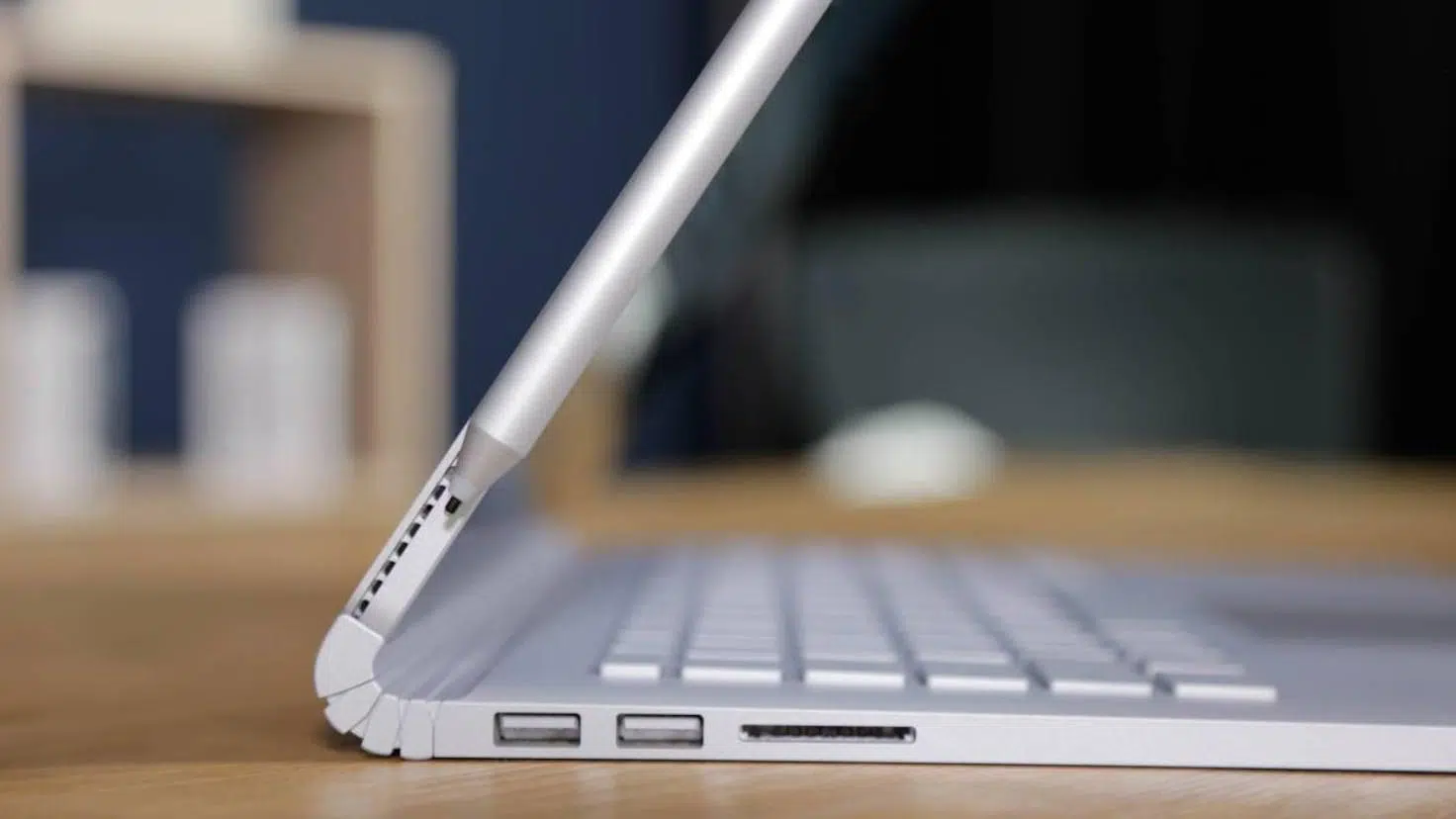
La herramienta es válida para casi cualquier dispositivo con Windows: PC de sobremesa, portátiles, tablets con Windows, equipos Surface e incluso accesorios como el Lápiz para Surface en algunos escenarios. Eso sí, tiene una serie de requisitos y limitaciones que conviene conocer antes de fiarse demasiado.
Por un lado, necesitas iniciar sesión en el equipo con una cuenta personal de Microsoft (las cuentas profesionales o educativas no son compatibles en muchos casos), y por otro, es imprescindible que la ubicación esté activada a nivel de sistema. Además, la función no sirve para localizar dispositivos con otros sistemas (Android, iOS) ni consolas Xbox, que utilizan sus propios mecanismos.
Requisitos básicos y puntos legales antes de hacer nada
Antes de lanzarte a buscar el portátil como loco en el mapa, es importante tener claras dos cosas: los requisitos técnicos y los límites legales. Esto te evitará falsas expectativas y, sobre todo, problemas mayores.
Desde el punto de vista técnico, Windows solo puede enviar su ubicación si el equipo tiene acceso a Internet (WiFi, Ethernet o datos móviles) y la cuenta de Microsoft con la que inicias sesión está correctamente vinculada. Si el ladrón no se conecta nunca a Internet o borra el sistema, el rastro se corta.
En el plano legal, aunque sepas o sospeches quién te ha robado el portátil, no puedes entrar en una vivienda ajena, registrar un local ni agredir a nadie para recuperarlo. Eso, en España, es delito, independientemente de que el ordenador sea tuyo. La vía correcta es acudir a la comisaría, presentar denuncia y aportar toda la información técnica (número de serie, facturas, ubicación aproximada si la tienes).
Si tenías activada la localización en Windows, puedes mostrar a la policía el mapa con la ubicación aproximada del equipo o imprimir capturas para adjuntarlas a la denuncia. Ellos son quienes deben gestionar cualquier actuación, registro o intervención, no tú por tu cuenta.
En paralelo, es muy recomendable que revises si tienes algún seguro que cubra robo de portátil, ya sea específico o incluido en un seguro de hogar. Muchos seguros antirrobo exigen denuncia formal, descripción clara del incidente y el justificante de compra original para tramitar la indemnización.
Cómo activar la localización de tu portátil en Windows 10 y Windows 11
Si todavía no has perdido el portátil, estás a tiempo de hacer lo que casi nadie hace: activar Buscar/Encontrar mi dispositivo desde ya. El proceso es rápido y te puede ahorrar muchos dolores de cabeza más adelante.
Lo primero es asegurarte de que trabajas con una cuenta de Microsoft y no con una cuenta local. Esa misma cuenta es la que seguramente usas para Outlook, OneDrive, Xbox u otros servicios de la compañía. Sin esa vinculación, el sistema no tendrá forma de relacionar el equipo con tu perfil online.
En Windows 10, los pasos básicos para activar la función son:
- Haz clic en el botón Inicio (esquina inferior izquierda) y entra en Configuración (icono del engranaje).
- Ve a Actualización y seguridad.
- En el menú lateral, entra en Encontrar mi dispositivo.
- Verás que, por defecto, suele estar desactivado; pulsa en Cambiar y habilita la opción.
En Windows 11 la ruta cambia un poco, pero la idea es la misma: usar la app Configuración para encender la localización y el rastreo asociados a tu cuenta de Microsoft.
Los pasos básicos en Windows 11 son:
- Abre Configuración desde el menú Inicio o pulsando teclas Windows + I.
- En la columna izquierda entra en Privacidad y seguridad.
- Dentro del bloque Seguridad, haz clic en Encontrar mi dispositivo o Buscar mi dispositivo (según aparezca).
- Si ves un aviso del tipo “este dispositivo no se puede encontrar porque la configuración de ubicación está desactivada”, pulsa en Configuración de localización.
- Activa los servicios de ubicación a nivel de sistema.
- Vuelve a Encontrar mi dispositivo y habilita el interruptor principal.
Ten en cuenta que todo esto funciona a través de tu cuenta de Microsoft, de modo que si solo usas una cuenta local en Windows 11, no tendrás la opción de rastrear ni bloquear el ordenador desde la web. Merece la pena cambiar a cuenta de Microsoft si te preocupa la seguridad.
Cómo localizar tu portátil robado usando la cuenta de Microsoft
Una vez activada la función, si pierdes o te roban el equipo, podrás intentar localizarlo a través de la página de dispositivos de Microsoft. No hace falta instalar nada en el momento del robo: todo va asociado a la cuenta.
Para ver el mapa con la ubicación del portátil, sigue estos pasos desde otro ordenador o desde el móvil:
- Abre un navegador y accede a https://account.microsoft.com/devices.
- Inicia sesión con la misma cuenta de Microsoft que utilizas en el portátil.
- En la lista de dispositivos vinculados a tu cuenta, localiza el portátil o equipo que te interesa.
- Haz clic en Encontrar mi dispositivo o Buscar mi dispositivo.
- Pulsa en Buscar para que Microsoft intente obtener la ubicación más reciente.
Si todo va bien y el equipo tiene conexión a Internet, aparecerá un mapa con la ubicación aproximada y, en algunos casos, el nivel de batería restante. Desde ahí podrás hacer zoom y ver mejor la zona, aunque no esperes precisión de GPS al metro, porque la cosa no funciona igual que en un móvil.
La localización en Windows se basa normalmente en redes WiFi cercanas, direcciones IP y otros datos de conexión. Esto introduce cierto margen de error: la ubicación puede aparecer a varias calles, en otra planta del edificio o incluso en un lugar que no coincide exactamente con donde está el portátil. Si usas VPN o el router tiene configuraciones especiales, la precisión se resiente todavía más.
Si el dispositivo está desconectado en ese momento, Microsoft te mostrará la última ubicación conocida, es decir, el punto en el que el portátil informó por última vez a sus servidores. Si el ladrón nunca lo conecta o reinstala el sistema, no se actualizará.
En la práctica, esta herramienta es especialmente útil para recordar si te lo dejaste en casa, en la oficina, en un aula o en un coworking donde ya se había conectado antes. En robos puros y duros, las posibilidades de que el portátil vuelva a conectar con tu cuenta sin que lo borren pueden bajar mucho.
Bloquear de forma remota un portátil con Windows robado
Si el mapa te muestra que el equipo está en un lugar donde no debería o tienes claro que ha sido sustraído, lo siguiente es bloquear el acceso al dispositivo de manera remota para que nadie pueda entrar en tu sesión.
Desde la misma página de dispositivos de Microsoft, cuando seleccionas el portátil concreto, deberían aparecer dos acciones principales: Buscar y Bloquear. La parte de bloqueo remoto funciona así:
- En la ficha del dispositivo, haz clic en Bloquear.
- Revisa la información que te muestra Microsoft y pulsa en Siguiente para confirmar.
- Opcionalmente, puedes escribir un mensaje personalizado que se verá en la pantalla de bloqueo (por ejemplo, un teléfono de contacto por si el equipo se ha extraviado y alguien honesto lo encuentra).
- Confirma la acción para que se envíe la orden de bloqueo al portátil.
Cuando Microsoft consiga contactar con el equipo (es decir, cuando este se conecte de nuevo a Internet), el sistema cerrará las sesiones activas y forzará el acceso a la pantalla de bloqueo, de forma que no se podrá entrar a tus datos sin la contraseña o el método de autenticación que tuvieras configurado.
Desde ahí también se te sugiere que, una vez bloqueado, cambies la contraseña de Windows si usas cuenta de Microsoft para iniciar sesión. Así, aunque alguien haya visto la contraseña en algún momento, dejará de ser válida.
Debes tener en cuenta que este bloqueo remoto no inutiliza el portátil para siempre. Lo que hace es proteger tu sesión y dificultar el acceso, pero si alguien con conocimientos decide cambiar el disco duro, reinstalar Windows o instalar otro sistema operativo desde cero, el equipo volverá a funcionar como nuevo sin tu cuenta. La protección aquí es de datos, no tanto de hardware.
Medidas urgentes tras el robo: contraseñas y cuentas online
Más allá de rastrear y bloquear el dispositivo, uno de los pasos clave tras un robo es cambiar las contraseñas de todas las cuentas importantes a las que se pudiera acceder desde ese portátil. Piensa que los navegadores guardan muchísimos inicios de sesión.
Empieza por la propia cuenta de Microsoft, porque es la puerta de acceso a la localización del equipo, a servicios en la nube y, a veces, al propio inicio de sesión de Windows:
- Entra en la página de seguridad de la cuenta: https://account.live.com/password/Change.
- Inicia sesión (desde otro dispositivo seguro) y establece una nueva contraseña robusta y única.
Después, revisa todas las cuentas de alto riesgo: correo electrónico principal, banca online, redes sociales, plataformas de compra como Amazon o eBay, servicios de almacenamiento en la nube y cualquier otra que maneje datos sensibles.
Si sueles guardar las contraseñas en el navegador, conviene eliminarlas o revisarlas desde otro equipo. Por ejemplo:
- En Chrome, entra en tu perfil > Contraseñas, o Configuración > Autocompletar > Gestor de contraseñas, y elimina o modifica las credenciales guardadas.
- En Safari, ve a Configuración/Preferencias > Contraseñas, identifica las cuentas y pulsa en Editar > Eliminar contraseña o actualiza la clave.
- En Firefox, entra en Menú > Contraseñas y, desde ahí, borra o cambia los inicios de sesión guardados.
Si normalmente no guardas contraseñas en el navegador, el trabajo será más manual, pero también más seguro: entra una por una en las páginas críticas y cambia la clave, apuntando las nuevas contraseñas en un lugar seguro (idealmente un gestor de contraseñas, aunque un papel bien guardado también es válido).
Siempre que sea posible, activa la autenticación en dos pasos (2FA) en correo, redes y servicios financieros. Así, aunque alguien tuviera tu contraseña, necesitaría un código adicional (SMS, app de autenticación, llave física) que no está en el portátil robado.
Protección de datos: bloqueo de sesión y cifrado del disco
Windows ofrece varias formas de controlar el acceso al usuario: contraseña de la cuenta, PIN, reconocimiento facial, lector de huellas, llaves FIDO, etc. Estas barreras impiden que cualquiera que coja el portátil encendido entre directamente en tu sesión, pero tienen un límite.
Existen herramientas capaces de eliminar o resetear la contraseña de Windows y acceder al contenido de la unidad, y están al alcance de cualquier persona con algo de maña. Los ladrones más espabilados las conocen, así que no puedes confiar al 100 % en que la pantalla de inicio te proteja del todo.
La verdadera defensa de tus datos pasa por cifrar el disco duro o SSD del portátil. De esta manera, aunque alguien saque la unidad e intente leerla desde otro equipo, no podrá ver ni un archivo sin la clave de descifrado.
En Windows 10 y Windows 11, a partir de la edición Pro (y en algunos casos en Home con cifrado de dispositivo limitado), tienes disponible BitLocker, la herramienta de cifrado incluida en el sistema. Al activarla sobre la unidad del sistema:
- Cada vez que arranque el portátil, será necesario introducir la clave o usar el método de autenticación configurado para acceder.
- Si alguien intenta leer el disco desde otro ordenador, solo verá datos cifrados sin sentido.
Esa es la única forma de garantizar que, aunque el portátil se pierda para siempre, tus documentos, fotos, contraseñas exportadas y archivos de trabajo no caigan en manos ajenas. Si todavía no has sufrido ningún robo, este es el momento de plantearte activarlo.
Limitaciones reales al localizar un portátil con Windows
Comparado con un móvil Android o un iPhone, un portátil con Windows lo tiene bastante más complicado para enviar su ubicación de forma continua y precisa. Es importante asumir esas limitaciones para no confiarse.
Los móviles cuentan casi siempre con conectividad de datos (SIM), GPS dedicado y, además, redes WiFi. Eso les permite informar de su ubicación incluso sin estar conectados a una red inalámbrica conocida y, en algunos casos, usar redes de dispositivos cercanos (tipo red Buscar de Apple) para reportar su posición aunque estén en modo avión.
En cambio, la mayoría de portátiles:
- No tienen chip GPS integrado, por lo que se apoyan en WiFi y en la IP para determinar la ubicación.
- Dependen casi siempre de una red WiFi o, como mucho, de Ethernet. Los modelos con ranura SIM para datos móviles son minoritarios.
- No participan en redes masivas de localización entre dispositivos, como sí hacen los iPhone o los AirTag.
Esto se traduce en que, si alguien te roba el portátil y nunca lo conecta a Internet, o lo hace desde un entorno donde no tenía conexión previa, el equipo no podrá mandar su ubicación actual a Microsoft. La web mostrará solo el último punto registrado, normalmente tu casa, la oficina o el lugar donde lo usaste por última vez.
Además, el sistema puede ser eludido con relativa facilidad borrando Windows e instalando otra copia limpia o incluso otro sistema operativo distinto. El tipo de persona que roba portátiles para revenderlos suele conocer estos trucos y sabe cómo dejar el equipo “virgen”. En cuanto eso ocurre, tu función de Buscar mi dispositivo deja de ser útil para ese aparato concreto.
Como alternativa más avanzada, algunos modelos ofrecen integración con software de rastreo persistente como Absolute, que es capaz de reinstalarse incluso después de formatear el disco y reenviar información de ubicación cuando el nuevo usuario se conecte a Internet. Es una opción interesante, aunque normalmente de pago y centrada en entornos empresariales.
Cómo evitar el robo y reducir el riesgo físico
La mejor protección siempre será no llegar a usar estas funciones, y para eso hay que reducir el riesgo de que el portátil termine en manos ajenas. Aunque no hay software mágico que impida un robo físico, sí puedes tomar algunas precauciones muy básicas.
En entornos de oficina, bibliotecas, universidades o espacios compartidos, una herramienta muy útil es la clásica cerradura Kensington (Kensington lock). Se trata de un cable de seguridad que se ancla al chasis del portátil (si tiene ranura para ello) y se fija a la mesa u otro objeto pesado, de manera que alguien no pueda levantarlo y salir corriendo con tanta facilidad.
También ayuda mucho usar mochilas o fundas discretas, con acolchado y cierres robustos, que dificulten el acceso rápido al portátil y lo protejan de golpes. Evita dejarlo a la vista en el coche, sobre la mesa sin vigilancia o en sitios públicos mientras te levantas un momento “solo un minuto”.
Complementariamente, puedes valorar contratar un seguro específico antirrobo o revisar si tu seguro de hogar cubre este tipo de incidentes fuera de casa. En muchos casos, la indemnización se concede si se acredita robo con violencia o fuerza y se aporta denuncia más factura de compra del equipo.
Combinando candados físicos, un buen sistema de transporte y algo de sentido común (no dejar el portátil “abandonado” ni en bares ni en salas de espera), reducirás enormemente la probabilidad de que un ladrón oportunista se lleve tu equipo.
¿Merece la pena activar Buscar mi dispositivo en un portátil?
La gran duda que suele surgir es si realmente compensa activar esta función, sabiendo todas las limitaciones. La respuesta corta es que sí, merece la pena activarla, pero sin hacerte ilusiones irreales.
Donde esta herramienta brilla es en los casos de pérdida o despiste: te dejas el portátil en la oficina, no recuerdas si lo guardaste en casa o lo has olvidado en un aula. En estas situaciones, el equipo suele conectarse de nuevo a una red WiFi conocida y envía su posición con bastante fiabilidad, con lo que es más fácil localizarlo.
En robos, en cambio, dependes de que la persona que lo tenga no borre el sistema de inmediato y lo conecte a Internet con tu cuenta aún operativa. Puede ocurrir, pero no es algo con lo que debas contar como si fuera una bala de plata.
Si pruebas la función ahora que tienes el portátil contigo, podrás ver qué tal de precisa es la localización en tu caso. Si los resultados son muy imprecisos o la zona que te marca no se corresponde con la realidad, quizá te interese combinar este sistema con localizadores físicos externos (tipo tag Bluetooth) que puedas meter en la mochila o en la propia carcasa del equipo.
En definitiva, activar Buscar/Encontrar mi dispositivo es una capa de seguridad más, sencilla y gratuita, pero no sustituye a un buen cifrado de disco, contraseñas fuertes, 2FA y medidas físicas y legales adecuadas. Si combinas todo ello, aunque el robo sea un mal trago, el impacto real sobre tus datos y tu vida digital será mucho menor.

Redactor apasionado del mundo de los bytes y la tecnología en general. Me encanta compartir mis conocimientos a través de la escritura, y eso es lo que haré en este blog, mostrarte todo lo más interesante sobre gadgets, software, hardware, tendencias tecnológicas, y más. Mi objetivo es ayudarte a navegar por el mundo digital de forma sencilla y entretenida.