- Fortnite integra controles parentales que permiten limitar el tiempo diario y las franjas horarias de juego en todas las plataformas usando la misma cuenta Epic.
- El sistema avisa con 30 minutos de antelación, puede bloquear el acceso al juego y permite, opcionalmente, que el menor solicite tiempo extra que el adulto aprueba por correo.
- Los informes de tiempo muestran un desglose diario y semanal del uso de Fortnite y UEFN, incluidos los momentos en que se ha concedido más tiempo de juego.
- Estos límites, combinados con otras medidas de seguridad y educación digital, ayudan a prevenir abusos de pantalla y reducen la exposición a riesgos y fraudes online ligados a los videojuegos.
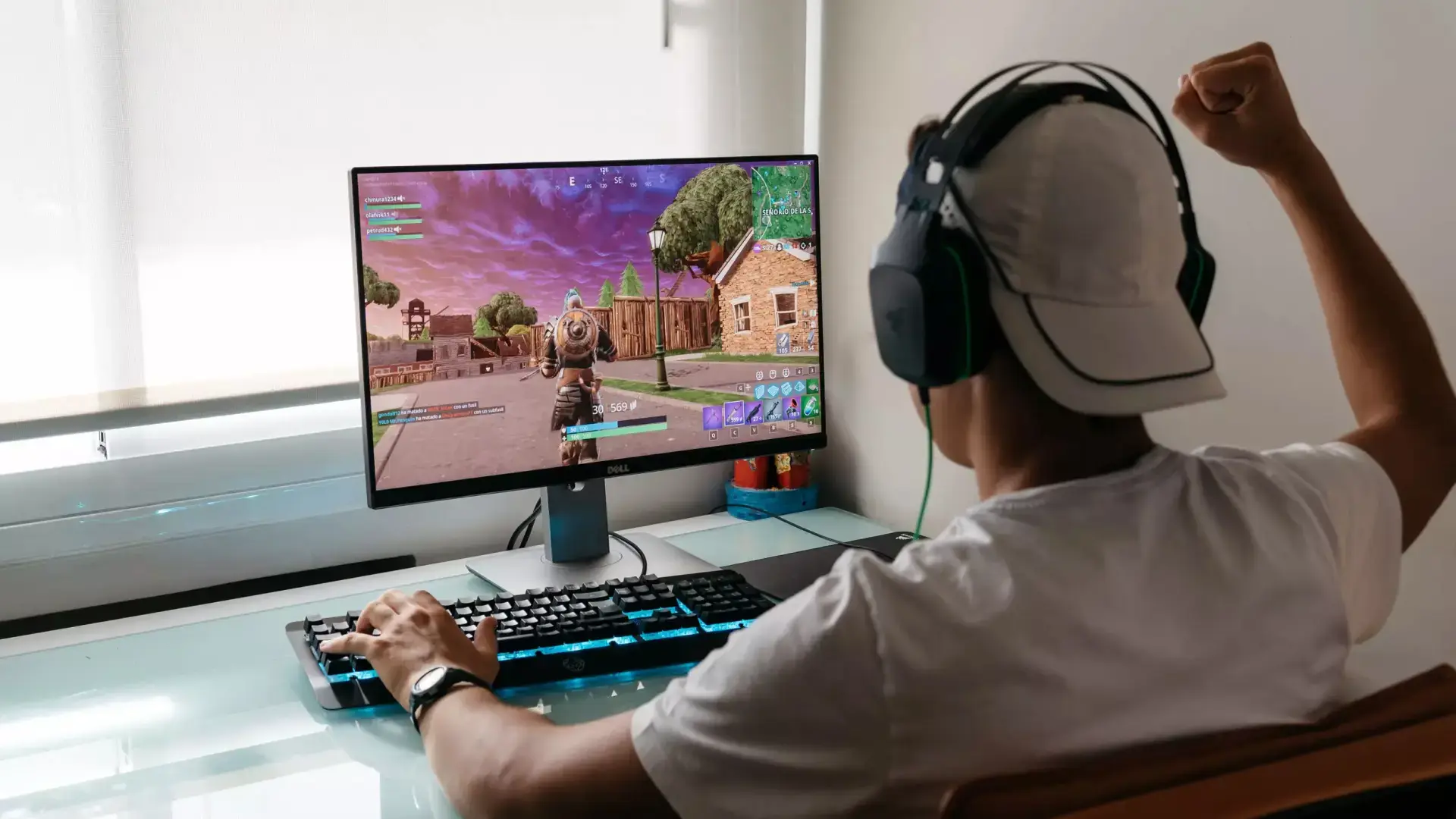
Controlar cuánto tiempo pasan los peques delante de la pantalla se ha convertido en una de esas batallas del día a día en muchas casas. Fortnite está entre los juegos más populares y engancha tanto que es fácil que una partida rápida acabe alargándose más de la cuenta si nadie mira el reloj.
La buena noticia es que Epic Games ha dado un paso importante y ya no hace falta estar detrás del niño o apagar la consola a lo bruto. Fortnite incluye ahora herramientas de control parental para limitar el tiempo de juego diario, configurar franjas horarias, recibir avisos y consultar informes detallados del uso, tanto en el propio Fortnite como en Unreal Editor for Fortnite (UEFN).
Por qué merece la pena limitar el tiempo de juego en Fortnite
Fortnite es mucho más que un simple battle royale: combina competición, creación de mundos y una comunidad enorme de jugadores. Eso lo convierte en un entretenimiento muy atractivo, pero también en una posible fuente de abuso de pantalla si no se pone cierto orden.
Los modos de juego son muy variados: desde el clásico Battle Royale, Cero Construcción, hasta LEGO Fortnite, Fortnite Festival, Rocket Racing y mapas creados con UEFN. Cada modo invita a “una partida más” y es fácil que el tiempo se dispare sin darse cuenta.
A esto se suma que, para niños y adolescentes, Fortnite es también un espacio social en el que charlan con amigos, conocen gente nueva y participan en eventos especiales. Esta mezcla de juego online, competición y vida social digital hace que muchos menores quieran permanecer conectados el máximo tiempo posible.
Muchos padres se preocupan no solo por el tiempo de juego, sino también por otros factores: exposición a la violencia, interacciones con desconocidos y posibles riesgos online. Fortalecer el control sobre el tiempo es una forma muy directa de reducir parte de ese riesgo y fomentar un uso más responsable.
Hasta hace poco, la solución pasaba por controles generales del dispositivo, como los de Windows o las herramientas de consolas, o incluso por recurrir a cuentas limitadas de Microsoft 365 con Microsoft Family Safety. Epic ha decidido integrar directamente en su ecosistema opciones específicas de límite horario, que funcionan igual en todas las plataformas donde se use la misma cuenta.
Cómo funcionan los límites de tiempo en Fortnite y UEFN

Epic Games ha incorporado una función de limitadores de tiempo dentro de los controles parentales, disponible tanto desde el propio juego como desde el portal de la cuenta de Epic en la web. Esta herramienta se aplica a Fortnite y también a Unreal Editor for Fortnite.
El sistema permite dos grandes tipos de control: por un lado, limitar la cantidad total de horas o minutos que el menor puede jugar cada día; por otro, definir ventanas horarias concretas en las que se puede jugar, con un máximo de tiempo dentro de cada franja.
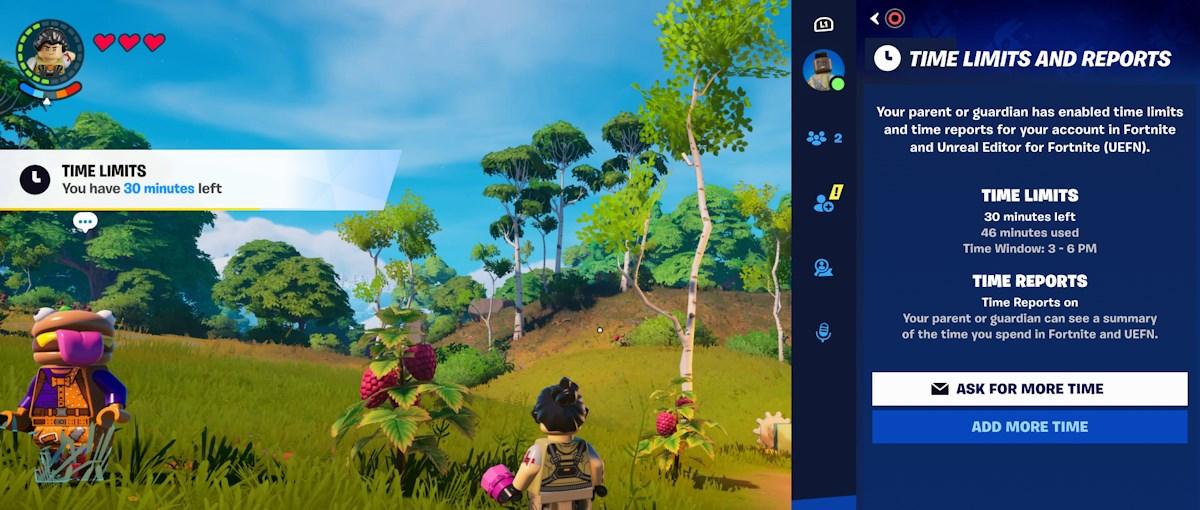
Una vez configurado un límite, cuando al jugador le queden 30 minutos de uso, aparece una notificación en pantalla avisando del tiempo restante. Esto se muestra tanto en Fortnite como en UEFN, y sirve para que el menor sepa que la sesión está a punto de acabar y pueda terminar la partida con tranquilidad.
Cuando se agota el tiempo asignado o se pasa la franja horaria establecida, el juego deja de estar disponible hasta el día siguiente o hasta el inicio de una nueva ventana. No es necesario que los padres apaguen la consola ni el ordenador; el propio sistema bloquea el acceso con esa cuenta Epic.
Un aspecto clave es que estos límites se basan en la cuenta, no en el dispositivo. Si el menor utiliza la misma cuenta de Epic en PS5, PS4, Xbox Series, Nintendo Switch, PC o móvil, los límites de tiempo se aplican por igual en todas partes, evitando que “se escape” cambiando de consola.
Dónde están los controles parentales y el límite de tiempo
Los nuevos controles de tiempo se pueden activar de dos formas principales: desde el menú de Controles parentales dentro de Fortnite o desde el portal de cuenta de Epic en el navegador. Ambas rutas llevan al mismo panel, así que se puede usar la que resulte más cómoda.
En la web de Epic, tras iniciar sesión con la cuenta del menor o con la cuenta de adulto vinculada, hay una sección específica de Controles parentales donde aparece la opción de “Límites de tiempo”. Desde ahí se configuran los horarios y las restricciones.
Es importante revisar primero la zona horaria que aparece en la configuración. Si el huso horario no coincide con el país en el que se juega, los horarios podrían no tener sentido (por ejemplo, permitir jugar a las 15:00 pero que en realidad sea otra hora). Ajustar la zona horaria es un paso básico antes de guardar cualquier límite.
Una vez verificado esto, se pulsa en la opción de establecer límites, lo que abre el módulo de configuración. Desde ese panel se definen tanto el tiempo máximo diario como las posibles franjas horarias personalizadas, además de otras opciones como la capacidad del menor para solicitar tiempo extra.
En el propio juego, el acceso suele estar visible en el menú principal bajo “Ajustes” o “Controles parentales”. Epic ha intentado que la ruta sea sencilla de encontrar, precisamente porque está pensada para que los adultos puedan ajustarla sin demasiadas complicaciones técnicas.
Opciones disponibles: horarios diarios y franjas personalizadas

Una vez dentro del apartado de límites de tiempo, se presentan varias formas de organizar el uso del juego. La primera opción es establecer uno o varios horarios de uso comunes para todos los días de la semana, con un tiempo máximo de juego dentro de esa franja.
Por ejemplo, se puede indicar que, todos los días, el menor solo pueda jugar entre las 17:00 y las 19:00, con un máximo de una hora diaria efectiva. Esa hora se contabiliza únicamente cuando el juego está en uso, no mientras el dispositivo está encendido sin jugar.
Para ajustar estos bloques generales, se suele utilizar el botón de “Editar”, que abre un panel lateral o una ventana donde se marcan las horas de inicio y fin, así como el límite de minutos dentro de la franja. Tras definir el horario, es necesario pulsar en “Guardar” para que los cambios se apliquen.
La otra posibilidad es ir un poco más al detalle y configurar horarios distintos para cada día de la semana. Esta alternativa es útil si se quiere ser más estricto de lunes a jueves y más flexible viernes, sábados y domingos, por ejemplo.
Para ello, existe la opción de activar un interruptor o casilla del tipo “Establecer horarios diarios personalizados”. Al activarla, aparecen todos los días de la semana con su propio bloque de horario y límite, que pueden modificarse de manera independiente mediante el botón “Editar” a la derecha de cada día.
Notificaciones de 30 minutos y bloqueo automático del juego
Cuando el límite de tiempo diario está activo, el sistema no corta la sesión de forma brusca sin avisar. A falta de 30 minutos para el final del tiempo permitido, el jugador verá un mensaje emergente en la pantalla con un aviso claro.
Este aviso sirve para que el menor pueda terminar la partida actual sin agobios, organizarse con el equipo o, simplemente, ser consciente de que el tiempo de juego está contado. La idea de Epic no es solo limitar, sino también educar en la gestión del tiempo.
Al llegar al límite fijado o al finalizar la franja horaria autorizada, Fortnite y Unreal Editor for Fortnite quedan bloqueados para esa cuenta. No es posible iniciar nuevas partidas ni acceder a las herramientas de creación hasta el día siguiente o hasta que se abra una nueva ventana de juego configurada.
Los padres o tutores pueden, si lo desean, modificar estos límites en cualquier momento desde el portal de Epic. Así, si un día concreto se quiere hacer una excepción (por vacaciones, un evento dentro del juego o una quedada con amigos), siempre se puede ampliar temporalmente el tiempo.
En el caso de que se utilicen varios dispositivos con la misma cuenta, no hay diferencias: el bloqueo afecta por igual a consolas y PC. Aunque el menor intente cambiar de plataforma, el servidor de Epic reconoce la cuenta y mantiene la restricción activa.
Solicitar más tiempo: cómo funciona la petición adicional
Uno de los aspectos más interesantes de este sistema es que no está pensado como un muro infranqueable, sino como una herramienta para favorecer la negociación entre padres e hijos. Por eso se ha incorporado la opción de que el menor pueda pedir más tiempo de juego cuando está a punto de agotar su límite.
Durante la configuración del límite horario, el adulto puede marcar o desmarcar la casilla que permite estas peticiones. Si se activa, el niño o adolescente verá en la notificación de fin de tiempo un botón para solicitar minutos extra.
Al usar esa función, Epic envía un correo electrónico a la dirección vinculada a la cuenta de adulto responsable, donde se incluye un enlace que permite conceder un aumento temporal del tiempo solo para esa sesión concreta. El adulto decide cuántos minutos añadir o si rechaza la petición.
Si la familia prefiere que el límite marcado sea estrictamente fijo, basta con desmarcar la opción de “Permitir peticiones de más tiempo por correo”. De este modo, el menor ya no verá la opción de solicitar extensiones desde el juego.
Este sistema de petición y aprobación remota evita discusiones frecuentes delante de la consola y permite tomar la decisión con algo más de calma, revisando también los informes de uso si se considera necesario antes de conceder o no más tiempo.
Informes de tiempo: qué datos ofrecen a los padres
Además de limitar el tiempo de juego, Epic ha habilitado una opción de informes de tiempo que muestra de forma clara cuánto se ha jugado cada día. Esta función se activa desde el mismo panel de controles parentales en el portal de cuenta de Epic.
Una vez encendida, los padres y tutores pueden acceder a un panel donde aparece un desglose diario del tiempo total que el menor ha dedicado a Fortnite y a UEFN. Este panel incluye gráficas o listados con horas y minutos, permitiendo ver de un vistazo los días de mayor uso.
Los informes también señalan en qué momentos se ha concedido tiempo extra respecto al límite inicial. Así se puede comprobar si las excepciones se están volviendo algo habitual o si siguen siendo puntuales, y ajustar la estrategia familiar si hace falta.
Además del acceso directo al panel, Epic ofrece la posibilidad de recibir un resumen semanal por correo electrónico. Este resumen recopila los datos más importantes de los últimos días, algo muy útil para padres que no van a entrar continuamente al portal de Epic, pero quieren tener un seguimiento básico.
Con estos informes, cuando un niño asegura que “solo he jugado cinco minutos”, los padres cuentan con datos objetivos para comprobarlo. Se reduce así la discusión basada en percepciones y se introduce una referencia clara de cómo se está usando el juego a lo largo del tiempo.
Relación con otros sistemas de control parental y seguridad
Hasta la llegada de estos controles específicos dentro de Fortnite, muchas familias dependían de herramientas de terceros o de los sistemas integrados en consolas y PC para gestionar los tiempos de juego. Microsoft Family Safety, por ejemplo, permite restringir el uso de aplicaciones o juegos en Windows mediante cuentas infantiles.
Sin embargo, estas alternativas tienen sus limitaciones: si el menor juega en varias plataformas o en casa de amigos, no siempre es posible replicar el mismo nivel de control. Los límites integrados en Fortnite se apoyan en la cuenta Epic, por lo que viajan con el usuario allí donde inicie sesión.
Junto a los límites de tiempo, Epic lleva tiempo reforzando otras capas de seguridad, como las cuentas limitadas para menores y los ajustes de privacidad adaptados a distintas edades. Estas medidas se impulsaron, en parte, tras sanciones importantes por temas de privacidad y compras involuntarias dentro del juego.
El ecosistema de Fortnite y UEFN incluye colaboraciones con grandes marcas como Marvel, Disney o LEGO, y está en constante cambio con nuevos contenidos. Disponer de controles parentales robustos es clave para que el entorno siga siendo adecuado para los jugadores más jóvenes, sin dejar de ser atractivo.
En cualquier caso, los controles de Epic no sustituyen a otras herramientas ni a la supervisión directa. Lo más efectivo suele ser combinar estas opciones técnicas con diálogo en casa, reglas claras y participación activa de los adultos en cómo y cuándo se juega.
Ciberriesgos y fraudes vinculados a videojuegos como Fortnite
Además del exceso de tiempo de juego, hay otro frente que preocupa: los ciberriesgos asociados a los videojuegos más populares entre jóvenes. Informes de empresas de ciberseguridad, como Kaspersky, muestran que títulos masivos son un objetivo frecuente de los delincuentes.
En el periodo reciente analizado en algunos estudios, juegos como Minecraft, Roblox, Among Us, Brawl Stars o el propio Fortnite han sido blanco de intentos de ataque a través de mods falsos, programas de trampas, webs fraudulentas o aplicaciones aparentemente inofensivas.
En Minecraft, por ejemplo, se distribuyen supuestos mods o “hacks” que, en realidad, contienen malware capaz de robar datos o instalar troyanos en el equipo. En Roblox, es habitual encontrar páginas que prometen Robux gratis y terminan capturando credenciales.
Algo similar ocurre con otros juegos: apps no oficiales de skins para Among Us que esconden spyware, ofertas falsas de gemas en Brawl Stars que conducen a estafas, o descargas engañosas ligadas a Fortnite que buscan aprovechar la falta de experiencia de los más pequeños.
Limitar el tiempo de juego y centralizar el acceso a través de la cuenta Epic no elimina por completo estos riesgos, pero reduce la exposición y ofrece a los padres una oportunidad más de hablar con sus hijos sobre seguridad digital: no descargar nada fuera de las tiendas oficiales, desconfiar de las “monedas gratis” y proteger sus datos de acceso.
La combinación de una gestión adecuada del tiempo con educación en ciberseguridad ayuda a que la experiencia de Fortnite sea más sana: menos horas de uso descontrolado, menos oportunidades para caer en engaños y mayor supervisión sobre lo que ocurre cuando se juega en línea.
Con todas estas herramientas encima de la mesa, las familias tienen cada vez más margen para adaptar Fortnite a las necesidades y edades de sus hijos: limitando el tiempo diario, marcando horarios razonables, revisando los informes de juego y tomando decisiones conjuntas sobre posibles ampliaciones, es mucho más sencillo que el juego se mantenga en su sitio: un ocio entretenido y controlado, y no una fuente de conflicto constante en casa.


Redactor apasionado del mundo de los bytes y la tecnología en general. Me encanta compartir mis conocimientos a través de la escritura, y eso es lo que haré en este blog, mostrarte todo lo más interesante sobre gadgets, software, hardware, tendencias tecnológicas, y más. Mi objetivo es ayudarte a navegar por el mundo digital de forma sencilla y entretenida.