- Revisa el panel de Almacenamiento de macOS para identificar qué categorías consumen más espacio y aplicar las recomendaciones integradas.
- Libera gigas limpiando Descargas, Escritorio, cachés, copias de seguridad antiguas de iOS y aplicaciones que ya no utilizas.
- Desplaza bibliotecas de fotos, vídeos y música a iCloud o a discos externos para aliviar el SSD interno sin perder tus archivos.
- Usa la compresión de archivos y una organización básica en Finder para mantener de forma continua un porcentaje saludable de espacio libre.
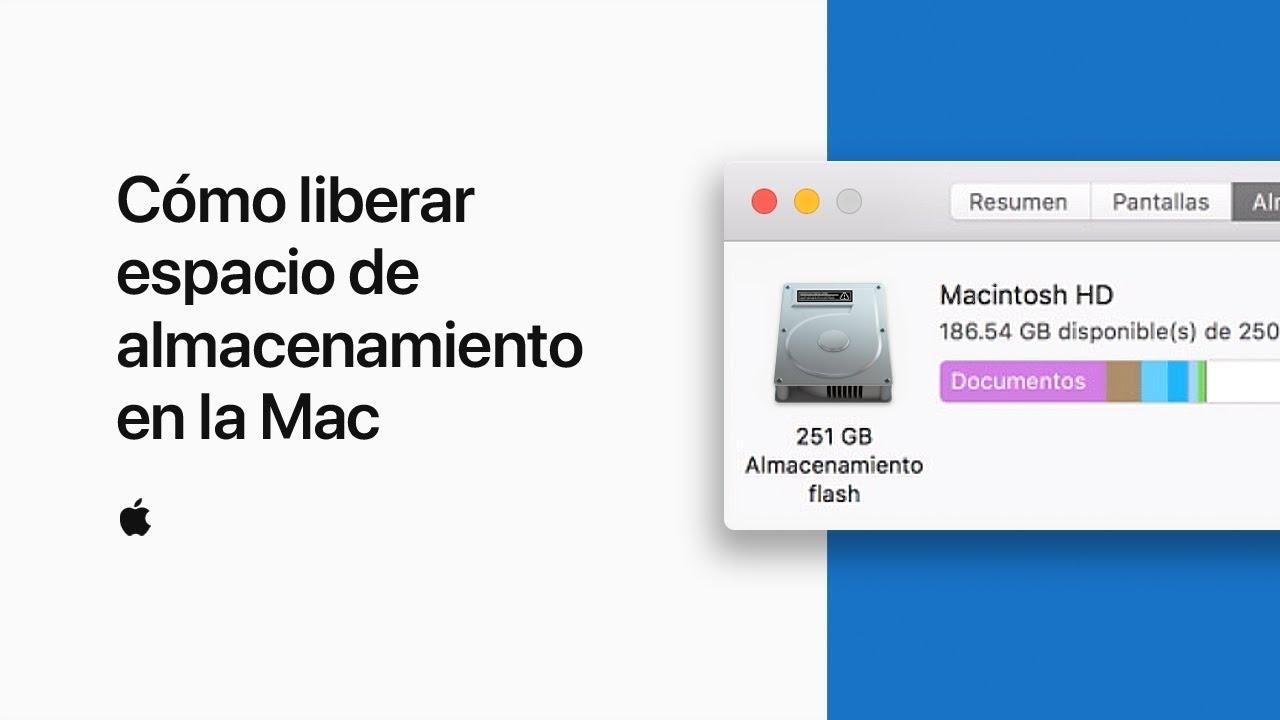
Si tu Mac lleva un tiempo avisándote de que el disco está casi lleno o notas que todo va más lento de la cuenta, ha llegado el momento de hacer limpieza en macOS. No es buena idea dejar un SSD al límite, porque macOS necesita espacio libre para respirar, usar memoria virtual y descargar actualizaciones.
La buena noticia es que macOS tiene muchas herramientas integradas y pequeños trucos que te permiten recuperar decenas de gigas sin complicarte la vida. En esta guía vas a ver, de forma ordenada, cómo revisar qué ocupa espacio y qué puedes borrar, mover o comprimir para que tu Mac vuelva a ir fluido.
Cómo ver y entender el almacenamiento en macOS
Antes de borrar nada, conviene saber dónde se está yendo realmente el espacio. Así no vas a ciegas y te centras en lo que más ocupa.
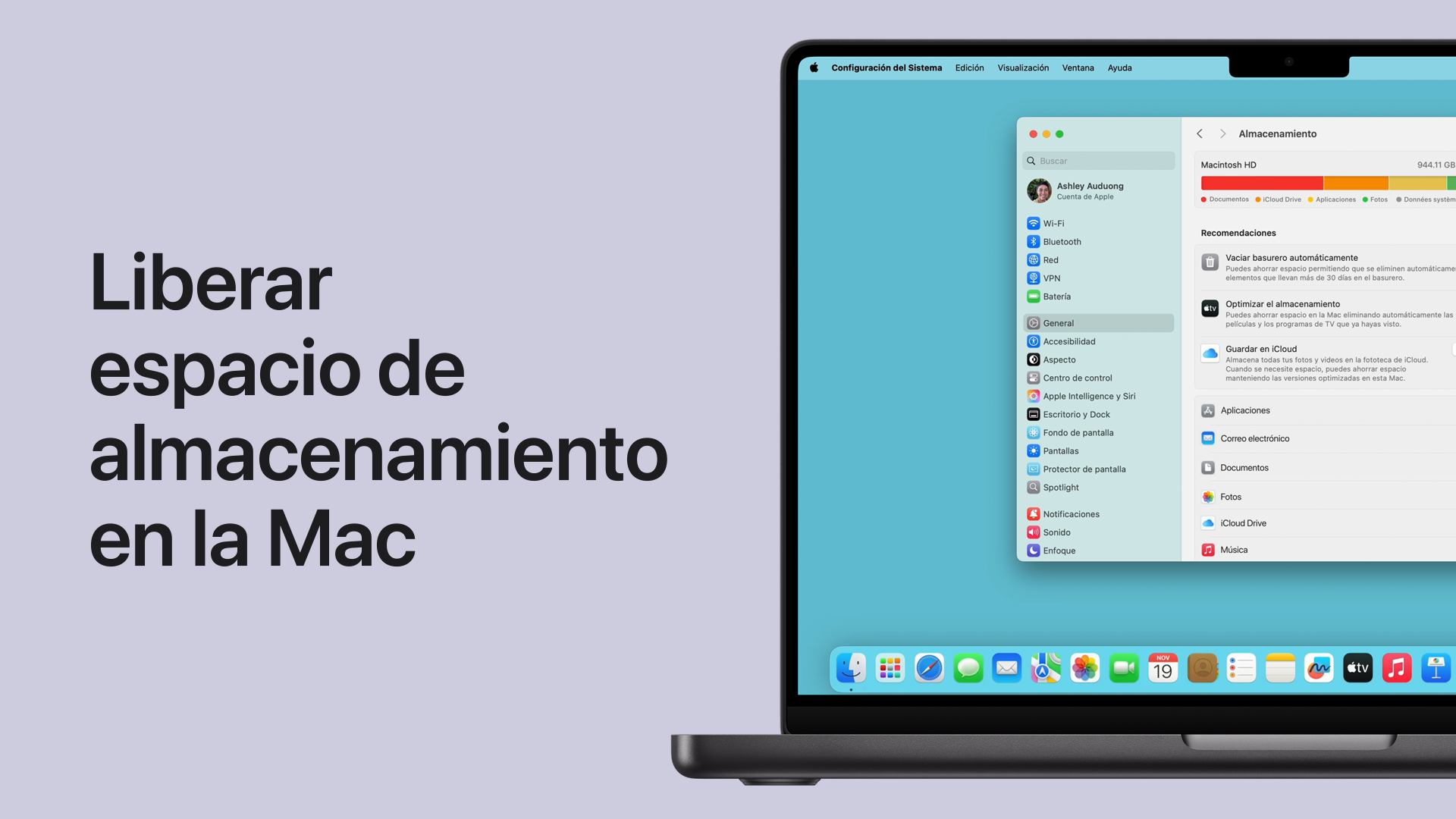
En macOS Ventura 13 o posterior, abre el menú Apple > Ajustes del Sistema > General > Almacenamiento. Verás en la parte superior una barra de colores con el espacio usado y el libre, y justo debajo una lista de categorías: Aplicaciones, Documentos, Fotos, Mensajes, Creación musical, Podcasts, Papelera, TV, Datos del sistema, etc.
En versiones anteriores de macOS, el camino cambia un poco, pero la idea es la misma: entra en Apple > Acerca de este Mac > Almacenamiento y espera unos segundos a que se calcule el uso. Desde ahí puedes abrir la ventana de gestión para ver más detalles y recomendaciones.
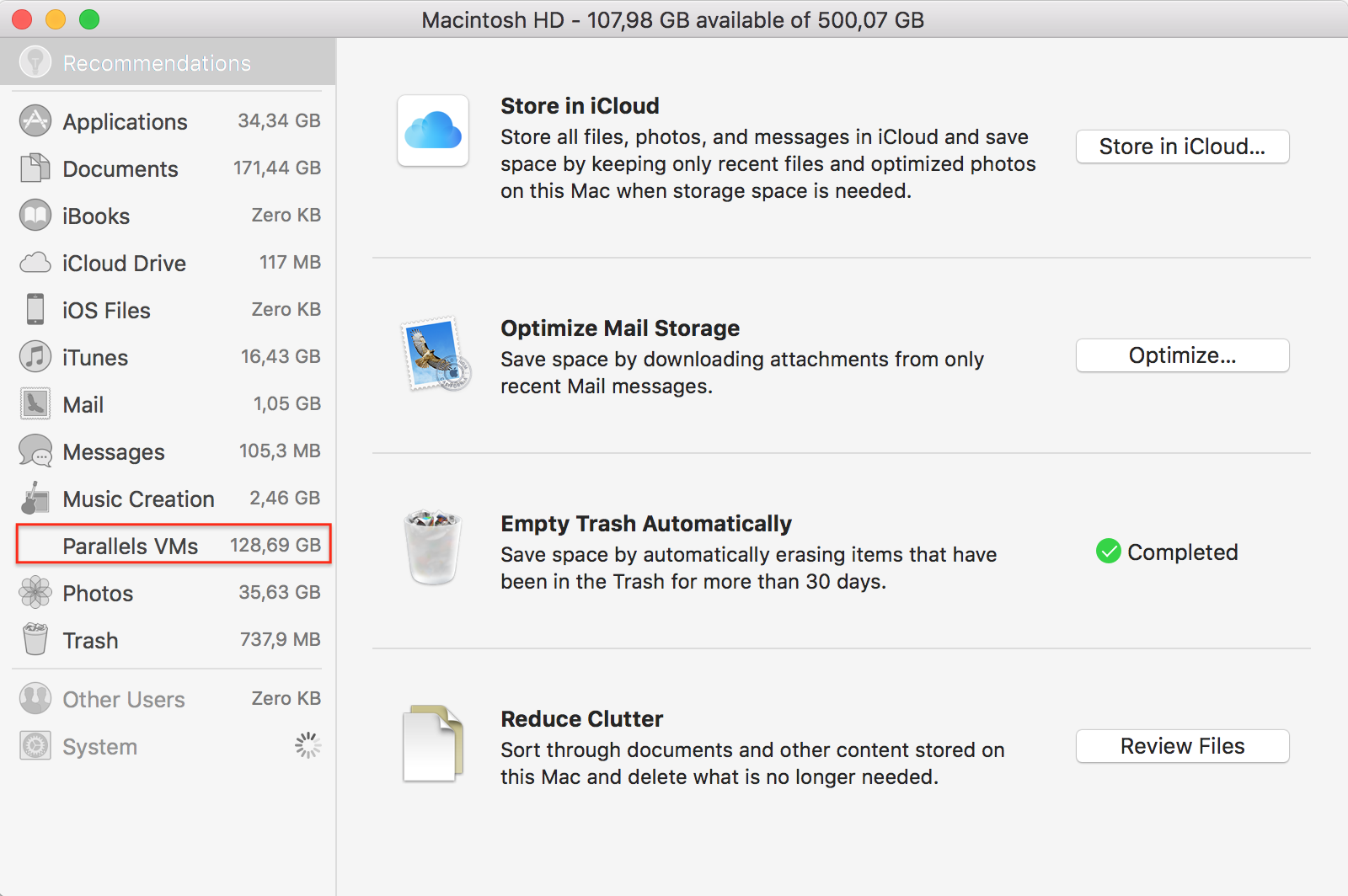
Si ves un icono o botón de Más información junto a una categoría, haz clic: se abrirá una vista con los elementos concretos que ocupan espacio y opciones para gestionarlos. Es especialmente útil en Aplicaciones, Documentos, Mensajes, Creación musical, Podcasts, Papelera y TV, porque te permite borrar desde ahí mismo lo que no necesitas.
La categoría Datos del sistema (u «Otro» en macOS antiguos) agrupa todo lo que no encaja en las categorías visibles: cachés, archivos temporales, restos de apps, paquetes de idiomas, ciertos datos de sistema y de terceros. Es normal que pese varios gigas, pero si es exagerado, hay margen de limpieza; consulta cómo liberar el espacio de almacenamiento purgable.
Cuánto espacio libre deberías tener en tu Mac
Un Mac empieza a resentirse cuando tiene ocupado más del 80‑85 % del disco. Si tu SSD es de 256 GB, estar por encima de unos 200 GB usados suele ser mala señal. Lo recomendable es dejar al menos un 10 % de espacio libre, y si puedes, algo más: cuanto más aire tenga, mejor funcionará.
Si ves que tu espacio libre baja del 20 %, es probable que el sistema funcione más lento, que cueste instalar actualizaciones y que empieces a ver avisos de «disco casi lleno». Es el momento ideal para aplicar los métodos de este artículo y ganar espacio antes de que tengas problemas serios.
Antes de meterte a lo loco a borrar cosas, merece la pena hacer una copia de seguridad con Time Machine o con la herramienta que uses habitualmente. Así, si te pasas de entusiasta y eliminas algo importante, podrás recuperarlo sin dramas.
Usar las herramientas integradas de macOS para liberar espacio
macOS incluye una serie de utilidades poco visibles pero muy potentes para gestionar el almacenamiento de forma semiautomática. No lo van a resolver todo, pero son un primer paso muy cómodo.
En macOS Ventura y posteriores, una vez dentro de Ajustes del Sistema > General > Almacenamiento, fíjate en la sección de Recomendaciones. Aquí suelen aparecer sugerencias como:
- Guardar en iCloud: mueve a iCloud tus archivos del Escritorio y Documentos, fotos, mensajes y vídeos, dejando en el Mac versiones optimizadas que ocupan menos. Cuando necesitas un archivo, se descarga bajo demanda.
- Optimizar almacenamiento: borra automáticamente películas y series de Apple TV ya vistas y conserva solo los adjuntos de correo más recientes para ahorrar espacio sin que tengas que pensar en ello.
- Vaciar la papelera automáticamente: elimina de forma automática el contenido que lleve más de 30 días en la Papelera, evitando que se quede olvidado ocupando gigas.
Además, en esa misma pantalla verás accesos directos a secciones como Aplicaciones, Documentos, Archivos de iOS, Creación musical o Papelera. Desde ahí puedes ver qué es lo que más pesa y eliminar archivos en bloque sin tener que ir carpeta por carpeta.
Si tienes la fototeca, la música o muchos documentos en iCloud, recuerda que también conviene hacer limpieza en la nube de vez en cuando. Puedes revisar iCloud Drive desde Finder o desde Ajustes del Sistema > ID de Apple > iCloud y borrar lo que ya no tenga sentido conservar.
Limpiar archivos del sistema, cachés y «basura» oculta
Con el tiempo se acumulan en el Mac un montón de archivos que el sistema ya no necesita: cachés, registros antiguos, traducciones de aplicaciones, restos de instalaciones, copias de seguridad viejas y demás «basura del sistema». No los ves a simple vista, pero pueden ocupar varios gigas.
Hacer esta limpieza de forma manual es posible, pero hay que ir con cuidado porque muchos de estos archivos viven en carpetas delicadas. Si prefieres algo rápido y automatizado, existen utilidades como CleanMyMac X, DaisyDisk u OnyX que se encargan de localizar y eliminar archivos innecesarios, con vistas muy claras de qué es cada cosa. Si quieres una guía práctica para liberar espacio en Mac, puede ser un buen complemento.
Si decides hacerlo a mano, hay varios frentes interesantes:
- Copias de seguridad antiguas de Time Machine: si usas un disco externo para Time Machine, abre esa unidad, entra en la carpeta Backups.backupd y borra las copias demasiado viejas que no vayas a necesitar. Después, vacía la Papelera.
- Instantáneas locales de Time Machine: incluso aunque tu disco de Time Machine no esté conectado, macOS crea instantáneas locales que ocupan espacio. Puedes verlas en Terminal con
tmutil listlocalsnapshots /y eliminarlas contmutil deletelocalsnapshots NOMBRE(sustituyendo NOMBRE por la fecha de la instantánea). - Registros del sistema: en Finder, usa Ir > Ir a la carpeta… y visita
~/Library/Logs,/Library/Logsy/var/log. Allí puedes borrar registros muy antiguos o claramente innecesarios, pero evitando tocar nada que no tengas claro qué es. - Adjuntos descargados de Mail: la app Mail guarda muchos adjuntos en local. Puedes limpiar entrando en Mensaje > Eliminar archivos adjuntos en los correos que más pesen, o borrarlos directamente desde
~/Library/Containers/com.apple.mail/Data/Library/Mail Downloads/.
Otra zona que suele crecer sin que nos demos cuenta es la de las cachés del sistema y de las aplicaciones. Puedes revisar ~/Library/Caches y eliminar el contenido de las carpetas de apps que ya no usas o que sabes que regeneran su caché sin problema (navegadores, apps de streaming, etc.).
Si necesitas liberar espacio de forma puntual para, por ejemplo, instalar una actualización de macOS y vas muy justo, puedes arrancar el Mac en modo seguro. Al hacerlo, el sistema borra automáticamente ciertas cachés y archivos temporales. Cuando termines, reinicia normalmente y listo.
Borrar la caché de los navegadores (Safari, Chrome, Firefox…)
Si navegas mucho, tu Mac se llena de archivos temporales de los navegadores: imágenes, scripts y otros datos que se guardan para acelerar la carga de páginas. Con el tiempo, esa caché puede ocupar varios gigas.
En Google Chrome puedes vaciarla así:
- Abre Chrome y pulsa en los tres puntos de la esquina superior derecha.
- Entra en Configuración > Privacidad y seguridad > Borrar datos de navegación.
- Elige el intervalo de tiempo (últimas semanas, todo el historial, etc.).
- Marca «Imágenes y archivos en caché» y confirma con «Borrar datos».
En Safari el proceso es distinto:
- Abre Safari y ve a Ajustes (en la barra de menús).
- En la pestaña Avanzado, marca «Mostrar el menú Desarrollo en la barra de menús».
- Entra en el nuevo menú Desarrollo y elige «Vaciar memorias caché».
En Mozilla Firefox lo haces desde:
- Ajustes > Privacidad y seguridad.
- En «Cookies y datos del sitio», pulsa «Limpiar datos».
- Marca «Contenido web en caché» (o similar) y confirma.
También puedes usar la función de limpiar historial reciente en Firefox o Chrome y marcar solo la parte de caché si no quieres borrar cookies o contraseñas guardadas.
Eliminar archivos multimedia pesados (fotos, vídeos, música)
Fotos, vídeos y bibliotecas musicales son de los mayores devoradores de espacio del Mac. Aunque son recuerdos importantes, muchas veces puedes moverlos a la nube o a un disco externo y dejar solo una parte en el SSD interno.
Una opción cómoda es usar iCloud para tu fototeca. En macOS Ventura, ve a Apple > Acerca de este Mac > Más información > Ajustes de almacenamiento y pulsa en «Guardar en iCloud». Elige qué quieres sincronizar (fotos, documentos, mensajes…) y confirma. Recuerda que el plan gratuito solo ofrece 5 GB; para bibliotecas grandes tendrás que contratar 50 GB, 200 GB o 2 TB.
Si prefieres no depender tanto de la nube, otra buena jugada es pasar tu fototeca (y otros archivos multimedia) a un disco externo:
- Abre Finder y ve a Ir > Inicio.
- Entra en la carpeta Imágenes y localiza el archivo de la fototeca (por ejemplo, «Fotos Library.photoslibrary»).
- Arrástralo a tu disco externo; si mantienes pulsada la tecla Comando mientras arrastras, en lugar de copiar, moverás la biblioteca.
- Una vez comprobado que abre bien desde el disco externo, puedes borrar la fototeca original del Mac y vaciar la Papelera.
Para la música, tienes dos opciones: mover la biblioteca de Música/iTunes a una unidad externa o limpiar descargas y duplicados. Para moverla:
- Abre la app Música y entra en Ajustes > Archivos.
- En «Ubicación del contenido», pulsa «Cambiar».
- Elige tu disco externo como nueva ubicación y deja que se transfiera la biblioteca.
Si usas un portátil, tener el disco externo siempre enchufado puede ser un rollo, así que en ese caso suele ser más práctico eliminar canciones descargadas que no necesitas, podcasts antiguos y duplicados. En Música, puedes mostrar solo lo descargado desde Visualización > Solo música descargada y borrar en bloque lo que sobre.
No te olvides de las fotos y vídeos duplicados. Hay herramientas capaces de detectar imágenes repetidas o muy parecidas y ayudarte a eliminarlas de golpe. Hacer ese repaso puede liberar varios gigas en bibliotecas grandes.
Carpetas clave: Descargas, Escritorio, Documentos y archivos grandes
Si no sabes muy bien por dónde empezar, hay tres sitios en los que siempre aparecen sorpresas: Descargas, Escritorio y Documentos. Suelen acumular instaladores, archivos comprimidos y mil cosas que ya no usas.
Para limpiar la carpeta Descargas:
- Abre Finder y entra en Descargas.
- Ordena los archivos por tamaño para que salgan arriba los más pesados.
- Borra instaladores .DMG, archivos .ZIP que ya has descomprimido, vídeos que no necesitas, etc.
- Cuando termines, vacía la Papelera para que el espacio se libere de verdad.
En el Escritorio, la clave es no dejar que se convierta en un cajón de sastre. Si usas Pilas, haz clic derecho en el escritorio, desactiva «Usar pilas» temporalmente y revisa qué hay realmente. Luego envía a la Papelera lo que no te haga falta y, si quieres, vuelve a activar Pilas para tenerlo ordenado visualmente.
Para localizar archivos grandes ocultos en cualquier parte del disco, puedes usar el propio Finder:
- En el escritorio, pulsa Comando + F para iniciar una búsqueda.
- En el filtro, elige «Este Mac».
- Haz clic en el botón «+
- En el primer menú, selecciona «Otro…» y busca «Tamaño de archivo» para añadir ese criterio.
- Ahora filtra por archivos mayores de, por ejemplo, 1 GB o 500 MB y revisa la lista.
También puedes repetir este proceso pero usando el criterio Extensión de archivo y buscar tipos específicos como .DMG, .ZIP o .ISO, que suelen pesar bastante y muchas veces ya no son necesarios.
Una vez te acostumbras a hacer esta especie de «ITV» de archivos grandes de vez en cuando, evitas que el disco se llene de sorpresas que solo ves cuando ya es tarde.
Eliminar copias de seguridad antiguas de iPhone y iPad
Si alguna vez has hecho una copia de seguridad de tu iPhone o iPad en el Mac, es muy posible que tengas varias guardadas, incluso de dispositivos que ya no usas. Cada copia puede ocupar fácilmente 5, 10 o 20 GB.
Para verlas desde las herramientas de almacenamiento de macOS:
- Ve a Apple > Ajustes del Sistema > General > Almacenamiento.
- En la lista de categorías, busca «Archivos de iOS» o un apartado similar.
- Pulsa en el icono de información para ver todas las copias de seguridad guardadas.
- Selecciona las que sean antiguas o innecesarias y elige «Eliminar».
Si quieres revisar el contenido a mano antes de borrar nada, en Finder puedes ir a Ir > Ir a la carpeta… y pegar esta ruta: ~/Library/Application Support/MobileSync/Backup. Ahí verás las carpetas de cada copia. Ten cuidado: solo borra copias que tengas claro que no vas a necesitar.
Otra forma más guiada es conectar el iPhone o iPad al Mac, abrir una ventana de Finder, seleccionar el dispositivo en la barra lateral y pulsar en Gestionar copias de seguridad. Desde ahí puedes borrar copias específicas sin riesgo de confundirte de carpeta.
Desinstalar aplicaciones y borrar restos que dejan atrás
Las aplicaciones son otro gran foco de consumo de espacio, sobre todo juegos, apps de edición de vídeo, suites creativas o aplicaciones que traen muchos recursos. A veces tienes docenas de apps que no has abierto en meses.
Para eliminarlas de la forma básica:
- Abre Finder y entra en la carpeta Aplicaciones.
- Arrastra a la Papelera las apps que ya no usas.
- Vacía la Papelera para recuperar el espacio.
Esto, sin embargo, no siempre borra los archivos auxiliares que muchas apps guardan en Biblioteca. Para eliminar también sus restos:
- En Finder, con la tecla Opción pulsada, ve a Ir > Biblioteca.
- En la barra de búsqueda, escribe el nombre de la app que acabas de borrar y fija la búsqueda a la carpeta «Biblioteca».
- Revisa carpetas como Application Support, Caches, Containers, Preferences, etc., y mueve a la Papelera los archivos claramente asociados a esa app.
- Vacía la Papelera cuando termines.
Si no quieres complicarte, puedes recurrir a desinstaladores especializados que detectan y borran de golpe la aplicación y todos sus archivos relacionados. Con un par de clics te quitas muchas apps obsoletas de encima.
No olvides revisar también si tienes instaladores de macOS en la carpeta Aplicaciones (archivos tipo «Instalar macOS »): suelen ocupar varios gigas y, tras actualizar el sistema, puedes borrarlos sin problema.
Gestionar Mail, adjuntos grandes y archivos de usuario
Si llevas años usando la app Mail de Apple, es probable que tengas miles de mensajes con adjuntos pesados descargados en local. Todo eso cuenta como espacio ocupado en tu disco.
Para localizar correos con adjuntos voluminosos:
- Abre Mail y elige el buzón que quieras revisar.
- En el menú Visualización, selecciona Ordenar por > Tamaño.
- Los mensajes más pesados aparecerán arriba; ábrelos y, si el adjunto ya no te hace falta, entra en Mensaje > Eliminar archivos adjuntos.
Ten presente que, según tu configuración, al eliminar adjuntos pueden desaparecer también del servidor si usas cuentas IMAP. Si te preocupa perderlos para siempre, primero guárdalos en una carpeta local o cambia los ajustes de Mail para que no los borre del servidor.
Para evitar que la situación se repita, puedes hacer que Mail no descargue automáticamente todos los adjuntos:
- En Mail, ve a Mail > Ajustes > Cuentas.
- Selecciona tu cuenta y entra en «Información de cuenta».
- En «Descargar archivos adjuntos», elige «Recientes» o «Nada».
En cuanto a tus propios archivos, un orden mínimo ayuda un montón. Agrupar documentos por proyectos, usar etiquetas de colores y carpetas inteligentes en Finder y dedicar un rato al mes a limpiar puede marcar la diferencia entre un Mac asfixiado y uno tranquilo.
Recuerda que en el disco también pueden quedar datos de usuarios eliminados. En Macintosh HD > Usuarios, revisa si hay carpetas de cuentas que ya no existen o áreas de «Compartido» con cosas que nadie usa, y bórralas si procede.
Comprimir archivos y usar almacenamiento externo o en la nube
A veces no quieres borrar algo, pero tampoco te interesa que ocupe tanto. En esos casos, una buena jugada es comprimir carpetas o conjuntos de archivos que no uses a diario.
macOS trae compresión integrada, así que no necesitas instalar nada:
- En Finder, selecciona la carpeta o los archivos que quieras reducir.
- Haz Control + clic y elige «Comprimir».
- Se generará un archivo .zip que, en muchos casos (documentos, presentaciones, proyectos), pesa un 10 % menos o incluso mucho más.
Ten en cuenta que elementos como películas o música ya comprimida apenas se reducen al hacer un ZIP, pero para documentos y proyectos con muchos archivos pequeños sí puede ahorrar bastante espacio.
Si aún así sigues justo, es el momento de tirar de almacenamiento externo. Un disco SSD USB‑C o un HDD de gran capacidad te permite guardar bibliotecas de Fotos, proyectos pesados de vídeo, colecciones de series y películas, etc. Simplemente arrastra lo que no necesites tener en el disco interno y, cuando todo funcione bien desde el externo, bórralo del Mac.
Por otro lado, servicios como iCloud Drive, Google Drive, Dropbox u OneDrive te dan un punto intermedio: los archivos viven en la nube, puedes acceder a ellos desde cualquier dispositivo y solo se descargan los que uses con frecuencia o marques como «mantener en este dispositivo».
En el día a día, combinar un poco de limpieza periódica con el uso de la nube y un buen disco externo hace que dejar un 15‑20 % de espacio libre en tu Mac sea algo totalmente asumible, incluso en modelos con 256 GB.
Mantener el SSD con aire suficiente no tiene por qué ser un drama: con unos cuantos ajustes en las herramientas de Apple, revisando de vez en cuando Descargas, Escritorio, copias de seguridad de iOS y aplicaciones que ya no usas, y apoyándote en la nube o en discos externos cuando hace falta, puedes mantener el SSD con aire suficiente para que macOS vaya fluido, evitar los temidos avisos de «disco casi lleno» y alargar la vida útil del equipo sin tener que renunciar a tus fotos, vídeos ni documentos importantes.


Redactor apasionado del mundo de los bytes y la tecnología en general. Me encanta compartir mis conocimientos a través de la escritura, y eso es lo que haré en este blog, mostrarte todo lo más interesante sobre gadgets, software, hardware, tendencias tecnológicas, y más. Mi objetivo es ayudarte a navegar por el mundo digital de forma sencilla y entretenida.