- El recovery TWRP permite realizar copias de seguridad completas del sistema, instalar ROMs personalizadas y obtener permisos de root.
- Su instalación requiere generalmente el desbloqueo previo del bootloader y el uso de herramientas como Fastboot u Odin según el fabricante.
- Existen diferencias críticas de flasheo dependiendo de si el dispositivo utiliza una estructura de particiones A-only o el sistema A/B más moderno.
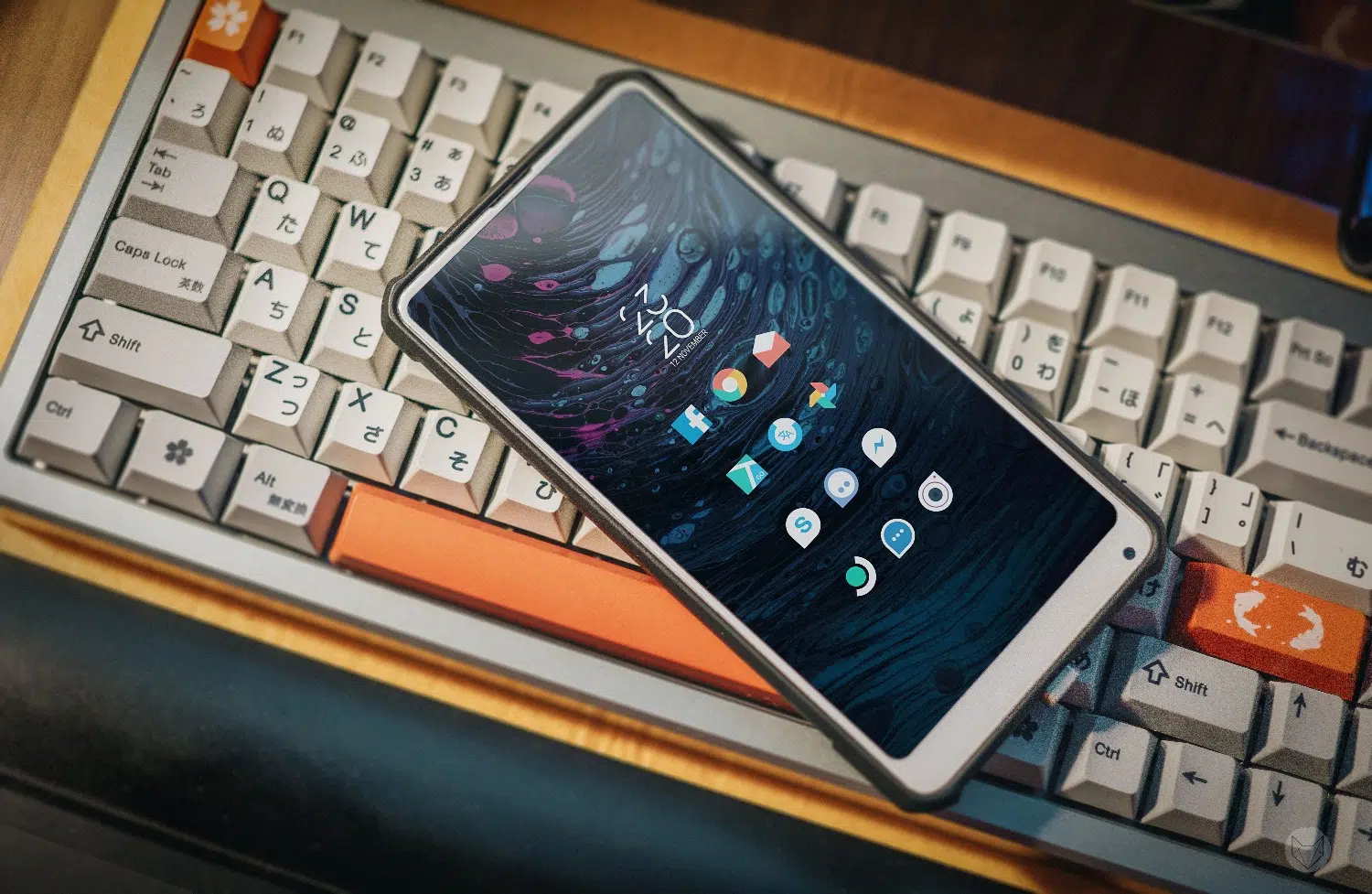
Si te gusta trastear con la tecnología y sientes que el software que viene de fábrica en tu móvil se queda corto, seguramente te hayas topado con términos como custom recovery o flashear. Para muchos, entrar en este mundo puede parecer un laberinto de tecnicismos que dan miedo, pero en realidad es la llave maestra para tomar el control total de tu dispositivo Android y dejar de depender de lo que el fabricante decida.
En este sentido, el proyecto TWRP se ha consolidado como la herramienta estándar para quienes buscan ir más allá. No se trata solo de cambiar un menú por otro, sino de convertir tu smartphone en un laboratorio de pruebas donde puedes instalar sistemas operativos alternativos, mejorar el rendimiento con kernels modificados o rescatar el teléfono cuando se queda bloqueado en el logo de inicio.
¿Qué es exactamente el modo Recovery?

Para entender TWRP, primero hay que saber que todos los Android traen un recovery de fábrica. Es una partición independiente que arranca antes que el sistema principal y sirve para tareas de emergencia, como borrar la caché o hacer un restablecimiento de fábrica. El problema es que el recovery oficial es extremadamente limitado y solo permite hacer lo que el fabricante quiere.
Aquí es donde entran los custom recoveries. Estos son desarrollados por la comunidad y sustituyen al original, aportando funciones avanzadas que permiten modificar archivos del sistema, instalar paquetes ZIP y gestionar particiones de forma manual. Aunque en el pasado existió CWM (ClockWorkMod), este quedó obsoleto y fue superado por TWRP debido a su interfaz táctil y su constante actualización.
Descubriendo TWRP: Funciones y Ventajas
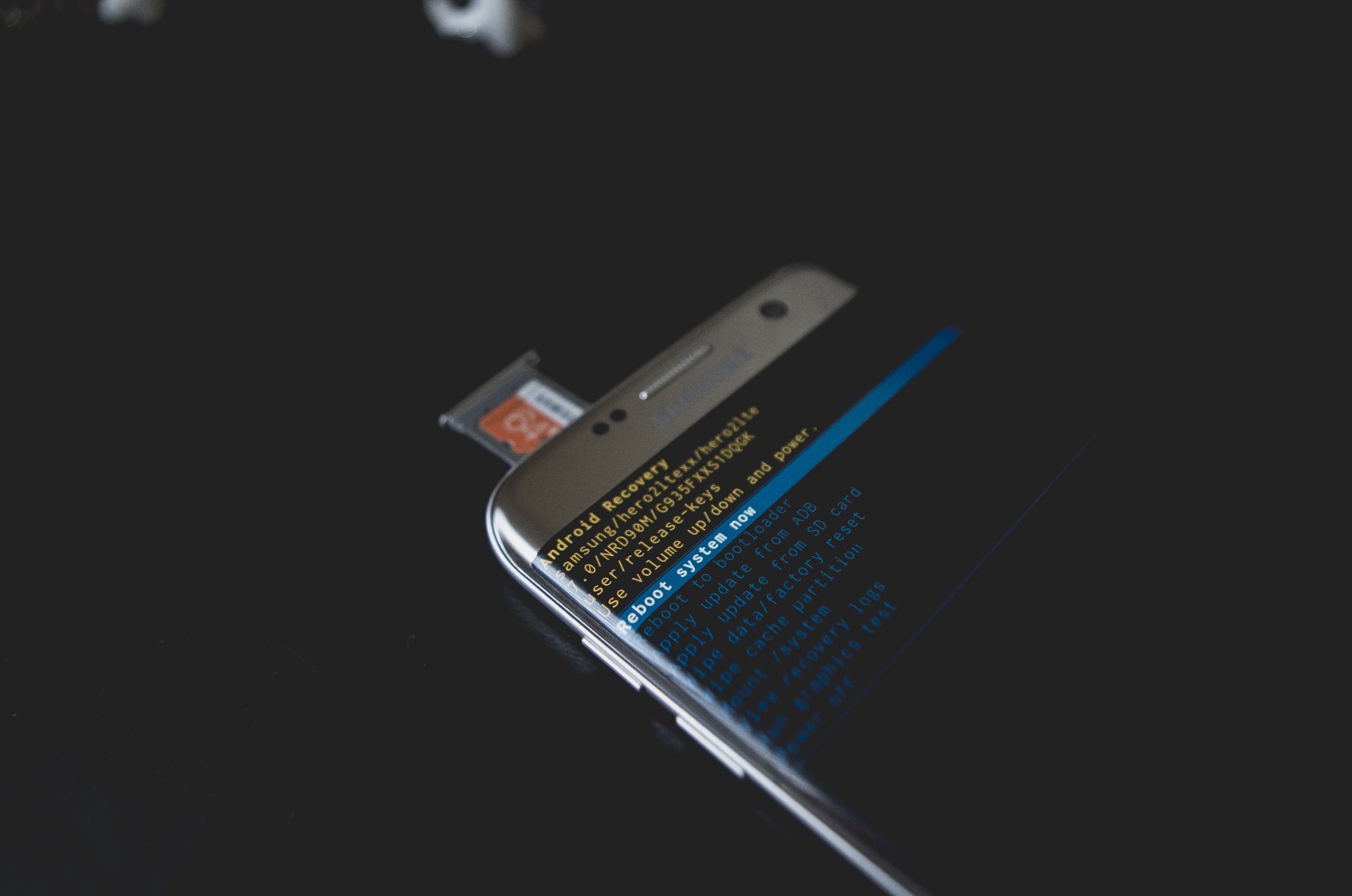
TWRP, o Team Win Recovery Project, es un entorno de código abierto que destaca principalmente por ser totalmente táctil, lo que evita tener que pelearse con los botones de volumen y encendido para navegar por los menús. Es la herramienta fundamental para quienes quieren escalar privilegios y convertirse en usuarios root mediante la instalación de Magisk o SuperSU.
Una de sus joyas es la capacidad de realizar copias de seguridad NANDroid. Esto permite guardar una imagen exacta de todo el sistema (datos, boot, system), creando una red de seguridad vital; si una modificación sale mal, puedes volver al estado anterior en pocos minutos. Además, permite borrar selectivamente particiones como /data o /cache para asegurar que una nueva ROM se instale sin errores de compatibilidad.
Cuando entras en este recovery, te encuentras con varias opciones clave que debes dominar para no meter la pata. El apartado Install es donde ocurre la magia, ya que desde aquí flasheas los archivos ZIP de las ROMs o kernels. Por otro lado, la sección Wipe se encarga de las limpiezas, permitiendo desde un borrado rápido de la caché hasta un formateo completo de los datos del usuario.
Si necesitas rescatar tu móvil, la pestaña Backup y Restore son tus mejores aliadas para gestionar las imágenes del sistema. Para los más técnicos, el menú Mount permite gestionar el acceso a las particiones, mientras que el apartado Advanced ofrece herramientas como el ADB Sideload, que sirve para enviar archivos desde el PC directamente al recovery sin pasar por la memoria interna.
Requisitos previos y advertencias de seguridad
Antes de lanzarte a flashear, debes saber que este proceso no está exento de riesgos. El paso más crítico suele ser el desbloqueo del bootloader, una acción que en la mayoría de los casos borra todos los datos del teléfono y puede anular la garantía del fabricante. Es fundamental activar las opciones de desarrollador y habilitar la depuración USB para que el ordenador pueda comunicarse con el dispositivo.
Otro punto vital es descargar la versión exacta de TWRP para tu modelo. Usar una imagen que no corresponda al nombre en clave (codename) de tu dispositivo es la forma más rápida de provocar un brick, dejando el teléfono totalmente inservible. Siempre es recomendable contar con los drivers instalados y las herramientas ADB y Fastboot configuradas en el PC.
Métodos de instalación según el dispositivo
El camino para instalar TWRP varía dependiendo de la marca. En la gran mayoría de móviles (Xiaomi, Pixel, Nexus), se utiliza el modo Fastboot. Tras reiniciar el móvil en modo bootloader, se ejecuta el comando fastboot flash recovery twrp.img. En algunos casos modernos, es preferible usar fastboot boot twrp.img para arrancar el recovery temporalmente y luego instalar la versión definitiva mediante un ZIP desde el propio menú de TWRP.
Samsung juega en otra liga y no utiliza Fastboot, sino el Modo Download y la herramienta Odin. Un detalle crucial aquí es desmarcar la opción de Auto Reboot en Odin; si el móvil reinicia automáticamente al sistema Android antes de entrar al recovery, el sistema original sobrescribirá TWRP y perderás la instalación.
La complejidad de las particiones A/B vs A-only
Desde aproximadamente 2017, muchos dispositivos adoptaron la estructura de particiones A/B. En estos modelos no existe una partición de recovery separada, sino que el recovery reside dentro del boot.img. Esto implica que para instalar TWRP hay que flashear el boot parcheado o arrancar la imagen una sola vez y luego instalar el paquete correspondiente.
Para quienes tienen dispositivos más antiguos con partición A-only, el proceso es el clásico flasheo de la imagen de recovery en su partición dedicada. Es importante notar que en los sistemas A/B, las actualizaciones OTA del sistema pueden borrar el recovery personalizado, obligándote a reinstalarlo tras cada actualización importante.
Alternativas modernas: El auge de OrangeFox
Aunque TWRP sigue siendo el rey, ha surgido OrangeFox Recovery como una alternativa muy potente. En dispositivos modernos (2024-2026), es común encontrar que OrangeFox tenga compilaciones más actualizadas y estables que el TWRP oficial. Sus funciones son muy similares, pero a menudo ofrece una gestión de cifrado de datos más eficiente y una interfaz más pulida.
La elección entre uno u otro dependerá totalmente de la comunidad de tu dispositivo. Si buscas instalar una ROM como LineageOS o Pixel Experience, comprueba en foros como XDA Developers cuál de los dos recoveries tiene mejor soporte para tu modelo específico y versión de Android.
Dominar el uso de un custom recovery es la base para cualquier persona que quiera exprimir al máximo su Android. Desde la gestión de copias de seguridad totales hasta la capacidad de instalar sistemas operativos personalizados, herramientas como TWRP u OrangeFox eliminan las restricciones impuestas por los fabricantes. Siempre que se respete el proceso de desbloqueo del bootloader, se utilice la imagen correcta para el modelo y se tengan precauciones con el reinicio inicial, es posible transformar un teléfono convencional en un dispositivo totalmente optimizado y a medida.
Preguntas frecuentes
¿Qué pasa si instalo una versión de TWRP que no es para mi modelo?
El dispositivo puede sufrir un brick, quedando totalmente inoperativo o atrapado en un bucle de reinicio debido a la incompatibilidad de las particiones.
¿Es obligatorio desbloquear el bootloader para poner TWRP?
En la gran mayoría de los dispositivos es un requisito indispensable, ya que el bootloader bloqueado impide la escritura de imágenes no firmadas por el fabricante.
¿Cuál es la diferencia entre flashear y bootear una imagen de recovery?
Flashear escribe la imagen permanentemente en la memoria del teléfono, mientras que bootear carga el recovery en la RAM para un solo uso sin modificar la partición original.
¿Por qué mi Samsung borra el TWRP al reiniciar el sistema?
Esto sucede porque el sistema de seguridad de Samsung detecta el cambio al arrancar y sobrescribe el recovery personalizado con el oficial si no se entra manualmente en TWRP la primera vez.
¿Qué es una copia de seguridad NANDroid?
Es un respaldo completo de todas las particiones críticas del dispositivo, permitiendo restaurar el teléfono exactamente al estado en que estaba en el momento de la copia.
¿Para qué sirve la función ADB Sideload en el menú Advanced?
Permite instalar archivos ZIP desde un ordenador mediante comandos ADB sin necesidad de copiar los archivos previamente a la memoria interna del móvil.
¿En qué se diferencia un dispositivo A/B de uno A-only?
Los dispositivos A/B no tienen una partición de recovery dedicada y comparten el espacio con el boot, mientras que los A-only tienen una sección independiente para el recovery.
Índice
- 1 ¿Qué es exactamente el modo Recovery?
- 2 Descubriendo TWRP: Funciones y Ventajas
- 3 Explorando el menú principal de TWRP
- 4 Requisitos previos y advertencias de seguridad
- 5 Métodos de instalación según el dispositivo
- 6 La complejidad de las particiones A/B vs A-only
- 7 Alternativas modernas: El auge de OrangeFox
- 8 Preguntas frecuentes
