- Existen dos métodos principales para implementar el sistema: como una aplicación sobre el OS oficial o como una imagen de arranque independiente.
- La Raspberry Pi 5 requiere ajustes específicos en el kernel y la memoria para que emuladores como el de Nintendo 64 funcionen correctamente.
- El ecosistema se basa en RetroArch y EmulationStation, permitiendo la gestión de múltiples núcleos y mandos de juego.

Si tienes una Raspberry Pi entre manos, sabrás que es básicamente una navaja suiza electrónica. Desde montar un servidor de cine en casa hasta gestionar la domótica de tu salón, las posibilidades son infinitas, pero hay algo que no puede faltar: convertirla en una auténtica máquina de juegos retro. Para lograrlo, RetroPie se posiciona como la opción más robusta y profesional, permitiéndonos rescatar miles de títulos clásicos en un formato moderno y versátil.
A pesar de que algunos dicen que el proyecto está estancado, la realidad es que RetroPie evoluciona constantemente gracias a una comunidad vibrante y a sus desarrolladores. Aunque el soporte de 64 bits ha sido impulsado principalmente por los usuarios, ya está integrado en el repositorio oficial, asegurando que el hardware potente de la Raspberry Pi 5 pueda aprovecharse al máximo para disfrutar de una experiencia de juego fluida.
Materiales necesarios para empezar
Antes de meternos en harina con el software, necesitamos que el hardware esté a la altura. Lo ideal es contar con una placa Raspberry Pi 4 o la nueva 5, ya que las versiones más antiguas pueden dar tirones con juegos exigentes. Un punto crítico es la fuente de alimentación; no uses cualquier cargador de móvil viejo, busca uno de al menos 15W (5V y 3A) para evitar que el sistema se reinicie en mitad de una partida por falta de energía.
En cuanto al almacenamiento, no escatimes en la calidad de la Micro-SD. Debe tener al menos 8 GB de capacidad y, sobre todo, velocidades de lectura y escritura rápidas para que los menús no vayan lentos. Para completar el kit, necesitarás un cable HDMI, un mando compatible, teclado y ratón para la configuración inicial, y preferiblemente una conexión Ethernet para descargar los emuladores sin problemas.

Método 1: Instalación como sistema operativo dedicado
Si lo que quieres es que tu Raspberry sea exclusivamente una consola, lo mejor es instalar RetroPie como una imagen de arranque. Para ello, debes acudir a la web oficial y descargar la versión compatible con Raspberry Pi 4/400, que es la que funciona correctamente en la Raspberry Pi 5. El archivo vendrá comprimido en formato .gz, por lo que tendrás que usar herramientas como WinRAR para extraer la imagen .img.
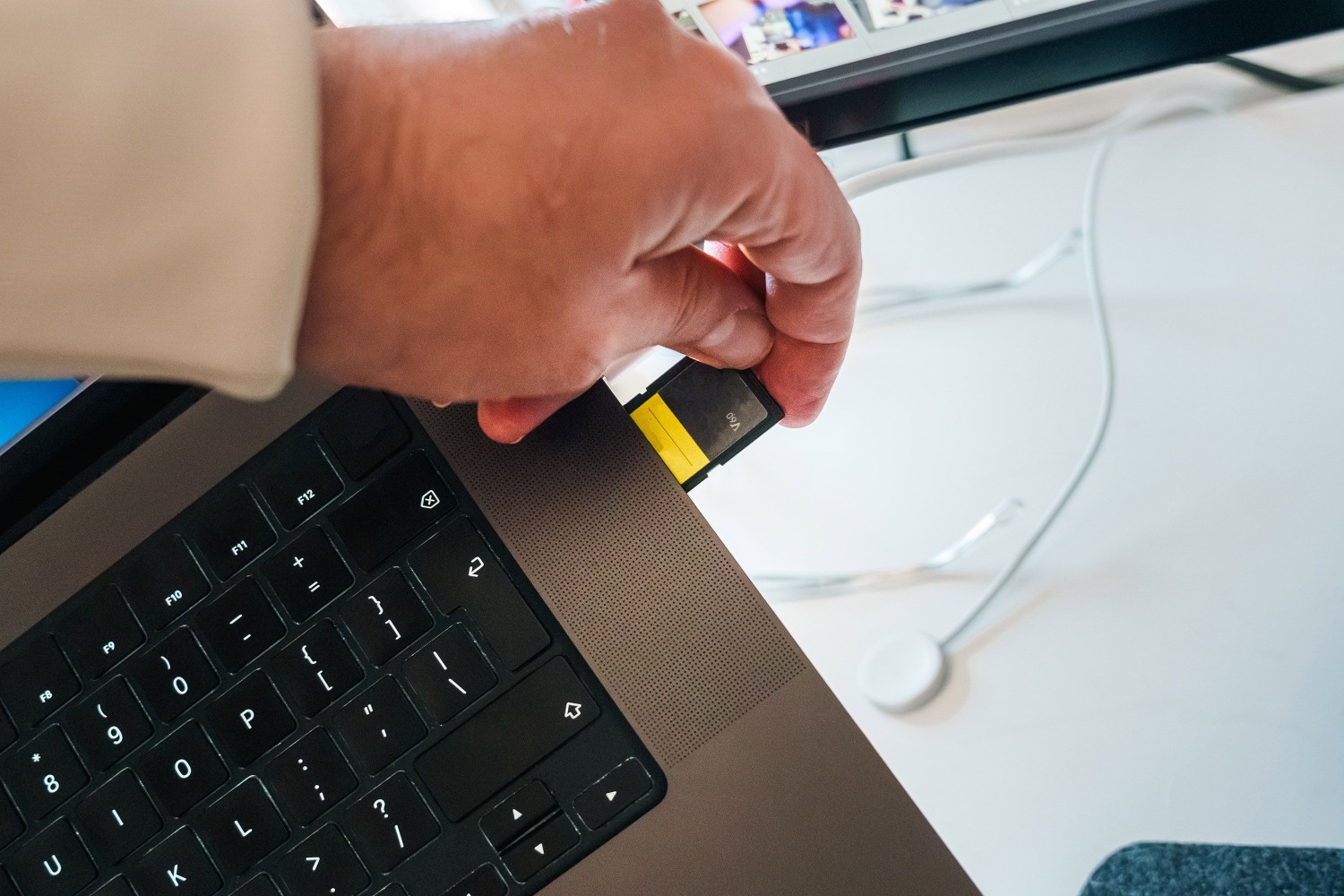
Para grabar esta imagen en la tarjeta SD, puedes usar programas como Rufus o BalenaEtcher. Si optas por Rufus, ejecútalo como administrador, selecciona tu tarjeta Micro-SD y elige el archivo de imagen descargado. Ten en cuenta que este proceso borrará todo el contenido de la tarjeta. Una vez finalizado el grabado, introduce la tarjeta en la consola y, al encenderla, entrarás directamente en el entorno de juegos.
Método 2: Instalación como aplicación sobre Raspberry Pi OS
Si prefieres seguir usando tu dispositivo para otras tareas, como servidor o centro multimedia, puedes instalar RetroPie como si fuera una aplicación más. Primero, instala Raspberry Pi OS usando la herramienta Raspberry Pi Imager, configurando tu usuario y WiFi en el apartado de ajustes. Una vez dentro del sistema, abre la terminal y actualiza todos los paquetes con el comando sudo apt update && sudo apt upgrade.
Para traer RetroPie al sistema, primero instala las herramientas básicas con sudo apt install git lsb-release. Después, clona el repositorio oficial usando git clone --depth=1 https://github.com/RetroPie/Retropie-Setup.git. Entra en la carpeta creada, dale permisos de ejecución al script con chmod +x retropie_setup.sh y lánzalo con sudo ./retropie_setup.sh. En el asistente, elige la opción de Basic Install para instalar el núcleo y los paquetes esenciales.
Configuración de la interfaz y emuladores
Una vez instalado, te encontrarás con EmulationStation, que es el menú gráfico donde gestionarás tus juegos. Dentro de este entorno, el apartado ‘retropiemenu’ es fundamental para configurar el sistema sin necesidad de escribir código, mientras que ‘runcommand’ se encarga de ejecutar los emuladores. Para no depender siempre del teclado, te recomendamos instalar joy2key, que permite navegar por los menús usando el mando.
Para jugar, necesitas instalar los «cores» o núcleos de RetroArch. Estos se identifican siempre por empezar con el prefijo lr-. Por ejemplo, para jugar a la NES debes buscar lr-fceumm, y para PlayStation el núcleo indicado es lr-pcsx-rearmed. Si quieres que la consola arranque directamente en la interfaz de juegos al encenderla, debes activar la opción de inicio automático de EmulationStation en la configuración.
Solucionando el problema de Nintendo 64 en Raspberry Pi 5
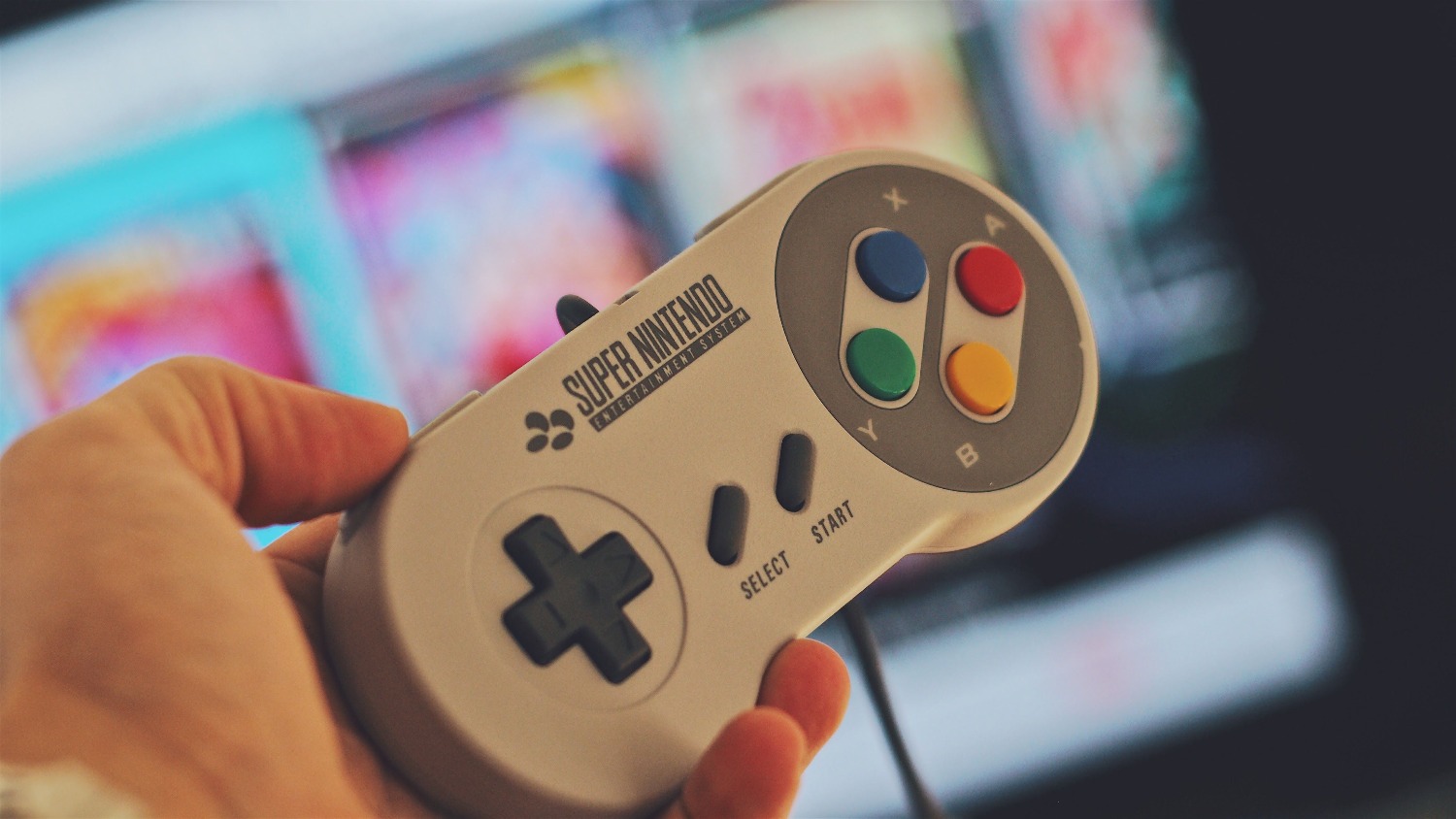
El emulador de N64 (lr-mupen64plus-next) suele dar guerra en la Raspberry Pi 5 porque requiere páginas de memoria de 4KB, y el kernel por defecto no viene así. Primero, debes ejecutar un comando en la terminal para borrar las configuraciones predeterminadas que están diseñadas para modelos de Raspberry más antiguos y evitar conflictos.
El paso final y más determinante es cambiar el kernel del sistema mediante una serie de comandos específicos que ajusten la gestión de memoria. Sin este paso, es muy probable que los juegos de N64 no arranquen o se cierren solos. Una vez hecho este ajuste, reinicia la máquina y ya podrás cargar tus ROMs en la carpeta ~/RetroPie/roms, organizándolas en las subcarpetas correspondientes a cada consola.
Otras alternativas interesantes
Aunque RetroPie es el estándar, hay otras opciones que pueden resultarte más atractivas si buscas algo diferente. Batocera es una opción excelente y muy amigable, destacando por su facilidad de instalación y soporte para múltiples plataformas, no solo Raspberry. Por otro lado, RecalBox es muy completo e incluye Kodi para convertir tu consola en un centro multimedia.
Si buscas algo extremadamente ligero, especialmente para modelos como la Raspberry Pi Zero, Lakka es la elección ideal ya que es básicamente una implementación pura de RetroArch con una interfaz muy limpia. Dependiendo de si valoras más la potencia, la facilidad de uso o la ligereza, puedes saltar entre estos sistemas para encontrar el que mejor se adapte a tu forma de jugar.
Configurar una estación de juegos retro en la Raspberry Pi 5 es un proceso emocionante que permite transformar un pequeño circuito en una consola potente. Ya sea instalándolo como sistema único o como aplicación, lo importante es ajustar correctamente el kernel para N64 y contar con una alimentación eléctrica estable para evitar fallos. Con la gestión de núcleos de RetroArch y la interfaz de EmulationStation, tienes todo lo necesario para revivir los clásicos de la infancia con un rendimiento optimizado.
Preguntas frecuentes
¿Se puede usar RetroPie y otras aplicaciones al mismo tiempo en la Raspberry Pi 5?
Sí, para ello debes instalar RetroPie como una aplicación sobre el sistema operativo Raspberry Pi OS en lugar de usar la imagen de arranque dedicada.
¿Qué fuente de alimentación se recomienda para evitar errores en la consola?
Es aconsejable utilizar un adaptador de corriente de al menos 15W, específicamente de 5 voltios y 3 amperios, para garantizar que el hardware funcione sin cortes.
¿Por qué no funcionan los juegos de Nintendo 64 inmediatamente después de instalar?
El núcleo de N64 requiere que el kernel de la Raspberry Pi 5 gestione páginas de memoria de 4KB, lo cual requiere un cambio manual de kernel y la eliminación de configuraciones antiguas.
¿Cómo se instalan los emuladores dentro de RetroPie?
Se realiza a través de la sección de núcleos de RetroArch, buscando los paquetes que comienzan con el prefijo lr-, como lr-fceumm para la NES.
¿Dónde se deben colocar los archivos de los juegos o ROMs?
Los juegos deben copiarse en el directorio ~/RetroPie/roms, situando cada archivo en la carpeta que lleva el nombre de la consola correspondiente.
¿Qué diferencia hay entre RetroPie, Batocera y RecalBox?
RetroPie es más versátil y profesional, Batocera es más amigable y actualizado, mientras que RecalBox integra funciones multimedia como Kodi.
Índice
- 1 Materiales necesarios para empezar
- 2 Método 1: Instalación como sistema operativo dedicado
- 3 Método 2: Instalación como aplicación sobre Raspberry Pi OS
- 4 Configuración de la interfaz y emuladores
- 5 Solucionando el problema de Nintendo 64 en Raspberry Pi 5
- 6 Otras alternativas interesantes
- 7 Preguntas frecuentes
