- Instalar juegos AAA en plataformas como Steam u otras tiendas facilita localizar sus carpetas y gestionar actualizaciones.
- Los mods pueden cambiar gráficos, jugabilidad o corregir errores, pero exigen copias de seguridad y fuentes de descarga fiables.
- Herramientas como Steam Workshop o gestores de mods simplifican la instalación, el orden de carga y la desactivación de contenidos.
- Probar los mods poco a poco y revisar la compatibilidad evita conflictos, especialmente en juegos con componente online.
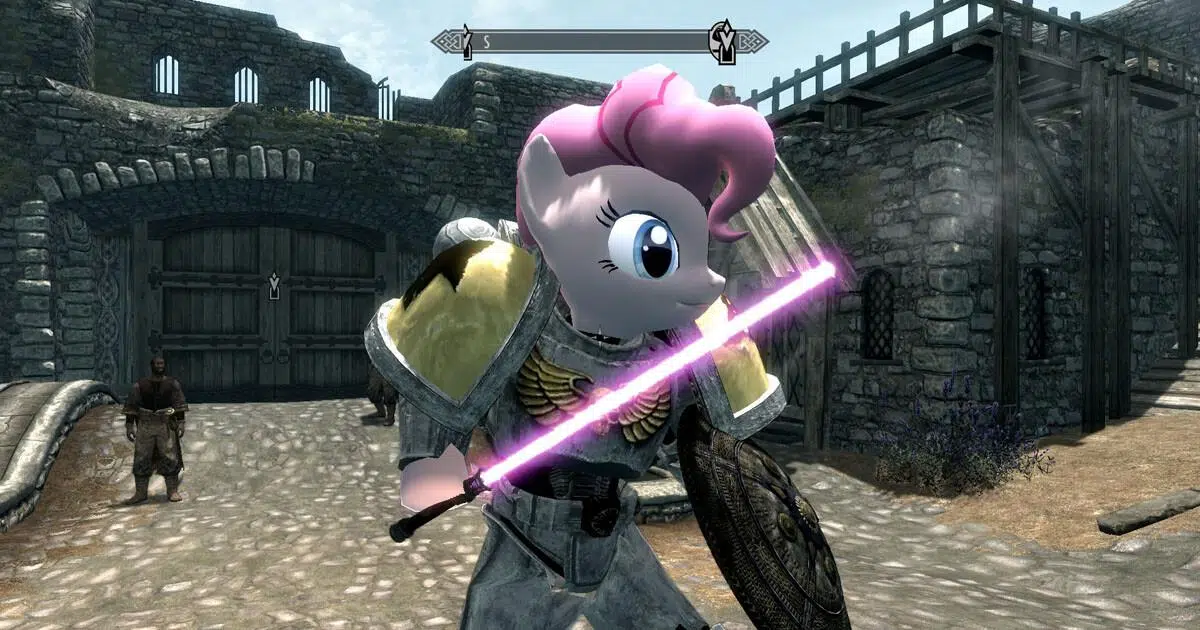
Si vienes de jugar siempre en consola y estás dando el salto al PC, es normal que te preguntes cómo demonios se instalan los juegos y, sobre todo, cómo se les pueden meter mods en juegos AAA sin liarla parda. Muchos jugadores se encuentran en tu misma situación: saben que existe algo llamado Steam, han oído hablar de mods espectaculares, pero no tienen ni idea de por dónde empezar ni qué necesitan exactamente.
En este artículo vamos a explicarlo todo con calma, como si estuviésemos al lado de tu ordenador. Verás qué es Steam, en qué se diferencia de instalar juegos desde una página web, qué son los mods y cómo se añaden a distintos títulos AAA paso a paso. También aprenderás a gestionar los mods para que no rompan el juego, mantenerlo estable y qué hacer cuando algo no funciona. La idea es que, al terminar de leer, puedas lanzarte a probar mods sin miedo y con bastante seguridad.
Qué es exactamente un mod y por qué todo el mundo habla de ellos
Antes de tocar nada en tu PC, conviene tener claro qué es un mod. Un mod (de «modificación») es básicamente un conjunto de archivos que cambian o añaden contenido a un juego: puede ser desde un simple recolor de una textura hasta una campaña nueva, personajes distintos, cambios en la jugabilidad o mejoras gráficas brutales. Los mods no son oficiales, los crea la comunidad, aunque algunos estudios dan soporte directo a estas modificaciones.
Los juegos AAA —los grandes lanzamientos con presupuestos enormes— suelen tener comunidades muy activas que generan toneladas de mods. Esto incluye desde ajustes de calidad de vida (mejorar la interfaz, añadir accesos rápidos, corregir traducciones) hasta cambios profundos del sistema de combate, la economía o la historia. En muchos casos, los mods alargan la vida de un juego durante años y hacen que volver a jugar sea casi como estrenar título nuevo.
Sin embargo, hay que entender que un mod siempre implica tocar archivos del juego, y eso tiene sus riesgos. Un mod mal instalado puede provocar cuelgues, errores gráficos, partidas corruptas o, directamente, que el juego ni siquiera arranque. Por eso es tan importante conocer cómo se instalan, cómo se desinstalan y cómo se gestionan para que tu experiencia sea lo más estable posible.
También debes tener en cuenta que no todos los títulos AAA aceptan mods de la misma forma. Algunos tienen sistemas oficiales (como Steam Workshop), otros dependen de lanzadores propios, y otros directamente no permiten modificaciones porque romperían el multijugador o darían ventajas injustas. La clave está en respetar siempre las normas del juego y de su comunidad.
En resumen, un mod es una forma de personalizar y mejorar tu experiencia, pero requiere un mínimo de organización y sentido común para que todo funcione bien y no acabes desinstalando el juego desesperado.
Steam y otras plataformas: dónde instalar tus juegos AAA
Mucha gente que viene de consola oye hablar de Steam pero no tiene claro qué es. Steam es una plataforma digital de videojuegos para PC donde puedes comprar, descargar y actualizar juegos de forma centralizada. Piensa en Steam como una mezcla de tienda, biblioteca y gestor automático de actualizaciones. Además, en muchos títulos integra un sistema oficial de mods llamado Steam Workshop. Si necesitas una guía para instalar juegos a través de Steam, consulta cómo instalar juegos en Windows con Steam.
Ahora bien, Steam no es la única opción. Existen otras plataformas muy populares como Epic Games Store, GOG Galaxy, Ubisoft Connect, EA App u Origin (según la época y el juego). Cada una funciona de forma parecida: creas una cuenta, compras el juego, lo instalas desde su cliente oficial y la plataforma se encarga de mantenerlo al día. La principal diferencia está en las políticas de mods, funciones extra y cómo se gestiona la biblioteca.
Cuando instalas un juego AAA desde Steam, los archivos suelen alojarse en una ruta tipo «Steam\steamapps\common\NombreDelJuego». En otras plataformas cambian un poco las carpetas, pero la idea es la misma: hay un directorio principal del juego en el que se encuentran los ejecutables y el resto de archivos. Es justo ahí donde suelen colocarse muchos mods manuales.
Por otro lado, hay quien descarga juegos desde páginas web externas (ya sean tiendas oficiales de los estudios, webs legales con claves o, en el peor de los casos, sitios no autorizados). En estos casos, la instalación puede ser un ejecutable independiente, un instalador clásico o incluso una carpeta comprimida que simplemente se extrae. Lo importante es que, para poner mods, necesitas localizar la carpeta donde está realmente instalado el juego, sea cual sea el origen.
¿Es obligatorio tener el juego en Steam para poder usar mods? No, en absoluto. Lo que pasa es que muchos tutoriales se basan en Steam porque es la plataforma más extendida en PC. Pero los mods también funcionan en copias de otras tiendas mientras mantengas la misma versión del juego y la misma estructura de archivos. Eso sí, algunos mods específicos del Steam Workshop solo están pensados para funcionar a través de ese sistema.
Requisitos básicos antes de empezar a instalar mods
Antes de lanzarte a descargar archivos como si no hubiera un mañana, conviene comprobar que tu PC cumple unos mínimos. Los juegos AAA suelen ser exigentes, y los mods, especialmente los gráficos, pueden disparar todavía más el consumo de recursos. Necesitarás un equipo razonablemente potente, con suficiente memoria RAM, una tarjeta gráfica decente y espacio en disco para alojar tanto el juego como los archivos extra.
Uno de los puntos más importantes es aprender a hacer copias de seguridad. Siempre, siempre, antes de instalar un mod que toque archivos importantes, haz copia de lo que vas a sustituir. Puedes copiar la carpeta entera del juego o, al menos, los archivos que indica el autor del mod. De este modo, si algo va mal, podrás restaurar el estado anterior sin tener que reinstalar el juego completo.
También es fundamental tener el juego actualizado a su última versión estable, especialmente en plataformas como Steam o GOG. Muchos mods se diseñan para una versión concreta y, si el juego está desfasado o demasiado adelantado, puedes encontrarte conflictos. Lee siempre en la página del mod qué versión del juego soporta y, si hace falta, desactiva las actualizaciones automáticas temporalmente para evitar que un parche oficial rompa tu colección de mods.
No olvides la seguridad. Descarga mods solo de sitios de confianza: páginas reconocidas como Nexus Mods, Mod DB, el propio Steam Workshop o foros oficiales de la comunidad del juego. Evita webs sospechosas, enlaces acortados raros y cualquier archivo que pida ejecutar instaladores extraños. Aunque la mayoría de mods son seguros, siempre puede colarse algún contenido malicioso. Ten tu antivirus activo y no ejecutes nada que no entiendas.
Por último, mentalízate de que instalar y gestionar mods es un proceso con cierto componente de prueba y error. Incluso haciéndolo todo bien, alguna vez te encontrarás con conflictos o errores inesperados. Lo importante es ir poco a poco, añadir los mods de forma ordenada y comprobar el juego tras cada cambio para identificar rápidamente qué mod da problemas.
Cómo instalar juegos AAA en tu PC paso a paso
Aunque pueda sonar básico, para alguien que viene de consola no es tan evidente cómo se instala un juego en PC. En consolas metes el disco o descargas desde la tienda y listo; en ordenador hay más variables. Aun así, el proceso suele ser bastante sencillo, sobre todo si usas una plataforma como Steam u otras tiendas digitales.
Si usas Steam, lo primero es crear una cuenta gratuita en su web oficial y descargar el cliente de escritorio. Una vez instalado, inicias sesión, vas a la tienda, compras el juego AAA que te interese o, si ya lo tenías, lo localizas en tu biblioteca. Desde ahí, simplemente eliges la unidad de disco donde quieres instalarlo y haces clic en «Instalar». Steam se encargará de descargar todos los archivos y configurar el juego automáticamente.
En plataformas como Epic Games Store, GOG, Ubisoft Connect o EA App, el procedimiento es muy parecido: crear cuenta, instalar el cliente, iniciar sesión, comprar o activar el juego y pulsar el botón de instalar. Cada lanzador suele tener su propia carpeta por defecto (por ejemplo, en Archivos de programa), pero casi todos permiten elegir un directorio personalizado para tus juegos, algo muy útil si tienes varios discos.
Cuando la instalación viene de un ejecutable descargado desde una web oficial del estudio, lo que tendrás será un archivo .exe o similar. Lo ejecutas, aceptas los términos de licencia, eliges ruta de instalación y esperas a que el instalador copie los archivos del juego. Es el proceso clásico de toda la vida. Al final tendrás un acceso directo en el escritorio o en el menú de inicio.
Lo que sí cambia mucho entre juegos es cómo se guardan las partidas y dónde se almacena la configuración. En muchos AAA modernos, las partidas se guardan en una carpeta aparte (Documentos, AppData, etc.) y no dentro de la carpeta principal del juego. Esto es importante porque, si algo va mal con los mods, tu progreso suele estar a salvo en una ubicación separada, aunque conviene respaldar también esas partidas de vez en cuando.
Tipos de mods y dónde conseguirlos de forma segura
Ahora que el juego está instalado y funcionando, toca hablar de los tipos de mods que te vas a encontrar. Aunque cada comunidad organiza el contenido a su manera, normalmente se pueden dividir en varias categorías, y conocerlas te ayudará a entender qué puede entrar en conflicto con qué y qué es más o menos delicado de instalar.
En primer lugar están los mods de contenido visual: nuevas texturas en alta resolución, paquetes de iluminación, filtros de postprocesado, cambios en el clima, modelos de personajes mejorados… Suelen ser de los más vistosos y, al mismo tiempo, los que más recursos consumen. Pueden cambiar por completo la apariencia de un juego AAA, y si quieres ejemplos y guías concretas para texturas y climas consulta cómo instalar climas y texturas en mods de alta resolución.
Luego están los mods de jugabilidad, que alteran reglas internas del juego: dificultad, daños, equilibrio de armas, IA enemiga, economía, recompensas de misiones, etc. Estos mods son extremadamente populares en títulos de mundo abierto y RPG, porque permiten adaptar la experiencia a tu gusto. Eso sí, a menudo entran en conflicto entre ellos, ya que muchos modifican los mismos archivos o scripts internos.
No hay que olvidar las correcciones y mejoras de calidad de vida: traducciones mejoradas, subtítulos corregidos, arreglos de bugs que el estudio nunca llegó a parchear, menús más claros, opciones avanzas de configuración… Este tipo de mods son muy apreciados porque hacen que el juego se sienta más pulido sin alterar demasiado el espíritu original. En más de un título AAA moderno, la comunidad ha terminado arreglando problemas que los desarrolladores dejaron colgados.
En cuanto a dónde conseguirlos, lo más recomendable es ceñirse a unos pocos sitios bien conocidos. Nexus Mods es uno de los grandes referentes: tiene buscador avanzado, sistema de usuarios, valoraciones, comentarios y gestores de descarga. Mod DB es otro portal veterano con miles de proyectos. Y, por supuesto, si tu juego tiene soporte oficial, el Steam Workshop es una de las maneras más cómodas y seguras de manejar mods, ya que todo se gestiona desde el propio cliente de Steam.
Instalar mods con Steam Workshop
Para muchos juegos AAA, el método más sencillo y limpio de instalar mods es el Steam Workshop. Si tu juego lo soporta, verás un enlace a «Workshop» en su página de la tienda o en tu biblioteca de Steam. Desde ahí accederás a una especie de catálogo de mods organizado por categorías, popularidad y fecha, donde puedes suscribirte a los que más te interesen.
El proceso es muy directo: inicias sesión en Steam, entras en la página del juego, vas al Workshop y, cuando encuentres un mod que te guste, pulsas en «Suscribirse». A partir de ese momento, Steam descargará automáticamente el contenido cuando abras el juego o el propio cliente, dependiendo de cómo lo tenga configurado ese título. No tienes que copiar archivos a mano ni tocar la carpeta del juego.
En la mayoría de juegos con Workshop, dentro del propio menú del título suele haber un apartado de «Mods» o «Contenido adicional», donde puedes activar o desactivar fácilmente cada mod al que te hayas suscrito. Algunos permiten cambiar el orden de carga, otros simplemente marcan una casilla de activación. Es un sistema pensado para que el usuario no tenga que pelearse con archivos internos.
Una ventaja importante del Steam Workshop es que también gestiona las actualizaciones de los mods. Si el creador sube una nueva versión, Steam la descargará de forma automática, manteniendo todo al día sin que tú tengas que estar pendiente. Sin embargo, esto también puede provocar que, de repente, algo deje de funcionar si el autor cambia el mod de forma drástica o si el juego recibe un gran parche oficial.
Si un mod del Workshop empieza a dar problemas, puedes desactivarlo desde el menú del juego o directamente «cancelar la suscripción» desde la propia página del mod en Steam. Eso hará que Steam elimine los archivos asociados a ese contenido en la siguiente actualización del juego. En casos extremos, puede que necesites verificar la integridad de los archivos del juego desde Steam para asegurarte de que no ha quedado ningún archivo corrupto.
Instalación manual de mods en juegos AAA
Muchos títulos AAA, especialmente los que tienen comunidades muy técnicas o antiguas, dependen todavía de la instalación manual de mods. Esto significa que tendrás que descargar un archivo comprimido (.zip, .rar, .7z, etc.), extraerlo con un programa como 7-Zip o WinRAR y copiar ciertos archivos a la carpeta del juego siguiendo las instrucciones del autor.
Lo primero es localizar la ruta de instalación de tu juego. Si lo tienes en Steam, puedes hacer clic derecho sobre el título en tu biblioteca, ir a «Propiedades» y luego a «Archivos Instalados» para abrir la carpeta directamente. En otras plataformas, tendrás que buscar en la ubicación que elegiste al instalar o revisar la configuración del cliente. Cuando la tengas identificada, te conviene memorizarla o crear un acceso directo, ya que volverás a ella a menudo.
Dentro de esa carpeta principal puede haber subcarpetas como «Data», «Mods», «Content», «Paks» o similares, dependiendo del motor del juego. Muchos autores de mods incluyen una estructura de carpetas ya preparada para que solo tengas que arrastrar y soltar el contenido extraído dentro del directorio del juego, fusionando carpetas cuando te lo pida el sistema.
Es crucial leer el archivo «Readme» o las instrucciones de la página del mod. Ahí se suele indicar qué archivos originales conviene respaldar, si hay que renombrar algo, si hace falta lanzar el juego con parámetros especiales o si el mod depende de otro componente previo (por ejemplo, un «script extender» o una librería adicional). Saltarse este paso es la forma más rápida de acabar con errores inexplicables y cuelgues nada más iniciar.
Para desinstalar mods manuales, lo ideal es haber hecho copia de seguridad antes de sobrescribir nada. En ese caso, simplemente restauras los archivos originales. Si no lo hiciste, tendrás que intentar borrar los archivos añadidos y, si el juego sigue fallando, usar la opción de «verificar archivos del juego» en Steam o reinstalar desde cero. De ahí la insistencia en que te acostumbres a guardar siempre una copia de lo que vayas a tocar.
Gestores de mods: orden en el caos
En algunos juegos con miles de mods disponibles, instalar todo a mano se vuelve un auténtico infierno. Para evitarlo, la comunidad ha creado gestores de mods específicos, como Vortex (para multitud de juegos), Mod Organizer, o herramientas propias de ciertas sagas. Estos programas se encargan de instalar, activar, desactivar y ordenar los mods de forma centralizada, reduciendo mucho la probabilidad de conflicto.
El funcionamiento general suele ser similar: instalas el gestor de mods, le dices dónde está tu juego y luego descargas los mods, ya sea directamente desde el programa (en el caso de algunos servicios vinculados) o añadiéndolos como archivos. El gestor se encarga de colocarlos en las carpetas adecuadas y, en muchos casos, de crear una especie de «capa» virtual para que los archivos originales del juego no se toquen físicamente. Si quieres aprender a usar Vortex como ejemplo práctico, hay guías que explican el proceso paso a paso.
Una de las grandes ventajas de estos gestores es que permiten cambiar el orden de carga de los mods, algo crítico en títulos donde muchos modifican los mismos recursos. El orden determina qué mod «gana» cuando se solapan cambios en un mismo archivo. Ajustando esa prioridad puedes conseguir que varios mods convivan sin pisarse, o al menos minimizar los problemas de compatibilidad.
Además, la mayoría de gestores permiten agrupar mods por categorías, activar y desactivar conjuntos enteros (por ejemplo, un perfil de «mods ligeros» para cuando quieras más estabilidad y otro de «mods pesados» para cuando te apetezca experimentar) y ver de un vistazo si hay conflictos detectados oficialmente entre ciertos paquetes. Es una forma mucho más cómoda de tener controlado qué has instalado.
Eso sí, usar un gestor de mods no te libra de leer las instrucciones. Algunos mods no se llevan bien con determinados gestores, otros requieren pasos manuales adicionales, y en ocasiones conviene evitar duplicar sistemas (por ejemplo, instalar a la vez un mod manual y otro del Workshop que toquen lo mismo). Lo ideal es seguir las recomendaciones de la comunidad específica de cada juego y no mezclar métodos sin motivo.
Cómo evitar errores y conflictos al usar mods
La parte delicada de todo este asunto es conseguir que los mods convivan en paz. Cuantos más añadas, más posibilidades hay de que algo se rompa, especialmente en juegos AAA muy complejos. Por eso es fundamental seguir una serie de buenas prácticas para minimizar errores y facilitar el diagnóstico cuando algo falle.
La regla de oro es instalar los mods de uno en uno o en grupos muy pequeños, probando el juego entre medias. Instalas un mod, arrancas el juego, entras en una partida (mejor si es nueva o una copia de tu partida principal), juegas unos minutos y, si todo está estable, pasas al siguiente. Esto te permite saber con bastante precisión qué mod ha provocado un problema, en lugar de instalar veinte de golpe y no tener ni idea de por dónde viene el fallo.
También es buena idea mantener apuntada, aunque sea en un bloc de notas, la lista de mods que usas, su versión y de dónde los has descargado. De este modo, si tienes que pedir ayuda en un foro o en la página del mod, podrás ofrecer información útil a la comunidad. Muchos jugadores expertos piden siempre que se publique la lista de mods activos y su orden de carga para poder detectar incompatibilidades probables.
Si un mod da errores, lo primero que debes hacer es desactivarlo o eliminarlo y ver si el problema desaparece. En ocasiones, sin embargo, los daños pueden quedarse en la partida (por ejemplo, objetos que ya no existen, scripts incompletos, etc.). Por eso algunos autores recomiendan no quitar ciertos mods a mitad de una partida avanzada, o hacerlo solo siguiendo pasos concretos. De nuevo, leer detenidamente la sección de instrucciones es clave.
En el plano técnico, conviene mantener los controladores de la tarjeta gráfica actualizados, especialmente si usas mods que cambian la iluminación, la resolución o aplican filtros avanzados. Muchos errores gráficos extraños se solucionan simplemente con actualizar drivers y librerías necesarias (como DirectX, Visual C++ Redistributable, etc.) antes de culpar al mod en sí; y también existen guías específicas sobre optimización y estabilidad que pueden ayudarte a mantener el juego estable.
Si el juego se niega a arrancar después de instalar un mod, prueba a verificar la integridad de los archivos desde el cliente correspondiente (en Steam, es una opción dentro de las propiedades del juego). Esto fuerza a la plataforma a comprobar qué archivos difieren de la versión oficial y los vuelve a descargar, restaurando lo que el mod haya podido dejar en mal estado. Es una herramienta muy útil cuando se ha perdido la copia de seguridad original.
Mods y juegos online: precauciones extra
Otro punto delicado es el uso de mods en juegos AAA con componente online o competitivo. En títulos centrados en el multijugador, los desarrolladores suelen ser muy estrictos con cualquier modificación que pueda dar ventajas injustas, alterar el comportamiento de los personajes o manipular datos de partida. En esos casos, usar mods no autorizados puede acarrear baneos o sanciones.
En juegos con modos tanto offline como online, la norma básica es revisar cuidadosamente qué dice el estudio sobre mods. Algunos permiten modificaciones puramente cosméticas del lado del cliente (por ejemplo, reshades o cambios de interfaz que solo ves tú), pero prohíben cualquier alteración de la jugabilidad o de los archivos de red. Otros directamente bloquean cualquier tipo de mod, incluso si parece inocente.
Los títulos que sí abrazan el modding suelen dejarlo claro y, a menudo, limitan su uso al modo para un jugador. Hay casos en los que es posible lanzar el juego con o sin mods según el tipo de partida que quieras, separando claramente una experiencia «limpia» para el multijugador de una campaña single player totalmente modificada. Fíjate en cómo arranca el juego y en qué opciones ofrece.
Si tienes dudas sobre un mod concreto, lo mejor es consultar la comunidad del juego: foros oficiales, Discords, subreddits, etc. Muchos jugadores comparten listas de mods «seguros» para usar en determinadas condiciones o explican qué herramientas son como máximo toleradas por el sistema antitrampas. Nunca des por hecho que, porque algo funcione sin error aparente, está permitido por los términos del servicio.
En cualquier caso, si tu idea es disfrutar tranquilamente de mods en campañas para un jugador o en juegos centrados en la experiencia offline, tendrás mucha más libertad y menos riesgos. Ahí es donde realmente brilla el mundo del modding, permitiéndote adaptar títulos AAA a tu gusto sin preocuparte por sistemas antitrampas ni baneos.
Consejos prácticos para quien empieza desde cero
Si nunca has instalado un mod en tu vida y vienes de consolas, puede abrumar un poco ver tantos términos, carpetas y herramientas. Pero, con unos cuantos hábitos básicos, el proceso se vuelve bastante rutinario y, en poco tiempo, te verás cambiando y probando mods como si nada. La clave está en no correr y respetar ciertos pasos lógicos.
Para empezar, elige un solo juego AAA como «campo de pruebas» para tus primeros mods. Mejor uno conocido por tener una comunidad activa y buena documentación. Instálalo en Steam u otra plataforma oficial, asegúrate de que arranca sin problemas y juega un rato sin mods para comprobar que tu PC lo mueve bien. Solo entonces empieza a añadir modificaciones, primero pequeñas y sencillas, luego más complejas.
Hazte amigo de las carpetas de tu sistema. Aprende dónde se instalan los juegos, dónde se guardan las partidas y cómo navegar hasta allí sin perderte. Cuanto más cómodo te sientas moviéndote entre directorios, más fácil te resultará seguir las instrucciones de los autores de mods. No tengas miedo de crear subcarpetas de copias de seguridad con nombres claros para saber qué es qué.
Acostúmbrate también a leer los comentarios de otros usuarios en la página de cada mod. Ahí suele aparecer información muy valiosa: si el mod funciona bien con la última versión del juego, si entra en conflicto con otros muy populares, si el autor responde a dudas con frecuencia, etc. En muchas ocasiones, los propios jugadores explican trucos o pasos que no están tan claros en la descripción original. Si te interesa empezar por un título muy documentado, puedes revisar listas de mods imprescindibles en Skyrim para ver ejemplos prácticos de instalación y compatibilidad.
Por último, no te frustres si alguna vez tienes que desinstalar todo y empezar de cero. Forma parte del proceso de aprendizaje. Las primeras veces cometerás errores, se te olvidará hacer copias o mezclarás mods incompatibles. Lo importante es ir cogiendo el hábito de actuar con orden, hacer pruebas y, poco a poco, construir una configuración estable y adaptada a tu gusto que convierta tus juegos AAA favoritos en experiencias únicas.
Una vez te acostumbras a este mundillo, se abre un abanico enorme de posibilidades: desde mejorar gráficos y rendimiento hasta cambiar por completo reglas de juego, añadir campañas fanmade o incluso transformar totalmente un título en algo casi nuevo. Con algo de paciencia, buenas prácticas de seguridad y apoyándote en comunidades fiables, instalar y gestionar mods en juegos AAA deja de ser un lío y se convierte en una parte más de la diversión.


Redactor apasionado del mundo de los bytes y la tecnología en general. Me encanta compartir mis conocimientos a través de la escritura, y eso es lo que haré en este blog, mostrarte todo lo más interesante sobre gadgets, software, hardware, tendencias tecnológicas, y más. Mi objetivo es ayudarte a navegar por el mundo digital de forma sencilla y entretenida.