- NexusMods es la plataforma principal para descargar mods de Skyrim en PC, con secciones diferenciadas para cada edición del juego.
- Vortex es el gestor oficial de NexusMods y permite instalar, activar y organizar mods de forma automatizada y segura.
- Configurar correctamente las carpetas de staging y descargas en Vortex es clave para evitar errores y mantener una instalación limpia.
- Respetar la compatibilidad entre versiones del juego y de los mods, junto con pruebas progresivas, reduce de forma drástica los fallos.
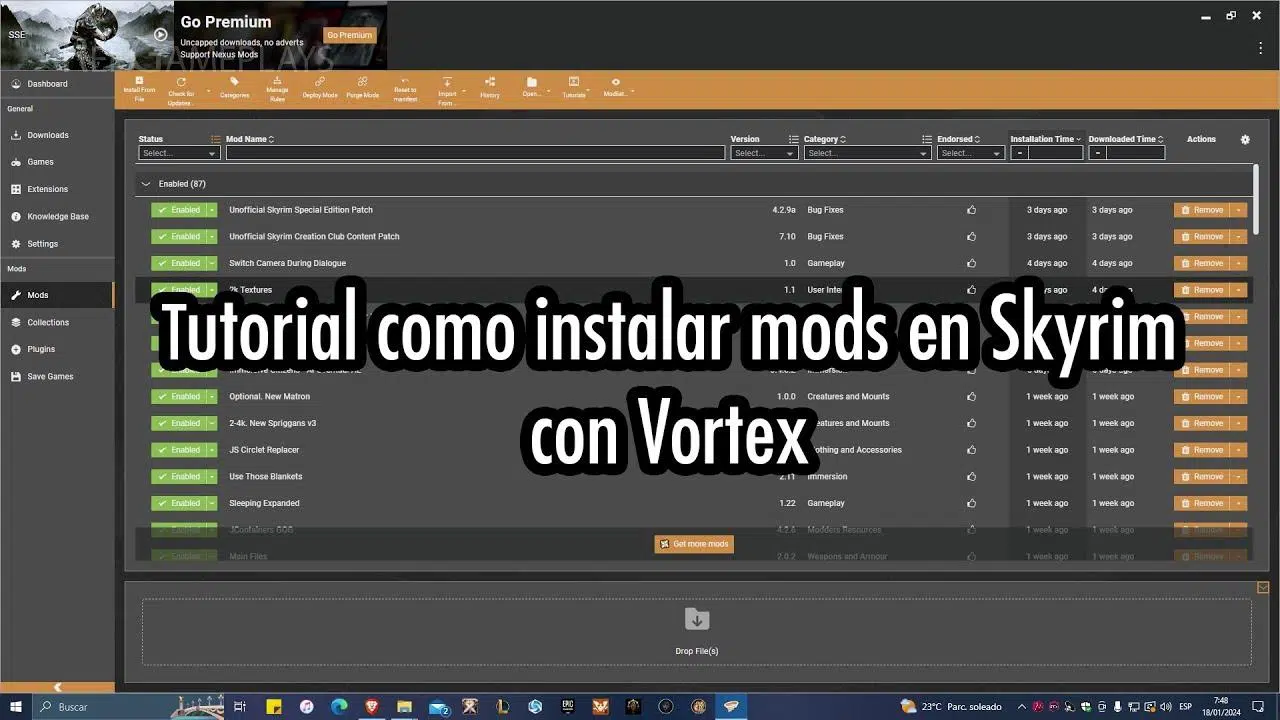
Hablar de Skyrim sin mencionar los mods es casi como dejarse la mitad del juego en la caja. La comunidad lleva más de una década dándole la vuelta al mapa, a las misiones, a los gráficos y hasta a las mecánicas básicas. Si te apetece exprimir el juego más allá de lo que pensó Bethesda, vas a necesitar aprender a instalar mods de forma ordenada y sin romper nada.
En este artículo vas a ver, paso a paso, cómo instalar mods en Skyrim usando Vortex sin errores, desde dónde conseguirlos hasta cómo configurarlo todo para que funcione a la primera. Verás qué versión de Skyrim tienes que elegir en NexusMods, cómo preparar Vortex por primera vez, qué opciones marcar para olvidarte de líos y cómo descargar e implantar mods con apenas un clic.
Dónde conseguir mods para Skyrim en PC
Antes de ponernos con Vortex, toca aclarar de dónde salen los mods. El punto de referencia absoluto para Skyrim en PC es NexusMods, el mayor repositorio de mods de internet. Ahí encontrarás desde ajustes muy pequeños de calidad de vida hasta conversiones totales que convierten el juego en algo completamente distinto. Aunque NexusMods es el mayor repositorio, también puedes descargar mods desde Steam Workshop, si prefieres la integración con Steam.
Uno de los detalles más importantes que debes tener en cuenta es que Skyrim tiene varias ediciones en PC y sus mods no son intercambiables. Es decir, un mod pensado para una versión concreta del juego no tiene por qué funcionar (y normalmente no lo hace) en otra distinta. Si los mezclas, puedes provocar cuelgues, bugs gráficos o que directamente el juego no arranque.
En NexusMods, para evitar este caos, los mods de Skyrim están organizados en páginas diferentes según la edición. Esto hace que sea mucho más difícil equivocarse… siempre y cuando tengas claro qué versión de Skyrim tienes instalada en tu ordenador.
La versión original de PC, la que salió antes de la remasterización, se suele llamar hoy en día Skyrim Legendary Edition u Original. En NexusMods tiene su propia sección dedicada, con todos los mods compatibles catalogados ahí. Si tu copia de Skyrim es de hace muchos años y no indica nada de «Special Edition», lo normal es que esta sea la tuya.
Por otro lado, está la versión mejorada del juego, conocida como Skyrim Special Edition. Esta edición trae mejoras gráficas, cambios internos en el motor y un funcionamiento diferente a nivel técnico. Como consecuencia, sus mods tampoco son compatibles con los de la edición original, por lo que NexusMods separa también su catálogo en un apartado específico para Special Edition.

En la práctica, esto significa que cuando entres a NexusMods tendrás que seleccionar la página de juego correcta: Skyrim o Skyrim Special Edition, según lo que te aparezca en tu biblioteca (Steam, GOG, etc.). Verifica siempre el nombre del ejecutable o de la ficha en tu plataforma antes de ponerte a descargar nada.
Una vez localizado tu Skyrim, podrás navegar por las categorías: armas, armaduras, gráficos, jugabilidad, misiones, seguidores, casas y mucho más. NexusMods también ofrece filtros avanzados por fecha, popularidad, número de descargas, versión del juego y dependencias, algo muy útil cuando empiezas a acumular muchos mods.
Por qué usar Vortex como gestor de mods
Instalar mods a mano, copiando y pegando archivos en la carpeta del juego, es una receta perfecta para acabar con conflictos, instalaciones sucias y errores difíciles de localizar. Ahí es donde entra Vortex, el gestor de mods oficial de NexusMods, diseñado precisamente para simplificar todo este proceso.
Vortex sirve como centro de control desde el que descargas, activas, desactivas y organizas todos tus mods con unos pocos clics. En lugar de estar moviendo ficheros por tu cuenta, Vortex se encarga de crear una estructura ordenada, llevar un registro y aplicar los cambios sobre la instalación real de Skyrim cuando hace falta.
Además, al estar integrado con NexusMods, te permite descargar mods directamente con el botón «Mod Manager Download» de la web, sin tener que descomprimir nada manualmente. Esto reduce los errores de usuario y te ahorra mucho tiempo cuando quieres probar varias cosas seguidas.
Otra de sus ventajas clave es que Vortex gestiona la llamada «mod staging folder» o carpeta de trabajo, donde almacena todos los archivos de los mods de forma controlada. Así, si algo sale mal, puedes revertir cambios sin destrozar tu carpeta principal de Skyrim, y te será más fácil mantener diferentes configuraciones según lo que quieras jugar.
Preparación básica: instalar y configurar Vortex
Lo primero que tienes que hacer para usar Vortex es, cómo no, descargar el programa e instalarlo en tu PC. Desde la propia NexusMods, en la sección de Vortex, encontrarás el instalador oficial. Descárgalo, ejecútalo y sigue los pasos del asistente como con cualquier otro software de Windows.
Una vez instalado, abre Vortex. Verás una interfaz con varias secciones en la parte lateral y superior. El siguiente paso es vincular Vortex con tu versión concreta de Skyrim, para que el gestor sepa sobre qué juego tiene que trabajar. Sin esto, no podrás empezar a desplegar mods.
Dentro de Vortex, entra en la sección llamada «Games» (Juegos). Ahí aparecerá una lista enorme de títulos compatibles. Usa la barra de búsqueda para escribir «Skyrim» y verás varias entradas, normalmente «The Elder Scrolls V: Skyrim» y «Skyrim Special Edition». Elige la que coincida con la edición que tengas instalada en tu ordenador.
Cuando localices la entrada correcta, haz clic en el botón «Manage» o «Administrar». Esto le indica a Vortex que a partir de ahora vas a gestionar los mods de ese juego concreto desde el programa. En muchos casos, Vortex detectará automáticamente la ruta de instalación de Skyrim, pero si no lo hace, te pedirá que se la indiques tú manualmente.
Con el juego ya asociado, toca afinar la configuración general. Ve a la zona de «Settings» (Ajustes) de Vortex y busca el apartado donde se gestionan las opciones de despliegue y activación de mods. Aquí, para automatizar al máximo el proceso y reducir errores, es recomendable marcar un par de casillas clave.
En concreto, deberías activar la opción «Deploy mods when Enabled» (desplegar los mods cuando se habiliten). De esta manera, cada vez que marques un mod como activado, Vortex se encargará de copiar/actualizar los archivos necesarios sin que tengas que intervenir.
Junto a esto, es muy útil marcar también la opción «Enable Mods when installed (in current profile)«. Gracias a esta configuración, cada mod nuevo que descargues y añadas a tu perfil actual se activará solo, evitando que te olvides de encenderlo después de la instalación.
Elegir carpetas de trabajo y descargas en Vortex
Para que todo funcione de manera limpia y segura, Vortex utiliza carpetas específicas para almacenar los archivos de los mods y las descargas. Esto evita que tengas que tocar la carpeta oficial de Skyrim más de lo necesario y te permite hacer cambios sin miedo.
El siguiente paso, por tanto, es crear en tu disco duro una carpeta dedicada para que Vortex gestione los mods. Puede ser, por ejemplo, una ruta del estilo: C:\Vortex\SkyrimMods o D:\Juegos\Vortex\Skyrim, lo que te resulte más cómodo. Lo importante es que sea un lugar donde tengas permisos de escritura y que no esté dentro de la carpeta de instalación del propio juego.
Con esa carpeta creada, vuelve a Vortex y, dentro de «Settings», entra en la pestaña llamada «Mods«. Ahí verás una sección donde puedes seleccionar la «Mod Staging Folder» o carpeta de preparación de mods. Indica la ruta que has creado para que Vortex guarde y organice ahí todos los archivos relacionados con las modificaciones.
Después, cambia de pestaña dentro de los ajustes y ve a «Downloads«. Este apartado controla dónde se almacenan las descargas directas de NexusMods y otros sitios. Crea, si quieres, otra carpeta diferente para las descargas (por ejemplo, C:\Vortex\SkyrimDownloads) y selecciónala aquí como directorio de descarga por defecto.
Separar la carpeta de descargas de la carpeta de staging te permitirá tener un espacio para los archivos originales y otro para los mods ya listos para ser desplegados. Vortex se encargará de coger el contenido de la carpeta de descargas y «montarlo» en la carpeta de staging según lo vayas instalando.
Cuando termines de configurar estas rutas, Vortex podría pedirte que reinicies el programa o reproceses los mods si ya tenías algo instalado. Acepta los avisos, espera a que termine y tendrás la estructura base lista para empezar a usar el gestor sin meterte en líos con rutas poco claras.
Cómo descargar mods desde NexusMods usando Vortex
Con Vortex configurado, llega el momento divertido: empezar a instalar mods en Skyrim. La forma más cómoda de hacerlo es aprovechar la integración directa entre NexusMods y Vortex, que te permite pasar de la web al gestor con un botón.
Abre tu navegador e inicia sesión en tu cuenta de NexusMods (registrarse es gratuito, aunque hay opción de suscripción premium para descargas más rápidas). Asegúrate de estar en la página correcta del juego en Nexus: Skyrim o Skyrim Special Edition, según tu caso.
Busca el mod que quieras instalar. Cada ficha tiene pestañas como «Description», «Posts» y, muy importante, «Files«. En esa pestaña es donde están los archivos descargables del mod. Es posible que un mismo mod tenga varias variantes o versiones, así que fíjate bien cuál es la recomendada por el autor para tu edición y parche del juego.
Cuando tengas claro qué archivo instalar, haz clic en el botón «Mod Manager Download» en lugar de «Manual Download». Ese botón está pensado específicamente para comunicarse con Vortex u otros gestores compatibles, y le envía a tu programa la orden de añadir ese mod a la cola de descargas.
Si es la primera vez que usas esta función, el navegador podría preguntarte si quieres asociar este tipo de enlaces con Vortex. Acepta, y así en adelante, cada vez que pulses «Mod Manager Download», el archivo se abrirá automáticamente en Vortex sin que tengas que hacer nada más.
Verás que, en Vortex, el mod aparecerá en la sección de descargas, se bajará al directorio que configuraste y, cuando termine, pasará a la lista de mods disponibles. Gracias a las opciones que marcaste antes, lo normal es que Vortex lo instale y lo active de forma automática en tu perfil actual.
Activar, desactivar y ordenar mods en Vortex
Una vez que los mods empiezan a acumularse, toca aprender a controlarlos desde la interfaz de Vortex. En la pestaña de «Mods» verás un listado con todos los que tienes descargados para Skyrim, junto con su estado (activado, desactivado, pendiente, etc.).
Si alguna vez quieres desactivar temporalmente un mod, basta con desmarcarlo o usar el botón correspondiente en esa lista. Vortex se encargará de retirar sus archivos de la instalación activa sin borrar el mod en sí, de forma que más adelante puedas volver a activarlo con otro clic.
Es posible que Vortex te muestre avisos o iconos de conflicto cuando detecta que dos mods modifican los mismos archivos o zonas del juego. En estos casos, puedes decidir qué mod tiene prioridad estableciendo el orden de carga de mods en Skyrim o el llamado «rules/orden de conflicto» para que uno sobrescriba al otro.
Para evitar errores, intenta añadir mods poco a poco y probando el juego con cierta frecuencia, en lugar de instalar veinte de golpe. Así, si algo falla, te será mucho más fácil identificar cuál ha sido el último cambio que lo ha provocado.
Cuando tengas una combinación que te guste, puedes guardar ese conjunto como un «perfil» dentro de Vortex, lo que te permite alternar entre configuraciones de mods distintas (por ejemplo, una para una partida muy modificada y otra casi vanilla) sin tener que desinstalar nada manualmente cada vez.
Recomendaciones para evitar errores comunes
Aunque Vortex simplifica enormemente el proceso, siempre hay una serie de buenas prácticas que conviene seguir para minimizar los errores al instalar mods en Skyrim. Siguiendo estas pautas, tu partida será mucho más estable y te ahorrarás muchos quebraderos de cabeza.
Lo primero es respetar siempre la compatibilidad entre la versión del juego y la versión del mod. Lee la descripción del mod en NexusMods: ahí suele indicarse claramente para qué edición fue diseñado, qué parches necesita y si requiere otros mods previos (dependencias) para funcionar.
También es fundamental que, cuando haya grandes actualizaciones del propio Skyrim (por ejemplo, cambios importantes en la Special Edition), compruebes si tus mods claves se han actualizado. A veces, un parche del juego rompe el funcionamiento de ciertos mods hasta que sus autores los ajustan a la nueva versión.
Si notas cuelgues o comportamientos raros después de instalar un mod concreto, prueba a desactivarlo desde Vortex y cargar una partida anterior a la instalación. Si los problemas desaparecen, ya sabes por dónde tirar. En ese caso, revisa la página del mod para ver si hay comentarios de otros usuarios con el mismo error y posibles soluciones.
Por último, haz copias de seguridad regulares de tus partidas guardadas y de la configuración de Vortex, especialmente antes de hacer cambios grandes en tu lista de mods. Así, si algo se rompe, siempre podrás volver atrás sin perder tus avances en el juego.
Combinando NexusMods como fuente principal y Vortex como gestor centralizado, se puede llegar a un punto en el que Skyrim se convierte prácticamente en un juego infinito, lleno de contenido nuevo, ajustes jugables y mejoras visuales, en el que siempre tendrás algo distinto que probar sin miedo a arruinar tu instalación original.


Redactor apasionado del mundo de los bytes y la tecnología en general. Me encanta compartir mis conocimientos a través de la escritura, y eso es lo que haré en este blog, mostrarte todo lo más interesante sobre gadgets, software, hardware, tendencias tecnológicas, y más. Mi objetivo es ayudarte a navegar por el mundo digital de forma sencilla y entretenida.