- Windows Hello permite usar huella, rostro y PIN para iniciar sesión de forma rápida y segura en Windows 10 y 11.
- El lector de huellas solo aparece si el hardware y los controladores son compatibles y están correctamente instalados.
- La configuración se realiza desde Cuentas > Opciones de inicio de sesión, registrando una o varias huellas por usuario.
- Funciones extra como bloqueo dinámico y llaves de seguridad FIDO2 refuerzan aún más la protección del equipo.
Si estás cansado de escribir tu contraseña una y otra vez, instalar y configurar un lector de huellas en Windows es una de las formas más cómodas y seguras de iniciar sesión. Hoy en día, casi cualquier portátil moderno (y muchos sobremesa) incluyen sensor de huellas o permiten conectarlo por USB, usar un lector de huellas USB, y Windows 10 y Windows 11 están más que preparados para sacarle partido con Windows Hello.
A lo largo de esta guía vas a ver cómo activar el inicio de sesión por huella digital paso a paso, qué requisitos de hardware necesitas, tipos de sensor de huellas y cómo se integra con Windows Hello, las pequeñas diferencias entre Windows 10 y Windows 11 y algunos trucos para que todo funcione fino. También se incluyen ejemplos concretos de marcas como ASUS, Acer y Dell, de forma que puedas orientarte fácilmente aunque tu equipo sea distinto.
Qué es Windows Hello y cómo funciona el lector de huellas
Windows Hello es el sistema de autenticación biométrica de Microsoft que permite iniciar sesión usando tu rostro, tu huella digital o un PIN en lugar de la típica contraseña. La idea es que acceder a tu ordenador sea más rápido y seguro, utilizando algo que eres (biometría) o algo que sabes (PIN) vinculado únicamente a ese equipo.
Cuando activas Windows Hello, el sistema crea credenciales seguras asociadas al dispositivo. El PIN que configuras no viaja por la red ni se guarda como una contraseña clásica, sino que se relaciona de forma local con el chip de seguridad del PC. Esto implica que, incluso aunque alguien robe ese PIN, solo le serviría en ese equipo concreto.
En el caso del lector de huellas, Windows guarda una plantilla matemática de tu huella digital, no una foto de tu dedo. Esa plantilla se utiliza para comparar las futuras lecturas del sensor y validar que eres tú. Todo el proceso se realiza de forma cifrado y aislado, sin subir tu huella a ninguna nube.
Dentro de Windows Hello tienes varias formas de iniciar sesión: reconocimiento facial con cámara IR, huella dactilar y PIN. No estás obligado a usar todas: puedes quedarte solo con la huella y el PIN, o solo con el PIN si tu dispositivo no tiene sensores biométricos.
La próxima vez que arranques o desbloquees tu PC, en lugar de escribir la contraseña de tu cuenta, podrás apoyar el dedo en el lector de huellas o usar la cámara, si la has configurado. Si por lo que sea falla la lectura, siempre tendrás el PIN como alternativa.
Requisitos de hardware para usar el lector de huellas en Windows
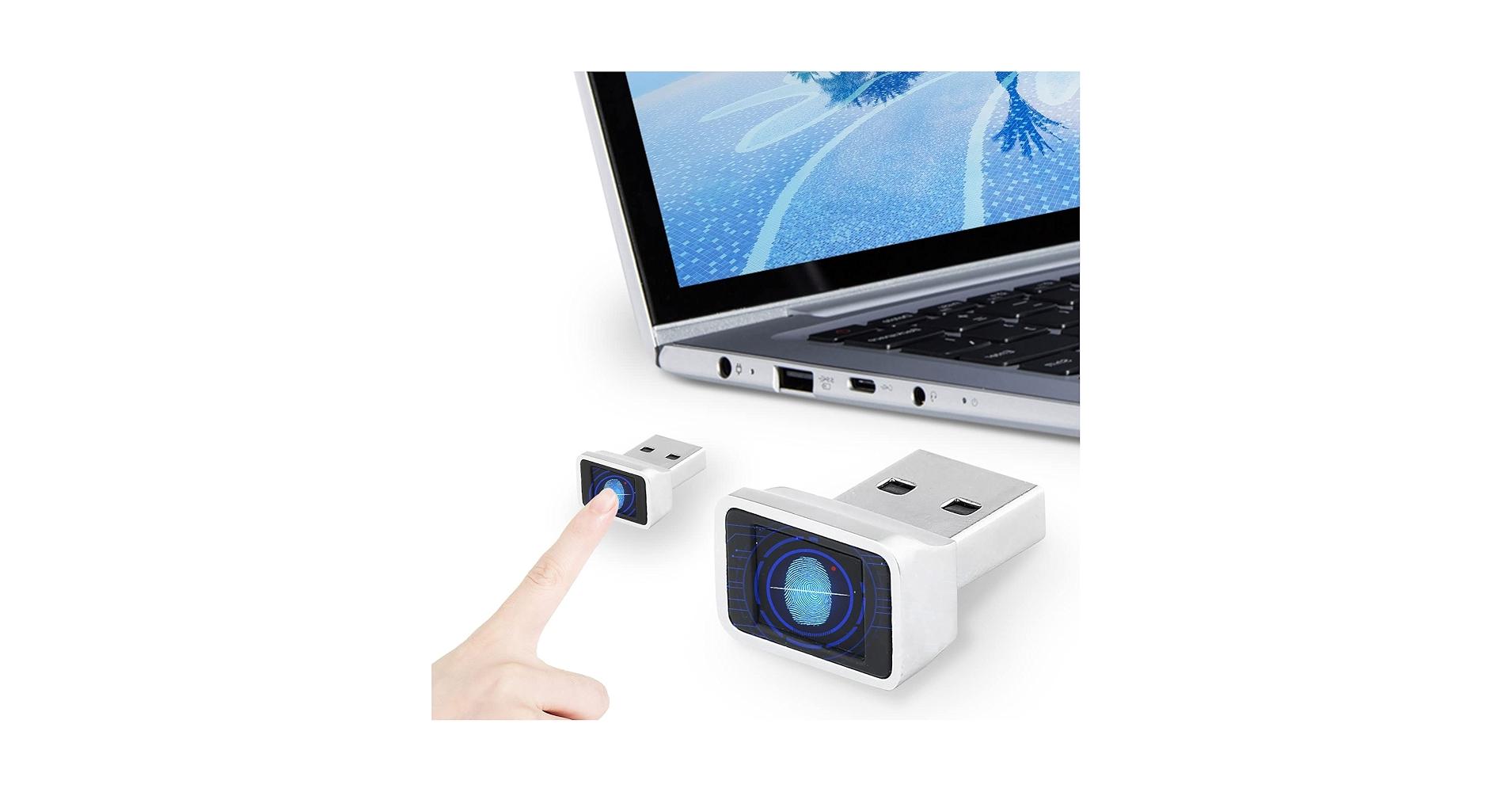
Antes de lanzarte a configurar nada, es importante comprobar que tu equipo dispone realmente de un lector de huellas compatible con Windows Hello. No todos los ordenadores lo traen de serie y algunos necesitan un periférico externo.
En muchos portátiles modernos de marcas como ASUS, Acer, Dell, Lenovo o similares, el sensor suele venir integrado cerca del touchpad o en el propio botón de encendido. En modelos concretos de ASUS, por ejemplo, el fabricante indica que el lector puede estar situado alrededor del panel táctil o fusionado con el botón de power, y lo mismo ocurre con otros fabricantes.
Si tienes dudas de si tu equipo lo incorpora, lo más práctico es consultar la ficha técnica oficial en la web del fabricante o revisar el manual de usuario. En el caso de ASUS, se detallan listas de modelos de portátil, sobremesa, All-in-One, MiniPC y estaciones de trabajo que son compatibles con Windows Hello (tanto para rostro como para huella), e incluso se enumeran referencias concretas de MiniPC como PN50, PN52, PN64, etc.
También puedes abrir el Administrador de dispositivos de Windows para verificar si el sistema reconoce un sensor biométrico. En Windows, basta con hacer clic derecho en el botón Inicio y seleccionar “Administrador de dispositivos”; allí, revisa si aparece algo bajo el apartado “Dispositivos biométricos”, “Lectores de huellas dactilares” o similar. Si no ves nada, es probable que tu equipo no tenga lector integrado o falten controladores.
Ten en cuenta además que las opciones de Windows Hello varían según el hardware: si no hay sensor de huellas, no verás la opción de configurar huella; si no hay cámara infrarroja, no saldrá el reconocimiento facial. En esos casos siempre puedes recurrir al PIN clásico, pero la huella solo estará disponible si el lector existe y el driver está bien instalado.
Configurar Windows Hello en Windows 11 paso a paso
En Windows 11, Microsoft ha reorganizado un poco la app Configuración, pero el proceso para configurar la huella digital con Windows Hello sigue siendo sencillo. Eso sí, si es la primera vez que lo haces, el sistema te obligará a crear un PIN de seguridad.
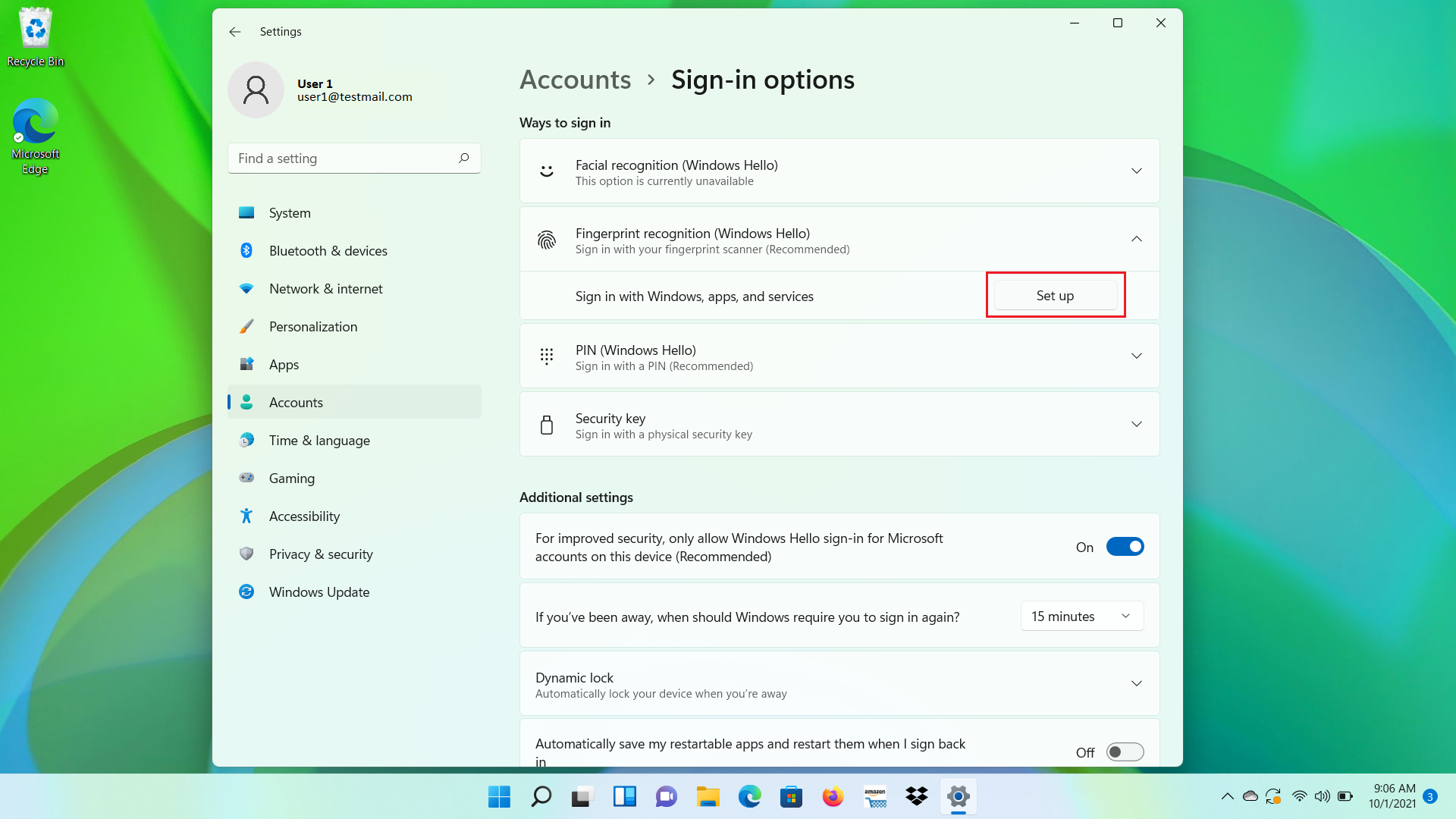
Lo primero es abrir la configuración de inicio de sesión. Puedes llegar de dos maneras: desde el menú Inicio buscando “Opciones de inicio de sesión” o entrando en Configuración > Cuentas > Opciones de inicio de sesión. Ambas rutas te llevan exactamente al mismo panel donde se gestionan los métodos de acceso.
Dentro de “Formas de iniciar sesión” encontrarás varias entradas: “Reconocimiento facial (Windows Hello)”, “Reconocimiento de huellas dactilares (Windows Hello)” y “PIN (Windows Hello)”, entre otras como “Clave de seguridad” o “Contraseña”. Cada una tiene su propio botón de configuración, eliminación y opciones extra.
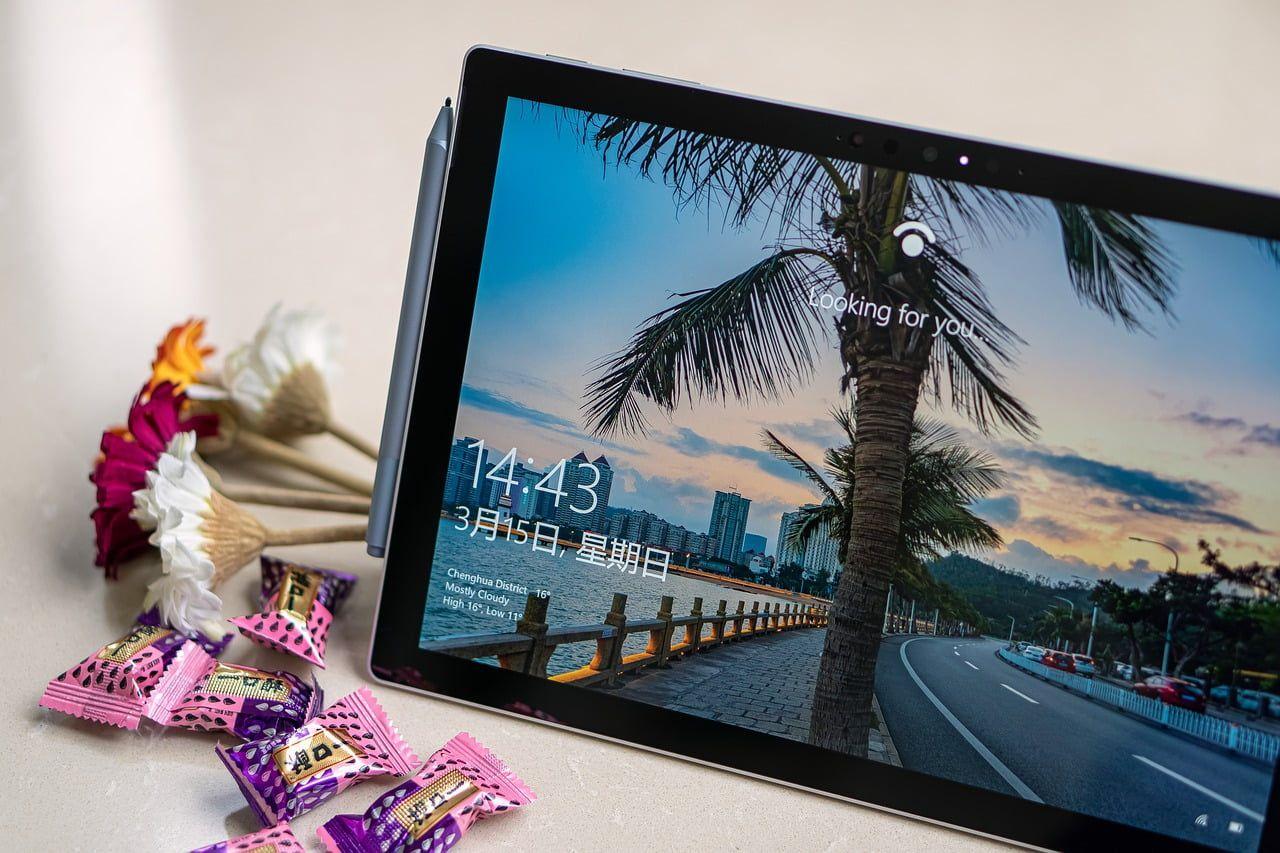
Si tu dispositivo cuenta con cámara IR compatible, podrás configurar también el rostro. En ese caso, Windows te pedirá que coloques la cara en el marco que aparece en pantalla para analizar tus rasgos y, opcionalmente, repetir el proceso con y sin gafas usando la opción “Mejorar reconocimiento”.
En equipos con lector de huellas, la sección que nos interesa es “Reconocimiento de huellas dactilares (Windows Hello)”. Desde ahí, al pulsar en “Configurar” y luego en “Comenzar”, el sistema te pedirá que introduzcas tu PIN actual para verificar tu identidad y después te guiará por el registro de tu dedo: deberás apoyarlo varias veces, moviendo ligeramente la posición para que se capturen bien los bordes.
Cuando completes el proceso, verás que se habilita la posibilidad de agregar dedos adicionales (por ejemplo, el índice de la mano derecha y el de la izquierda) para que iniciar sesión sea cómodo incluso si una mano está ocupada o tienes una pequeña herida.
Configurar Windows Hello en Windows 10 paso a paso
En Windows 10 la filosofía de Windows Hello es la misma, pero los nombres de algunas opciones cambian ligeramente. Aun así, la ruta básica es muy parecida: Configuración > Cuentas > Opciones de inicio de sesión, donde verás todos los métodos disponibles según tu hardware.
Para configurar el reconocimiento facial, en Windows 10 la opción aparece como “Windows Hello Face”. Si tu portátil o sobremesa tiene cámara IR compatible, podrás pulsar en “Configurar” y después en “Comenzar” para registrar tu rostro. Una vez reconocido, el asistente te suele sugerir que establezcas un PIN por si la cámara falla en alguna situación.
En lo que respecta al lector de huellas, Windows 10 muestra la opción como “Windows Hello Huella digital”. Si no ves ese texto o aparece el aviso “esta opción no está disponible”, es casi seguro que tu ordenador no tiene lector integrado o que falta el controlador. En portátiles ASUS, por ejemplo, se recuerda que el sensor suele estar alrededor del touchpad o integrado en el botón de encendido.
Cuando la opción está disponible, solo tienes que pulsar en “Configurar”, darle a “Comenzar” y seguir las indicaciones en pantalla. El asistente te pedirá colocar el dedo sobre el sensor, levantarlo y volver a apoyarlo varias veces, intentando abarcar distintas zonas de la huella. Después te sugerirá crear o confirmar un PIN como método de respaldo.
Igual que en Windows 11, una vez registrada la primera huella, tendrás a tu disposición una función para añadir más dedos, útil si compartes el equipo con otra persona o si simplemente quieres tener varios dedos reconocidos para tu propia cuenta.
Cómo configurar el lector de huellas en un portátil Acer
En los portátiles Acer, el procedimiento para activar el lector de huellas sigue la misma base de Windows Hello, pero el fabricante explica una secuencia muy clara. Lo primero es ir a la app de Configuración de Windows, pulsar en “Cuentas” y después en “Opciones de inicio de sesión”. Si no tenías PIN, el sistema te obligará a crear uno antes de continuar.
Una vez creado el PIN, en la zona de Windows Hello verás el apartado dedicado a la huella. Solo tienes que hacer clic en “Configurar” en la sección de lector de huellas y luego pulsar en “Empezar” para que aparezca el asistente paso a paso. El propio asistente te pedirá de nuevo el PIN para verificar que realmente eres el propietario de la cuenta.
En la ventana de configuración de Windows Hello, el sistema te irá indicando cuándo presionar el dedo sobre el sensor, mantenerlo un instante y retirarlo. Este proceso se repite unas cuantas veces hasta que Windows consigue una lectura completa de tu huella, incluyendo los bordes.
Cuando el asistente confirme que ha terminado, ya podrás iniciar sesión simplemente poniendo el dedo sobre el lector, en lugar de escribir siempre la contraseña o el PIN. Además, la interfaz te permitirá seleccionar “Agregar otro” para registrar otras huellas (ideal para registrar, por ejemplo, ambos índices o el pulgar).
Si el portátil Acer tiene varias cuentas de usuario, cada una puede configurar su propio acceso por huella. Windows sabe diferenciar qué dedo pertenece a qué cuenta y puede cambiar automáticamente entre usuarios cuando un dedo autorizado toca el sensor.
Uso del lector de huellas en portátiles y equipos ASUS
ASUS detalla con bastante precisión el uso de Windows Hello con huella en sus portátiles, sobremesa, All-in-One, MiniPC y dispositivos gaming. Para empezar, recalca que esta función solo está disponible en determinados modelos con escáner de huellas integrado; si en las opciones de inicio de sesión no aparece “Reconocimiento de huellas dactilares (Windows Hello)” o ves el mensaje de que la opción no está disponible, es que tu dispositivo no incluye el sensor.
En la mayoría de portátiles ASUS, el lector se encuentra cerca del touchpad o integrado en el botón de encendido. En algunos diseños, el sensor es un recuadro pequeño, y en otros está perfectamente disimulado en el pulsador de encendido, de forma que con un solo gesto puedes encender y autenticarte.
El procedimiento de alta es muy similar al general: desde las “Opciones de inicio de sesión” de Windows se elige “Reconocimiento de huellas dactilares (Windows Hello)”, se pulsa en “Configurar” y después en “Comenzar”. Tras introducir el PIN de la cuenta, el sistema indica que hay que asegurarse de que los dedos estén limpios y secos y después levantar y apoyar el dedo varias veces en el sensor.
En la parte final del proceso, Windows pide que coloques el dedo en distintos ángulos para capturar los bordes de la huella, de forma que el reconocimiento sea fiable aunque no pongas el dedo siempre en la misma posición. Cuando termina, aparece una opción para añadir más dedos, por si quieres registrar varios.
ASUS también recuerda que, si el lector no aparece en el sistema, puede ser útil comprobar el Administrador de dispositivos y actualizar los controladores desde su web de soporte. En el caso de MiniPC y otros equipos específicos, se listan modelos concretos (PN50, PN52, PN64, PN80, etc.) que admiten Windows Hello, tanto por rostro como por huella.
Gestión avanzada de seguridad: PIN, bloqueo dinámico y llaves de seguridad
Además del lector de huellas y el reconocimiento facial, Windows Hello se complementa con otras funciones de seguridad interesantes. La más básica de todas es el PIN de Windows Hello, obligatorio para poder usar la biometría. El PIN está vinculado únicamente a ese dispositivo, y sirve como plan B si algún día falla el sensor o la cámara.
Otra característica que merece la pena activar es el llamado bloqueo dinámico (útil para localizar y bloquear un portátil robado). Esta función permite que el PC se bloquee automáticamente cuando detecta que te alejas, usando normalmente un dispositivo Bluetooth emparejado, como el móvil. En la configuración de opciones de inicio de sesión verás una casilla del estilo “Permitir que Windows bloquee automáticamente tu dispositivo cuando no estés cerca”.
Si Windows te muestra un aviso del tipo “El bloqueo dinámico no funciona porque tu PC no tiene un teléfono emparejado”, tendrás que ir al apartado de Bluetooth y dispositivos y enlazar tu smartphone u otro aparato inalámbrico. Una vez emparejado, el sistema monitoriza si sigue cerca; cuando se aleja unos metros y pierde la conexión, el ordenador se bloquea al poco tiempo.
Para entornos de trabajo o educativos, Windows también incorpora soporte para llaves de seguridad físicas (FIDO2). Estas son pequeñas llaves USB o dispositivos NFC que, junto con un PIN específico, permiten iniciar sesión en cuentas corporativas con un nivel de seguridad superior al de un simple usuario y contraseña.
La activación de estas llaves suele gestionarse desde la página de “Mi cuenta” o “Mi perfil” en los servicios de Microsoft para empresas, donde se añade el método “Llave de seguridad”. Allí tendrás que elegir si tu llave es USB o NFC, insertarla o acercarla al lector, y establecer un PIN propio para la llave. Además, algunas guías explican cómo usar el móvil como autenticador FIDO2 para sesiones de Windows.
Cómo eliminar o modificar los datos de huella y otros métodos de inicio de sesión
En cualquier momento puedes decidir que ya no quieres usar la huella o el rostro para entrar en Windows. Para ello, solo tienes que volver a las Opciones de inicio de sesión en Configuración > Cuentas y buscar el apartado correspondiente a Windows Hello.
Si lo que quieres es quitar el reconocimiento facial, basta con seleccionar “Reconocimiento facial (Windows Hello)” o “Windows Hello Face” (según sea Windows 11 o 10) y pulsar en “Quitar”. El método de inicio de sesión por rostro desaparecerá hasta que lo configures de nuevo.
Con las huellas dactilares el proceso es igual de simple: elige “Reconocimiento de huellas dactilares (Windows Hello)” o “Windows Hello Huella digital” y haz clic en “Quitar”. Windows eliminará las plantillas biométricas almacenadas y ya no te pedirá el dedo al iniciar.
En el caso de las llaves de seguridad, si has perdido una o simplemente no quieres seguir utilizándola, puedes eliminarla desde la página de información de seguridad de tu cuenta. Allí aparece un enlace “Eliminar” junto al nombre de cada llave; al confirmarlo, esa llave deja de funcionar con tu usuario, aunque la información interna siga en la propia llave hasta que la restablezcas.
Para restablecer por completo una llave de seguridad física, es posible hacerlo desde la aplicación Configuración de Windows: en Cuentas > Opciones de inicio de sesión > Clave de seguridad, pulsando en “Administrar”. Desde esa pantalla podrás devolver la llave a los valores de fábrica, borrando todas las credenciales almacenadas, o bien asignarle un nuevo PIN.
Recomendaciones y solución de problemas habituales
Si el lector de huellas te da guerra, hay una serie de comprobaciones básicas que suelen resolver la mayoría de fallos. La primera es asegurarte de que tus dedos estén limpios y completamente secos antes de intentar el reconocimiento; restos de crema, sudor o suciedad pueden impedir que el sensor lea bien la huella.
Otra buena práctica es registrar la misma huella cuidando que el asistente capture bien los bordes. Cuando Windows te pida que cambies la posición del dedo, aprovecha para moverlo ligeramente, inclinándolo hacia los lados. Así, el sensor tendrá más información y te reconocerá mejor si apoyas el dedo un poco torcido.
Si la opción de huella ni siquiera aparece en las opciones de inicio de sesión, revisa el Administrador de dispositivos para comprobar si el lector está detectado. Si no hay rastro de él o aparece con un icono de advertencia, probablemente falte el driver o sea un problema de hardware. En ese caso, conviene descargar los controladores desde la web del fabricante (ASUS, Acer, Dell, etc.) y reinstalarlos.
En situaciones en las que Windows Hello no te deje configurar la biometría, puede influir el tipo de cuenta. El “administrador integrado” de Windows, por ejemplo, puede tener restricciones para activar Windows Hello en algunos escenarios. Si te ocurre, lo más práctico es usar una cuenta de usuario estándar con privilegios de administrador y, si trabajas en un entorno corporativo, consultar con el departamento de TI.
Para portátiles de trabajo gestionados por una organización, es frecuente que algunas políticas de seguridad impidan utilizar la cámara o el lector de huellas. Si ves mensajes indicando que tu organización no permite cierto método de inicio de sesión, necesitarás hablar con el administrador del sistema para que ajuste las políticas o te ofrezca alternativas.
Adoptar el lector de huellas en Windows, apoyado en Windows Hello, supone dar un salto en comodidad y en seguridad: con un par de toques configuras tu huella, añades un PIN vinculado al equipo, activas funciones como el bloqueo dinámico o incluso llaves de seguridad físicas para el trabajo, y a partir de ahí el acceso diario a tu PC se vuelve casi instantáneo y mucho más difícil de vulnerar que con una simple contraseña escrita a mano.

Redactor apasionado del mundo de los bytes y la tecnología en general. Me encanta compartir mis conocimientos a través de la escritura, y eso es lo que haré en este blog, mostrarte todo lo más interesante sobre gadgets, software, hardware, tendencias tecnológicas, y más. Mi objetivo es ayudarte a navegar por el mundo digital de forma sencilla y entretenida.