- OpenClaw es un agente de IA de código abierto que ejecuta acciones reales en tu sistema y se integra con múltiples plataformas de mensajería.
- La instalación puede hacerse en Windows, macOS, Linux o en un VPS, siendo este último la opción más segura y práctica para uso 24/7.
- Elegir bien el modelo de IA y el proveedor de API es clave para controlar costes, combinando modelos potentes con opciones más baratas.
- Con una configuración cuidadosa de permisos y seguridad, OpenClaw permite automatizar tareas complejas manteniendo el control sobre tus datos.
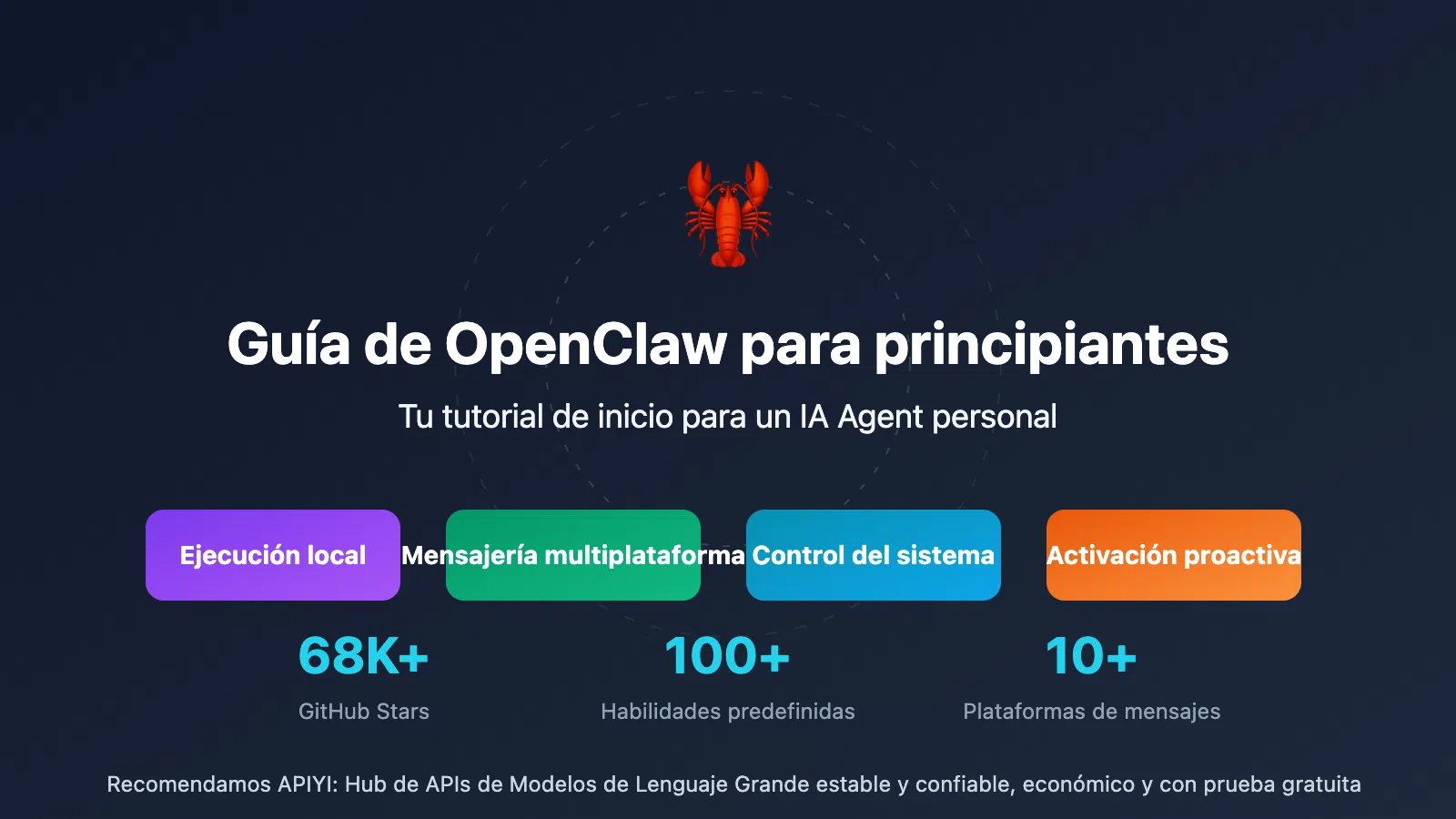
Si llevas un tiempo trasteando con la inteligencia artificial, seguro que has oído hablar de OpenClaw, antes llamado Clawdbot o Moltbot, un agente autónomo capaz de manejar tu ordenador casi como si fuera una persona. No es “otro ChatGPT más”: este bicho abre ventanas, navega, lee correos, mueve archivos y se conecta a tus apps de mensajería para trabajar por ti las 24 horas.
En esta guía vamos a ver cómo instalar y configurar OpenClaw paso a paso en Windows, en tu propio PC y en un servidor VPS, qué riesgos tiene darle las llaves de tu máquina a una IA, qué modelos de lenguaje usar para no arruinarte y cómo hablar con él desde Telegram o WhatsApp. La idea es que acabes el artículo con tu “Jarvis” personal funcionando y, sobre todo, entendiendo bien sus límites.
Qué es OpenClaw y por qué se habla tanto de él

OpenClaw es un agente de IA de código abierto que no solo conversa, sino que ejecuta acciones reales en tu equipo. A diferencia de ChatGPT, Gemini o modelos similares, no se queda en darte instrucciones: puede abrir el navegador, rellenar formularios, gestionar archivos, consultar tu calendario o automatizar tareas repetitivas sin que tengas que tocar el ratón.
Originalmente se hizo famoso bajo el nombre de Clawdbot, luego Moltbot y finalmente OpenClaw tras varios cambios motivados por problemas de marcas registradas (especialmente con Anthropic y su IA Claude). Si ves tutoriales viejos con los nombres anteriores, tranquilo: hablan del mismo proyecto, solo que “cambiado de piel”.
La filosofía del proyecto se resume en la idea de “Your assistant. Your machine. Your rules.” Tú eliges dónde se ejecuta (portátil, sobremesa, servidor en casa o VPS), qué permisos le das y qué modelo de IA hay detrás pensando. Todo el control de datos y automatizaciones se queda en tu infraestructura.
Entre sus capacidades destacan sus integraciones con más de diez plataformas de mensajería (WhatsApp, Telegram, Slack, Discord, iMessage, etc.), su memoria persistente para recordar contexto y preferencias, y la función Heartbeat, que le permite actuar de forma proactiva: revisar tu correo, vigilar webs o preparar cosas antes de que se las pidas.
Eso sí, para que entienda y genere texto, OpenClaw se apoya en APIs de modelos de lenguaje grandes como Claude, GPT, Gemini u otros compatibles con la API de OpenAI. El “cuerpo” es gratuito y open source; el “cerebro” lo eliges tú entre distintos proveedores, ya sea directamente o a través de agregadores como OpenRouter o plataformas tipo APIYI.
Riesgos y buenas prácticas antes de instalar OpenClaw

Lo primero que hay que tener claro es que OpenClaw puede tener acceso completo a tu sistema si se lo permites: archivos, aplicaciones, historial del navegador, contraseñas guardadas, datos bancarios, documentos sensibles… No es un juguete inocente que responda a cuatro preguntas y ya está.
Por eso se recomienda encarecidamente que no lo instales de primeras en tu ordenador principal donde tienes toda tu vida digital. Es mucho más prudente usar un portátil secundario, un equipo viejo dedicado solo a pruebas o, mejor aún, una máquina virtual aislada para limitar el alcance de cualquier metedura de pata de la IA.
La idea es que, al menos al principio, acotes los datos a los que puede llegar OpenClaw: nada de discos con fotos familiares, documentos fiscales o contraseñas guardadas en el navegador. Un entorno limpio y controlado es la mejor forma de aprender a usarlo sin sustos.
Además del aislamiento, es recomendable empezar con permisos restringidos (modo sandbox), ir ampliándolos poco a poco y revisar con calma las automatizaciones que configures. OpenClaw puede ejecutar comandos de shell, scripts, manejar el sistema de archivos y controlar un navegador; cada permiso extra es poder que le das a una IA sobre tu equipo.
Y un último aviso importante: instala siempre OpenClaw desde su web oficial o su repositorio de GitHub. Como ha cambiado varias veces de nombre, han aparecido clones y webs falsas intentando colar malware o robar API keys. Desconfía de binarios de origen dudoso y no compartas tus claves privadas con nadie.
Preparación previa en Windows: requisitos y ajustes
En Windows, la instalación tiene un par de matices extra porque OpenClaw está pensado principalmente para entornos Unix (macOS y Linux) y se apoya mucho en la línea de comandos. Si pegas el comando de la web sin más, es fácil que aparezcan errores de permisos o de dependencias.
Antes de lanzar el instalador, conviene instalar Git desde su web oficial (git-scm.com). Descarga la versión para tu Windows, ejecuta el instalador y acepta las opciones por defecto; no hace falta que toques nada raro en el asistente.
Otro punto clave es PowerShell. En algunas configuraciones de Windows, la política de ejecución bloquea scripts descargados de internet. Si al ejecutar el comando de instalación de OpenClaw te aparece un aviso de que no se pueden ejecutar scripts por política de ejecución, tendrás que cambiarla manualmente.
Para ello, abre PowerShell con permisos de usuario (no hace falta admin en la mayoría de casos) y ejecuta el comando Set-ExecutionPolicy RemoteSigned -Scope CurrentUser. Cuando te pregunte si quieres aplicar los cambios, responde que sí. Con esto permites ejecutar scripts locales sin firmar y remotos firmados para tu usuario actual.
No es obligatorio, pero viene bien comprobar que tienes instalada una versión reciente de PowerShell y, si vas a hacer instalaciones manuales, que dispones de Node.js y npm. Puedes verificarlo escribiendo en la consola pwsh –version, node -v y npm -v. El instalador de OpenClaw suele gestionar Node.js por su cuenta, pero si ya lo tienes actualizado, mejor.
Cómo instalar OpenClaw en Windows paso a paso
Con el terreno preparado, ya podemos pasar a la instalación propiamente dicha. Todo el proceso se realiza desde la consola, pero si sabes copiar y pegar, no tiene mucho misterio.
En Windows vamos a utilizar PowerShell como terminal principal. Abre PowerShell (puedes buscarlo en el menú Inicio) y sitúate en cualquier carpeta donde tengas permisos de usuario; no necesitas rutas especiales.
En la web oficial de OpenClaw encontrarás el comando de instalación para Windows, que suele ser del estilo iwr -useb https://molt.bot/install.ps1 | iex (o una URL equivalente actualizada al dominio y nombre nuevos). Copia ese comando tal cual desde el navegador.
Pega el comando en la ventana de PowerShell y pulsa Intro. En ese momento se descargará y se ejecutará el instalador de OpenClaw para Windows, que detectará automáticamente el sistema operativo y comenzará a bajar las dependencias necesarias, como Node.js y otros componentes.
Durante la instalación irán apareciendo mensajes en la consola indicando lo que se está configurando. Lo normal es que vayas aceptando las opciones por defecto cuando te pregunte, salvo que tengas necesidades muy específicas. Al final del proceso deberías ver varios checks en verde indicando que todos los pasos han concluido correctamente.
Cuando la instalación termine, verás un mensaje en verde confirmando que OpenClaw se ha instalado con éxito. A los pocos segundos, sin que tengas que tocar nada, se abrirá el asistente de configuración inicial (onboarding) en la propia consola, donde ajustarás el modelo de IA, los canales de mensajería y otros detalles básicos.
Instalación en macOS y GNU/Linux
Si trabajas en macOS o en alguna distribución GNU/Linux, el procedimiento se parece bastante a Windows, pero cambia el comando de instalación. En este caso usarás la terminal estándar del sistema (Terminal en macOS, la consola habitual en Linux).
Abre la terminal y ve a la carpeta donde quieras dejar la instalación (o quédate en tu home si no quieres complicarte). Desde la web oficial de OpenClaw copia el comando para Unix, que normalmente es algo del estilo curl -fsSL https://clawd.bot/install.sh | bash o similar con la URL actualizada.
Pega el comando en la terminal y pulsa Intro. El script descargará las dependencias, comprobará la versión de Node.js y dejará OpenClaw listo para su primer arranque. Igual que en Windows, verás una secuencia de mensajes y, al terminar, aparecerá el asistente interactivo de configuración.
Si prefieres hacerlo todo de forma más manual, también puedes clonar el repositorio oficial de GitHub con git clone, entrar en la carpeta y ejecutar npm install para instalar las dependencias, configurar tu archivo .env con las API keys y lanzar OpenClaw con npm run start. Esta vía es más flexible, pero también algo más técnica.
Instalar OpenClaw en un VPS: la opción más práctica
Muchos usuarios empezaron montando OpenClaw en su portátil o en un Mac Mini en casa, pero a medio plazo tener un equipo encendido 24/7 es un engorro: ruido, calor, consumo eléctrico y, sobre todo, la duda de si quieres que una IA experimental tenga acceso a tus datos personales.
Un servidor VPS barato resuelve varios problemas a la vez: está siempre encendido, aislado de tus archivos domésticos y se paga mes a mes sin necesidad de invertir 700 u 800 euros en hardware nuevo que quizá luego no aproveches. Para OpenClaw no necesitas GPU ni un monstruo de CPU, porque el trabajo duro lo hace la API en la nube.
Con un plan básico en un proveedor de confianza (por ejemplo, un VPS de unos 4 GB de RAM y pocos euros al mes) tienes potencia suficiente para que OpenClaw ejecute tareas de automatización, scraping ligero, gestión de correo y demás sin despeinarse.
El flujo típico es sencillo: contratas el VPS, esperas al correo de activación con la IP y la contraseña de root, y luego te conectas vía SSH desde tu ordenador (terminal en macOS/Linux o PuTTY en Windows) usando las credenciales que te haya dado la empresa.
Cuando veas en pantalla la consola negra del servidor, ya estás dentro de tu “ordenador en la nube” y puedes ponerte con la instalación de OpenClaw como si fuera una máquina Linux normal.
Preparar el VPS: Docker, seguridad básica y acceso web
Antes de instalar OpenClaw en un VPS conviene actualizar el sistema y dejar Docker funcionando, ya que muchas guías y scripts oficiales usan contenedores para encapsular todos los componentes y evitar conflictos de dependencias.
En una distro tipo Debian o Ubuntu, lo habitual es empezar con un apt update && apt upgrade, y después instalar Docker y su ecosistema siguiendo las instrucciones oficiales o un script automatizado. Una vez terminado, verifica con un docker ps o docker –version que todo está en orden.
A continuación puedes descargar los archivos y scripts de OpenClaw desde su repositorio y lanzar el asistente de despliegue que crea y arranca los contenedores necesarios. Al final del proceso, el propio script suele mostrar un mensaje indicando que los servicios están “Up” o “Running”, señal de que tu asistente ya está vivo en el VPS.
Para acceder a la interfaz web de OpenClaw (si decides usarla) normalmente basta con abrir un navegador en tu ordenador y escribir la IP del servidor seguida del puerto 18789, es decir: http://TU_IP_DEL_VPS:18789. Ahí tendrás un panel similar a un chat tipo ChatGPT, pero conectando directamente con tu instancia.
Eso sí, como estás exponiendo un servicio a Internet, no puedes dejarlo tal cual. Es muy recomendable instalar Fail2Ban para bloquear intentos de fuerza bruta y configurar un cortafuegos con UFW permitiendo solo el acceso por SSH y el puerto de OpenClaw, cerrando el resto. En unos pocos comandos puedes endurecer bastante la seguridad básica de tu servidor.
Elección y configuración del modelo de IA
Durante el onboarding de OpenClaw, uno de los pasos clave es seleccionar qué modelo de inteligencia artificial va a pensar por ti. Aquí es donde entra la parte de costes y rendimiento, porque un agente autónomo puede generar decenas de llamadas a la API por cada orden que le das.
Cuando pides a ChatGPT algo tipo “búscame un vuelo barato”, suele ser una única petición. Cuando se lo encargas a OpenClaw, este entra en un bucle de planificar, abrir webs, extraer datos, comparar resultados y redactar una respuesta. Una sola instrucción puede disparar 50 o 100 llamadas internas a la API.
Si utilizas siempre el modelo más potente de cada proveedor (por ejemplo, un Claude 4.5 Opus o un GPT de última generación) la factura se puede ir a cientos de euros al mes sin que te des cuenta, incluso en pocos días de uso intenso. Por eso es crucial plantear una estrategia inteligente de modelos.
Una combinación muy extendida es usar un modelo económico o gratuito para el día a día (por ejemplo, Gemini Flash, algún modelo open source a través de OpenRouter o proveedores low cost como DeepSeek, SiliconFlow, etc.) y reservar los modelos “top” para tareas puntuales de alta exigencia, como programación compleja o informes delicados.
OpenClaw es compatible con el estándar de la API de OpenAI, de modo que puedes cambiar fácilmente de proveedor editando el archivo de configuración (~/.openclaw/openclaw.json o similar) o desde el propio panel web: solo tienes que modificar la URL base y la API key para saltar de un servicio a otro.
Modelos recomendados: Claude, OpenRouter y otros proveedores
A día de hoy, muchos usuarios coinciden en que Claude (sobre todo las variantes Sonnet y Opus) ofrecen un rendimiento excelente como “cerebro” de OpenClaw, especialmente en tareas de razonamiento complejo, escritura larga y programación.
La recomendación de bastantes guías especializadas es hacer la configuración inicial con un modelo muy potente como Claude 4.5 Opus, que entenderá mejor instrucciones complicadas y montará la estructura de tu asistente con menos fricción, y después cambiar a un modelo más barato como Claude 4.5 Haiku para el uso diario.
Para que te hagas una idea de las diferencias, se comenta que un mensaje con Opus puede costar del orden de 0,10 dólares, mientras que uno con Haiku puede quedarse por debajo de 0,001 dólares. Cuando un agente autónomo lanza decenas de mensajes por tarea, ese factor de 100x en precio marca mucho.
Una opción muy cómoda para manejar varios modelos con facilidad es usar OpenRouter como pasarela. Creas una cuenta, recargas algo de saldo y obtienes una sola API key con la que puedes llamar a muchos modelos diferentes (Claude, Llama, Gemma, etc.), a menudo con tarifas competitivas respecto a los proveedores originales.
La gracia de OpenRouter es que cambiar de modelo en tu OpenClaw es tan sencillo como seleccionar otra opción en el menú del asistente de configuración o ajustar el identificador del modelo en el archivo de settings. Así puedes experimentar con distintas inteligencias sin reconfigurar todo desde cero cada vez.
Onboarding inicial de OpenClaw: QuickStart y ajustes básicos
Una vez completada la instalación (tanto en PC como en VPS) verás que se abre un asistente interactivo de configuración en la terminal. Lo primero suele ser un mensaje de advertencia en el que te pide confirmar que entiendes los riesgos de darle tanto poder a la IA sobre tu máquina; marca Yes con las teclas de dirección y pulsa Intro.
Después se te ofrecen varias rutas de arranque, entre ellas la opción QuickStart, pensada para una puesta en marcha rápida sin tener que entrar al detalle de cada parámetro. Para la mayoría de usuarios nuevos es la mejor elección, porque más adelante podrás ajustar la configuración fina desde el propio chat con OpenClaw.
El siguiente paso es seleccionar el proveedor de IA y el modelo concreto que quieres usar. En la lista suelen aparecer alternativas como OpenAI, Google (Gemini), Anthropic, OpenRouter y otros servicios compatibles. Si ya pagas una suscripción de algún proveedor o tienes créditos, tiene sentido empezar por ahí.
Si optas por OpenRouter, en el asistente verás opciones como “OpenRouter API Key”; al seleccionarla, OpenClaw te pedirá que introduzcas tu clave de API. Pégala en la terminal (en muchos casos con clic derecho o Shift+Insert) y pulsa Intro para que la guarde.
Acto seguido aparecerá una lista de modelos disponibles en OpenRouter, entre los que puedes elegir Claude Opus 4.5, Claude Sonnet, Haiku y otros muchos. Selecciona el que vayas a usar en esta primera fase (por ejemplo, Opus para el onboarding) y confirma con Intro. Tras unos minutos de configuración, OpenClaw habrá enlazado correctamente con la IA escogida.
Elección del canal de comunicación: Telegram, WhatsApp y más
El siguiente bloque del asistente se centra en definir por dónde vas a hablar con tu OpenClaw. Puedes usar solo la interfaz en consola, pero lo potente es integrarlo con tus apps de mensajería: Telegram, WhatsApp, Discord, Slack, Teams, Matrix y un largo etcétera.
La opción más popular, sobre todo para uso personal, suele ser Telegram, por su rapidez, sus bots gratuitos y lo sencillo que es mandar y recibir archivos. Por eso muchos tutoriales se basan en configurar este canal como punto de entrada principal.
Cuando en la pantalla de canales elijas Telegram, el asistente te mostrará unas instrucciones simplificadas que pasan por crear un bot nuevo con @BotFather, el “padrino” de los bots de Telegram. Desde tu cuenta de Telegram, busca ese usuario y abre un chat con él.
En el chat con BotFather escribe el comando /newbot. Te pedirá primero un nombre para el bot (el que verán los usuarios) y luego un nombre de usuario único que termine en “bot”. Una vez completados estos pasos, BotFather te devolverá un token largo formado por letras y números.
Copia ese token y pégalo en la pantalla de configuración de OpenClaw que tienes en la consola SSH o en tu PowerShell, justo donde te pide la clave del bot de Telegram. Pulsa Intro y el asistente verificará que todo encaja para enlazar tu instalación de OpenClaw con ese bot concreto.
Vincular el bot de Telegram con OpenClaw
Una vez introducido el token, ya tienes el puente técnico creado, pero todavía hace falta autorizar la “pareja” entre tu usuario de Telegram y la instancia de OpenClaw. El propio sistema te guiará con un código que aparece en el chat del bot cuando lo inicies.
Abre Telegram, busca el bot que acabas de crear y mándale un /start. Te contestará con un mensaje que incluirá un código temporal que sirve para emparejar tu cuenta con el servidor donde corre OpenClaw.
Vuelve a tu consola SSH o a la terminal donde estás ejecutando OpenClaw y, si aún estás dentro del asistente CLI, sal con la combinación de teclas Ctrl + C. Luego ejecuta un comando del tipo openclaw pairing approve telegram <tu_codigo_de_telegram>, sustituyendo la parte entre ángulos por el código real que te ha dado el bot.
Si el código es correcto, la terminal te confirmará que el emparejamiento de Telegram se ha realizado con éxito. A partir de ese momento, cualquier mensaje que mandes a ese bot se convertirá en una instrucción para tu OpenClaw, y las respuestas te llegarán directamente al móvil.
Este mismo patrón de vinculación se repite, con variaciones, para otros canales como WhatsApp (mediante un QR que escaneas con el móvil), Discord o Slack. Así puedes tener un único asistente accesible desde varias plataformas según estés trabajando, en el sofá o fuera de casa.
Gateway, skills y modo de funcionamiento continuo
Cerca del final del onboarding, OpenClaw te preguntará si quieres configurar las “skills” o habilidades adicionales en ese momento. Son módulos que integran funciones específicas: conexión con apps de terceros, workflows predefinidos, herramientas de desarrollo, etc.
No es obligatorio activarlas de primeras. De hecho, muchos usuarios optan por contestar “No” para terminar cuanto antes la configuración básica y dejar que el propio OpenClaw se auto‑configure después vía chat, guiándole paso a paso con preguntas del tipo “ayúdame a conectar mi calendario de Google” o “configura la integración con GitHub”.
Otro componente fundamental que se instala en este tramo es el Gateway, el servicio que mantiene a OpenClaw siempre despierto y proactivo. Gracias a él, el agente puede recibir mensajes en cualquier momento, ejecutar heartbeats periódicos, monitorizar sistemas y reaccionar a eventos sin que tú tengas que arrancarlo a mano cada vez.
En algunos entornos se ofrece también la posibilidad de instalar una interfaz web para gestionar OpenClaw desde el navegador. Esta UI es cómoda, pero en un VPS público supone abrir un puerto más a Internet, por lo que no es raro que se recomiende seguir administrando la instancia desde la consola SSH para minimizar riesgos.
Cuando el Gateway está en marcha y el asistente de configuración termina, verás en la terminal un mensaje indicando que OpenClaw ya está funcionando y escuchando órdenes. Puedes probarlo escribiendo directamente comandos desde la CLI, pero si has configurado Telegram, lo más práctico es empezar a hablar con él desde el bot que acabas de vincular.
Funciones avanzadas: mensajería, Heartbeat y memoria persistente
Una vez que tienes a OpenClaw en marcha, conviene entender un poco mejor qué puede hacer más allá de chatear y por qué se le considera un agente autónomo y no un simple chatbot envuelto en bonito.
Por un lado, su sistema de mensajería multiplataforma permite centralizar conversaciones de WhatsApp, Telegram, Slack, Discord, Teams, iMessage y otros canales en un único asistente. Tú sigues usando las apps de siempre, pero OpenClaw recibe, clasifica y responde según las reglas que le hayas definido.
La función Heartbeat añade la parte proactiva: puedes programar revisiones periódicas de tu correo, tu calendario o páginas web concretas. El agente puede avisarte de correos urgentes, preparar resúmenes de la jornada, revisar si hay cambios en una web importante o lanzar tareas automatizadas a ciertas horas.
La memoria persistente cierra el círculo. OpenClaw no solo recuerda el contexto de una conversación puntual; almacena preferencias, proyectos en curso y detalles relevantes entre sesiones, de modo que con el tiempo te entiende mejor, anticipa tus necesidades y adapta sus respuestas a tu estilo.
Esta combinación de ejecución real sobre el sistema, proactividad y memoria a largo plazo es lo que diferencia a OpenClaw de un asistente “de chateo” básico. Bien configurado, se convierte en algo muy cercano a un gemelo digital que trabaja en segundo plano mientras tú te centras en lo importante.
Costes: APIs, consumo y cómo no disparar la factura
Como hemos comentado, el software OpenClaw en sí es totalmente gratuito y de código abierto. Donde empiezan los costes es en el hosting (si usas un VPS) y, sobre todo, en las APIs de los modelos de IA que actúan como cerebro.
En cuanto al servidor, con un VPS pequeño de unos 3-4 euros al mes tienes de sobra para un uso personal o incluso semi profesional si no haces locuras. Es un coste comparable a una suscripción básica de muchas plataformas, pero con la ventaja de que controlas tú el entorno y los datos.
En las APIs la cosa es más variable. El consumo final depende de cuántas peticiones genera OpenClaw y de qué modelo uses. Para un uso ligero (pocas automatizaciones al día) puedes estar en el rango de 5-10 dólares al mes; si lo pones a trabajar serio todos los días monitorizando cosas y tomando decisiones, es fácil saltar a los 20-30 dólares o más.
La clave está en que, a diferencia de un chat puntual con GPT, un agente autónomo multiplica las llamadas invisibles a la API en segundo plano. Por eso es tan importante empezar con modelos baratos o free tiers, revisar bien los límites de cada proveedor y activar alertas de gasto donde sea posible.
Servicios como Google Gemini, OpenRouter, Mistral, DeepSeek, SiliconFlow o plataformas de agregación tipo APIYI ofrecen planes de precios muy variados, créditos de bienvenida y modelos pensados para ahorrar. Lo sensato es comenzar con estos cerebros más económicos y dejar los modelos “de lujo” solo para tareas puntuales y controladas.
Casos de uso y perfiles de usuario ideales
OpenClaw encaja especialmente bien con desarrolladores, personas obsesionadas con la productividad, usuarios preocupados por la privacidad y, en general, cualquiera dispuesto a invertir algo de tiempo en configurar un asistente que vaya más allá de un simple chat.
En el mundo del desarrollo, por ejemplo, puede encargarse de revisar commits recientes, detectar pull requests que llevan demasiado tiempo sin fusionarse, lanzar tests, desplegar servicios, gestionar issues o preparar resúmenes diarios del estado de un repositorio.
Para quien vive rodeado de notificaciones y plataformas, OpenClaw puede actuar como router inteligente de mensajes: unifica conversaciones de Slack, WhatsApp y Discord, las clasifica por prioridad, te manda avisos urgentes al móvil y te genera informes periódicos con lo demás para que no vivas pegado a diez apps a la vez.
Si lo tuyo es la privacidad, la gracia de OpenClaw es que puedes mantener los datos en local o en un VPS que controlas tú, sin mandar tus archivos a servicios de terceros más allá de las llamadas estrictamente necesarias a la API del modelo de lenguaje.
Y para los más curiosos, es un laboratorio perfecto: al ser open source, puedes modificar su código, crear nuevas skills, integrar servicios propios o incluso conectarlo a modelos locales vía Ollama si aceptas sacrificar algo de calidad a cambio de mayor independencia de la nube.
Al final, si te tomas el tiempo de instalarlo bien, elegir un modelo de IA razonable, montarlo en un entorno seguro (idealmente un VPS) y vincularlo a tus apps de mensajería, OpenClaw puede convertirse en un asistente que de verdad hace cosas por ti y no solo en otro chatbot al que preguntar tonterías de vez en cuando.

Redactor apasionado del mundo de los bytes y la tecnología en general. Me encanta compartir mis conocimientos a través de la escritura, y eso es lo que haré en este blog, mostrarte todo lo más interesante sobre gadgets, software, hardware, tendencias tecnológicas, y más. Mi objetivo es ayudarte a navegar por el mundo digital de forma sencilla y entretenida.