- Instalar Java en Linux es más sencillo usando OpenJDK desde los repositorios oficiales de cada distribución.
- Elegir entre JRE o JDK depende de si sólo quieres ejecutar aplicaciones Java o también desarrollar y compilar código.
- Gestionar varias versiones de Java y configurar JAVA_HOME correctamente es clave para que las herramientas funcionen sin errores.
- Mantener Java actualizado y eliminar versiones obsoletas mejora la seguridad y estabilidad del sistema Linux.
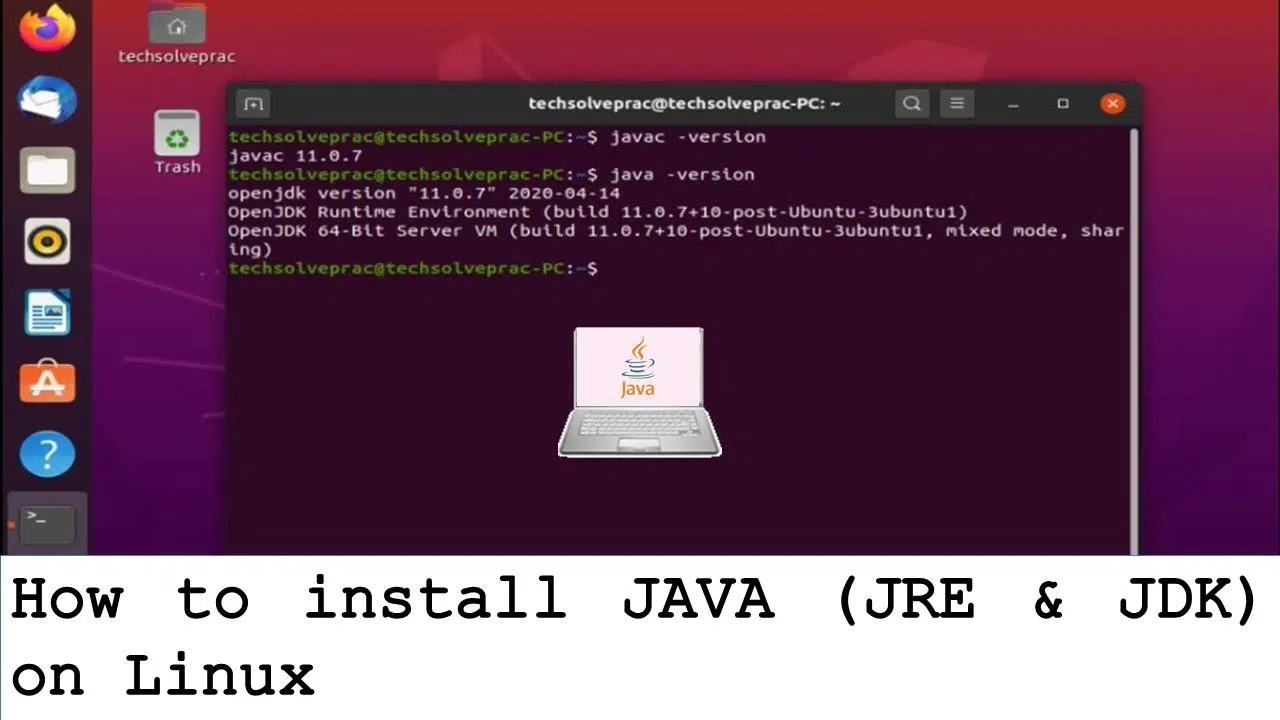
Si trabajas con servidores, desarrollas aplicaciones o simplemente quieres ejecutar algún programa hecho en Java, tarde o temprano te tocará instalar Java en Linux y entender qué versión te conviene. No es raro que haya algo de lío entre JRE, JDK, OpenJDK, Oracle, versiones LTS y demás, pero una vez lo ves con calma, el proceso es más sencillo de lo que parece.
En esta guía vamos a ver paso a paso cómo instalar Java en Linux en las distribuciones Linux más habituales (Ubuntu, Debian, Fedora, Arch y otras), cómo comprobar qué tienes instalado, cómo cambiar entre varias versiones, actualizar, desinstalar e incluso cómo dejar bien configurada la variable de entorno JAVA_HOME. La idea es que termines con tu sistema listo tanto para ejecutar aplicaciones Java como para desarrollar, si lo necesitas.
Qué es Java y por qué es importante en Linux
Java es un lenguaje de programación orientado a objetos muy usado y multiplataforma, es decir, el mismo programa puede funcionar en Linux, Windows o macOS sin cambios en el código, siempre que haya una máquina virtual Java instalada. Gracias a eso se utiliza desde en servidores web hasta en herramientas de línea de comandos y aplicaciones de escritorio.
En entornos Linux, Java es especialmente habitual en servidores de aplicaciones, herramientas de administración, sistemas de automatización y servicios en segundo plano. También es la base del desarrollo Android tradicional, así que si quieres compilar aplicaciones o trabajar con ciertas herramientas de build, necesitarás un JDK bien configurado.
Para poder ejecutar o desarrollar en Java, tu sistema requiere al menos un componente: el Entorno de Ejecución de Java o JRE, que incluye la JVM y las bibliotecas básicas. Si además vas a programar, compilar y depurar código, necesitarás el JDK o Kit de Desarrollo de Java, que incluye el JRE y utilidades adicionales como el compilador javac.
Las distribuciones modernas de Linux suelen ofrecer varias versiones de Java, muchas de ellas de código abierto bajo el proyecto OpenJDK. Esto hace que instalar Java en Linux sea bastante directo usando el gestor de paquetes de tu distribución, aunque también puedes optar por el JDK de Oracle si lo exigen ciertas aplicaciones.
Requisitos previos antes de instalar Java en Linux
Antes de ponerte a instalar nada, es aconsejable que tengas algo de soltura con la línea de comandos de Linux y con el uso de la terminal. No hace falta ser un experto en sistemas, pero sí saber moverte por directorios, ejecutar comandos con sudo y editar algún archivo de configuración básico.
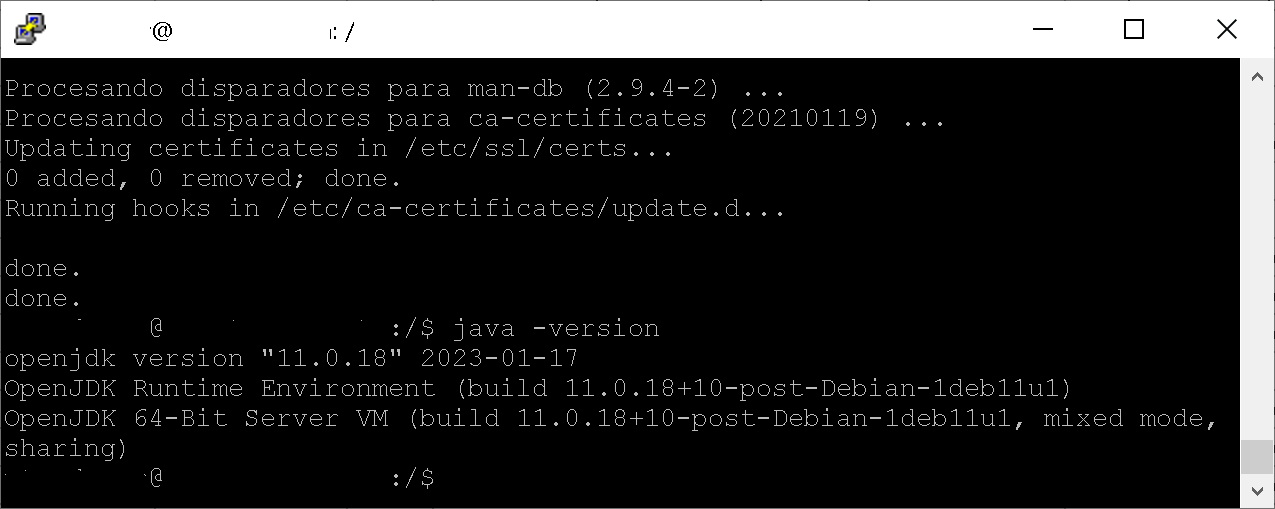
También es importante contar con un sistema Linux al que puedas acceder con privilegios administrativos. En un servidor, esto normalmente implica conectarte por SSH (por ejemplo, con PuTTY desde Windows) con un usuario que tenga permisos sudo. En escritorio bastará con tu usuario habitual con capacidad para ejecutar comandos como administrador.
Si vas a montar algo serio o en producción, conviene que la distribución sea una versión con soporte extendido (LTS) como Ubuntu 22.04 o versiones estables de Debian, Fedora u otras. Esto te asegura actualizaciones de seguridad y compatibilidad prolongada tanto para el sistema como para las versiones de Java que instales.
No es obligatorio, pero viene bien tener nociones básicas de programación en Java y entender qué es un JRE y qué es un JDK. Esto te ayudará a elegir correctamente la edición a instalar según vayas a ejecutar programas ya hechos o a desarrollar tus propias aplicaciones.
Comprobar si Java ya está instalado en Linux
Antes de instalar nada, lo más sensato es ver si ya tienes alguna versión de Java instalada en tu sistema Linux. Muchas veces, sobre todo en servidores, ya hay una versión disponible porque forma parte de otras dependencias.
Para comprobarlo, abre una terminal y ejecuta el comando java -version. Basta con escribirlo, pulsar Enter y revisar la salida que aparece en pantalla. Si Java está instalado, deberías ver la versión y algunos datos adicionales de la máquina virtual.
La salida típica puede mostrar algo como openjdk version «17…» o java version «21.0.2» seguido del tipo de entorno de ejecución (OpenJDK, Oracle, etc.) y el modo de la JVM. Si ves un mensaje del estilo “command not found” o “java: no se encontró la orden”, es que no hay Java instalado o no está en la ruta.
Si vas a compilar código, también te interesa comprobar el compilador ejecutando javac -version. Con esto puedes ver si tienes un JDK disponible o sólo el JRE. Un error indicando que no se encuentra el programa implica que no hay herramientas de desarrollo instaladas.
Instalar Java 17 y otras versiones con OpenJDK en Linux
La opción recomendada hoy en día para la mayoría de usuarios es instalar OpenJDK, que es la implementación libre y mantenida de Java. Está disponible en prácticamente todas las distribuciones Linux y se integra mediante los repositorios oficiales, por lo que la instalación y actualización es muy sencilla.
Java 17 es una de las versiones LTS (soporte a largo plazo) más usadas, especialmente en servidores y proyectos que necesitan estabilidad. Vamos a ver cómo instalar Java 17 y otras versiones de OpenJDK en distintas distribuciones: Ubuntu/Debian, Fedora, Arch Linux y, por último, qué hacer en otras distros.
Instalar Java (OpenJDK) en Debian y Ubuntu
En Debian, Ubuntu y derivadas (como Linux Mint) lo primero es actualizar el índice de paquetes para evitar problemas de versiones obsoletas. Desde la terminal, ejecuta:
Actualiza: sudo apt update
sudo apt upgrade
El comando sudo apt update se conecta con los repositorios configurados en tu sistema y descarga la lista más reciente de paquetes disponibles, sin instalar todavía nada. Después, sudo apt upgrade aplica las actualizaciones pendientes, mejorando seguridad y compatibilidad del sistema.
Si únicamente quieres ejecutar aplicaciones Java sin desarrollar, puedes instalar el JRE por defecto con:
Instala: sudo apt install default-jre
Este paquete instala el entorno de ejecución estándar de Java elegido por la distribución, normalmente una versión LTS de OpenJDK. Incluye la máquina virtual (JVM) y las bibliotecas necesarias, más que suficiente para lanzar servidores Java, herramientas de consola u otras aplicaciones.
En cambio, si necesitas compilar y desarrollar aplicaciones Java, te interesa instalar el JDK. Para la versión por defecto recomendada por Ubuntu, utiliza:
Instala (JDK): sudo apt install default-jdk
Con este paquete obtienes el JDK de OpenJDK junto con el JRE, el compilador javac, el depurador y otras utilidades esenciales para desarrollar. Esta es la opción más sencilla para empezar si no necesitas una versión concreta.
Si por compatibilidad con ciertas aplicaciones quieres una versión específica, puedes buscar las versiones de OpenJDK disponibles con:
Buscar: apt search openjdk
El comando mostrará una lista de paquetes como openjdk-11-jdk, openjdk-17-jdk, openjdk-21-jdk, etc. Una vez identifiques la versión que quieres, por ejemplo Java 11, puedes instalarla así:
Instala (11): sudo apt install openjdk-11-jdk
El proceso será similar para otras versiones, cambiando únicamente el número en el nombre del paquete. De esta forma puedes tener varias versiones instaladas para distintos proyectos.
Instalar Java 17 en Fedora
En Fedora y otras distribuciones basadas en RPM, el gestor de paquetes que se utiliza es dnf. Igual que en Debian/Ubuntu, se recomienda tener el sistema más o menos al día antes de instalar Java, aunque no es estrictamente obligatorio.
Para instalar OpenJDK 17 en Fedora, puedes usar los paquetes de los repositorios oficiales con un comando del estilo:
dnf: sudo dnf install java-17-openjdk
Si tu servidor o equipo no necesita interfaz gráfica y quieres ahorrar recursos, puedes optar por la versión “headless” de Java 17 en Fedora, que prescinde de las bibliotecas relacionadas con la parte gráfica (AWT, Swing, etc.). El paquete suele llamarse algo parecido a:
Versión sin GUI: sudo dnf install java-17-openjdk-headless
Para tareas de desarrollo, es probable que prefieras instalar el JDK completo de OpenJDK 17 en vez de sólo el entorno de ejecución, ya que así tendrás compilador y herramientas adicionales. El nombre del paquete suele ser:
Paquete de desarrollo: sudo dnf install java-17-openjdk-devel
Una vez se complete la instalación, podrás comprobar la versión instalada con el comando java -version y, si instalaste el JDK, también con javac -version. Fedora gestiona las alternativas de Java de forma similar a otras distros mediante herramientas de selección de versión.
Instalar Java 17 en Arch Linux
Arch Linux y distribuciones derivadas utilizan pacman como gestor de paquetes y un modelo de actualización continua o rolling release. Esto significa que las versiones de Java suelen estar bastante actualizadas en los repositorios oficiales.
Para instalar el JRE de OpenJDK desde los repositorios de Arch Linux, se usa un paquete específico para la versión elegida. Por ejemplo, para Java 17, el JRE estándar podría instalarse con un comando similar a:
pacman JRE: sudo pacman -S jre-openjdk
Si tu sistema es un servidor sin entorno gráfico y quieres reducir la huella de memoria, puedes optar por la edición “headless” del JRE en Arch Linux, que elimina componentes gráficos innecesarios y está pensada para servicios en segundo plano:
pacman headless: sudo pacman -S jre17-openjdk-headless (el nombre exacto puede variar según la versión disponible)
Para quienes vayan a programar en Java, desarrollar aplicaciones o crear mods y utilidades específicas, lo ideal es instalar el JDK en lugar del JRE. En Arch esto se hace con el paquete de desarrollo de OpenJDK, por ejemplo:
pacman JDK: sudo pacman -S jdk-openjdk
Después de la instalación, puedes verificar que todo está correcto ejecutando java -version y javac -version. Si hay varias versiones instaladas, Arch permite ajustar la que se usa por defecto con sus herramientas de gestión de alternativas o configurando la ruta manualmente.
Instalar Java en otras distribuciones de Linux
Si tu distribución no es Ubuntu, Debian, Fedora o Arch, no te preocupes: prácticamente todas las distros cuentan con paquetes de OpenJDK en sus repositorios oficiales. El proceso suele reducirse a buscar “openjdk” en el gestor de paquetes correspondiente y elegir la versión deseada.
Cuando los repositorios no ofrezcan la versión que necesitas, o quieras una build distinta, puedes acudir a proyectos como Adoptium (anteriormente AdoptOpenJDK), que publica binarios precompilados de Java para distintas plataformas y arquitecturas, listos para descargar e instalar manualmente.
Desde Adoptium es posible obtener el JRE más reciente para tu sistema Linux y la arquitectura adecuada (x64, ARM, etc.) y seguir sus instrucciones específicas de instalación. Esto puede resultar útil en distribuciones menos comunes o en entornos donde necesites una versión de Java muy concreta.
Si tu intención es desarrollar aplicaciones, crear mods o trabajar con herramientas de build complejas, te interesa buscar también una guía específica para tu distribución sobre cómo instalar y configurar el JDK correctamente, ya que puede haber pasos adicionales para integrar Java con el sistema y los IDE.
Instalar el JDK de Oracle en Linux
Aunque la mayoría de usuarios estarán perfectamente servidos con OpenJDK, en algunos entornos empresariales o con determinadas aplicaciones se pide explícitamente el JDK de Oracle. En Linux, esta opción requiere una instalación manual, ya que no suele venir en los repositorios estándar por cuestiones de licencia.
En el momento de redactar esta guía, una de las versiones más relevantes de Oracle es el JDK 21, que es también una versión LTS. El procedimiento general para instalarlo en un sistema basado en Debian/Ubuntu, por ejemplo, sería algo similar a lo siguiente, adaptándolo a tu versión concreta.
Primero tendrás que visitar la página oficial de descargas de Oracle para el JDK y localizar el archivo adecuado para Linux, normalmente el paquete x64 Compressed Archive, en formato .tar.gz. También suelen ofrecer directamente un paquete .deb para integrarlo mejor en sistemas Debian/Ubuntu.
Una vez selecciones la versión, deberás aceptar el acuerdo de licencia de Oracle y descargar en tu equipo el archivo .tar.gz. Cuando ya lo tengas, puedes subirlo a tu servidor o máquina Linux a través de un cliente FTP como FileZilla o utilizando el comando scp desde tu equipo local.
Subir archivo: scp /ruta/local/jdk-archivo.tar.gz usuario@servidor_ip:/tmp
En este ejemplo, el archivo se copia al directorio /tmp del servidor, pero podrías elegir otro, como /opt. Una vez en la máquina Linux, accede a ese directorio y extrae el contenido del archivo comprimido con:
Extraer: tar -xzf nombre-de-archivo.tar.gz
Esto creará una carpeta con el contenido del JDK. Para dejar la instalación en una ubicación más estándar, puedes mover la carpeta extraída a un directorio permanente, por ejemplo dentro de /usr/lib/jvm/, usando un comando como:
Mover a system: sudo mv nombre-carpeta-extraida /usr/lib/jvm/oracle-jdk-21
A partir de aquí, tendrás que configurar la ruta y las alternativas de Java para que el sistema reconozca este JDK como opción válida, y opcionalmente ajustarlo como predeterminado usando herramientas como update-alternatives en Ubuntu/Debian o configurando las variables de entorno según tu distribución.
Verificar la instalación de Java y gestionar versiones
Después de instalar cualquier versión de Java, conviene asegurarse de que el sistema reconoce correctamente la instalación y que se está usando la versión que realmente quieres. Esto es fundamental si tienes varias versiones conviviendo en la misma máquina.
Para comprobar la versión del entorno de ejecución, ejecuta en la terminal:
Comprobar versión: java -version
La salida mostrará algo parecido a «openjdk version \»17…\»» o «java version \»21.0.2\»», junto con el tipo de entorno de ejecución y detalles de la JVM (por ejemplo, “mixed mode” indica que la máquina virtual usa tanto código interpretado como compilado just-in-time, optimizando el rendimiento).
Si también has instalado un JDK, es buena idea verificar el compilador con:
Compilador: javac -version
Si ves el número de versión y el comando se ejecuta sin errores, significa que las herramientas de desarrollo de Java están correctamente disponibles en tu sistema. Esto es imprescindible para compilar proyectos o usar herramientas de build como Maven o Gradle.
En Ubuntu y Debian, cuando tienes varias versiones de Java instaladas al mismo tiempo, puedes elegir cuál se usará por defecto mediante el sistema de alternativas con el comando:
Elegir Java: sudo update-alternatives --config java
Este comando te mostrará una lista de todas las rutas a los binarios de Java instalados en el sistema, junto con un número de selección. Sólo tienes que introducir el número asociado a la versión que quieras usar como predeterminada y pulsar Enter para que el cambio se aplique.
La actualización de Java en sistemas basados en APT se realiza básicamente con:
Actualizar sistema: sudo apt update && sudo apt upgrade
Así te aseguras de contar con parches de seguridad y mejoras para las versiones de Java instaladas, siempre que estas se distribuyan mediante los repositorios oficiales. En otras distribuciones, el mecanismo es similar, cambiando únicamente el gestor de paquetes (dnf, pacman, etc.).
Eliminar o desinstalar Java en Linux
En ocasiones te interesará limpiar versiones antiguas de Java que ya no usas o liberar espacio en tu sistema. En Ubuntu y Debian, el primer paso es identificar los paquetes relacionados con Java que tienes instalados.
Para listar estos paquetes, puedes usar:
Listar paquetes: apt list --installed | grep java
El resultado mostrará todos los paquetes cuyo nombre contenga la palabra “java”, incluyendo diferentes versiones de OpenJDK, JRE, JDK y otros componentes. A partir de ahí, puedes elegir qué paquete quieres desinstalar, por ejemplo:
Eliminar: sudo apt remove openjdk-21-jdk
Este comando eliminará el paquete indicado, aunque puede dejar archivos de configuración en el sistema. Si deseas quitar también esos ficheros de configuración y hacer una limpieza más completa, puedes usar:
Purgar: sudo apt purge openjdk-21-jdk
Ten en cuenta que si eliminas todas las versiones de Java instaladas, cualquier aplicación o servicio que dependa de Java dejará de funcionar hasta que vuelvas a instalar una versión compatible. Es aconsejable revisar bien las dependencias antes de hacer una purga agresiva en un servidor de producción.
Configurar la variable de entorno JAVA_HOME
La variable JAVA_HOME es una de las configuraciones clave cuando trabajas con herramientas de desarrollo en Java, servidores de aplicaciones, IDE o scripts que necesitan saber exactamente dónde está instalado el JDK.
En muchas distribuciones, si has instalado Java mediante el gestor de paquetes, las distintas versiones suelen ubicarse en el directorio /usr/lib/jvm/. Para ver qué hay dentro, puedes ejecutar:
Explorar JVM: ls /usr/lib/jvm/
En ese listado aparecerán las carpetas de los JDK y JRE instalados, como java-17-openjdk-amd64, java-21-openjdk-amd64, oracle-jdk-21, etc. Anota la ruta completa de la instalación que quieras usar como valor de JAVA_HOME.
El siguiente paso es editar tu archivo de perfil de shell para que JAVA_HOME se cargue automáticamente cada vez que inicies sesión. Para un usuario concreto que use bash, el archivo habitual es ~/.bashrc. Puedes editarlo con:
Editar perfil: nano ~/.bashrc
Si lo que quieres es establecer JAVA_HOME a nivel de todo el sistema para todos los usuarios, se suele modificar un archivo como /etc/profile, para lo cual necesitarás privilegios de administrador. Por ejemplo:
Editar global: sudo nano /etc/profile
Dentro del archivo que estés editando, ve al final y añade una línea definiendo JAVA_HOME con la ruta exacta de tu instalación de Java. Un ejemplo típico, si estás usando OpenJDK 21 de 64 bits, sería:
Definir JAVA_HOME: export JAVA_HOME=/usr/lib/jvm/java-21-openjdk-amd64
Guarda los cambios y cierra el editor. Si has modificado ~/.bashrc para un usuario específico, puedes aplicar los cambios inmediatamente con:
Aplicar cambios: source ~/.bashrc
Si cambiaste un archivo de perfil global como /etc/profile, lo más sencillo es cerrar sesión y volver a entrar para que las nuevas variables de entorno entren en vigor. A partir de ese momento, cualquier aplicación que use JAVA_HOME debería encontrar la instalación de Java correcta sin problema.
Contando con todo lo anterior, dispones ya de un panorama bastante completo para instalar, verificar, actualizar, cambiar y eliminar Java en Linux, tanto si prefieres OpenJDK como si necesitas el JDK de Oracle. Da igual que utilices Ubuntu, Debian, Fedora, Arch u otra distribución: con el gestor de paquetes apropiado y una buena configuración de JAVA_HOME, es fácil dejar Java listo para ejecutar servidores, herramientas o para desarrollar tus propios proyectos con una base sólida y estable.


Redactor apasionado del mundo de los bytes y la tecnología en general. Me encanta compartir mis conocimientos a través de la escritura, y eso es lo que haré en este blog, mostrarte todo lo más interesante sobre gadgets, software, hardware, tendencias tecnológicas, y más. Mi objetivo es ayudarte a navegar por el mundo digital de forma sencilla y entretenida.