- Existen múltiples métodos de instalación, desde distribuciones dedicadas como LibreELEC y OSMC hasta la instalación manual en Raspberry Pi OS.
- Kodi permite transformar el dispositivo en un centro multimedia capaz de gestionar contenido local, en red y mediante complementos externos.
- La optimización del hardware y el uso de complementos específicos potencian la experiencia de streaming y reproducción de alta definición.

Si estás buscando darle una segunda vida a tu placa o quieres montar el reproductor doméstico definitivo, Kodi es sin duda la herramienta más potente. Se trata de un centro de medios de código abierto que te permite gestionar vídeos, música y fotografías de una forma súper intuitiva, convirtiendo cualquier pantalla en un cine en casa sin gastarte un dineral.
Lo más chulo de este sistema es su versatilidad multiplataforma, ya que puedes reproducir archivos que tengas en un disco duro conectado por USB o, lo que es mejor, acceder a contenido a través de tu red local mediante protocolos como SMB, DLNA o Airplay. Básicamente, es la solución estrella para quienes quieren el control total de su entretenimiento digital.
¿Qué necesitas antes de empezar?
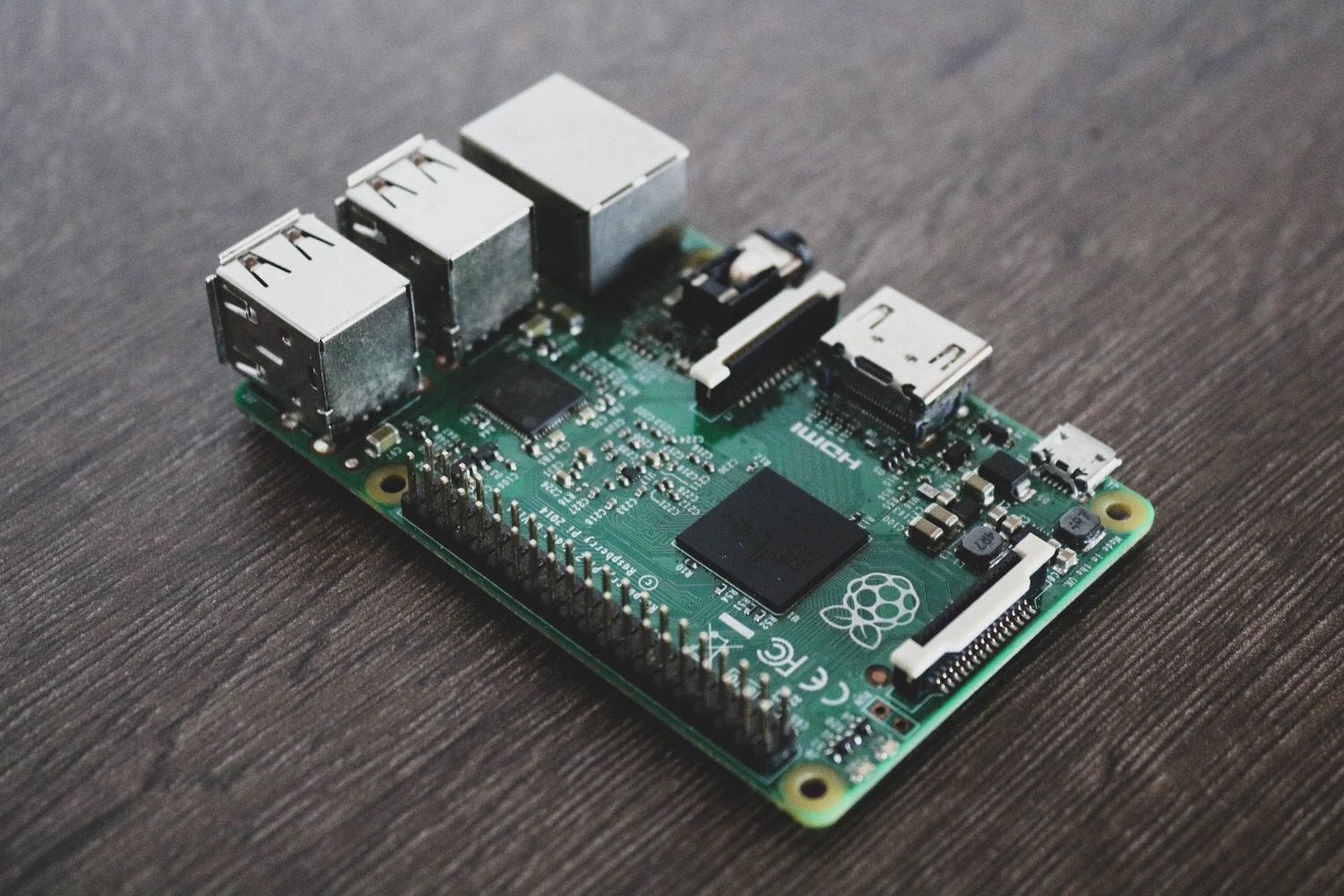
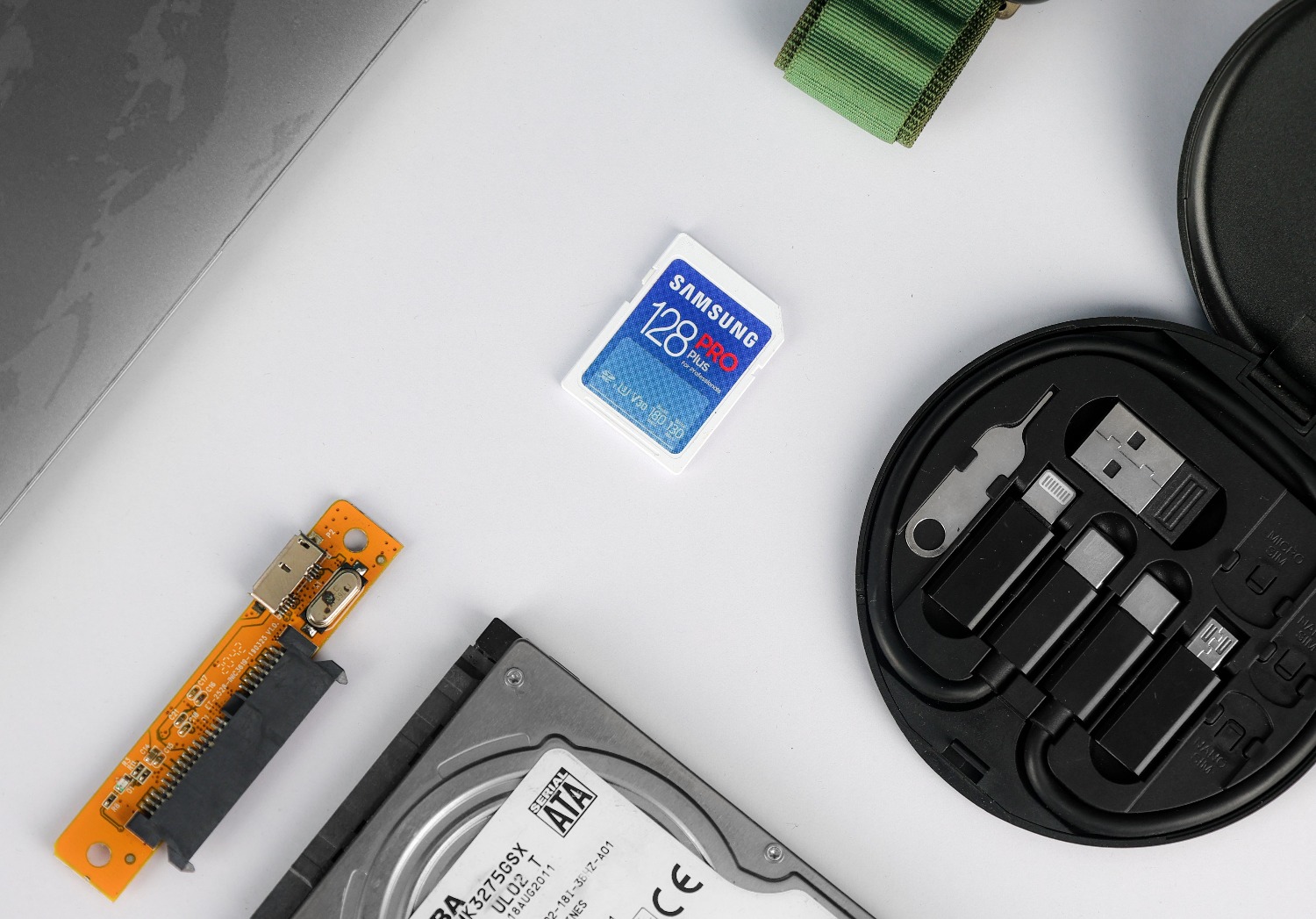
Para que no te falte nada a mitad del proceso y no tengas que dar vueltas por la casa, asegúrate de tener a mano una Raspberry Pi (preferiblemente el modelo 5 para volar en rendimiento), una fuente de alimentación estable y una tarjeta microSD de calidad. Te recomiendo que la tarjeta sea de Clase 10 o UHS-I, con al menos 16GB, aunque si planeas guardar mucho contenido local, ve a por una de 64GB o 128GB para ir sobrado.
También vas a necesitar un cable HDMI de buena calidad para evitar parpadeos en la imagen y, aunque no es obligatorio, tener un teclado y ratón USB te facilitará la vida enormemente durante la configuración inicial. Si quieres evitar que la placa se caliente demasiado mientras reproduces pelis en 4K, no estaría mal pillarte una carcasa con buena ventilación o un disipador activo.
Métodos de instalación: Elige tu camino
Dependiendo de si quieres que tu Raspberry Pi sea exclusivamente un reproductor o si quieres seguir usándola como un ordenador, tienes varias rutas.
Instalación directa en Raspberry Pi OS
Si ya tienes instalado el sistema operativo oficial y no quieres borrarlo todo, puedes instalar Kodi como una aplicación más. Primero, abre la terminal y deja el sistema al día con los comandos sudo apt update y sudo apt upgrade. Una vez actualizado, simplemente lanza el comando sudo apt install kodi.
Para ponerlo en marcha, puedes buscarlo en el menú de aplicaciones bajo la sección de multimedia o escribir kodi en la terminal. Si quieres que el centro multimedia arranque solo nada más encender la placa, debes editar el archivo de configuración mediante sudo nano /etc/default/kodi y cambiar el valor de ENABLE a 1.
Uso de distribuciones dedicadas: LibreELEC y OSMC
Si buscas la máxima eficiencia y que el dispositivo arranque directamente en Kodi, lo mejor es usar una distro ligera. LibreELEC es la opción más rápida; solo tienes que descargar el USB-SD Creator desde su web, seleccionar tu modelo de Raspberry Pi y grabar la imagen en la microSD. Es un sistema minimalista diseñado específicamente para que Kodi vuele.
Por otro lado, OSMC ofrece una experiencia muy pulida. Utilizando su instalador oficial, puedes configurar el idioma, la red (ya sea por cable o WiFi) y grabar el sistema en la tarjeta. Ambas opciones son ideales para quienes no quieren complicaciones con la terminal y prefieren un sistema «enchufar y usar».
Otras alternativas: Raspberry Pi Imager y RetroPie
El programa Raspberry Pi Imager es comodísimo porque permite elegir Kodi OS desde su menú de Media Player, instalando LibreELEC de forma automatizada. Por otro lado, si eres un fan de los videojuegos clásicos y usas RetroPie, no hace falta que cambies de tarjeta SD. Puedes entrar en el menú de RetroPie Setup, ir a Manage Packages y buscar Kodi en la lista de paquetes opcionales para instalarlo desde binarios.
Configuración avanzada y optimización
Una vez que tengas el sistema funcionando, hay un par de cosas que deberías tocar para que todo vaya como la seda. Para controlar Kodi desde el sofá, activa el control por HTTP en el menú de Servicios. Así podrás usar el navegador de tu móvil entrando en la IP de la Raspberry seguida del puerto :8080 y manejarlo todo remotamente.
Si notas que los vídeos en alta definición dan tirones, entra en los ajustes y activa la aceleración por hardware. Además, es fundamental configurar la zona horaria en la sección de Interface > Regional para que las guías de televisión y las actualizaciones funcionen correctamente.
Ampliando funciones con Add-ons

La verdadera magia de Kodi reside en sus complementos. Para instalarlos, primero debes ir a Ajustes > Sistema > Add-ons y habilitar las fuentes desconocidas. A partir de ahí, puedes añadir repositorios externos a través del gestor de archivos.
- VPN Manager: Fundamental para cifrar tu conexión y mejorar la privacidad. Permite configurar servicios como NordVPN mediante un token de usuario.
- Alfa Addon: Una de las fuentes más populares para encontrar series y películas actualizadas.
- Luar Addon: Actúa como un repositorio maestro que te permite instalar otros complementos populares de forma sencilla.
Si prefieres algo más estándar, el repositorio oficial de Kodi y el de LibreELEC tienen herramientas útiles como Jellyfin o gestores de IPTV que funcionan de maravilla y son muy estables.
Transformar una Raspberry Pi 5 en un centro multimedia es un proyecto sencillo que ofrece resultados profesionales, ya sea optando por la ligereza de LibreELEC, la flexibilidad de Raspberry Pi OS o la versatilidad de RetroPie. Combinando un buen hardware, una configuración de red optimizada y los complementos adecuados, cualquier usuario puede disfrutar de una plataforma de streaming personalizada y potente en su propio salón.
Preguntas frecuentes
¿Cuál es la mejor forma de instalar Kodi en una Raspberry Pi 5?
La opción más eficiente es usar LibreELEC, ya que es un sistema operativo ligero diseñado exclusivamente para ejecutar Kodi, optimizando al máximo los recursos del hardware.
¿Puedo tener Kodi y juegos de RetroPie en la misma tarjeta?
Sí, es posible instalar Kodi como un paquete opcional dentro del menú RetroPie Setup, permitiendo acceder al centro multimedia desde la sección de Ports sin cambiar de microSD.
¿Cómo puedo controlar Kodi desde mi teléfono móvil?
Se debe activar el control por HTTP en la configuración de servicios y luego acceder desde el navegador de un dispositivo en la misma red usando la dirección IP de la Raspberry y el puerto 8080.
¿Qué tarjeta microSD se recomienda para Kodi?
Se aconseja una tarjeta Clase 10 o UHS-I con una capacidad mínima de 16GB, aunque para almacenar contenido multimedia local se recomiendan capacidades de 64GB o 128GB.
¿Cómo se instalan complementos externos en Kodi?
Primero hay que habilitar las fuentes desconocidas en los ajustes del sistema y luego añadir la URL del repositorio a través del gestor de archivos para instalar el archivo .zip correspondiente.
¿Es necesario borrar todo para instalar Kodi en Raspbian?
No es necesario, ya que Kodi puede instalarse como una aplicación adicional utilizando la terminal con el comando sudo apt install kodi sin afectar a los demás programas.
¿Qué hacer si los vídeos en 4K van lentos?
Se debe habilitar la aceleración por hardware en los ajustes de Kodi y asegurar que la fuente de alimentación sea la adecuada para evitar caídas de rendimiento.
