- Word permite crear, reutilizar y editar fuentes para generar citas consistentes en todo el documento.
- El Administrador de fuentes facilita buscar, ordenar y corregir referencias por autor, título o año.
- Las citas insertadas se adaptan al estilo elegido (APA, MLA, Chicago, etc.) de forma automática.
- Con las fuentes citadas, Word genera una bibliografía completa y actualizable en un solo clic.
Si escribes trabajos académicos, informes técnicos o cualquier documento formal, tarde o temprano vas a necesitar insertar referencias y citas en Word de forma automática. Hacerlo bien no solo da buena imagen: también evita acusaciones de plagio y te ahorra horas dando formato a mano.
Microsoft Word incluye un sistema bastante completo para gestionar fuentes, citas y bibliografías, pero mucha gente no lo explota. Conocer a fondo estas opciones te permite elegir estilos como APA, MLA o Chicago, insertar citas en un clic y generar la bibliografía al final del documento sin pelearte con los márgenes, las comillas o los puntos y comas.
Qué son las referencias en Word y por qué usarlas
En Word, una referencia es básicamente una cita conectada a una fuente de información almacenada en el propio programa. Esa fuente puede ser un libro, un artículo de revista, una web, un informe o prácticamente cualquier material que hayas consultado.
La gran ventaja es que Word se encarga de formatear esa cita y la bibliografía según el estilo que elijas (APA, Chicago, ISO 690, MLA, GOST, IEEE, etc.). Tú introduces los datos una vez y luego reutilizas esa fuente todas las veces que quieras, en ese documento y en otros.
Además, el sistema de referencias de Word mantiene una lista general de todas las fuentes que has usado en tus documentos y otra lista específica para el archivo en el que estás trabajando. Así puedes recuperar citas antiguas sin tener que volver a teclearlo todo.
En documentos de investigación, trabajos universitarios o informes extensos, esto supone que las citas se mantienen coherentes en todo el texto y la bibliografía se actualiza sola cada vez que añades o modificas una fuente.
Elegir el estilo de cita y configurar Word antes de empezar
Antes de insertar la primera cita conviene que definas qué estilo vas a usar, porque Word adapta el formato de las referencias y de la bibliografía según ese estilo. Cambiarlo después es posible, pero lo ideal es dejarlo claro desde el principio.
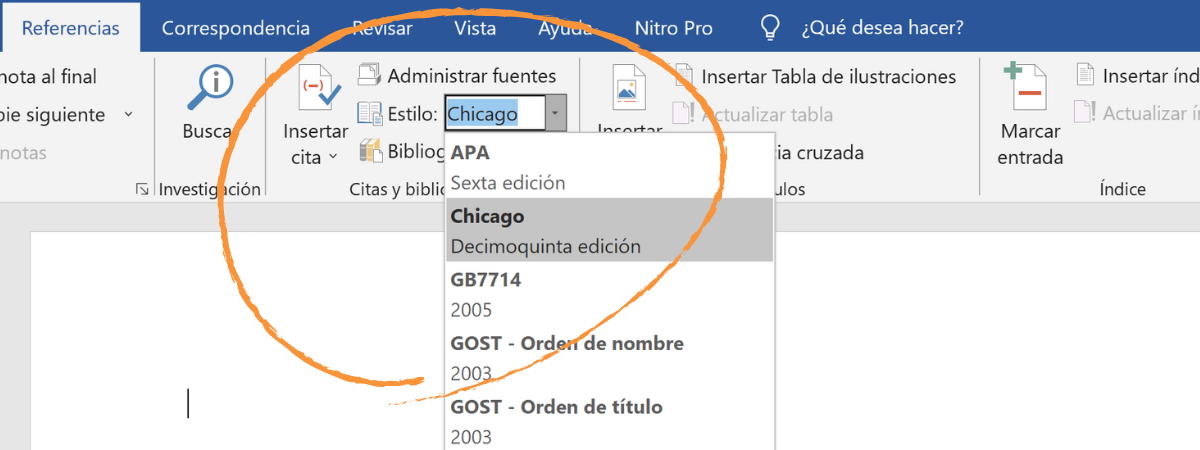
Para seleccionar el estilo, ve a la pestaña Referencias de la cinta de opciones y localiza el grupo llamado Citas y bibliografía (en algunas versiones pone “Bibliografía & citas”). Ahí verás un cuadro desplegable llamado Estilo.
En ese menú puedes escoger entre varios formatos estándar: APA, MLA, Chicago, IEEE, ISO 690, GOST y otros que puedan venir según la versión de Word y el idioma. Por ejemplo, en ciencias sociales suele ser habitual trabajar con APA o MLA, mientras que en ingeniería es más normal ver IEEE.
Una vez seleccionado el estilo, todo lo que hagas a partir de ahí (citas dentro del texto y bibliografía final) se adaptará automáticamente a ese formato. Si más tarde cambias el estilo desde el mismo desplegable, Word actualizará la apariencia de todas las citas y de la bibliografía sin que tengas que tocarlas una por una.
Cómo agregar una nueva fuente y crear la primera cita
Para poder insertar una cita, lo primero es decirle a Word de dónde viene esa información. Es decir, debes crear la fuente con todos sus datos bibliográficos. Después, esa fuente ya quedará disponible para seguir citándola en el mismo documento o en otros.
Pon el cursor justo al final de la frase o del fragmento que quieras respaldar con una cita, normalmente después del punto o de la parte de texto que hace referencia a la obra. Es importante que la posición del cursor sea correcta para que la cita quede donde corresponde.
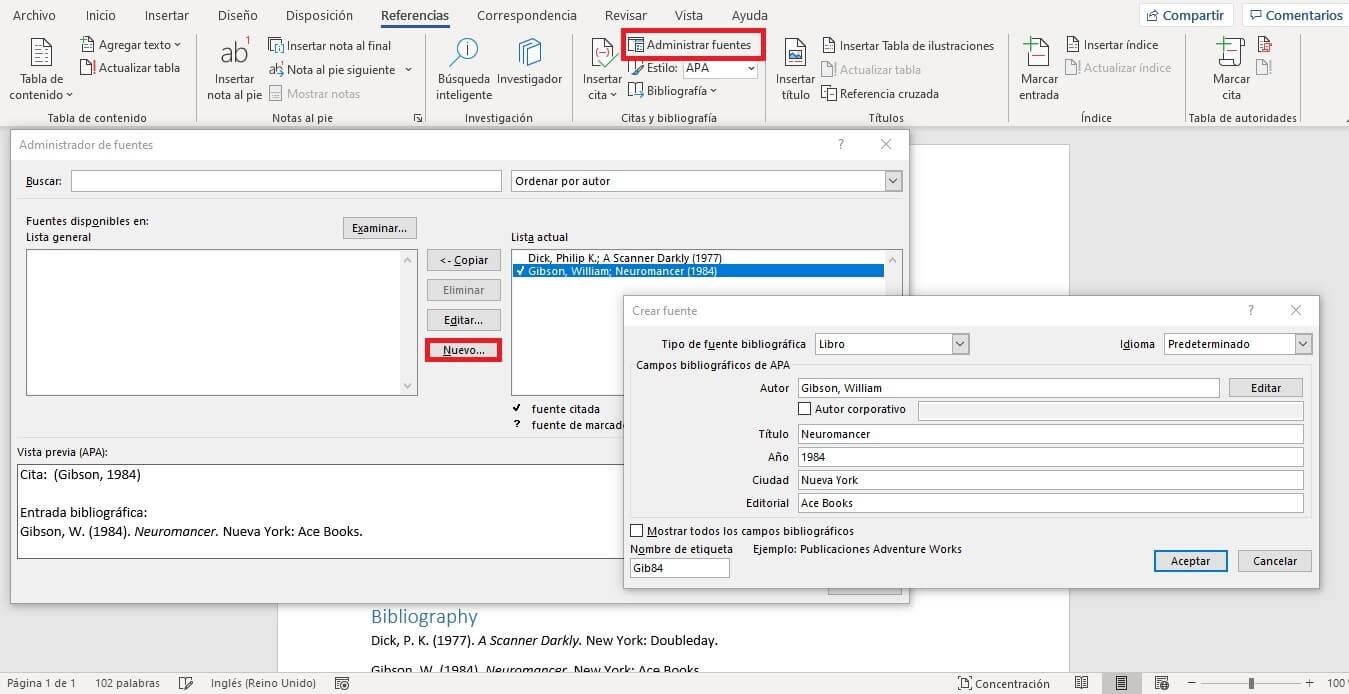
Con el cursor en su sitio, entra en la pestaña Referencias y en el grupo Citas y bibliografía haz clic en Insertar cita. Al hacerlo, Word te mostrará la opción Agregar nueva fuente y también la de agregar un marcador de posición, de la que hablaremos después.
Si eliges Agregar nueva fuente, se abrirá el cuadro de diálogo Crear fuente. En la parte superior verás un desplegable llamado Tipo de fuente; ahí puedes indicar si se trata de un libro completo, un capítulo o sección de libro, un artículo de revista científica, una página web, un informe, etc., para que Word sepa qué campos bibliográficos mostrar y cómo ordenar los datos.
En ese mismo cuadro podrás introducir autor, título, año, ciudad, editorial, URL (si es un recurso en línea) y el resto de datos que correspondan. Si necesitas campos más específicos, marca la casilla Mostrar todos los campos bibliográficos para que Word despliegue información adicional configurable.
Cuando tengas todo completo, pulsa en Aceptar. En ese momento, la herramienta creará la fuente, la añadirá a la lista de referencias del documento y insertará automáticamente la cita en el lugar donde tenías el cursor, siguiendo el estilo que seleccionaste antes.
Uso de marcadores de posición para citar más tarde
Puede pasar que mientras escribes sepas que tienes que citar algo, pero todavía no tengas delante todos los datos de la fuente. En esos casos, Word permite usar un marcador de posición para dejar la cita “reservada” y completarla después.
El procedimiento es casi el mismo: coloca el cursor al final de la frase que quieres respaldar y ve a Referencias > Insertar cita. Esta vez, en lugar de “Agregar nueva fuente”, elige Agregar nuevo marcador de posición.
Word te pedirá que asignes un nombre temporal a ese marcador (por ejemplo, “LibroFamilia” o “WebDemografía”). Esa etiqueta te servirá para identificarlo más adelante en el administrador de fuentes y saber que es una referencia pendiente de completar.
En la lista del Administrador de fuentes, las entradas que son simplemente marcadores de posición aparecen con un signo de interrogación al lado, indicando que todavía faltan datos reales de la fuente. Cuando reúnas la información necesaria, podrás editar esa entrada y transformarla en una fuente completa.
Este truco es muy útil para no perder el hilo mientras redactas: puedes marcar rápidamente dónde habrá una cita y dejar la parte pesada (buscar año, editorial, páginas, etc.) para un momento posterior.
Insertar citas a partir de fuentes ya creadas
Una vez que has creado una fuente, no tienes que volver a rellenar el formulario cada vez que la uses. Word guarda automáticamente la información en la base de datos de fuentes, de modo que puedes insertar nuevas citas con uno o dos clics.
Para citar de nuevo la misma obra, sitúa el cursor al final del texto que quieras respaldar. A continuación, vuelve a la pestaña Referencias y entra en Insertar cita. Verás un listado con todas las fuentes disponibles en ese documento y en tu lista general.
Haz clic sobre la fuente que corresponda y Word insertará la cita en el formato correcto sin que tengas que hacer nada más. De esta forma, si en tu trabajo citas varias veces a una misma autora o a un mismo libro, siempre mantendrás el mismo estilo y orden de datos.
En el caso de que necesites añadir detalles adicionales, como el número de página concreto de un libro o el capítulo al que te estás refiriendo, selecciona la cita que acabas de insertar, pulsa en la flecha o botón de opciones que aparece junto a ella y elige Opciones de cita > Editar cita.
En esa ventana puedes introducir páginas específicas, prefijos o sufijos, y ajustar algún aspecto de esa cita concreta sin modificar la fuente general. Así, por ejemplo, puedes citar a una misma autora pero indicando páginas diferentes según el contexto, manteniendo el resto de datos iguales.
Cómo agregar citas paso a paso desde la pestaña Referencias
En las versiones más recientes de Word para Windows, el flujo típico para ir añadiendo citas a medida que redactas es bastante sencillo. Lo importante es tener claro que siempre hay que colocar el cursor justo donde quieras que aparezca la cita.
En cualquier punto del texto, cuando hayas escrito una frase basada en un libro, artículo o web, selecciona el final de esa oración y ve a la pestaña Referencias. En el grupo Citas y bibliografía encontrarás el botón Insertar cita.
Al hacer clic, si ya tienes fuentes creadas en el documento, aparecerá la lista de referencias disponibles. Solo tendrás que escoger la que quieras y Word colocará automáticamente la cita con el formato adecuado (autor y año, número, etc., según el estilo que hayas seleccionado).
Si en ese momento necesitas una fuente nueva que todavía no existe, desde el mismo menú emergente podrás seleccionar Agregar nueva fuente y rellenar los datos igual que antes. Acto seguido, se insertará la cita ligada a esa fuente recién creada.
Este sistema unificado hace que a lo largo del documento puedas ir alternando entre citas de fuentes ya existentes y creación de nuevas referencias sin tener que salir de la pestaña Referencias ni abrir menús complicados.
Gestionar todas las fuentes con el Administrador de fuentes
Conforme trabajas con varios documentos, es habitual que tu base de datos de referencias crezca bastante. Para manejar ese volumen de información, Word incluye una herramienta llamada Administrador de fuentes que te permite ver, buscar, editar y reutilizar todas tus referencias.
Para abrirla, ve de nuevo a la pestaña Referencias y en el grupo Bibliografía & citas (o similar) haz clic en Administrar fuentes. Se abrirá un cuadro de diálogo con dos columnas principales: Lista general y Lista actual.
En la Lista general aparecen todas las fuentes que has usado alguna vez en tus documentos de Word, aunque no estén presentes en el archivo actual. Es, por así decirlo, tu “biblioteca global”. En la Lista actual, en cambio, solo se muestran las fuentes que están siendo utilizadas o que se han asignado a citas dentro del documento abierto.
Si abres un documento sin citas, solo verás la Lista general con las referencias creadas en otros archivos. En el momento en que empieces a insertar citas en ese documento, las fuentes utilizadas pasarán a formar parte también de la Lista actual, lo que facilita tener claro qué bibliografía concreta se está usando.
Desde esta ventana puedes mover fuentes entre listas, seleccionar cuáles vas a emplear en el documento y, en definitiva, organizar mejor tu repertorio de referencias sin tener que ir cita por cita dentro del texto.
Buscar fuentes específicas por autor, título o año
Cuando ya has acumulado muchas referencias, encontrar la fuente concreta que quieres a veces se vuelve un pequeño quebradero de cabeza. El Administrador de fuentes incluye herramientas de búsqueda y ordenación para localizar rápidamente la referencia exacta que necesitas.
Dentro del Administrador de fuentes, verás un cuadro de ordenación que te permite reordenar la lista por autor, título, año o nombre de etiqueta de cita. Basta con escoger el criterio que te interese y Word reorganizará las entradas para que puedas localizar la fuente más fácilmente.
Además, dispones de un cuadro de texto denominado Buscar. Ahí puedes escribir parte del título, el apellido del autor o cualquier término significativo. Mientras escribes, la lista se va filtrando de forma dinámica para mostrar solo las fuentes que coinciden con el texto introducido.
Esta combinación de ordenación y búsqueda resulta especialmente útil cuando trabajas con numerosas obras de un mismo autor o con títulos muy parecidos, ya que te permite ir directamente a la entrada que quieres editar o reutilizar.
Una vez localizada la fuente, puedes seleccionarla para insertarla en el documento, modificarla o comprobar sus datos antes de utilizarla en una nueva cita o en la bibliografía final.
Editar y actualizar una fuente ya creada
No es raro que, tras introducir una fuente, te des cuenta de que has cometido un error en el año, has escrito mal un apellido o falta algún dato. La buena noticia es que no hace falta borrar todas las citas: basta con corregir la fuente en el Administrador de fuentes para que los cambios se reflejen en el documento.
Para modificar una referencia existente, abre el Administrador de fuentes desde la pestaña Referencias. En la ventana que se abre, decide si la fuente está en la Lista general o en la Lista actual y selecciónala con un clic.
Después pulsa el botón Editar. Se abrirá el cuadro de diálogo Editar fuente, muy parecido a aquel en el que creaste la referencia por primera vez, con todos los campos bibliográficos ya rellenos.
Ahí puedes cambiar cualquiera de los datos: nombre del autor, título, año de publicación, ciudad, editorial, dirección web, etc. También puedes marcar de nuevo la casilla de mostrar todos los campos para añadir información adicional si ahora la tienes disponible.
Cuando termines de ajustar lo que haga falta, pulsa Aceptar. Desde ese momento, las citas basadas en esa fuente se actualizarán con los nuevos datos y la próxima vez que vuelvas a usarla ya aparecerá corregida, sin que tengas que revisar todo el documento a mano.
Crear una bibliografía automática en Word
Una de las funciones más potentes del sistema de referencias de Word es la posibilidad de generar una bibliografía completa con todos los materiales citados en el texto, siguiendo el mismo estilo que has estado usando para las citas.
Para ello, sitúa el cursor en el punto del documento donde quieras colocar la bibliografía, normalmente al final del trabajo, después de las conclusiones o del último apartado de contenido. Es importante que no tengas texto inmediatamente detrás para que Word pueda insertar la lista con espacio suficiente.
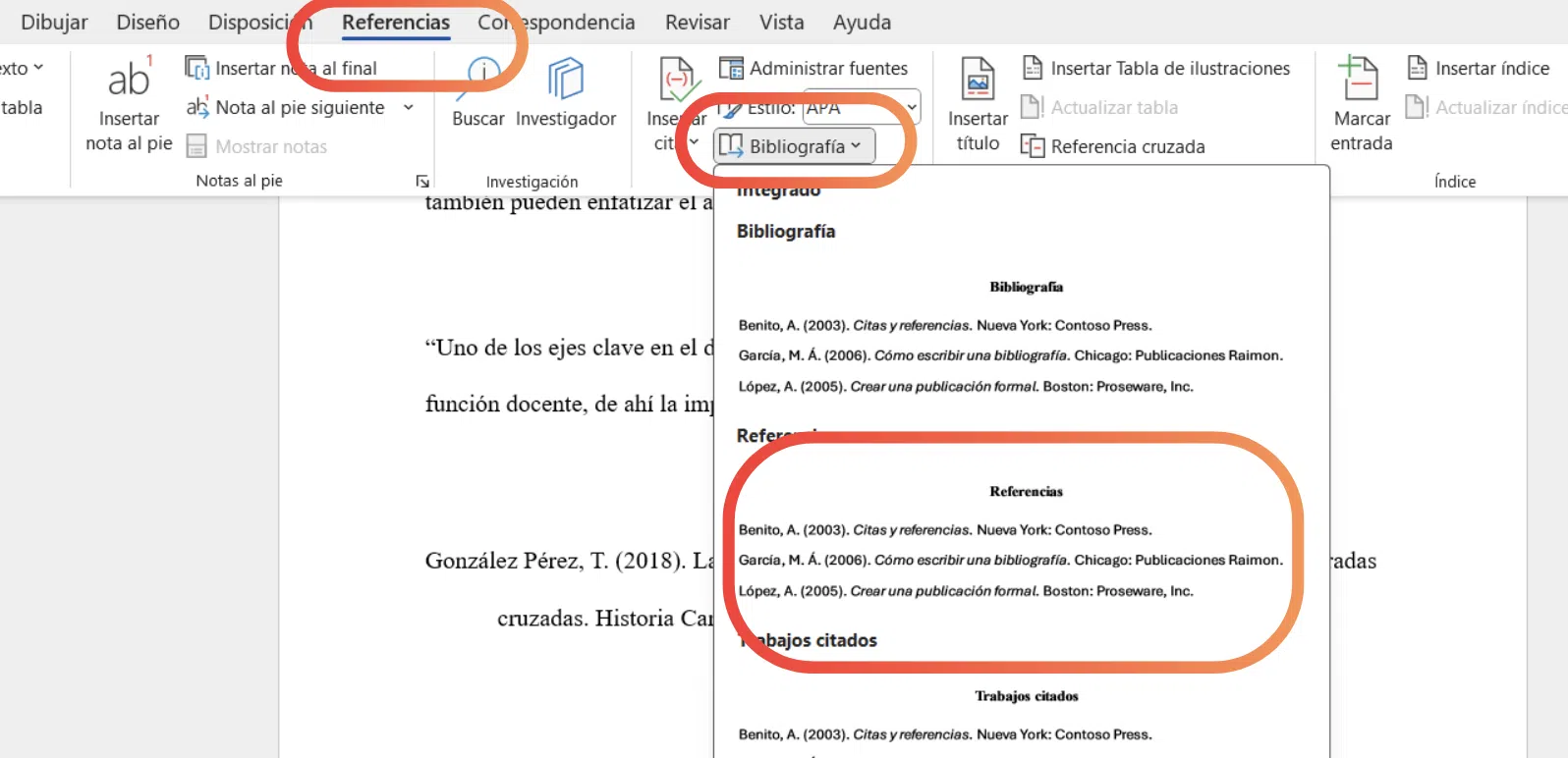
A continuación, ve a la pestaña Referencias y en el grupo Bibliografía (o “Citas y bibliografía”, según la versión) haz clic en el botón Bibliografía. Word te mostrará una serie de formatos predefinidos: “Bibliografía”, “Obras citadas”, “Referencias” y otros diseños.
Elige el diseño que mejor encaje con tu documento y, automáticamente, Word insertará una bibliografía con todas las fuentes que has citado en el texto, ordenadas y con el formato establecido por el estilo que seleccionaste (APA, MLA, Chicago, etc.).
Si más adelante añades nuevas citas o eliminas alguna, basta con hacer clic sobre la bibliografía generada y utilizar la opción de Actualizar que suele aparecer al seleccionar ese bloque. De esta manera, la lista se mantiene siempre sincronizada con lo que realmente has citado.
Ejemplos de referencias bibliográficas y su relación con Word
Para entender mejor qué tipo de información se suele introducir en una fuente, piensa en referencias reales como: Andrée Michel, La sociología de la familia y del matrimonio (Michel, 1974), o las obras de Inés Alberdi, Gary Becker o Jack Goody sobre la familia.
En una bibliografía tradicional podrías encontrarte entradas del estilo: ALBERDI, INÉS: Informe sobre la situación de la familia en España. Ministerio de Asuntos Sociales. Madrid, 1995, o bien “BECKER, G.: Tratado sobre la Familia. Alianza. Madrid, 1987”.
Cuando trasladas estas referencias a Word, cada uno de esos elementos (autor en mayúsculas, título en cursiva, ciudad, editorial, año) se corresponde con campos bibliográficos concretos que introduces en la ventana Crear fuente. La herramienta ya se encarga de aplicar cursivas, puntos, comas y orden correcto según el estilo.
En el caso de obras como GOODY, J.: La familia europea. Crítica. Barcelona, 2001, Word te pedirá el apellido y el nombre del autor, el título del libro, el nombre de la editorial, el lugar de publicación y el año. A partir de ahí, el programa genera tanto la cita dentro del texto como la entrada completa en la bibliografía.
Usar el sistema de Word para estas obras te ahorra tener que recordar si el estilo APA exige poner el año entre paréntesis, si va primero el título o la ciudad o cómo se separan autores múltiples. Todo eso queda automatizado y consistente en todo el documento.
Gracias a este funcionamiento interno, los nombres largos, los títulos con subtítulos o los apellidos compuestos se gestionan de forma mucho más ordenada que si lo formatearas a mano cada vez que citas la misma obra en páginas distintas.
Dominar las opciones de fuentes, citas y bibliografía de Word convierte al programa en una herramienta muy sólida para redactar trabajos académicos, informes y proyectos, permitiéndote centrarte en el contenido mientras el propio Word se ocupa de la parte más mecánica del formato de las referencias.

Redactor apasionado del mundo de los bytes y la tecnología en general. Me encanta compartir mis conocimientos a través de la escritura, y eso es lo que haré en este blog, mostrarte todo lo más interesante sobre gadgets, software, hardware, tendencias tecnológicas, y más. Mi objetivo es ayudarte a navegar por el mundo digital de forma sencilla y entretenida.