- PowerPoint permite incrustar mini-aplicaciones, miniaturas y componentes inteligentes para hacer presentaciones más interactivas y visuales.
- Los complementos avanzados como PPT Productivity añaden más de 200 funciones para insertar formas, mini diapositivas y atajos que ahorran mucho tiempo.
- Copilot se puede combinar con SmartArt y componentes como líneas de tiempo para generar y pegar contenido estructurado directamente en PowerPoint.
- Organizar miniaturas, formas y elementos incrustados en cuadrículas y diseños coherentes mejora la navegación y comprensión de tus presentaciones.
Si usas PowerPoint a diario, seguro que alguna vez has pensado que te gustaría ir más allá de las diapositivas estáticas y convertir tus presentaciones en algo mucho más interactivo (por ejemplo, presentaciones con Gemini), visual y fácil de navegar. Ahí es donde entran en juego las mini-aplicaciones, las miniaturas de diapositivas, los componentes inteligentes y los complementos de productividad, que te permiten montar auténticos «paneles de control» dentro de tus presentaciones.
En este artículo vamos a ver, con todo el detalle posible, cómo puedes incrustar mini-aplicaciones, miniaturas y elementos dinámicos en PowerPoint combinando herramientas nativas del propio programa, complementos especializados como PPT Productivity y soluciones de IA como Copilot o Microsoft Designer. Todo ello explicado con un lenguaje cercano, ejemplos claros y truquitos para que ahorres tiempo y consigas presentaciones mucho más profesionales sin volverte loco.
Qué significa incrustar mini-aplicaciones y elementos interactivos en PowerPoint
Cuando hablamos de incrustar mini-aplicaciones en PowerPoint no nos referimos solo a apps externas complejas, sino a pequeños módulos interactivos dentro de una diapositiva: miniaturas que funcionan como botones, componentes de SmartArt que actúan como navegadores de contenido, paneles que resumen otras partes de la presentación e incluso combinaciones con inteligencia artificial para generar contenido que se adapta a esas estructuras. También puedes apoyarte en placeholders inteligentes para automatizar partes del diseño.
La idea es que tu presentación deje de ser una simple secuencia lineal y pase a parecerse más a una interfaz en la que el usuario puede moverse: elegir caminos (como en un «elige tu propia aventura»), volver a una diapositiva principal de un vistazo, saltar entre fases de un proyecto o revisar secciones resumidas mediante miniaturas bien organizadas; por ejemplo, usando técnicas como el zoom en diapositivas para navegar de forma visual.
Para conseguir todo esto, PowerPoint ofrece funciones nativas como hipervínculos, SmartArt, vistas de miniaturas y recuadros de texto, pero el verdadero salto de productividad llega cuando las combinas con complementos avanzados (add-ins) y con herramientas de IA como Copilot que te permiten generar contenido ya estructurado para pegarlo tal cual en tus gráficos; además, en escenarios que requieren datos dinámicos, puedes aprovechar enlaces dinámicos entre Excel y PowerPoint para mantener la información actualizada.
Otro elemento clave son las miniaturas de diapositivas que actúan a modo de resumen o índice visual. Bien usadas, funcionan como una especie de mini panel de control dentro de una sola diapositiva desde el que puedes enlazar al resto del contenido de tu presentación sin perderte; estas miniaturas también pueden mostrar datos en tiempo real en PowerPoint si integras fuentes externas correctamente.
Insertar formas y elementos visuales avanzados con PPT Productivity
Uno de los complementos más potentes para ganar velocidad en PowerPoint es PPT Productivity, un add-in que añade más de 200 funciones orientadas a ahorrar tiempo. Entre estas funciones destaca un conjunto específico llamado «Insertar Formas», que lleva el trabajo con formas bastante más lejos de lo que ofrece PowerPoint de serie.
Dentro del bloque de «Insertar Formas» puedes crear de forma inmediata elementos como chevrones, Bolas de Harvey, miniaturas de diapositivas y accesos rápidos a formas que usas constantemente. En lugar de ir buscando cada forma una y otra vez en la cinta estándar de PowerPoint, las tienes a un clic, listas para colocarse con el aspecto y formato que más te interesa.
Estas funciones se encuentran principalmente en la Barra de Formato de PPT Productivity, que está especialmente pensada para quienes trabajan con la versión Power Tools del complemento. Los usuarios de Plus Tools y Basic Tools también disponen de varias de estas opciones desde la cinta propia que añade PPT Productivity, lo que hace que el flujo de trabajo sea mucho más ágil que con la interfaz estándar.
La Barra de Formato es completamente flexible: puedes acoplarla en la parte superior, inferior o en cualquiera de los lados de la pantalla, redimensionarla y decidir qué grupos de funciones se muestran u ocultan. Esto es muy útil si sueles trabajar con dos monitores o si quieres despejar la parte central del espacio de trabajo para concentrarte en la diapositiva.
Gracias a todas estas funciones, el objetivo de PPT Productivity es que dedique menos tiempo a pelearte con el formato y más a construir la historia, el hilo narrativo y la lógica de tu presentación. Es decir, que la herramienta se encargue de los detalles mecánicos y tú te centres en el contenido.
Crear miniaturas de diapositivas: navegación visual y proyectos tipo «elige tu propia aventura»
Una de las utilidades más interesantes cuando quieres incrustar mini-aplicaciones o experiencias interactivas en PowerPoint es la capacidad de crear miniaturas de diapositivas que funcionen como botones o enlaces. Esto es especialmente útil en proyectos complejos, como presentaciones no lineales o historias interactivas al estilo «elige tu propia aventura».
Imagina que tienes una presentación en la que el usuario elige distintos caminos según las decisiones que toma. En ese caso, resulta muy práctico poder generar una miniatura de la diapositiva A y pegarla en la diapositiva B de forma que, al hacer clic en ella, vuelvas directamente a la diapositiva original. Así conviertes esa miniatura en un botón que cierra el ciclo de navegación.
En versiones recientes de PowerPoint, existen atajos de teclado y funciones específicas que permiten crear imágenes de una diapositiva y reutilizarlas en otras con un hipervínculo asociado. Aunque puede resultar fácil olvidarse del atajo concreto, lo importante es entender que la herramienta te deja clonar visualmente una diapositiva y usar esa clonación como punto de retorno o de salto.
Este tipo de uso es perfecto para un guion gráfico o storyboard dentro de la propia presentación: puedes tener una diapositiva inicial en la que aparezcan todas las miniaturas correspondientes a las distintas escenas o secciones, y cada una de ellas enlaza con el contenido ampliado. A su vez, desde esas escenas puedes colocar una miniatura de vuelta al mapa principal, manteniendo siempre al usuario orientado; además, puedes potenciar la experiencia con transiciones como Morph en PowerPoint para transiciones más fluidas.
Con complementos como PPT Productivity, la cosa va un paso más allá, porque facilitan la generación y disposición automática de estas miniaturas, sin tener que ir copiando y pegando manualmente diapositiva por diapositiva.
Mini diapositivas en PowerPoint con PPT Productivity: cómo funcionan y qué aportan
La función de crear mini diapositivas de PPT Productivity está pensada precisamente para ahorrarte el proceso de capturar, recortar y alinear imágenes de tus propias diapositivas. Básicamente, te permite tomar las diapositivas que tienes en el portapapeles y pegarlas como imágenes en versión reducida dentro de una diapositiva concreta.
En lugar de tener que exportar diapositivas a imágenes o hacer capturas de pantalla, la herramienta crea automáticamente imágenes tipo miniatura de las diapositivas seleccionadas y las inserta en tu slide de destino. Esto es ideal para reseñar rápidamente trabajos previos, mostrar el resumen de una presentación más extensa o incluir una vista general de fases futuras de un proyecto sin tener que cargar todo el detalle.
Una ventaja clave es que estas mini diapositivas se colocan en un diseño de cuadrícula autoajustable en el momento de insertarlas. PPT Productivity analiza cuántas diapositivas tienes en el portapapeles y organiza las miniaturas en una cuadrícula que encaja de forma automática dentro del área de texto del diseño de la diapositiva que estás usando, respetando el tamaño de diapositiva seleccionado.
Si prefieres un estilo más dinámico, puedes usar la opción de diseño en cascada haciendo clic mientras mantienes pulsada la tecla CTRL. De esta forma, las miniaturas se superponen con un ligero desplazamiento, como si fueran cartas en abanico, lo que puede resultar muy visual cuando quieres destacar una secuencia concreta de diapositivas.
Otra característica interesante es que, al insertar varias mini diapositivas a la vez, la herramienta las alinea y ajusta automáticamente para que queden bien distribuidas dentro de los márgenes habituales del contenido. Esto te ahorra un montón de tiempo de recolocar y redimensionar una por una, que es lo que normalmente tocaría hacer si trabajases solo con las funciones estándar de PowerPoint.
Con todo esto, las mini diapositivas se convierten en una especie de mosaico navegable o de resumen visual dentro de tu presentación, perfecto tanto para repasar en directo con tu audiencia como para entregar un archivo que otros puedan explorar por su cuenta.
Copilot y PowerPoint: generar contenido para componentes inteligentes
Si quieres llevar la idea de mini-aplicaciones en PowerPoint un paso más lejos, merece la pena fijarse en cómo puedes combinar Copilot con los componentes inteligentes de PowerPoint, especialmente SmartArt y, dentro de él, los gráficos de tipo línea de tiempo.
El flujo de trabajo empieza accediendo a Copilot desde la web, entrando en la dirección copilot.microsoft.com. Puedes hacerlo con tu cuenta personal, con tu cuenta corporativa o incluso sin iniciar sesión, aunque si estás en un entorno de empresa con licencia de Copilot para Microsoft 365, lo normal es entrar en el modo web para aprovechar la integración con tus herramientas de Office.
Una vez dentro, el siguiente paso es ir al Bloc de Notas de Copilot. Desde ahí eliges el estilo de conversación que prefieras (más creativo, más preciso, etc.) y te centras en redactar un buen prompt. La clave está en pedir a Copilot que genere el contenido con una estructura pensada específicamente para pegarla en un componente de PowerPoint, como por ejemplo una línea de tiempo.
La gracia de este enfoque está en que puedes preparar un prompt semiestándar que te sirva de plantilla. En ese prompt, detallas que quieres una salida formateada por puntos, con niveles y subniveles claros, alineados con la estructura que luego usará el gráfico de SmartArt. Por ejemplo, para una línea de tiempo, podrías pedir una lista de hitos principales con descripciones breves para los niveles secundarios.
Cuando Copilot termina de generar la respuesta, simplemente copias el resultado usando el botón de copiar que ves junto a la salida. De esta forma te llevas al portapapeles un texto organizado justo como lo necesitas, listo para pegarlo en PowerPoint sin tener que remaquetarlo a mano.
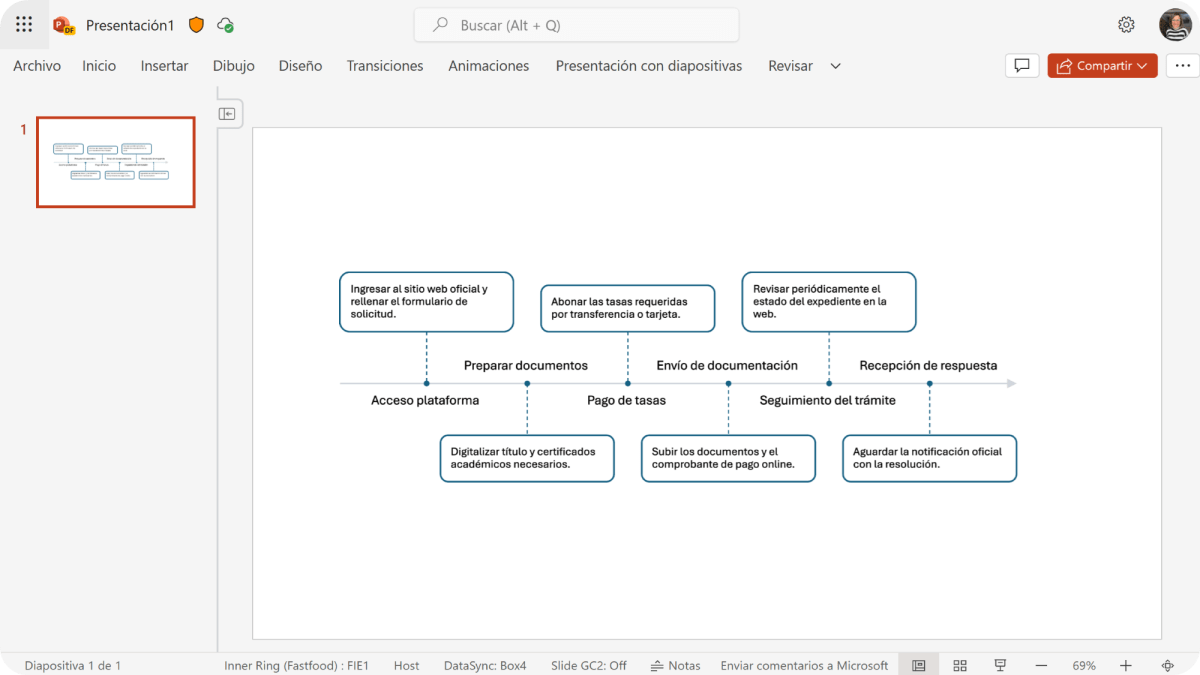
Pegar el contenido de Copilot en una línea de tiempo de SmartArt
El siguiente paso consiste en pasar de Copilot a PowerPoint Online (o a la versión de escritorio, según tu flujo de trabajo) e incrustar el componente de SmartArt adecuado. Para ello, abres tu presentación, vas al menú «Insertar» y seleccionas la opción «SmartArt» para que se abra la galería de gráficos disponibles.
Dentro de esa galería, buscas la sección de líneas de tiempo o procesos, que suele estar en la zona inferior, y eliges el diseño de escala de tiempo que mejor encaje con lo que quieres contar (por ejemplo, una secuencia de fases de proyecto, una cronología de hitos, un roadmap de producto, etc.).
Este tipo de componente tiene niveles y subniveles, lo que significa que puedes tener un texto principal (el hito o fase) y uno secundario (la explicación o detalle). Cuando insertas el gráfico, verás un panel a la izquierda o un cuadro que dice algo como «Escriba aquí el texto»; ese es el lugar donde vas a pegar el contenido.
Lo primero es eliminar el contenido que viene por defecto en el SmartArt, ya que son solo ejemplos de relleno. Seleccionas todo lo que aparece preconfigurado y lo borras, dejando los campos en blanco para que no se mezclen con lo que vas a pegar desde Copilot.
A continuación, pegas la salida generada por Copilot directamente en ese panel de texto. Si has redactado bien el prompt, verás que el contenido se adapta al componente: cada línea se convertirá en un punto de la línea de tiempo, y si hay niveles anidados, se estructurarán como subniveles dentro de cada hito principal.
El resultado es un componente visual completamente rellenado sin que hayas tenido que teclear ni reorganizar manualmente la información. En cuestión de segundos habrás pasado de una idea a una mini-aplicación visual dentro de PowerPoint, en la que los datos se muestran ordenados, limpios y listos para personalizar colores, estilos o iconos si lo deseas.
Usos prácticos: resúmenes, referencias rápidas y flujos interactivos
Combinando todo lo anterior (mini diapositivas, SmartArt, Copilot y complementos como PPT Productivity) puedes construir escenarios muy potentes que, en la práctica, se comportan como pequeñas aplicaciones dentro de tu presentación. No son apps externas, pero sí módulos con lógica, entradas y salidas claras.
Por ejemplo, las mini diapositivas te permiten resumir trabajos complejos en una única diapositiva que funciona como resumen ejecutivo: cada miniatura representa una sección clave y, si añades hipervínculos, puedes saltar a la diapositiva original para ver el detalle. A la vuelta, puedes colocar otra miniatura que te traiga de regresó al resumen.
Otro caso muy útil es el de referenciar rápidamente presentaciones relacionadas. Imagina que estás presentando la fase 2 de un proyecto, pero quieres que tu audiencia sea consciente de lo que se hizo en la fase 1 y de lo que vendrá en la fase 3. Puedes crear una diapositiva con miniaturas de las presentaciones previas y futuras, cada una enlazando a su archivo o a sus diapositivas clave; además, para controlar la presentación durante la sesión, puedes usar el móvil como mando a distancia.
Si a eso le sumas una línea de tiempo generada con Copilot en SmartArt, lo que consigues es una visión global muy clara: arriba, la cronología de fases con sus descripciones; abajo, miniaturas de las diapositivas que desarrollan cada hito. Todo ello, además, fácilmente editable si cambian los plazos o los entregables.
En contextos más creativos, como formaciones, juegos serios o dinámicas de equipo, puedes usar las mini diapositivas como puntos de decisión en un «elige tu propia aventura». Cada miniatura funciona como un botón que lleva a una rama distinta de la historia. Al combinarlo con atajos de regreso a la diapositiva principal, la experiencia para el usuario es muy parecida a la de navegar por una pequeña aplicación hecha a medida.
Por último, la flexibilidad de la Barra de Formato de PPT Productivity hace que insertar todas estas formas, recuadros, iconos y conectores sea cuestión de unos pocos clics, sin tener que estar cambiando constantemente de pestaña en la cinta de opciones de PowerPoint ni ajustando manualmente cada objeto.
Todo este conjunto de herramientas te ayuda a transformar presentaciones lineales en entornos interactivos y navegables, donde el usuario no solo mira diapositivas, sino que explora caminos, vuelve atrás, salta entre secciones y entiende mejor el conjunto del contenido.
Con un poco de planificación y apoyándote en funciones como las mini diapositivas de PPT Productivity, los componentes de SmartArt y la generación de contenido estructurado con Copilot, PowerPoint pasa de ser solo un lienzo de texto e imágenes a convertirse en una plataforma donde puedes montar auténticas mini-aplicaciones, resúmenes visuales y experiencias interactivas que facilitan el trabajo y hacen tus presentaciones mucho más claras e impactantes.

Redactor apasionado del mundo de los bytes y la tecnología en general. Me encanta compartir mis conocimientos a través de la escritura, y eso es lo que haré en este blog, mostrarte todo lo más interesante sobre gadgets, software, hardware, tendencias tecnológicas, y más. Mi objetivo es ayudarte a navegar por el mundo digital de forma sencilla y entretenida.