- Diferencias fundamentales entre el modo de aplicación única y la experiencia de usuario restringida en Windows.
- Métodos de despliegue que van desde la configuración manual en el sistema hasta la gestión remota mediante MDM.
- Requisitos técnicos esenciales de hardware y licencias para garantizar un funcionamiento estable y seguro.
- Optimización de la interfaz y el teclado táctil para mejorar la interacción del usuario final.
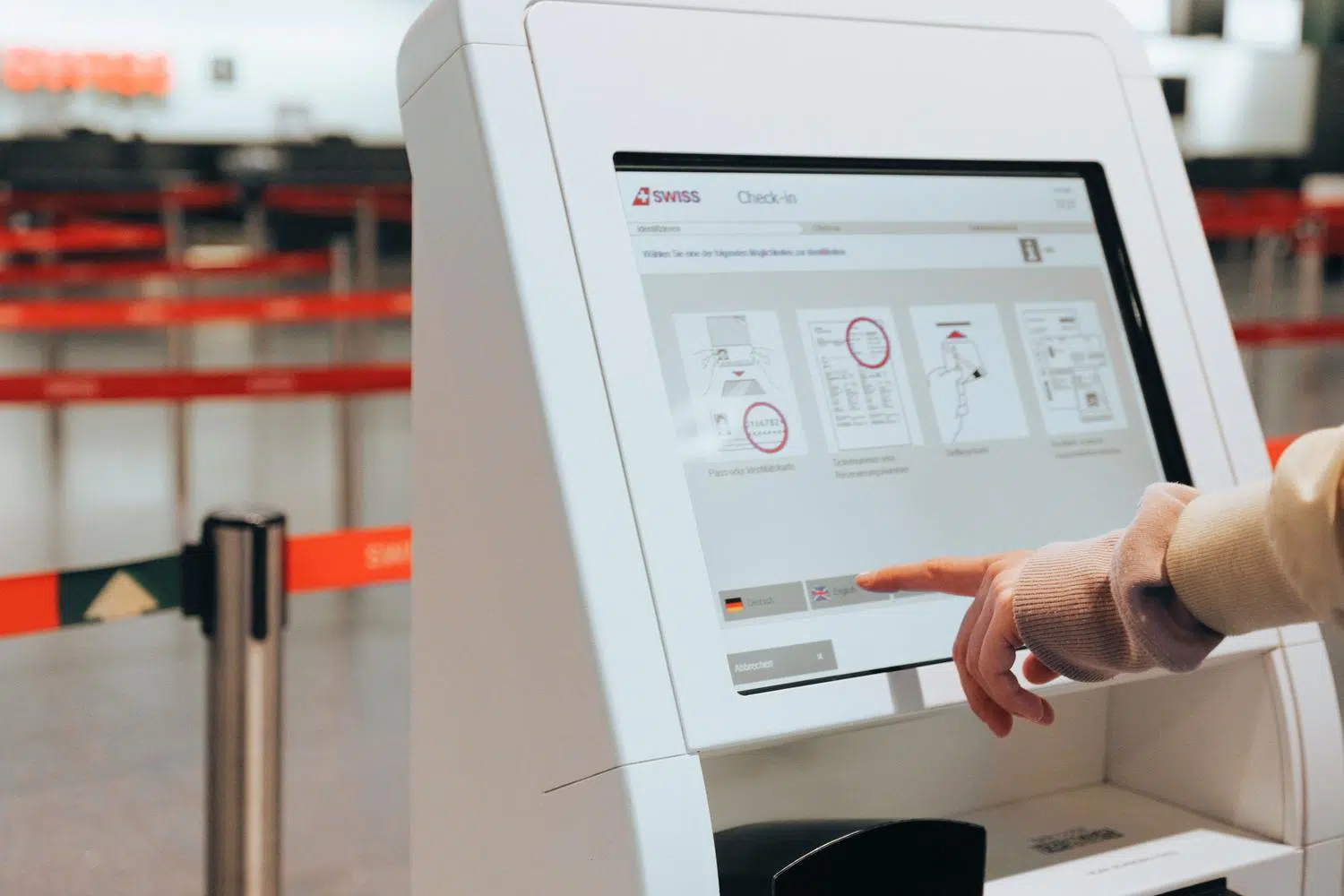
Hoy en día, cualquier empresa que quiera ponerse las pilas con la digitalización sabe que los dispositivos de pantalla completa son una apuesta segura. No se trata solo de poner una tablet en un soporte, sino de crear una herramienta que permita a los clientes gestionar sus propios trámites sin tener que hacer colas interminables ni depender siempre de un empleado, lo que al final del día abarata los costes operativos y deja al usuario mucho más contento.
Implementar un sistema de este tipo en entornos profesionales requiere un control férreo sobre lo que el usuario puede y no puede hacer. Windows 11 Pro ofrece herramientas potentes para que el equipo se convierta en un terminal dedicado, evitando que algún curioso se meta en la configuración del sistema o instale cosas que no debe, asegurando así que la imagen de marca sea coherente y el servicio no se interrumpa.
Tipos de experiencias de kiosco en Windows

Dependiendo de lo que necesite tu negocio, Windows ofrece dos rutas principales para restringir el acceso al sistema operativo.
Pantalla completa de aplicación única
Este modo es el más restrictivo y es ideal cuando solo quieres que el cliente interactúe con una herramienta concreta. El sistema arranca y ejecuta automáticamente una sola aplicación, bloqueando cualquier otra función. Existen dos formas de lograrlo:
- Acceso asignado: Se utiliza principalmente para aplicaciones de la Plataforma Universal de Windows (UWP) o para Microsoft Edge. Si el usuario cierra la app por error, el sistema la reinicia de inmediato.
- Iniciador de shell (Shell Launcher): Aquí sustituimos el explorador de archivos tradicional (Explorer.exe) por una aplicación de escritorio personalizada. Es la opción preferida cuando se usan programas clásicos de Windows.
Experiencia de usuario restringida
Si tu terminal necesita ofrecer varias opciones (por ejemplo, un catálogo y un formulario de registro), lo ideal es el modo de varias aplicaciones. En este caso, se carga un escritorio simplificado con un menú de Inicio personalizado donde solo aparecen los iconos permitidos. Para montar esto, es imprescindible generar un archivo de configuración XML que defina qué aplicaciones están autorizadas.
Cómo elegir la configuración adecuada
Para no dar palos de ciego, lo mejor es hacerse unas cuantas preguntas antes de empezar. Si solo necesitas una web, Microsoft Edge en modo kiosco es la opción más rápida. Si necesitas software específico de escritorio, el Shell Launcher es el camino. También hay que tener en cuenta que el Acceso Asignado funciona en versiones Pro, Enterprise y Education, pero el Shell Launcher está reservado solo para las ediciones Enterprise y Education.
Pasos para una implementación exitosa
Montar un kiosco no es solo software; hay que pensar en todo el ecosistema. Primero, es vital definir los objetivos y elegir una ubicación estratégica donde el flujo de personas sea el adecuado. Después, hay que seleccionar un hardware robusto (pantallas táctiles, lectores de tarjetas o cámaras) que soporte el uso intensivo.
En cuanto a la parte técnica, el proceso sigue este flujo:
- Desarrollo de contenidos: La interfaz debe ser intuitiva y visualmente atractiva.
- Integración de sistemas: Conectar el kiosco con el CRM o la base de datos de inventario de la empresa.
- Medidas de seguridad: Blindar la información sensible y restringir los permisos de usuario.
- Pruebas reales: Testear el sistema a fondo para evitar que el terminal se cuelgue en pleno uso público.
Métodos de configuración técnica
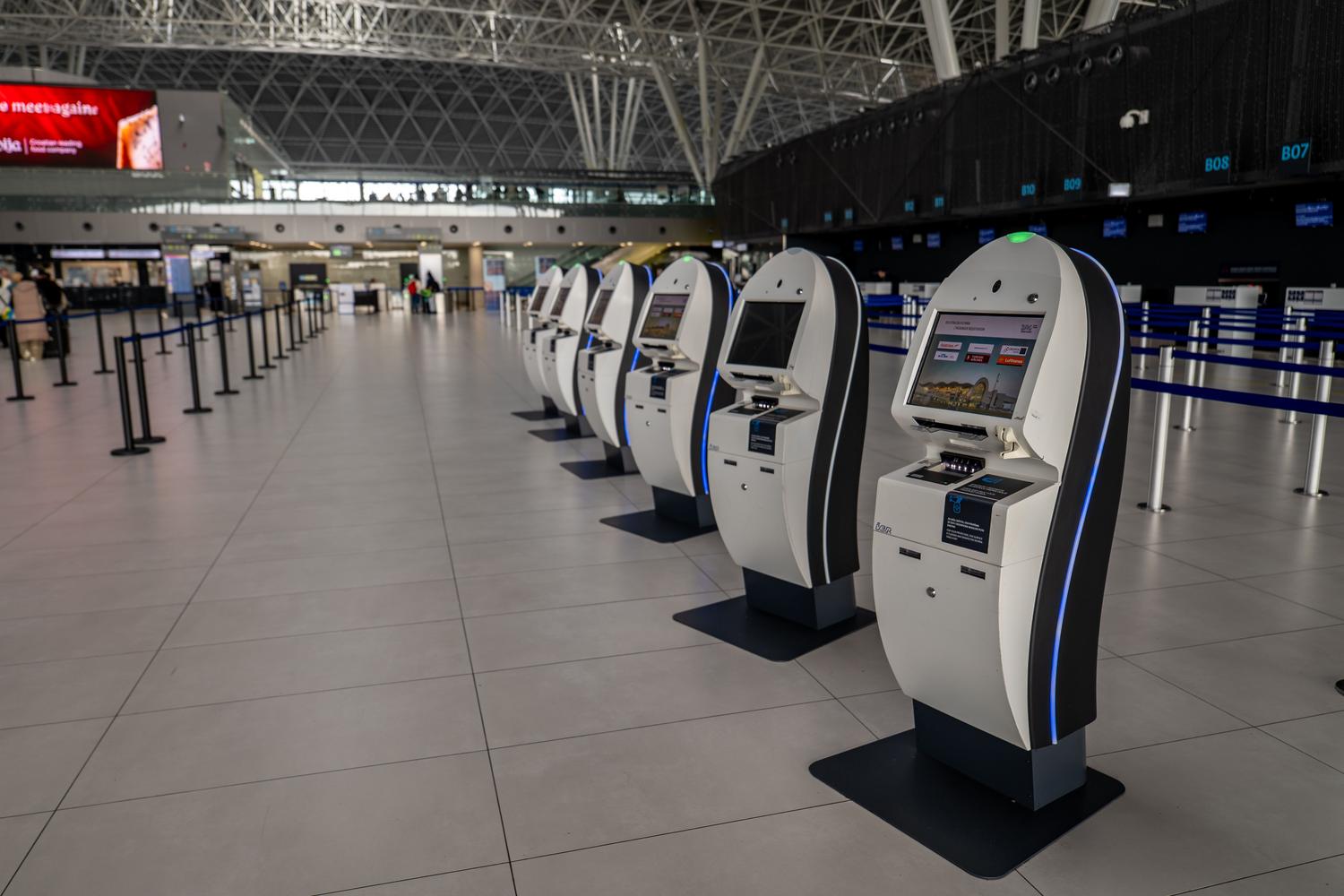
Hay varias maneras de activar estas restricciones, desde lo más sencillo hasta lo más avanzado para administradores de IT.
Configuración manual (Acceso Asignado)
Para hacerlo a mano en un equipo individual, se debe crear primero una cuenta de usuario estándar (nunca de administrador). Luego, en el menú de Configuración, se navega hasta Cuentas > Otros usuarios > Configurar el acceso asignado. Allí se elige el usuario y la aplicación compatible. Una vez reiniciado el equipo e iniciada la sesión con esa cuenta, el dispositivo quedará bloqueado en la app seleccionada.
Gestión remota mediante MDM y PowerShell
Cuando tienes decenas de terminales, hacerlo uno a uno es una locura. Aquí es donde entran las soluciones de Administración de Dispositivos Móviles (MDM) como Microsoft Intune o Mobile Device Manager Plus. Estas herramientas permiten desplegar perfiles de kiosco de forma masiva, actualizar las aplicaciones silenciosamente y gestionar el equipo sin tocar físicamente el hardware.
Para los que prefieren la línea de comandos, se pueden usar scripts de PowerShell interactuando con el puente WMI. Esto permite aplicar configuraciones XML complejas directamente al sistema, definiendo incluso la secuencia de teclas de ruptura (como Ctrl+Alt+A) para salir del modo kiosco.
Trucos de optimización y solución de problemas
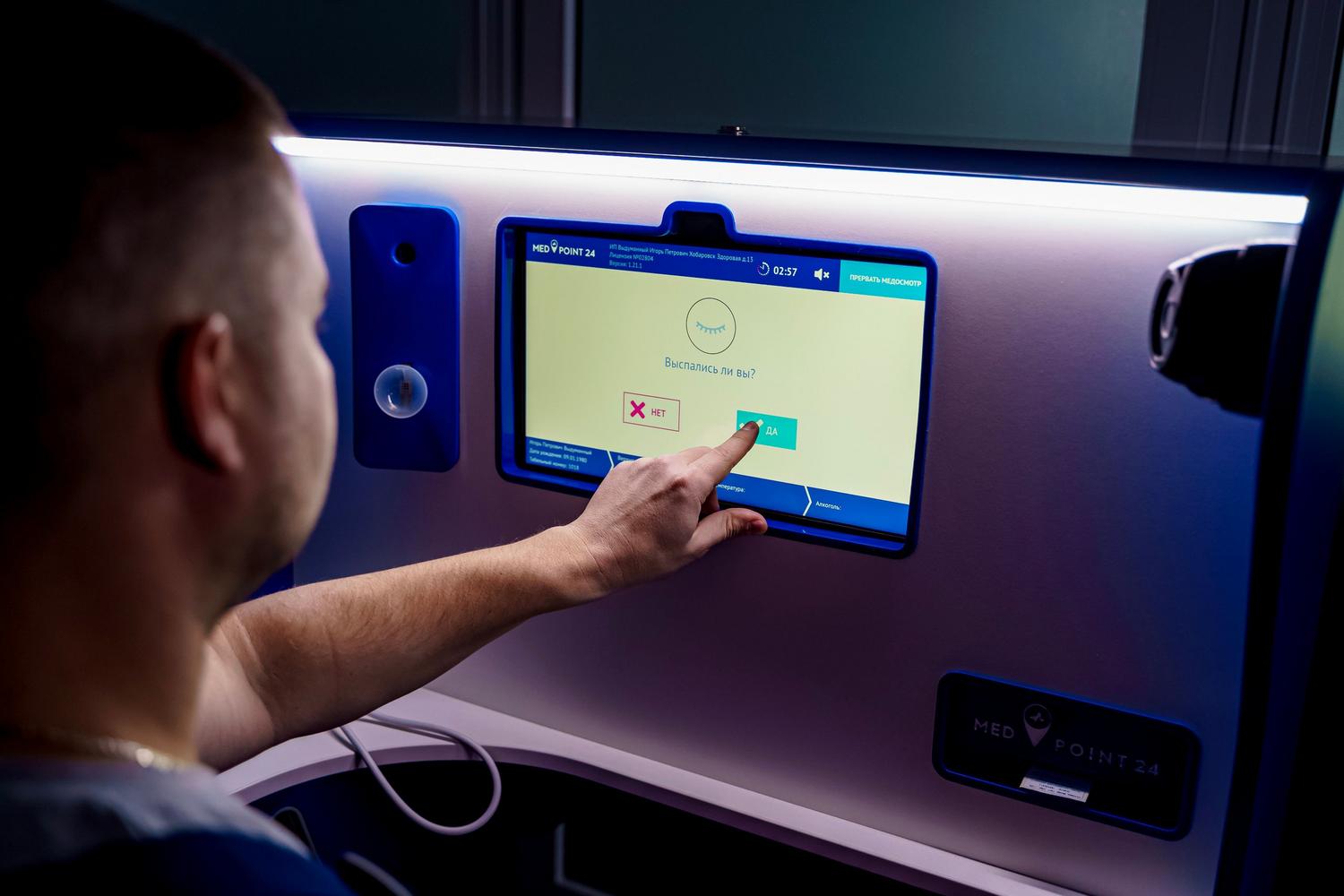
Uno de los dolores de cabeza más comunes es que el teclado táctil no aparezca automáticamente. Para solucionar esto, es necesario entrar en el editor del registro y modificar algunas claves en HKEY_CURRENT_USER y HKEY_USERS. Específicamente, hay que crear valores DWORD como EnableDesktopModeAutoInvoke y TabletMode con el valor 1 para forzar al sistema a invocar el teclado cuando detecte un campo de texto.
En cuanto al navegador, Microsoft Edge ofrece dos modalidades: la de señalización digital (pantalla completa sin controles) y la de navegación pública (con algunas pestañas y controles limitados). Ambas funcionan en modo InPrivate para que los datos de un cliente no queden guardados para el siguiente.
La implementación de estos terminales transforma la operativa diaria al reducir drásticamente las colas y minimizar los errores humanos en las transacciones. Al combinar un hardware adecuado con las restricciones de Windows 11 Pro, ya sea mediante la sencillez del acceso asignado o la potencia de un MDM, las organizaciones logran un equilibrio entre autonomía del cliente y control administrativo, asegurando que la tecnología sea un puente y no un obstáculo en la experiencia del usuario.

Redactor apasionado del mundo de los bytes y la tecnología en general. Me encanta compartir mis conocimientos a través de la escritura, y eso es lo que haré en este blog, mostrarte todo lo más interesante sobre gadgets, software, hardware, tendencias tecnológicas, y más. Mi objetivo es ayudarte a navegar por el mundo digital de forma sencilla y entretenida.