- GParted usa herramientas específicas de cada sistema de archivos (como e2fsck y resize2fs) para redimensionar y mover particiones minimizando el riesgo de pérdida de datos.
- Las operaciones se acumulan en una cola y sólo se aplican al confirmar, permitiendo revisar, deshacer o cancelar cambios antes de escribir en el disco.
- El uso de Live CD/USB con GParted facilita modificar particiones del sistema y reparar problemas de arranque, apoyándose en TestDisk y PhotoRec si se dañan particiones o datos.
- Alternativas como EaseUS Partition Master ofrecen funciones similares en Windows, pero la copia de seguridad previa sigue siendo imprescindible en cualquier gestor de particiones.
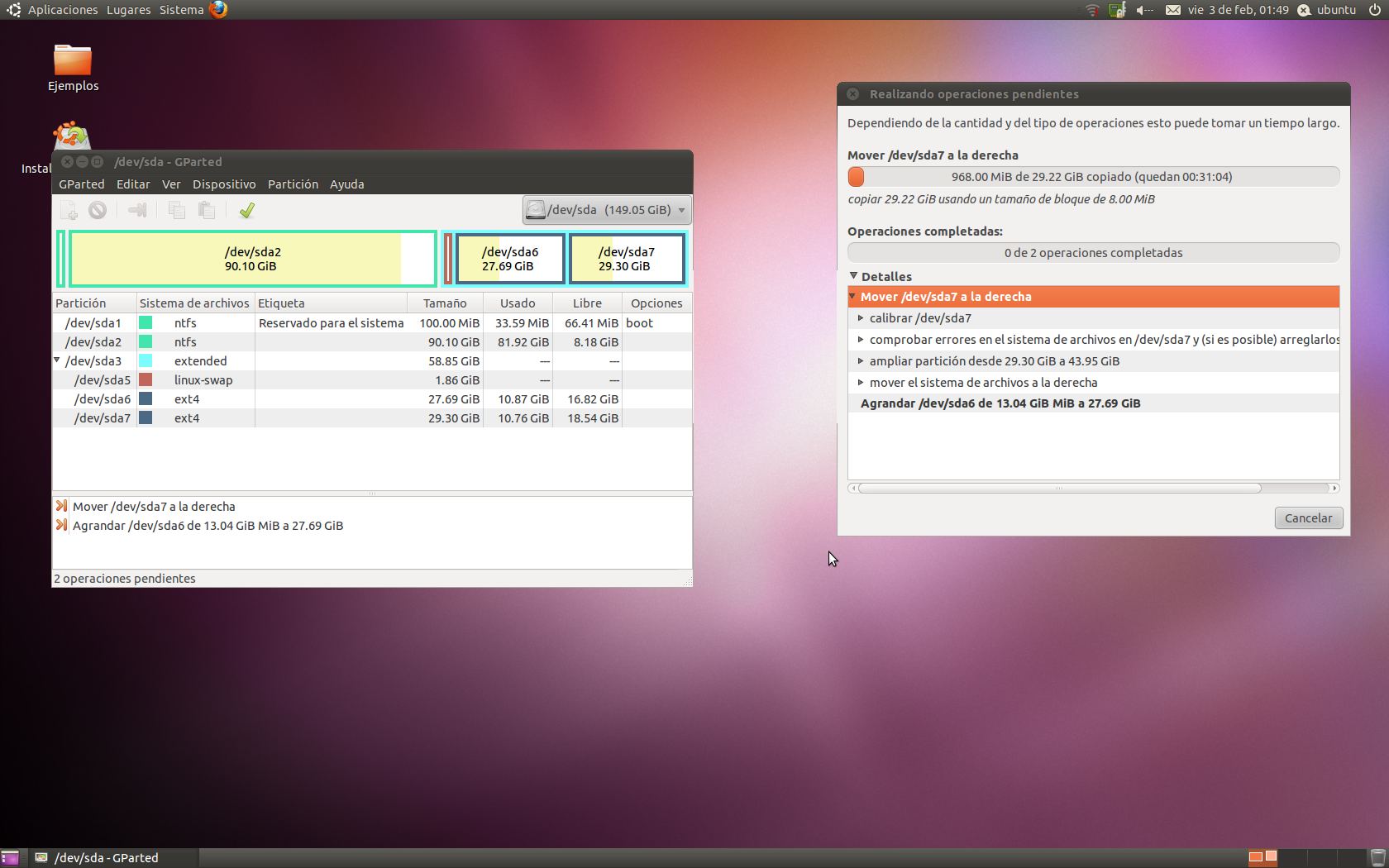
Cuando empezamos a trastear con particiones, muchos tenemos la misma duda: ¿cómo es posible reducir o mover una partición con GParted sin perder datos? A primera vista suena a locura, porque asociamos “cortar” una partición con “borrar” su contenido, pero el truco está en cómo se gestionan los bloques de datos y los metadatos del sistema de archivos.
En este artículo vamos a ver cómo gestionar particiones de disco con GParted minimizando el riesgo de pérdida de información, qué hace realmente la herramienta por debajo, cómo se usa desde un sistema instalado o desde un Live CD/USB, qué problemas se pueden dar (incluido cargarse el GRUB) y cómo solucionarlos, y también qué alternativas existen cuando GParted se queda corto o no te sientes cómodo usándolo.
Qué es GParted y qué puede hacer por tus discos
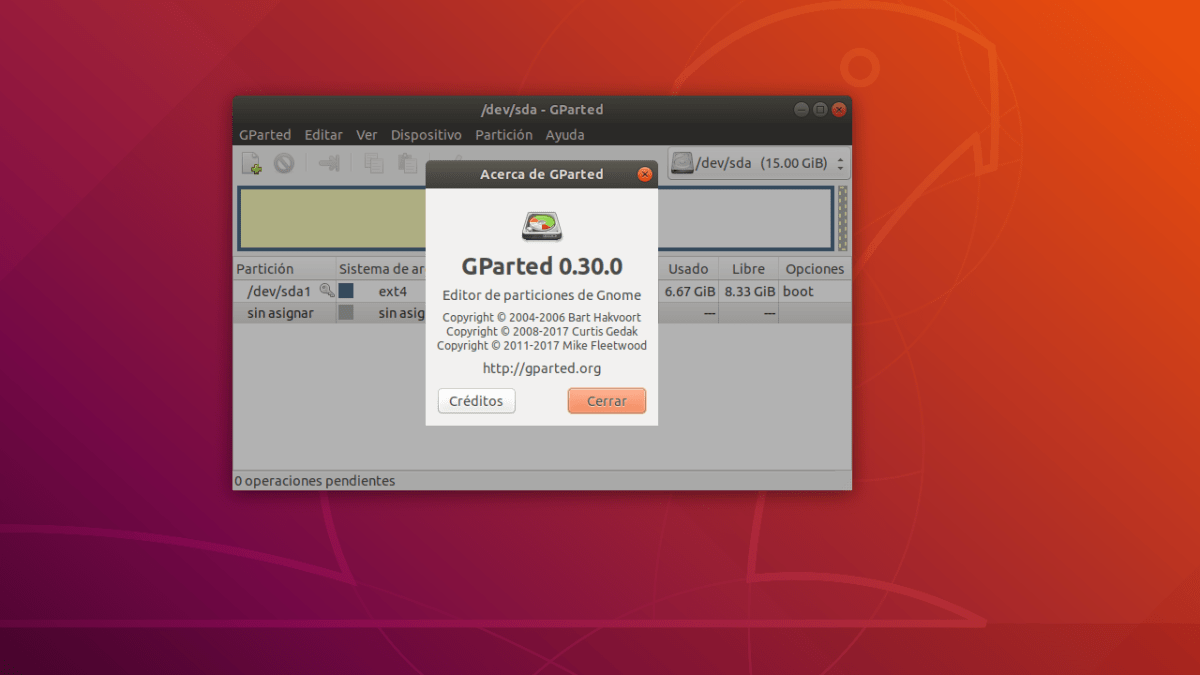
GParted (GNOME Partition Editor) es un editor gráfico de particiones pensado para crear, reorganizar y eliminar particiones en discos duros y SSD sin necesidad de pelearte con la línea de comandos. Funciona en modo gráfico (GUI) y también puede lanzarse desde consola indicando qué dispositivos quieres gestionar.
Un mismo disco físico se puede dividir en varias particiones, y GParted permite cambiar esa organización manteniendo el contenido siempre que sea posible: redimensionar, mover, copiar, crear, borrar y formatear particiones sobre la marcha, además de gestionar flags, etiquetas y UUID.
La interfaz se compone de dos zonas principales de visualización: una barra gráfica superior y una tabla inferior. En ambas verás las particiones, el espacio sin asignar, el sistema de archivos, el tamaño, el espacio usado y libre, y el punto de montaje si está disponible. Al hacer clic izquierdo seleccionas una partición o un espacio libre; con clic derecho se abre un menú contextual con las acciones más habituales.
Como en muchos programas de GNOME, casi todas las acciones se pueden lanzar desde el menú, la barra de iconos o mediante atajos de teclado. Además, GParted puede trabajar con varios discos a la vez: desde la lista de dispositivos eliges /dev/sda, /dev/sdb, etc., y en la ventana principal se actualiza el esquema de particiones del disco seleccionado.
Otro detalle importante es el manejo de operaciones pendientes: GParted no aplica nada de inmediato, va acumulando los cambios en una cola. Sólo cuando pulsas el botón “Apply” (Aplicar) se ejecutan todas las operaciones en orden, lo que te permite revisar, deshacer la última acción o vaciar la cola antes de tocar realmente el disco.
Por qué GParted puede reducir una partición sin perder datos
La gran pregunta es cómo consigue GParted hacer magia y reducir una partición manteniendo los datos intactos. La clave está en que GParted no trabaja directamente sobre la estructura de bajo nivel del sistema de archivos, sino que delega en herramientas específicas de cada tipo de sistema de archivos.
Para sistemas ext2, ext3 y ext4, por ejemplo, GParted se apoya en utilidades como e2fsck, resize2fs y e2image. Cada una cumple una función muy concreta dentro del proceso de redimensionado seguro de la partición y del sistema de archivos que contiene.
La secuencia típica simplificada sería algo así: primero se comprueba el sistema de archivos con e2fsck, luego se ajusta su tamaño con resize2fs y, si hace falta, se reubican los bloques de datos para que quepan dentro de la nueva frontera de la partición antes de modificar la tabla de particiones.
En esencia, reducir no significa borrar datos arbitrariamente, sino mover los bloques usados hacia el principio de la partición y asegurarse de que el tamaño nuevo respeta los metadatos internos (inodos, bitmaps, superblock, etc.). Sólo cuando el sistema de archivos ya está “compactado”, se acorta la partición en la tabla de particiones para que coincida con ese nuevo tamaño.
¿Dónde entra e2image en todo esto? Esta herramienta puede guardar una copia de los metadatos críticos de un sistema de archivos ext2/3/4 en un archivo de imagen. Es muy útil como capa extra de seguridad si vas a hacer operaciones delicadas, porque permite recuperar estructuras internas si algo sale mal durante un redimensionado o un movimiento de datos.
Herramientas clave: e2fsck, resize2fs y e2image
Para entender de verdad cómo se evita la pérdida de información, conviene repasar qué hace cada una de las utilidades en las que se apoya GParted cuando trabaja con sistemas de archivos ext.
e2fsck es la utilidad de comprobación y reparación de sistemas de archivos ext2/3/4. Antes de redimensionar, GParted suele invocarla para que verifique la integridad del sistema de archivos, repare errores lógicos y marque sectores defectuosos. Así se reduce muchísimo el riesgo de que resize2fs trabaje sobre estructuras corruptas o bloques dañados.
resize2fs es la herramienta encargada de cambiar el tamaño del sistema de archivos ext. Puede ampliar o reducir sistemas de archivos no montados sobre un dispositivo, ajustando tanto los metadatos como la distribución de bloques. Cuando reduces, se asegura de que no haya datos más allá del nuevo límite antes de acortar.
Por su parte, e2image genera una instantánea de los metadatos críticos (superblocks, tablas de inodos, etc.) del sistema de archivos en un archivo de imagen. No es obligatorio usarlo, pero es extremadamente recomendable en escenarios delicados, porque te permite reconstruir el sistema de archivos en caso de desastre mediante herramientas avanzadas.
Cuando GParted trabaja con otros sistemas de archivos (NTFS, FAT, XFS, etc.), utiliza las herramientas equivalentes de cada proyecto, respetando las mismas ideas: comprobar, reorganizar, redimensionar y sólo después ajustar la tabla de particiones. Ahí está el motivo por el que “reducir” no implica automáticamente “perder datos”.
Arrancar GParted: desde el sistema o con Live CD/USB
GParted se puede ejecutar como aplicación instalada en tu distro GNU/Linux, o arrancar desde un Live CD/USB que ya lo traiga incluido. Muchos entornos Live lo integran, y además existe una imagen oficial “GParted Live” lista para grabar en CD o USB.
Usar un Live tiene varias ventajas claras: el sistema instalado no está usando (ni montando) las particiones que quieres tocar, lo que permite operaciones mucho más seguras sobre /, /home o incluso sobre todo el disco sin conflictos de archivos en uso.
De forma general, el proceso para trabajar con GParted Live sería:
- Descargar la imagen ISO de GParted Live desde la web oficial o desde un mirror fiable.
- Crear el medio de arranque (CD/DVD o USB) grabando la ISO.
- Arrancar el equipo desde el medio y elegir la opción “GParted Live (default settings)” en el menú de inicio.
- Elegir el teclado adecuado para tu idioma.
- Seleccionar el idioma de la sesión (por defecto inglés de EEUU, pero puedes elegir español sin problema).
- Seleccionar modo de trabajo, donde lo normal es dejar el modo GUI (normalmente opción 0).
Una vez cargado el entorno gráfico de GParted Live, aparecerán todos los discos y particiones detectados. Ahí ya puedes empezar a redimensionar, mover, crear o borrar lo que necesites, siempre con la precaución de revisar bien antes de aplicar los cambios.
Entender la interfaz y seleccionar el disco correcto
En la parte superior derecha de la ventana principal tienes un selector de dispositivo que te permite cambiar entre /dev/sda, /dev/sdb, /dev/sdc, etc. Cada uno representa un disco físico (interno o externo, IDE, SATA, SCSI o USB) que el sistema ha detectado.
En la parte gráfica superior verás bloques de colores que representan las particiones y el espacio sin asignar. Justo debajo, la tabla detalla para cada entrada el sistema de archivos, el tamaño, el espacio usado y libre, el identificador de partición (/dev/sda1, /dev/sda2, …) y los flags activos.
En Linux, los discos suelen verse como /dev/sda, /dev/sdb, etc., y las particiones como /dev/sda1, /dev/sda2…. Por ejemplo, en una configuración de arranque dual típica podrías tener:
- /dev/sda1: partición reservada de Windows (NTFS).
- /dev/sda2: partición principal de Windows (NTFS).
- /dev/sda3: partición raíz de Linux (ext4).
- /dev/sda4: partición extendida para contener particiones lógicas.
- /dev/sda5: partición swap (lógica dentro de la extendida).
En la vista, las particiones montadas que no puedes modificar fácilmente se muestran con un icono de llave. Para operar sobre ellas tendrás que desmontarlas (unmount) o desactivar el área de intercambio en el caso de la swap.
Crear, borrar, formatear y nombrar particiones
Antes de entrar en mover o reducir, conviene tener claro cómo se realizan las operaciones básicas. Crear, borrar y formatear particiones es tan sencillo como seleccionar la zona correspondiente y usar el menú contextual.
Para borrar una partición:
- Selecciona la partición en la barra gráfica o en la tabla.
- Clic derecho y elige “Delete” (Eliminar).
- La partición aparecerá como “unallocated” (sin asignar) pero el cambio será sólo una operación pendiente hasta que pulses “Apply”.
Para formatear una partición con un sistema de archivos distinto (NTFS, FAT32, ext4…):
- Selecciona la partición que quieres formatear.
- Clic derecho > “Format to” (Formatear como).
- Elige el nuevo sistema de archivos.
- Revisa que no haya datos importantes, porque se perderán al formatear.
Si quieres crear una nueva partición, necesitas espacio marcado como “unallocated” (sin asignar):
- Haz clic en la zona de espacio libre sin asignar.
- Clic derecho > “New” (Nueva).
- Configura tipo de partición (primaria o lógica), sistema de archivos, tamaño, posición y etiqueta.
- Añade la operación a la cola y pulsa “Apply” cuando tengas todo preparado.
Además de crear y formatear, puedes asignar un nombre a la partición, establecer una etiqueta de sistema de archivos (label) y cambiar el UUID. Es recomendable usar etiquetas o UUID para montar particiones en fstab, porque los nombres de dispositivo (/dev/sdaX) pueden cambiar si tocas la tabla de particiones o añades nuevos discos.
Montar, desmontar y gestionar particiones en uso
Un error muy común al empezar con GParted es intentar redimensionar o borrar particiones que están montadas y en uso. El propio programa te avisa bloqueando muchas operaciones y mostrando el icono de llave en esas particiones.
Para poder actuar sobre una partición, normalmente tendrás que:
- Desmontarla (Unmount) desde GParted (clic derecho > Unmount) o manualmente desde la línea de comandos.
- En el caso de la partición swap, usar la opción de desactivarla (clic derecho > “Swapoff”).
- Evitar estar usando /home con usuarios logueados si quieres modificar esa partición desde el sistema en marcha; en algunos casos conviene iniciar sesión como root para que /home no esté en uso.
- Para tocar la partición raíz /, lo más recomendable es usar un Live CD/USB para que el sistema instalado no esté arrancado ni montado.
En cuanto desmontas todo lo necesario, GParted te permite redimensionar, mover o borrar sin que el sistema ponga trabas. Eso sí, cualquier error o corte de luz en mitad de un movimiento de datos puede dejarte un sistema de archivos a medias, así que la copia de seguridad sigue siendo imprescindible.
Redimensionar: requisitos, alineación y detalles de la partición
Para redimensionar correctamente una partición es esencial entender varias limitaciones físicas y lógicas. Sólo puedes ampliar una partición usando espacio libre contiguo; si el hueco no está pegado, tendrás que mover otras particiones primero.
En el diálogo de redimensionado/movimiento, GParted permite ajustar el tamaño de la partición introduciendo valores numéricos o arrastrando los bordes del bloque que representa la partición. Al modificar, verás cómo cambian los campos de “espacio libre antes”, “tamaño nuevo” y “espacio libre después”.
La opción de “Align to” (Alinear a) te permite elegir cómo se alineará la partición en el disco: por defecto suele alinearse a MiB, lo cual es recomendable para rendimiento y compatibilidad con SSD. Existe una opción “None” (Ninguno) que sólo deberías usar si conoces a fondo estructuras de particionado y arranque, porque podría dejar sin espacio zonas críticas como el área de arranque.
También podrás establecer en ese mismo diálogo si la partición será primaria, lógica o extendida (en el caso de creación), así como el nombre de la partición, el tipo de sistema de archivos y la etiqueta (Label) que quieres que aparezca al montarla.
Cambiar estos parámetros puede afectar a cómo el sistema operativo detecta y monta la partición, por lo que no conviene hacerlo a la ligera si ya tienes un sistema instalado y funcionando. En especial, tocar la partición donde está /boot o el arranque de Windows puede dejar el equipo sin arrancar hasta que se repare el cargador de arranque.
Cómo reducir o ampliar particiones sin perder datos
La operación de redimensionar una partición (Resize/Move) combina cambios de tamaño y, si hace falta, movimiento de datos. GParted puede hacer ambas cosas en una sola operación, aunque internamente se ejecuten varios pasos.
En el caso de querer reducir una partición, el flujo aproximado es:
- Comprobar el sistema de archivos (por ejemplo con e2fsck en ext4).
- Utilizar la herramienta de redimensionado específica (resize2fs, ntfsresize, etc.) para ajustar el sistema de archivos a un tamaño menor, asegurando que ningún bloque usado quede fuera de los nuevos límites.
- Una vez compactado el sistema de archivos, acortar la partición en la tabla de particiones hasta ese nuevo tamaño.
Si lo que quieres es ampliar una partición, el proceso es algo más sencillo cuando el espacio libre está contiguo: primero se amplía la partición y luego se expande el sistema de archivos para ocupar la nueva capacidad. De nuevo, GParted tira de la utilidad adecuada según el sistema de archivos.
El mayor riesgo viene cuando hay que mover datos dentro de la partición para compactarla antes de reducirla. Este proceso puede ser largo, sobre todo con discos grandes muy llenos, y es crítico que no se interrumpa. Si durante el movimiento hay un corte de luz o un cuelgue del sistema, podrías quedarte con un sistema de archivos inconsistente.
Por eso, aunque GParted está diseñado para minimizar la pérdida de datos, es un error enorme lanzarse a redimensionar sin una copia de seguridad previa. Si algo se queda a medias (por cuelgue, apagón o fallo físico del disco), puedes terminar con una partición irrecuperable sin herramientas de recuperación profesional.
Ejemplo práctico: redistribuir espacio entre / y /home
Un caso muy frecuente es el de quien instaló su distro Linux repartiendo el espacio “a lo loco” y, pasado el tiempo, se encuentra con que /home está llena mientras / tiene espacio de sobra, o al revés. Afortunadamente, con GParted se puede corregir esa distribución sin reinstalar el sistema.
Imagina un disco con arranque dual donde tienes:
- /dev/sda1: reservado para cifrado de Windows.
- /dev/sda2: partición principal de Windows 7.
- /dev/sda3: partición extendida que contiene swap, /, /home y 30 GB sin asignar.
Si /home se está quedando sin espacio pero tienes 30 GB sin asignar dentro de la misma partición extendida, podrías seguir una estrategia de este estilo (simplificando pasos):
- Ampliar la partición extendida para que incluya los 30 GB libres.
- Añadir parte de ese espacio a /home, siempre que el hueco esté contiguo.
- Si hace falta, mover /home dentro de la extendida para que el resto del espacio quede justo al lado de la raíz /.
- Ampliar la partición raíz / con el espacio que ha quedado contiguo tras mover /home.
El orden y los detalles concretos dependen de cómo estén colocadas físicamente las particiones, pero la idea base es que sólo puedes sumar espacio que esté pegado a la partición objetivo. Cuando no lo está, hay que mover bloques completos de partición, operación más lenta pero igualmente posible con GParted.
Como toque final, siempre viene bien usar la opción de “Check” (Verificar) sobre las particiones que has tocado para que GParted lance las herramientas de comprobación de sistemas de archivos y se asegure de que todo ha quedado en orden tras el baile de particiones.
Manejo de flags, comprobación y cola de operaciones
Más allá del tamaño, GParted permite gestionar flags de partición como “boot”, “esp”, “lvm”, etc. Desde el menú contextual de una partición puedes abrir el diálogo de flags y marcar o desmarcar opciones en función de lo que necesites (por ejemplo, para indicar una partición de arranque).
La opción de “Check” (Comprobar) intenta localizar y corregir problemas en el sistema de archivos, y en algunos casos hace que crezca el sistema de archivos para rellenar toda la partición si no lo estaba haciendo ya. Es útil como mantenimiento y especialmente recomendable después de operaciones de redimensionado o movimiento.
Respecto a la cola de operaciones, recuerda que cada acción que haces (crear, borrar, mover, redimensionar) se añade a una lista de operaciones pendientes. Puedes:
- Deshacer la última operación (“Undo last operation”) si te arrepientes de un cambio.
- Vaciar todas las operaciones (“Clear all operations”) para volver al estado original sin tocar el disco.
- Aplicar la cola completa (“Apply all operations”) para que se ejecuten en orden.
Durante la ejecución, GParted muestra un cuadro de diálogo con el progreso. Si las operaciones tardan y se atascan, tras unos segundos aparece un botón “Force Cancel”. Usarlo es muy delicado: fuerza la cancelación y puede dejar operaciones a medias. El propio programa ofrece entonces continuar los pasos de vuelta atrás (rollback) o cancelarlos, lo que puede complicar aún más la situación.
Tras terminar todas las operaciones, puedes guardar un informe detallado de lo que se ha hecho en un archivo de texto con “Save Details”. Luego se cierra el diálogo, GParted vuelve a escanear todos los discos y actualiza la vista para reflejar la nueva distribución de particiones.
Uso de Live CD y herramientas de recuperación (TestDisk y PhotoRec)
Un Live CD (o Live USB) es un medio de arranque que contiene un sistema operativo completo listo para usar sin instalar. Muchos Live vienen con GParted, y la propia imagen oficial de GParted Live es un ejemplo claro. Arrancando desde ahí, el disco del sistema se puede manipular sin estar en uso.
La gran ventaja de este enfoque es que puedes operar sobre particiones que en un arranque normal estarían montadas, como /, /boot o incluso particiones de Windows en uso. También suele incluir herramientas extra pensadas para emergencias de disco y recuperación de datos.
Si alguna vez te cargas la tabla de particiones o desaparecen particiones enteras por un error, una de las mejores bazas es TestDisk. Esta utilidad, disponible en muchos Live, está pensada para recuperar particiones perdidas y reconstruir tablas de particiones dañadas analizando el disco en busca de restos coherentes de estructuras de particionado.
Cuando ya no hay tabla de particiones que valga, o cuando las particiones están tan dañadas que no montan, puedes recurrir a PhotoRec, especializada en recuperar archivos de muchos tipos (fotografías, documentos, etc.) buscando patrones de datos sobre el disco bruto sin fiarse de la estructura lógica del sistema de archivos.
Tanto TestDisk como PhotoRec suelen venir incluidos en las mismas imágenes Live que incorporan GParted, por lo que tienes en un mismo entorno herramientas para particionar, para reparar y para intentar rescatar datos perdidos si la cosa se tuerce.
Problemas de arranque: reparar GRUB tras tocar particiones
Al mover o redimensionar particiones, no es raro que el sistema deje de arrancar. Esto puede pasar si cambias el inicio de una partición donde estaba instalado el gestor de arranque, si se altera el orden de particiones o si el propio GRUB queda fuera de sitio.
Si tu equipo usa GRUB como boot loader, lo primero es saber si estás con GRUB 2 o con GRUB Legacy. La mayoría de distribuciones modernas (Debian, Ubuntu y derivadas, Fedora, openSUSE, etc.) utilizan GRUB 2 por defecto.
Para restaurar GRUB 2 desde un entorno Live (simplificando pasos) se suele hacer algo así:
- Crear un punto de montaje, por ejemplo /tmp/mydir.
- Montar en ese punto la partición donde está el sistema (supongamos /dev/sda5).
- Si hay una partición /boot separada (por ejemplo /dev/sda3), montarla en /tmp/mydir/boot.
- Hacer bind mount de /dev, /proc y /sys en sus equivalentes dentro de /tmp/mydir.
- Entrar en un entorno chroot sobre /tmp/mydir.
- Ejecutar grub-install /dev/sda (o grub2-install, según la distro) para reinstalar el cargador en el disco.
- Salir del chroot y reiniciar.
En el caso de GRUB Legacy, el proceso es diferente: se lanza el intérprete grub desde consola, se usa el comando “find /boot/grub/stage1” o “find /grub/stage1” para localizar la partición de arranque, se define el root (hd0,0) adecuado y se ejecuta setup (hd0) para reinstalar GRUB en el MBR (o en la partición, según lo que quieras).
Una vez reinstalado y con las particiones en su sitio, el sistema debería volver a arrancar con normalidad. Si usas otro gestor de arranque distinto a GRUB, tendrás que consultar su documentación concreta para ver cómo restaurarlo tras cambios de particionado. Ten en cuenta además la posible necesidad de gestionar la partición EFI/ESP cuando trabajas con sistemas UEFI y arranque de Windows.
Eliminar todas las particiones de un disco para reciclarlo
En entornos como centros educativos o empresas es habitual reciclar discos de equipos averiados para montarlos en otros ordenadores. En ese caso, lo normal es querer borrar todo: datos, sistemas operativos y esquema de particiones, dejando el disco limpio para una instalación nueva.
Con GParted, el procedimiento es muy directo cuando el disco tiene una única partición:
- Arrancas GParted y seleccionas el disco en el selector de dispositivos.
- Haces clic en la partición (por ejemplo /dev/sda1) y eliges “Delete”.
- El disco pasará a mostrarse como “unallocated” (todo sin asignar).
- Confirmas las operaciones con el botón de aplicar cambios.
Si el disco tiene varias particiones (pongamos dos NTFS, una ext4 y una Linux-swap), puedes ir eliminándolas una a una, empezando por la que esté más a la derecha en la representación gráfica. Así:
- Seleccionas la última partición (por ejemplo la swap), clic derecho > “Delete”.
- Repites con la siguiente (por ejemplo /dev/sda3), y así sucesivamente hasta quitar /dev/sda1.
- Verás que en la parte inferior se acumulan las operaciones pendientes de borrado.
- Al pulsar “Apply”, GParted ejecuta todas las eliminaciones y deja el disco completamente sin particiones.
Una vez hecho esto, el disco aparece como espacio sin asignar listo para crear el nuevo esquema de particionado que mejor encaje con el uso que se le va a dar: una sola partición grande, sistema + datos separados, etc.
Alternativas a GParted: EaseUS Partition Master y otros
Aunque GParted funciona en Linux, Windows y macOS a través de su versión Live, no siempre es la herramienta más cómoda para usuarios de Windows que prefieren un entorno completamente integrado en su sistema. Además, a veces ciertas operaciones (por ejemplo ampliar particiones sobre NFS o sistemas muy grandes) pueden resultar lentas.
Una alternativa bastante popular en el mundo Windows es EaseUS Partition Master Free. Esta herramienta gráfica, también gratuita, permite:
- Redimensionar y mover particiones de forma bastante intuitiva.
- Crear y eliminar particiones sin demasiadas complicaciones.
- Convertir discos entre MBR y GPT según las necesidades.
- Migrar o transferir el sistema a otro disco, y facilitar el paso de HDD a SSD.
El punto fuerte de EaseUS es que está muy orientado a usuarios de Windows que no quieren arrancar un Live externo. Sin embargo, para entornos GNU/Linux y para tareas más avanzadas, GParted sigue siendo una referencia muy sólida, especialmente combinado con las utilidades de bajo nivel de cada sistema de archivos.
En cualquier caso, elijas GParted o un gestor alternativo, la filosofía debe ser siempre la misma: entender qué estás haciendo, planificar las operaciones, usar herramientas de comprobación y tener copia de seguridad antes de tocar nada serio en el disco.
Dominar GParted y las utilidades que tiene detrás permite gestionar particiones de disco sin perder datos en la gran mayoría de situaciones, desde redistribuir espacio entre / y /home hasta recuperar un disco para usarlo en otro equipo o arreglar un arranque roto; basta con seguir buenas prácticas, ser paciente cuando se mueven grandes cantidades de datos y, sobre todo, no olvidarse nunca de que un backup a tiempo vale más que cualquier editor de particiones por muy potente que sea.

Redactor apasionado del mundo de los bytes y la tecnología en general. Me encanta compartir mis conocimientos a través de la escritura, y eso es lo que haré en este blog, mostrarte todo lo más interesante sobre gadgets, software, hardware, tendencias tecnológicas, y más. Mi objetivo es ayudarte a navegar por el mundo digital de forma sencilla y entretenida.