- Windows 11 gestiona el HDR usando la GPU para el tone mapping, apoyándose en modos DisplayHDR o Dolby Vision del monitor.
- La app Calibración HDR de Windows permite ajustar negros, luces y brillo máximo para mejorar precisión y coherencia.
- Es clave combinar ajustes de monitor, Windows y panel de la GPU para evitar un HDR “lavado” y sacar partido incluso a pantallas modestas.
- Las limitaciones de certificación y hardware pueden hacer que algunos monitores HDR10 no sean reconocidos como HDR en Windows 11.

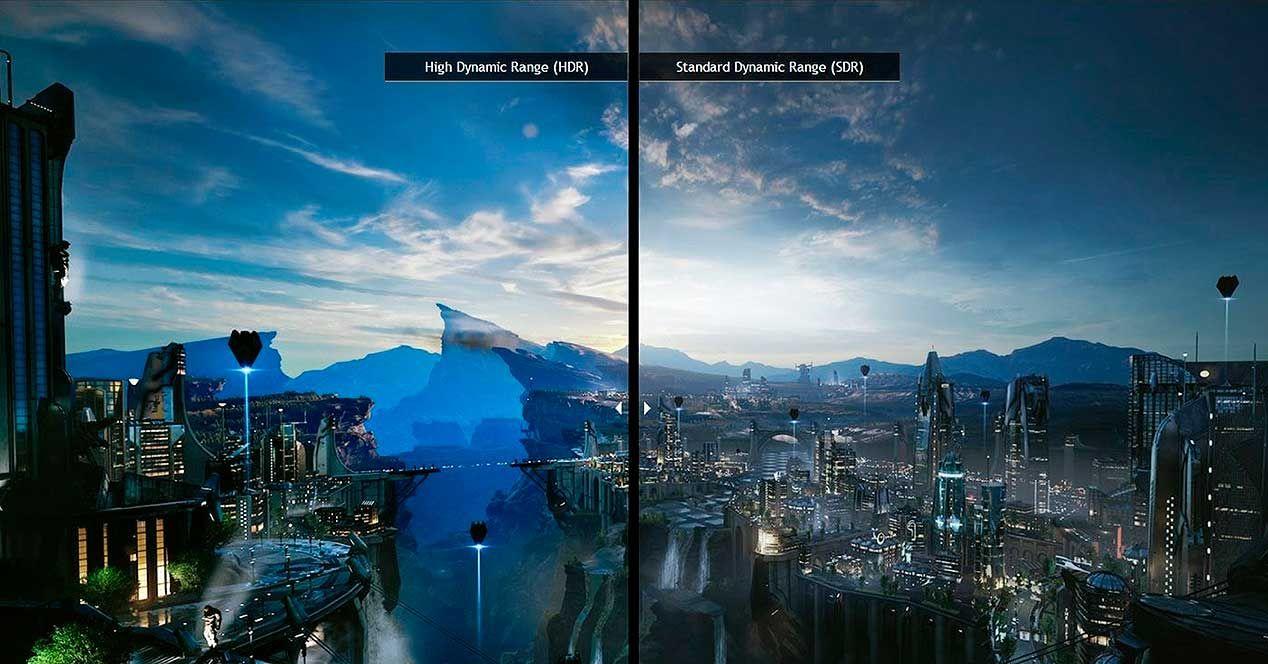
Si has activado el HDR en Windows 11 y todo se ve apagado, lavado o peor que en SDR, no estás solo. Entre modos Dolby Vision, DisplayHDR, Auto HDR, cables que no dan la talla y configuraciones locas del monitor, es muy fácil que la experiencia sea un desastre aunque tu pantalla sea compatible.
La buena noticia es que, conociendo cómo entiende Windows 11 el HDR y ajustando bien tanto el sistema como el monitor y la tarjeta gráfica, puedes conseguir una imagen espectacular, con buen brillo, contraste y color, incluso en monitores que no son tope de gama. En esta guía vas a ver cómo funciona todo por dentro y qué debes hacer para forzar un HDR decente en monitores compatibles.
Cómo gestiona Windows 11 el HDR (HDR10, DisplayHDR y Dolby Vision)
Lo primero es entender que en Windows 11 la mayor parte del trabajo de HDR la hace la GPU, no el monitor. Cuando reproduces contenido HDR10 en una pantalla compatible, el sistema utiliza la información de color y brillo del monitor para decidir cómo mostrar cada imagen.
Windows recupera de la pantalla sus datos de capacidad (pico de brillo, gama de color, etc.), y con eso la GPU realiza la asignación de tonos o tone mapping antes de componer el escritorio. Esta composición final mezcla ventanas SDR, HDR, juegos, reproductores de vídeo y demás, cada uno en su propio espacio de color, en una sola imagen adaptada a las capacidades de tu monitor.
En monitores que soportan tanto VESA DisplayHDR como Dolby Vision, Windows 11 sigue una lógica concreta: si detecta Dolby Vision disponible, lo elige automáticamente. La razón es que, a nivel de certificación, Dolby Vision suele considerarse un “superconjunto” de las garantías que ofrece DisplayHDR, es decir, se presupone que ofrece un control más fino de color y brillo.
Eso no significa que tu contenido HDR10 se convierta en Dolby Vision, sino que Windows se apoya en ese modo del monitor para aplicar correctamente su asignación de tonos sobre el contenido HDR10 que estés viendo. La idea de Microsoft es que, tanto en modo DisplayHDR como en modo Dolby Vision certificado, el resultado del HDR10 que llega al usuario sea fiel al master original, sin que el monitor haga otro tone mapping extra por su cuenta.
Un detalle importante es que, a diferencia de algunas plataformas y sistemas (por ejemplo, ciertos televisores con apps internas), en Windows la asignación de tonos no se delega en la pantalla. El contenido HDR se trata siempre en el origen, en la GPU, antes de que se mezcle con el resto del escritorio. Por eso, si un monitor añade su propio procesamiento adicional basado en contenido, puede estropear la intención de Windows.
Limitaciones de brillo, modos no certificados y cómo afectan al HDR
Muchos usuarios se sorprenden al ver que, al activar DisplayHDR o Dolby Vision, el brillo máximo de su monitor parece quedarse en torno a los 400-450 nits. Esto puede ocurrir incluso en pantallas que en teoría anuncian hasta 1000 nits de pico de brillo.
Esto pasa porque algunos fabricantes limitan el brillo máximo cuando el monitor está en un modo HDR certificado (DisplayHDR o Dolby Vision). El objetivo suele ser mantener una cierta precisión de color, cumplir con la certificación y evitar artefactos, aunque a cambio el pico de luz sea algo más bajo.
En bastantes modelos, si entras al menú OSD (la configuración integrada del monitor), encuentras un ajuste para activar un modo HDR10 sin certificar o un modo HDR “personalizado” que desbloquea el brillo máximo completo, a veces llegando a esos 800-1000 nits que anuncia la hoja de especificaciones.
Eso sí, ese modo no certificado a menudo implica sacrificar precisión de color a cambio de más brillo. Es una elección totalmente personal: hay usuarios que prefieren un color técnicamente correcto y otros que quieren un punch de brillo aunque el color se desvíe un poco.
Si tu monitor ofrece Dolby Vision y HDR10, normalmente basta con desactivar Dolby Vision en el menú del monitor para que se active el modo HDR10 no certificado con mayor brillo. Una vez hecho esto, Windows pasará a trabajar en HDR10 estándar, pero con el nuevo perfil de capacidades que le informa el monitor (incluido el pico de nits desbloqueado).
Calibración de HDR en Windows 11 con la app oficial
Para que el HDR no se vea lavado ni apagado, no basta con encender el interruptor de HDR del sistema; es clave calibrar correctamente la pantalla. Microsoft ofrece una herramienta específica para ello: la aplicación Calibración HDR de Windows, disponible de forma gratuita en Microsoft Store.
Esta app está pensada para mejorar la precisión de color, el detalle en sombras y luces y la coherencia entre contenido HDR y SDR cuando el HDR está activo. Además, te permite decidir cuánta saturación quieres para ambos tipos de contenido, dentro de los límites físicos de tu monitor.
La aplicación incorpora tres patrones de prueba recomendados por el grupo HGIG (HDR Gaming Interest Group), diseñados para ajustar la imagen a nivel de juego y cine. Con estos tres test, la herramienta determina:
- El nivel más oscuro que todavía puedes distinguir sin que se “hunda” el detalle en negro.
- El nivel más brillante con detalle visible antes de que las luces se quemen completamente.
- El brillo máximo de la pantalla que Windows debe tomar como referencia para el tone mapping.
Durante la calibración, la app te muestra patrones y un deslizador. Tu trabajo es mover el control hasta que el patrón deje de verse o justo hasta que aparezca, según el test. No hace falta que seas milimétrico; lo importante es que no dejes la pantalla ni demasiado oscura ni quemada.
La herramienta también ofrece un ajuste de saturación para contenido HDR y SDR cuando el HDR está activo. El control va de menos saturado (izquierda) a más saturado (derecha). Microsoft avisa de que el efecto puede ser sutil y que depende de las características de la pantalla, así que conviene ir paso a paso y no forzar colores chillones que parezcan irreales.
Requisitos para usar correctamente la Calibración HDR de Windows
Para que la app funcione como debe, tu equipo tiene que cumplir una serie de condiciones. No basta con tener “un monitor HDR”; el software, la GPU y los controladores también tienen que acompañar.
Estos son los requisitos básicos:
- Sistema operativo: Windows 11.
- Pantalla compatible con HDR: ya sea integrada (en un portátil) o externa.
- HDR activado en Windows: en Configuración > Sistema > Pantalla > HDR.
- Modo de la aplicación: la herramienta debe ejecutarse a pantalla completa.
- GPU moderna: es necesaria para que los ajustes de saturación funcionen de forma correcta.
- Controlador de pantalla WDDM 2.7 o superior: imprescindible para aprovechar al máximo las funciones de HDR.
Para asegurarte de que cumples estos requisitos, conviene mantener siempre actualizados los controladores de la tarjeta gráfica. Puedes hacerlo desde Windows Update o descargando la última versión del fabricante (NVIDIA, AMD o Intel). A veces, un simple update del driver desbloquea opciones de HDR que antes ni aparecían.
Otro punto importante es la iluminación ambiental. Microsoft recomienda usar la app en las mismas condiciones de luz en las que vayas a utilizar normalmente la pantalla HDR, porque nuestra percepción de brillo y contraste cambia mucho si estamos a oscuras o en una habitación muy iluminada.
Si tu monitor trae filtros o efectos posprocesado activados de fábrica (nitidez “mágica”, modos dinámicos, etc.), es bastante probable que interfieran con la calibración. Siempre que puedas, desactiva esos efectos en el menú OSD del monitor antes de lanzar la Calibración HDR.
Por último, si en algún momento quieres eliminar un perfil de color creado con la app, o aprender a crear perfiles de color específicos para juegos, puedes hacerlo desde el Panel de control, en Administración de color > pestaña “Todos los perfiles”, seleccionando el perfil HDR correspondiente y pulsando “Quitar”. Si cambias de monitor o añades una pantalla nueva, es buena idea volver a ejecutar la herramienta para adaptarla al nuevo dispositivo.
Atajo rápido para activar y desactivar HDR en Windows 11
Además de la configuración clásica en el panel de pantalla, Windows 11 incorpora un modo muy cómodo para quienes cambian mucho entre trabajos de oficina y contenido multimedia: un atajo de teclado para alternar el HDR sin marearse entre menús.
Si tienes configurada la Barra de juego de Xbox, puedes usar la combinación Windows + Alt + B para activar o desactivar el HDR al vuelo. Es especialmente útil si pasas de un entorno de trabajo SDR (ofimática, navegación web) a una sesión de juego o de vídeo HDR y quieres evitar que el escritorio se vea raro cuando no hace falta.
Si prefieres hacerlo manualmente desde el sistema, basta con abrir el buscador de Windows y escribir “HDR”. Entre los resultados verás “Configuración de HDR”. Desde ahí podrás activar la opción “Streaming de vídeo HDR” y el conmutador principal de HDR de la pantalla. Cuando el interruptor está en azul, la función está activa y podrás confirmar el cambio en la pequeña vista previa de vídeo de la parte superior.
Eso sí, para que este atajo y la configuración funcionen correctamente, debes cumplir algunos requisitos imprescindibles de hardware y software. Por ejemplo, necesitas un monitor o televisor que realmente sea HDR (HDR10, Dolby Vision, etc.), tener la Game Bar actualizada y utilizar un cable y un puerto que soporten la señal HDR (HDMI 2.0/2.1 o DisplayPort 1.4 en condiciones). Si usas un televisor, consulta la mejor manera de permitir el HDR en un televisor Samsung.
Por qué Windows no detecta el HDR de tu monitor (ejemplo del Acer KG241Y)
Un problema muy habitual es el caso de monitores que el fabricante anuncia como “HDR10”, pero que en Windows 11 aparecen como “No compatible con HDR”. Esto le ocurre, por ejemplo, a usuarios con un Acer KG241Y conectado a un portátil mediante HDMI.
En este tipo de situaciones conviene separar el marketing de la realidad técnica. Que un monitor ponga “HDR10” en la caja no significa necesariamente que cumpla todos los requisitos que Windows 11 exige para tratarlo como pantalla HDR completa, especialmente en lo referente a brillo mínimo, pico de nits y soporte de estándares como FreeSync Premium Pro o ciertas certificaciones HDR500 o superiores.
En algunos foros de Microsoft se ha explicado que Windows 10 es más permisivo con la etiqueta HDR10 y que puede habilitar HDR en dispositivos que, por especificaciones, van un poco justos. Sin embargo, en Windows 11 la plataforma es más estricta y, en determinados casos, requiere niveles de HDR más altos (por ejemplo, HDR400/500 reales y tecnologías como AMD FreeSync Premium Pro) para considerar el monitor plenamente compatible con su ecosistema HDR moderno.
Esto implica que, aunque el panel físicamente soporte ciertas señales HDR10, Windows 11 puede decidir no exponer la opción HDR en la configuración, y por tanto aplicaciones como Capcut u otras herramientas de edición de vídeo detectan el monitor como SDR y se limitan a usar RGB estándar.
Antes de culpar al sistema, conviene revisar varios puntos:
- Cable y puerto: asegúrate de usar un HDMI o DisplayPort con ancho de banda suficiente para 4K/HDR o la resolución que uses con 10 bits.
- Menú OSD del monitor: activa explícitamente el modo HDR o el espacio de color adecuado, si tu modelo lo permite.
- Controladores gráficos actualizados: tanto en portátiles como en sobremesa, un driver viejo puede impedir que Windows habilite HDR.
- Compatibilidad real con los requisitos de Windows 11: revisa las especificaciones del monitor y compáralas con los requisitos oficiales de pantalla HDR para Windows.
Si tras verificar todo esto el sistema sigue indicando que el monitor no admite HDR y no aparece el conmutador en Configuración > Sistema > Pantalla > HDR, es posible que simplemente estemos ante una limitación de hardware o de certificación para el estándar actual de Windows 11, incluso aunque el fabricante hable de HDR10 en términos comerciales.
Configuraciones avanzadas para que el HDR no se vea “lavado”
Más allá de las herramientas oficiales de Microsoft, muchos usuarios experimentados han llegado a la conclusión de que, si quieres un HDR realmente espectacular en PC, tienes que ajustar varias capas: monitor, Windows, panel de la GPU y cada juego. Un enfoque bastante extendido entre jugadores y creadores de vídeo incluye los siguientes pasos.
1. Ajustes del monitor
En el menú de la pantalla, suele ser buena idea desactivar cualquier modo de “nitidez mejorada” o sharpening. Estos filtros suelen introducir halos, ruido y artefactos, especialmente en contenido HDR, donde los contrastes son más fuertes y cualquier sobreprocesado canta muchísimo.
En cuanto al espacio de color, muchos recomiendan quedarse en modo sRGB como base. Aunque algunos juegos usan gamma 2.2 y otros sRGB, en la práctica el modo sRGB suele suavizar artefactos raros en ciertos títulos, como ocurre con juegos tipo Hogwarts Legacy, donde un perfil mal elegido puede generar post-procesados raros en sombras y luces.
El brillo del monitor conviene dejarlo en un valor medio-alto cómodo y, a partir de ahí, ajustar el brillo interno de cada juego con sus propios deslizadores. De este modo evitas que el escritorio se vuelva una linterna o que el HDR pierda margen dinámico por dejar el brillo físico demasiado bajo.
Por último, asegúrate de que HDR y VRR (o FreeSync/G-Sync compatible) estén activados en el OSD de la pantalla, si tu modelo lo permite. Y si quieres nitidez extra, es mejor tirar de filtros de juego o de herramientas como ReShade antes que del sharpen del propio monitor.
2. Ajustes HDR en Windows 11
Dentro de la configuración de pantalla, una recomendación muy habitual es desactivar Auto HDR y usar solo HDR “real”. El Auto HDR intenta convertir contenido SDR en HDR de forma automática, y en muchos casos el resultado termina siendo una imagen lavada o artificial.
En el panel de HDR de Windows puedes calibrar el brillo general que se usará para contenido SDR en escritorio cuando el HDR esté activo. Un valor alrededor de 47 se suele citar como punto de partida razonable, aunque depende mucho de la pantalla y de la iluminación de la habitación.
Además de este ajuste rápido, es muy recomendable usar la aplicación de Calibración HDR de Windows comentada antes para dejar a punto los niveles de negros, el detalle en luces y el brillo máximo. Muchos usuarios aconsejan tocar solo brillos y oscuros y dejar la saturación en su valor neutro, a no ser que la pantalla pida un pequeño empujón de color.
3. Configuración de color en el panel de NVIDIA
Si usas GPU NVIDIA, en lugar de apoyarte en funciones como RTX HDR, que aún generan bastante debate, suele ser más efectivo ajustar cuidadosamente la salida de color desde el Panel de control.
Algunos parámetros clave que suelen funcionar bien son:
- En la sección global, activar G-Sync para pantalla completa (y ventana si el monitor lo soporta bien).
- Establecer la resolución y tasa de refresco nativas de tu monitor, teniendo en cuenta que, a veces, forzar el refresco más alto puede romper el HDR de 10 bits si el cable o el puerto no tienen suficiente ancho de banda.
- En “Ajustar configuración de color del escritorio”, elegir usar configuración de NVIDIA, no la predeterminada del sistema.
- Definir Profundidad de color del escritorio en 32 bits, formato de salida RGB, profundidad de color de salida 10 bpc (si tu monitor y cable lo soportan) y rango dinámico Completo.
Un truco que muchos pasan por alto es no dejar los canales de color en “Todos los canales”. Ajustar brillo, contraste y saturación de forma global puede dejar desequilibrios entre rojo, verde y azul. Algunos usuarios avanzados prefieren afinar cada canal por separado, buscando que el HDR gane fuerza sin reventar ningún color.
Con este tipo de ajustes, incluso monitores de unos 400 nits pueden ofrecer un HDR que se siente claramente superior al SDR una vez que todo está bien calibrado y sin filtros agresivos.
4. Ajustes dentro de los juegos y uso de ReShade/RenoDX
Muchos títulos implementan el HDR de formas diferentes. Algunos solo aplican bien el HDR en pantalla completa exclusiva, otros se llevan mejor con ventana sin bordes, y hay juegos que directamente tienen bugs con ciertos modos. Conviene probar ambos modos si notas comportamientos raros.
En juegos con soporte HDR, casi siempre encontrarás un menú de calibración interna (brillo, contraste, nivel de negro, a veces pico de nits). Es recomendable seguir las instrucciones del juego, pero sin obsesionarse con dejarlo perfecto a la primera: una vez calibrado, puedes afinar a tu gusto, subiendo un par de puntos aquí o bajando allá hasta que la imagen te resulte natural.
Para los títulos que no ofrecen un buen afilado o que tienen un HDR pobre, muchos jugadores recurren a ReShade y, más recientemente, a RenoDX. RenoDX se ha ido convirtiendo en el complemento de referencia para añadir y mejorar el HDR en juegos de PC, con cada vez más títulos soportados y montones de presets compartidos por la comunidad en sitios como Nexus o GitHub.
Al usar RenoDX, suele recomendarse establecer el pico de brillo en el máximo de nits reales de tu monitor, información que deberías haber identificado durante la calibración en Windows 11. De este modo, el tone mapping interno de RenoDX se adapta mejor al rango real de tu pantalla.
Eso sí, hay que tener presente que RenoDX no siempre es compatible con todos los shaders avanzados de iluminación global con ray tracing (RTGI y similares). Así que, si tu configuración depende mucho de esos efectos, conviene probar con calma o considerar otros shaders alternativos.
5. Rendimiento, frame pacing y latencia
Un HDR bonito no sirve de mucho si el juego va a tirones o la latencia de entrada es alta. Por eso muchos entusiastas del PC gaming combinan el ajuste de color y HDR con herramientas de control de FPS como MSI Afterburner y RivaTuner Statistics Server (RTSS).
La idea es capar los FPS de forma externa con RTSS en lugar de usar el limitador interno del juego o las opciones de la app de NVIDIA. Según mucha gente, RTSS ofrece el frame pacing más estable y ayuda a reducir el input lag cuando se combina con tecnologías como NVIDIA Reflex dentro del propio juego. Muchos usuarios complementan esto con guías para optimizar Windows 11 para juegos.
En general, se recomienda evitar V-Sync y el modo de baja latencia del panel de NVIDIA si ya estás usando un limitador externo como RTSS más Reflex, porque mezclarlos suele causar inconsistencias. Con una buena configuración, puedes disfrutar de una imagen HDR fluida, con tiempos de fotograma constantes y sin tearing, algo fundamental para que la experiencia visual acompañe al salto de calidad del HDR.
Con todo esto en su sitio —monitor bien ajustado, HDR calibrado en Windows, panel de GPU configurado y juegos optimizados— es totalmente posible pasar de un HDR “lavado” y sin gracia a una experiencia visual que realmente destaque sobre el SDR, incluso en monitores de gama media.
Una vez entiendes cómo Windows 11 gestiona el HDR, qué espera de tu monitor, cómo interviene la GPU en la asignación de tonos y qué papel juegan herramientas como la Calibración HDR, ReShade o RenoDX, se ve claro que el camino para forzar un buen modo HDR en monitores compatibles pasa por combinar hardware adecuado, configuración cuidada y algo de paciencia; cuando todo encaja, la diferencia en juegos, vídeo y escritorio deja de ser un simple “plus de brillo” y se convierte en una mejora real de contraste, detalle y color.


Redactor apasionado del mundo de los bytes y la tecnología en general. Me encanta compartir mis conocimientos a través de la escritura, y eso es lo que haré en este blog, mostrarte todo lo más interesante sobre gadgets, software, hardware, tendencias tecnológicas, y más. Mi objetivo es ayudarte a navegar por el mundo digital de forma sencilla y entretenida.