- Limitar el acceso a Panel de control y Configuración reduce la sobre-configuración y evita errores graves.
- El valor NoControlPanel en el Registro y las GPO permiten bloquear o filtrar qué se puede cambiar.
- En ediciones Home y cuentas infantiles es clave usar usuarios estándar y restricciones selectivas.
- Si la sobre-configuración ya ha dañado el sistema, SFC, DISM e inicio limpio ayudan a repararlo.
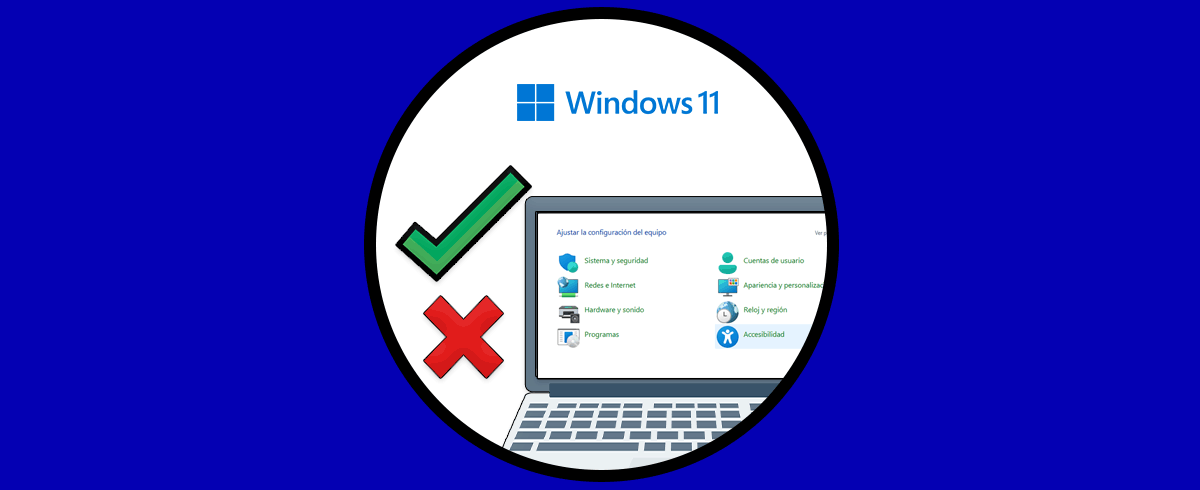
Configurar Windows a nuestro gusto es una maravilla, pero una sobrecarga de opciones y cambios constantes puede convertir el sistema en un caos: errores extraños, fallos al iniciar, herramientas que dejan de funcionar o, simplemente, un equipo que se vuelve impredecible. Si además compartes ordenador con otras personas, la situación se complica todavía más.
Por eso merece la pena aprender cómo evitar la sobre-configuración en Windows limitando el acceso a Panel de control y Configuración, controlando qué se puede tocar y qué no, y corrigiendo problemas cuando algo ya se ha roto. A continuación tienes una guía muy completa pensada para Windows 7, Windows 8/8.1, Windows 10 y Windows 11, explicada en un lenguaje cercano, pero con el máximo nivel de detalle.
Qué es la sobre-configuración en Windows y por qué es un problema
Cuando hablamos de sobre-configuración en Windows nos referimos a esa situación en la que se cambian demasiados ajustes del sistema, muchas veces sin criterio, probando cosas «a ver qué pasa» o toqueteando todo lo que aparece en Configuración y Panel de control. Esto incluye desde parámetros de hardware y red hasta políticas de seguridad, cuentas de usuario o servicios.
En Windows 10 y Windows 11, Microsoft ha concentrado la mayoría de las opciones en la app de Configuración moderna, pero el Panel de control clásico sigue existiendo y alberga funciones avanzadas. En Windows 8 ocurre algo parecido, aunque la interfaz de Configuración es distinta, mientras que en Windows 7 prácticamente todo pasa por el Panel de control, porque no existe esa app moderna.
Esta dualidad hace que, según la versión de Windows, tengamos que ir a Configuración o al Panel de control para modificar parámetros críticos del sistema. El problema viene cuando el PC lo usan varias personas, especialmente si hay usuarios con pocos conocimientos que se aventuran a cambiar opciones que no entienden y terminan provocando que el sistema se comporte de forma extraña o deje de funcionar correctamente.
En entornos domésticos, esto es típico cuando se comparte PC con familiares, niños o personas mayores que se distraen fácilmente o se dejan llevar por la curiosidad. En empresas o equipos compartidos, puede suponer incluso un riesgo de seguridad o de pérdida de productividad.
Por todo ello, tiene mucho sentido aprender a restringir el acceso a Panel de control y Configuración, limitar qué elementos se muestran, e incluso desactivar algunos ajustes para evitar que terceras personas sobre-configuren Windows sin darse cuenta.
Panel de control y Configuración en cada versión de Windows
Antes de bloquear nada, conviene entender cómo están organizadas las herramientas de configuración en las distintas versiones de Windows, porque no funcionan igual en Windows 7, 8, 10 y 11 y las rutas o métodos pueden variar ligeramente.
En Windows 7 la pieza central es el Panel de control clásico. Desde ahí se gestionan cuentas de usuario, red, hardware, programas instalados, copias de seguridad y casi cualquier parámetro del sistema. No existe la app de Configuración moderna, así que todo pasa por este panel.
En Windows 8 y 8.1 Microsoft introdujo una interfaz de Configuración más moderna, orientada a pantallas táctiles, pero el Panel de control siguió siendo necesario para muchas tareas avanzadas. El resultado es un sistema con dos puntos de entrada a la configuración que pueden confundir a usuarios menos expertos.
En Windows 10 se da un paso más hacia la unificación: la app Configuración gana muchísimo protagonismo y ofrece cada vez más opciones, pero el Panel de control no desaparece y sigue albergando apartados clave como algunas herramientas administrativas, opciones de energía clásicas o ciertas configuraciones de red.
Por último, en Windows 11 Microsoft ha rediseñado la app Configuración, más clara y atractiva, y ha dado otra vuelta de tuerca al proceso de migración desde el Panel de control. Aun así, este panel sigue existiendo y mantiene opciones de hardware y software críticas que, si se cambian a la ligera, pueden causar errores.
Riesgos de permitir cambios libres en la configuración del sistema
Permitir que cualquier usuario con acceso al equipo pueda modificar libremente la configuración es abrir la puerta a múltiples riesgos de estabilidad y seguridad. Algunos ejemplos de problemas típicos provocados por cambios mal hechos son bastante ilustrativos.
Una mala configuración de red en Panel de control o Configuración puede dejar el equipo sin conexión a Internet, cambiar servidores DNS, habilitar o deshabilitar adaptadores o crear conflictos con dispositivos de red. A menudo, quien ha cambiado esos ajustes ni siquiera recuerda qué tocó, lo que complica revertir el problema.
También es relativamente frecuente que usuarios poco experimentados modifiquen opciones de energía, cuentas de usuario o políticas de seguridad, provocando que el equipo entre en suspensión en momentos inadecuados, que se deshabiliten funciones importantes o que se pierda el control sobre qué puede hacer cada usuario dentro del sistema.
En el caso de los niños o cuentas infantiles, el riesgo se multiplica: se puede desactivar accidentalmente el control parental, cambiar el fondo de pantalla o el tema constantemente, instalar aplicaciones innecesarias o trastear con todo lo que aparece en el menú de Configuración sólo por curiosidad.
En ocasiones, además, determinadas aplicaciones de terceros o malware pueden aprovechar configuraciones mal protegidas para alterar comportamientos internos de Windows, forzar el inicio de programas no deseados, desactivar funciones como el Firewall o Windows Defender, o modificar parámetros del explorador de archivos y del sistema en general.
Cuándo tiene sentido bloquear Panel de control y Configuración
No siempre es buena idea bloquearlo todo, pero hay situaciones muy claras en las que restringir el acceso a Panel de control y Configuración es casi obligatorio si quieres mantener el sistema bajo control y evitar sobre-configuración peligrosa.
Si el PC es un regalo para otra persona y quieres entregarlo ya listo, actualizado y con los programas básicos instalados, puede interesarte configurar primero el sistema con una cuenta temporal, dejar todo a punto y luego facilitar que el destinatario cree su cuenta propia sin que tenga que lidiar con todos los ajustes técnicos.
En ordenadores con cuentas infantiles, especialmente en Windows 10 Home, tiene mucho sentido bloquear determinadas opciones de personalización y configuración, no porque sean peligrosas de por sí, sino porque el niño puede pasarse más tiempo cambiando fondos, temas y colores que haciendo lo que debería estar haciendo.
En equipos compartidos, como un ordenador familiar del salón o un PC de una pequeña oficina, necesitaremos limitar quién puede cambiar ajustes de hardware, red o seguridad. En estos entornos es recomendable dejar sólo a cuentas administrativas de confianza la capacidad de acceder al Panel de control y a la Configuración completa.
También es muy útil restringir la configuración cuando administramos equipos para terceros (por ejemplo, al montar un ordenador para un familiar mayor) y queremos evitar que, por error, desactiven herramientas clave o ensucien el sistema con instalaciones y cambios continuos.
Desactivar Panel de control y Configuración desde el Registro de Windows
Uno de los métodos más directos y que funciona tanto en Windows 7 como en Windows 8, 8.1, 10 y 11 es usar el Editor del Registro de Windows (regedit). Este sistema permite bloquear el acceso a Panel de control y, en las versiones modernas, también a la app de Configuración para un usuario concreto.
Para empezar, es importante iniciar sesión con el usuario concreto al que queremos restringir el acceso. No se trata de un cambio global para todo el sistema, sino que puedes aplicarlo de forma individual sobre cada perfil, lo que da bastante flexibilidad en equipos compartidos.
A continuación, abrimos el Editor del Registro escribiendo regedit en el menú Inicio o en el cuadro de búsqueda y confirmando los permisos de administrador si son necesarios. Una vez dentro, navegamos hasta la ruta:
HKEY_CURRENT_USER\Software\Microsoft\Windows\CurrentVersion\Policies
Dentro de esta clave debería aparecer una subcarpeta llamada Explorer. Si no existe, se puede crear fácilmente haciendo clic derecho sobre «Policies» y eligiendo la opción de Nuevo > Clave, dándole el nombre Explorer para que Windows la reconozca correctamente.
Dentro de Explorer, el siguiente paso es crear un nuevo valor DWORD (32 bits) con el nombre NoControlPanel. Para ello, se hace clic derecho en el panel derecho, se escoge «Nuevo > Valor de DWORD (32 bits)» y se escribe exactamente ese nombre, respetando mayúsculas y minúsculas.
Una vez creado el valor, lo abrimos con doble clic y le asignamos el valor 1 en hexadecimal. Al aceptar los cambios, este ajuste provocará que ese usuario deje de poder acceder al Panel de control y, en Windows 8, Windows 10 y Windows 11, también se bloquea la app de Configuración moderna, aunque los iconos o accesos directos puedan seguir mostrándose.
Si en el futuro queremos revertir el cambio y restaurar el acceso, basta con volver al mismo valor del Registro y cambiar el dato de NoControlPanel a 0, o directamente eliminar el valor DWORD que hemos creado. Tras cerrar sesión o reiniciar, el Panel de control y Configuración volverán a funcionar con normalidad.
Controlar Panel de control y Configuración desde las directivas de grupo (GPO)
En las ediciones Professional, Enterprise o Education de Windows 10 y Windows 11, podemos aprovechar el Editor de directivas de grupo local (gpedit.msc) para gestionar de forma más cómoda el acceso a Panel de control y Configuración, sin necesidad de modificar el Registro a mano.
Este método es especialmente útil en entornos donde administramos varios usuarios en un mismo equipo o en pequeñas redes, porque las políticas de grupo permiten aplicar restricciones granulares sobre el comportamiento del sistema y los componentes de Windows.
Para comenzar, abrimos el editor de políticas escribiendo gpedit.msc en el menú Inicio y pulsando Enter. Una vez cargado, navegamos por el panel izquierdo hasta encontrar la ruta:
Configuración de usuario > Plantillas administrativas > Panel de control
Dentro de este apartado aparece una política muy interesante llamada “Prohibir el acceso a Configuración de PC y a Panel de control”. Al hacer doble clic sobre ella, se abre una ventana con las opciones de configuración de la política.
Si marcamos la casilla “Habilitada” y aplicamos los cambios, esa política entrará en vigor para los usuarios a los que afecte, de modo que ni el Panel de control ni la app de Configuración estarán disponibles. Los intentos de abrirlos mostrarán mensajes de denegación de acceso o simplemente no se iniciará la herramienta.
Cuando necesitemos devolver el acceso, podemos volver a esta misma política y dejarla en estado “No configurada” o «Deshabilitada», con lo que el sistema volverá a comportarse como antes y permitirá abrir normalmente ambas herramientas de configuración.
Restringir elementos específicos del Panel de control con GPO
En muchos casos no queremos bloquear el Panel de control por completo, sino sólo restringir ciertos iconos o apartados que pueden resultar peligrosos o propicios a la sobre-configuración por parte de usuarios inexpertos.
Para ello, el propio Editor de directivas de grupo incluye una política muy útil: se accede de nuevo a Configuración de usuario > Plantillas administrativas > Panel de control y se localiza la opción llamada «Mostrar solo los elementos especificados del Panel de Control».
Al abrir esta política y marcar la casilla “Habilitada”, el sistema nos permitirá indicar una lista de elementos concretos que sí se mostrarán. Para hacerlo hay que pulsar en el botón «Mostrar» y escribir los nombres canónicos de los applets del Panel de control que queremos permitir.
Estos nombres canónicos son identificadores internos que usa Windows para cada icono del Panel de control, y existe un listado oficial con todos ellos disponible en la documentación de Microsoft. Añadiendo solamente los que nos interesen, conseguimos que el usuario vea un Panel de control muy reducido, con acceso únicamente a lo que hemos autorizado.
De este modo, se puede preparar un entorno en el que, por ejemplo, el usuario pueda acceder a opciones básicas de ratón, teclado, fecha y hora o accesibilidad, pero no pueda tocar configuraciones de red, cuentas de usuario, seguridad o programas instalados, reduciendo al mínimo el riesgo de sobre-configuración.
Ventajas y límites de estos métodos en Windows 10 Home y cuentas infantiles
Un caso delicado es el de Windows 10 Home, muy habitual en PCs domésticos y portátiles personales. Esta edición no incluye de serie el Editor de directivas de grupo (gpedit.msc), de modo que el método de GPO no está oficialmente disponible.
Algunas personas intentan instalar editores de políticas de grupo «no oficiales» en Windows 10 Home, pero hay que tener claro que muchas configuraciones de GPO simplemente no surten efecto en esta edición porque el sistema no está preparado para respetarlas del mismo modo que las ediciones Pro o Enterprise.
En estos casos, el método realmente fiable para bloquear Panel de control y Configuración sigue siendo el del Registro de Windows con el valor NoControlPanel bajo HKEY_CURRENT_USER, que sí funciona en Windows 7, 8 y 10 Home cuando se aplica correctamente.
Respecto a las cuentas infantiles configuradas a través de la familia Microsoft, la gestión se basa más en permisos online y en el control parental que en políticas de grupo clásicas. Sin embargo, el objetivo de muchos padres no es tanto evitar que el niño use el PC, sino impedir que se pase el día cambiando temas, fondos, iconos y colores.
En Windows 10 Home, las opciones de GPO que podrían limitar la personalización no funcionan como muchos esperarían, y ciertos cambios en el Registro que circulan por Internet pueden no tener efecto. En estos casos, una combinación de cuenta estándar sin privilegios de administrador, supervisión directa y, en la medida de lo posible, limitación del acceso a Configuración mediante NoControlPanel suele ser lo más efectivo.
Evitar configuraciones innecesarias durante la instalación de Windows 11
Otro momento crítico para evitar sobre-configuración es el propio proceso de instalación de Windows 11, sobre todo cuando estás montando un PC para otra persona y quieres dejárselo listo sin vincular tu propia cuenta de Microsoft al sistema de forma permanente.
La idea en estos casos es crear una cuenta temporal o local mientras realizas toda la configuración inicial: instalación del sistema, actualización de controladores, instalación de software básico, ajustes de rendimiento y seguridad, etc. Una vez todo está funcionando de forma estable, se lo entregas al destinatario y, con calma, le ayudas a crear su propia cuenta personal.
Aunque Microsoft cada vez pone más trabas a los usuarios que quieren saltarse el inicio de sesión obligatorio con cuenta online, siguen existiendo formas de forzar la creación de una cuenta local (según la versión de Windows 11, esto puede hacerse desconectando el equipo de Internet durante la instalación o utilizando atajos y trucos documentados en foros técnicos).
El objetivo final es evitar que el sistema quede sobre-configurado desde el primer día con cuentas, perfiles y ajustes que no pertenecen al usuario final, reduciendo así el lío inicial y facilitando un entorno más limpio y controlado cuando el propietario real empiece a usar el PC.
Qué hacer si la sobre-configuración ya ha roto algo en Windows
En ocasiones llegamos tarde: alguien ya ha tocado lo que no debía y el sistema empieza a mostrar fallos extraños, errores al abrir herramientas de configuración o comportamientos anómalos. En estos casos no basta con bloquear más cambios; primero hay que intentar reparar el daño.
Un primer paso razonable es comprobar si el usuario con problemas es un perfil temporal. Para ello, podemos abrir el Explorador de archivos, ir a la unidad C: y entrar en la carpeta «Usuarios» para revisar si existe alguna cuenta llamada «Temp» o similar que indique que Windows está creando perfiles temporales en lugar de cargar el perfil habitual.
Si no hay rastro de perfiles temporales, conviene intentar un inicio limpio de Windows, deshabilitando servicios y programas de terceros que puedan estar interfiriendo con el sistema. Microsoft ofrece una guía oficial detallada sobre cómo hacer un inicio limpio con msconfig y el Administrador de tareas, lo que ayuda a descartar que el problema esté causado por aplicaciones externas.
Si después de un inicio limpio el fallo persiste, es momento de comprobar si hay archivos de sistema dañados o corrompidos a causa de una sobre-configuración o de malas manipulaciones. Para ello se recomienda abrir la consola de comandos (CMD) como administrador y ejecutar una serie de comandos de mantenimiento interno.
El primero es sfc /scannow, que analiza la integridad de los archivos de sistema y repara aquellos que estén corruptos o alterados, usando la caché local de Windows. Dependiendo del tamaño del sistema y del estado del disco, este proceso puede tardar un buen rato.
Después, hay una serie de comandos DISM muy útiles: dism.exe /online /cleanup-image /scanhealth analiza el estado de la imagen de Windows, dism.exe /online /cleanup-image /restorehealth intenta reparar esa imagen usando fuentes locales o de Windows Update, y dism.exe /online /cleanup-image /startcomponentcleanup limpia componentes innecesarios y versiones antiguas para mejorar la estabilidad y liberar espacio.
Una vez completados todos los comandos, se recomienda reiniciar el equipo y comprobar si han desaparecido los errores de Configuración, Panel de control u otros síntomas provocados por la sobre-configuración. Si el sistema vuelve a comportarse con normalidad, es el momento perfecto para aplicar las restricciones que hemos visto y evitar que el problema se repita.
Tras repasar las distintas herramientas y técnicas —desde el Registro y las políticas de grupo hasta la gestión de cuentas y la reparación con SFC y DISM— queda claro que evitar la sobre-configuración en Windows pasa por combinar prevención y corrección: por un lado, limitando de forma inteligente el acceso a Panel de control y Configuración según el tipo de usuario y la versión de Windows; por otro, sabiendo cómo actuar cuando un exceso de cambios descontrolados termina rompiendo algo en el sistema, para devolverlo a un estado estable y seguro sin renunciar a la flexibilidad que ofrece el propio sistema operativo.

Redactor apasionado del mundo de los bytes y la tecnología en general. Me encanta compartir mis conocimientos a través de la escritura, y eso es lo que haré en este blog, mostrarte todo lo más interesante sobre gadgets, software, hardware, tendencias tecnológicas, y más. Mi objetivo es ayudarte a navegar por el mundo digital de forma sencilla y entretenida.