- La reproducción automática puede ser cómoda, pero abre una vía de entrada ideal para malware desde USB, discos y tarjetas.
- Windows permite desactivar o personalizar AutoPlay tanto desde Configuración/Panel de control como mediante directivas de grupo.
- Configurar acciones seguras como “No hacer nada” o “Abrir carpeta para ver archivos” reduce riesgos sin perder funcionalidad.
- Valores de registro y GPO mal ajustados (como 0xFF) pueden causar problemas adicionales, por ejemplo con botones HotStart.

La reproducción automática de Windows puede ser muy cómoda cuando conectas un USB, metes un DVD o insertas una tarjeta de memoria, pero también es una puerta de entrada ideal para virus y otro tipo de malware. Mucha gente comparte pendrives sin pensar en dónde han estado conectados antes, y ahí es donde esta función puede jugar en tu contra si no la controlas.
Si quieres aprender a desactivar la reproducción automática en Windows, entender cómo funciona realmente esta característica, qué problemas puede causar cuando se gestiona desde directivas de grupo y cómo ajustarla de forma segura tanto en Windows 7/8/8.1 como en Windows 10 y 11, en esta guía te lo cuento con todo detalle y con un lenguaje claro, “de andar por casa”, pero sin dejar fuera ninguna parte técnica importante.
Qué es exactamente la reproducción automática en Windows
En Windows, la reproducción automática (o AutoPlay) es una función que detecta el contenido de un dispositivo recién conectado (USB, CD/DVD, Blu-ray, tarjeta de memoria, cámara, móvil, etc.) y muestra una ventana o ejecuta directamente una acción predefinida: abrir una carpeta, reproducir un vídeo, importar fotos o incluso lanzar un programa de instalación.
Este comportamiento se basa, en el caso de los discos y algunos dispositivos, en el clásico archivo autorun.inf, que indica al sistema qué acción debe realizar cuando se inserta el soporte; es cómodo porque permite que todo se abra “solo” sin que tengas que ir al Explorador de archivos a buscar nada.
Sin embargo, esa misma comodidad tiene una cara B: el malware puede aprovechar la reproducción automática para intentar ejecutar código malicioso en cuanto conectas un dispositivo, sin que tengas margen de reacción para analizarlo o decidir qué hacer con él.
Por este motivo, muchos usuarios con cierta experiencia en seguridad optan por deshabilitar totalmente la reproducción automática o al menos configurarla para que nunca ejecute nada sin intervención del usuario, limitando las acciones automáticas a opciones seguras como “Abrir carpeta para ver archivos”.
Reproducción automática en Windows 11: cómo funciona y para qué sirve
En Windows 11, la función de reproducción automática viene activada por defecto y está bastante integrada en la aplicación Configuración, dentro del apartado dedicado a dispositivos. Su objetivo es que cada vez que metas una unidad extraíble o una tarjeta de memoria, Windows te pregunte qué hacer o aplique una acción que tú hayas elegido de antemano.
Cuando conectas una unidad USB o una tarjeta SD, Windows 11 puede mostrar un aviso emergente con varias opciones: no hacer nada, abrir el Explorador de archivos, importar fotos y vídeos, reproducir contenido multimedia, etcétera. También te permite marcar una de esas opciones como acción predeterminada para no tener que elegir cada vez.
Esta personalización se extiende tanto a unidades extraíbles (pendrives, discos duros externos, etc.) como a tarjetas de memoria, lo que resulta muy útil, por ejemplo, si eres fotógrafo o videógrafo y quieres que las fotos se importen directamente a la app Fotos o a OneDrive nada más insertar la tarjeta.
Al mismo tiempo, Windows 11 te deja desconectar esta función por completo con un simple interruptor, lo que es recomendable si priorizas la seguridad frente a la comodidad y no quieres que nada se ejecute o se abra automáticamente al conectar dispositivos.
Cómo cambiar o desactivar la reproducción automática en Windows 11
Para gestionar la reproducción automática en Windows 11 desde la interfaz gráfica, tienes que entrar en la app Configuración, donde encontrarás un apartado específico para esta característica dentro del bloque de dispositivos.
Los pasos básicos para activar o desactivar la reproducción automática en Windows 11 son muy sencillos y te permiten controlar si quieres que se aplique a todos los dispositivos o solo a algunos tipos de soporte concretos.
El interruptor principal se llama “Usar reproducción automática para todos los medios y dispositivos”. Si lo desactivas, Windows dejará de mostrar cuadros de diálogo automáticos y no ejecutará ninguna acción predeterminada cuando conectes una unidad o insertes una tarjeta.
Además de ese interruptor global, puedes definir qué debe pasar con cada tipo de dispositivo. Las dos categorías clave son la “Unidad extraíble” (por ejemplo, una memoria USB) y la “Tarjeta de memoria” (como una SD de una cámara). Para cada una puedes elegir opciones independientes.
Opciones de reproducción automática para unidades extraíbles en Windows 11
En el apartado de unidades extraíbles verás un desplegable con varias acciones posibles que controlan el comportamiento de Windows 11 cuando conectas un USB u otro almacenamiento externo similar.
- No realizar ninguna acción: Windows ignora la conexión a nivel de reproducción automática, es decir, no aparece ninguna ventana emergente ni se ejecuta nada por sí solo; tendrás que abrir el Explorador de archivos manualmente.
- Abrir carpeta para ver archivos: cuando insertas la unidad, se abre directamente una ventana del Explorador de archivos mostrando el contenido, lo que te permite examinar y gestionar los archivos de forma manual.
- Preguntarme cada vez: se muestra un cuadro de diálogo emergente cada vez que conectas una unidad, con las distintas opciones disponibles, para que elijas qué hacer en ese momento.
- Configurar los ajustes de almacenamiento: en lugar de abrir el contenido, Windows abre la configuración de almacenamiento, útil si quieres gestionar el espacio, rutas predeterminadas, etc.
Una combinación bastante segura e interesante consiste en dejar la reproducción automática activada pero seleccionar opciones como “Preguntarme cada vez” o “Abrir carpeta para ver archivos”, evitando que se inicien aplicaciones de forma automática desde la unidad extraíble.
Opciones de reproducción automática para tarjetas de memoria en Windows 11
Cuando hablamos de tarjetas de memoria (SD, microSD, etc.), las opciones se orientan más a la gestión de fotos y vídeos, algo muy práctico si usas cámaras digitales o cámaras de vídeo con frecuencia.
- Importar fotos y vídeos: Windows se encarga de copiar automáticamente las fotos y vídeos a la aplicación Fotos o a servicios como OneDrive, según tengas configurado el sistema.
- Reproducir: se abre el reproductor multimedia (por ejemplo, Windows Media Player u otra app de vídeo/fotos) y se muestra el contenido automáticamente.
- No realizar ninguna acción: el sistema no hace nada automáticamente; tú decides manualmente cómo acceder al contenido de la tarjeta.
- Abrir carpeta para ver archivos: al insertar la tarjeta se abre directamente el Explorador de archivos para que puedas elegir qué fotos o vídeos copiar o revisar sin automatismos.
- Preguntarme cada vez: igual que con las unidades extraíbles, verás un cuadro de diálogo en cada inserción con las distintas acciones posibles.
Si manejas contenido sensible o profesional, suele ser más prudente elegir “Abrir carpeta para ver archivos” o “Preguntarme cada vez” en lugar de automatizar importaciones o reproducciones, ya que eso te da más control sobre lo que se copia y desde dónde.
Modificar el valor NoDriveTypeAutoRun en el Registro
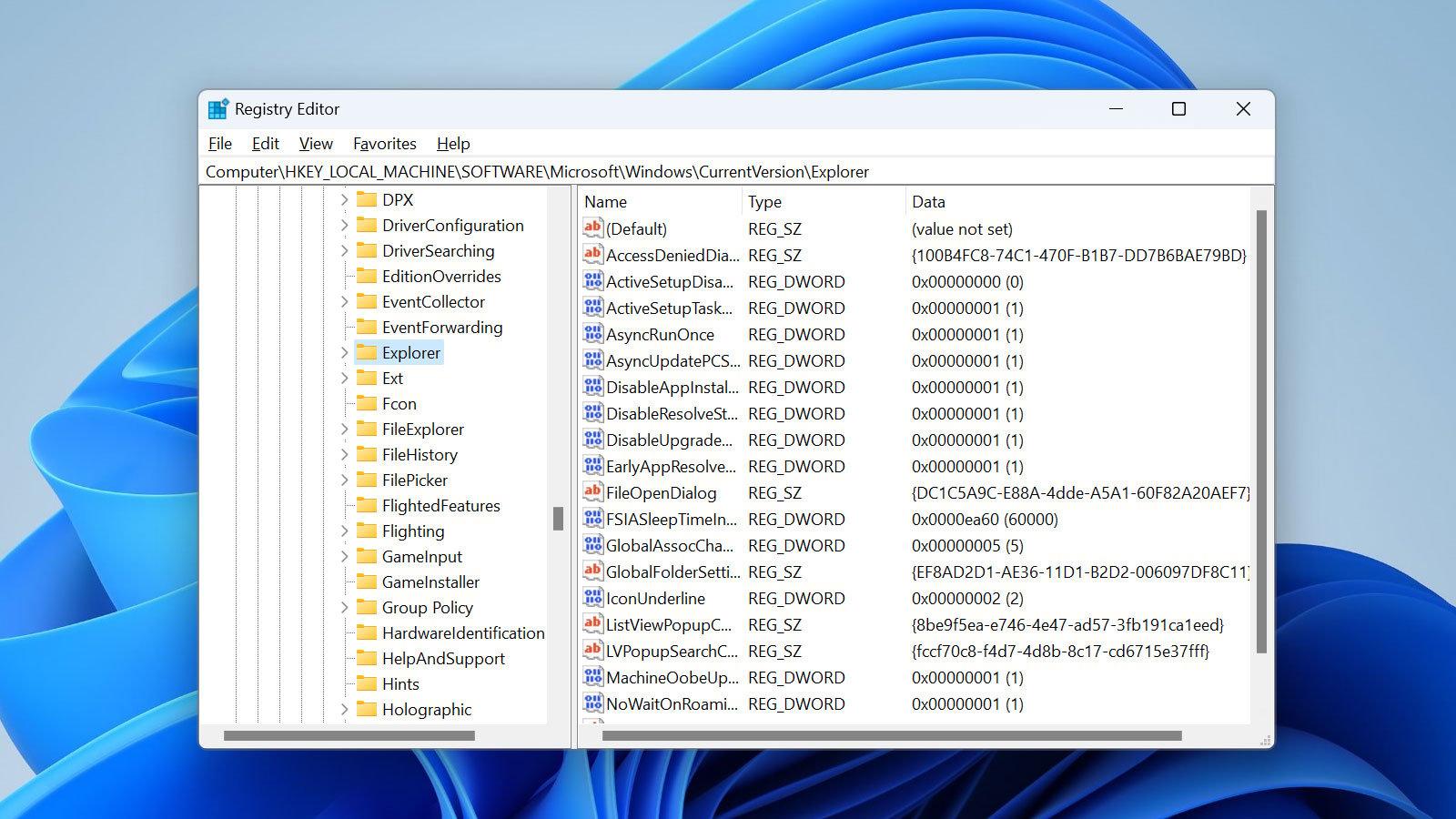
En ediciones de Windows que no cuentan con gpedit.msc o en equipos donde no se quiera usar la interfaz de GPO, se puede modificar directamente el valor de registro llamado NoDriveTypeAutoRun para cambiar el comportamiento de la reproducción automática.
Este valor se encuentra en dos rutas clave del Registro de Windows, correspondientes a la configuración de equipo (HKLM) y la de usuario (HKCU), ambas dentro de las directivas del Explorador.
- HKEY_LOCAL_MACHINE\Software\Microsoft\Windows\CurrentVersion\Policies\Explorer\
- HKEY_CURRENT_USER\Software\Microsoft\Windows\CurrentVersion\Policies\Explorer\
Si se establece el dato de NoDriveTypeAutoRun en 0xFF, se desactiva la reproducción automática en todos los tipos de unidades, con los mismos efectos secundarios que en el caso de la GPO extremadamente restrictiva (incluyendo la posible inutilización de botones HotStart u otras funciones).
Por eso, como solución alternativa se recomienda cambiar ese valor a uno distinto de 0xFF, por ejemplo, 0xB5 u otros valores estándar que Windows documenta, para seguir deshabilitando AutoPlay en unidades de riesgo sin bloquearlo absolutamente todo.
Relación entre Directiva de grupo y configuración visible en el Panel de control
Un aspecto que puede desconcertar a más de uno es que, aun cuando un administrador configure la política de grupo “Desactiva la reproducción automática”, las opciones de Reproducción automática sigan apareciendo como accesibles en el Panel de control o en la aplicación Configuración.
Este comportamiento, aunque pueda parecer contradictorio, es intencionado: no todas las directivas de grupo bloquean visualmente la interfaz de usuario asociada. En el caso concreto de la reproducción automática, la GPO tiene prioridad y controla realmente lo que ocurre, aunque el usuario vea todavía la configuración estándar.
En la práctica, esto significa que, aunque un usuario cambie las opciones de AutoPlay desde el Panel de control o Configuración, si existe una directiva de grupo aplicada, serán los valores de la directiva los que prevalezcan, ignorando los cambios del usuario final.
Por tanto, que la interfaz de AutoPlay esté visible no implica que el usuario tenga libertad total para modificar el comportamiento; la GPO actúa como “capa superior” que manda sobre lo que se haya configurado manualmente en la interfaz gráfica.
Ventajas y riesgos de la reproducción automática en Windows
La reproducción automática aporta una serie de ventajas claras de comodidad: ahorrar clics, abrir directamente lo que necesitas al conectar un dispositivo o importar contenido sin tener que navegar por el Explorador de archivos.
En entornos domésticos, por ejemplo, puede ser muy práctico que al meter un DVD de película se abra el reproductor automáticamente o que al insertar una tarjeta de la cámara se inicie la importación de fotos a la aplicación de galería sin hacer nada más.
Pero en el terreno de la seguridad, esta función también implica riesgos importantes. Un USB infectado o un disco manipulado puede aprovechar la reproducción automática para ejecutar malware sin que te des cuenta, incluso si solo se trataba de revisar unos documentos.
Por eso, tanto los expertos en seguridad como los administradores de sistemas suelen recomendar o bien desactivar completamente la reproducción automática o como mínimo limitarla a acciones seguras como “No hacer nada” o “Abrir carpeta para ver archivos”, evitando que se inicien programas o reproductores de manera automática.
En cualquier caso, la decisión final depende del equilibrio que quieras mantener entre comodidad y protección: si compartes muchos dispositivos con otras personas o trabajas en entornos con información sensible, tiene sentido inclinar la balanza hacia la seguridad.
Controlar bien la reproducción automática en Windows, tanto en versiones antiguas como en Windows 11 y mediante directivas de grupo o ajustes de usuario, te permite minimizar la superficie de ataque de tu equipo y reducir la posibilidad de que un simple USB prestado acabe provocando un problema serio, al tiempo que mantienes, si lo deseas, algo de la comodidad que ofrece esta función.


Redactor apasionado del mundo de los bytes y la tecnología en general. Me encanta compartir mis conocimientos a través de la escritura, y eso es lo que haré en este blog, mostrarte todo lo más interesante sobre gadgets, software, hardware, tendencias tecnológicas, y más. Mi objetivo es ayudarte a navegar por el mundo digital de forma sencilla y entretenida.