- La función de escritorios virtuales permite compartimentar tareas laborales, personales y de ocio en espacios independientes.
- Es posible personalizar cada entorno mediante nombres descriptivos y fondos de pantalla diferenciados para una identificación visual rápida.
- El sistema ofrece una gestión flexible de aplicaciones, permitiendo mover ventanas entre escritorios o mostrarlas en todos simultáneamente.
- La combinación de atajos de teclado y el uso de la Vista de tareas optimiza la navegación y la productividad multitarea.
Si alguna vez has sentido que tu ordenador es un caos absoluto, con decenas de pestañas abiertas y ventanas que se solapan unas con otras, no estás solo. En el ritmo de vida actual, es normal que la gestión de múltiples tareas se vuelva un dolor de cabeza, haciendo que perder el hilo de lo que hacíamos sea pan comido.
Afortunadamente, Microsoft ha integrado en su sistema operativo una herramienta súper útil que nos permite crear espacios de trabajo independientes. Básicamente, se trata de estantes virtuales donde puedes agrupar todo lo que necesites para una actividad concreta, evitando que el ruido visual de otras tareas te distraiga mientras intentas concentrarte.

¿Qué son exactamente los escritorios virtuales y para qué sirven?
Imagina que tienes varias mesas de trabajo en una misma habitación; en una tienes los papeles de la oficina, en otra tus apuntes de estudio y en una tercera tus juegos o proyectos creativos. Eso es exactamente lo que hacen los escritorios virtuales: segmentar el entorno digital para que cada actividad tenga su propio lugar sin mezclarse con las demás.
Esta funcionalidad es un auténtico salvavidas para quienes necesitan separar la vida profesional de la personal. Por ejemplo, puedes dejar abierto el correo corporativo y el software de gestión en el primer escritorio, y dejar las redes sociales o la planificación de tus vacaciones en el segundo. Así, cuando cambias de entorno, tu mente también hace el cambio de chip.
Además, es una herramienta fantástica para la administración de proyectos complejos. Si estás gestionando tres clientes distintos a la vez, puedes dedicar un escritorio exclusivo a cada proyecto, manteniendo abiertos solo los documentos y aplicaciones pertinentes para ese cliente específico, lo que reduce drásticamente el estrés visual.
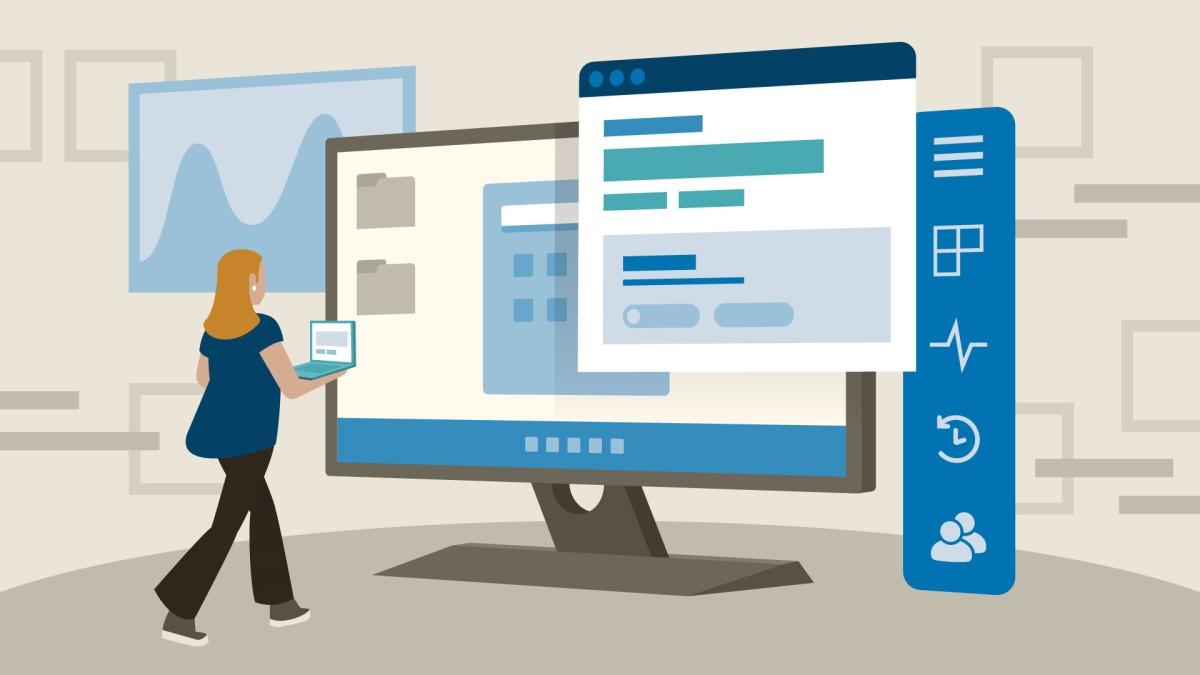

Guía paso a paso para crear tu primer escritorio virtual
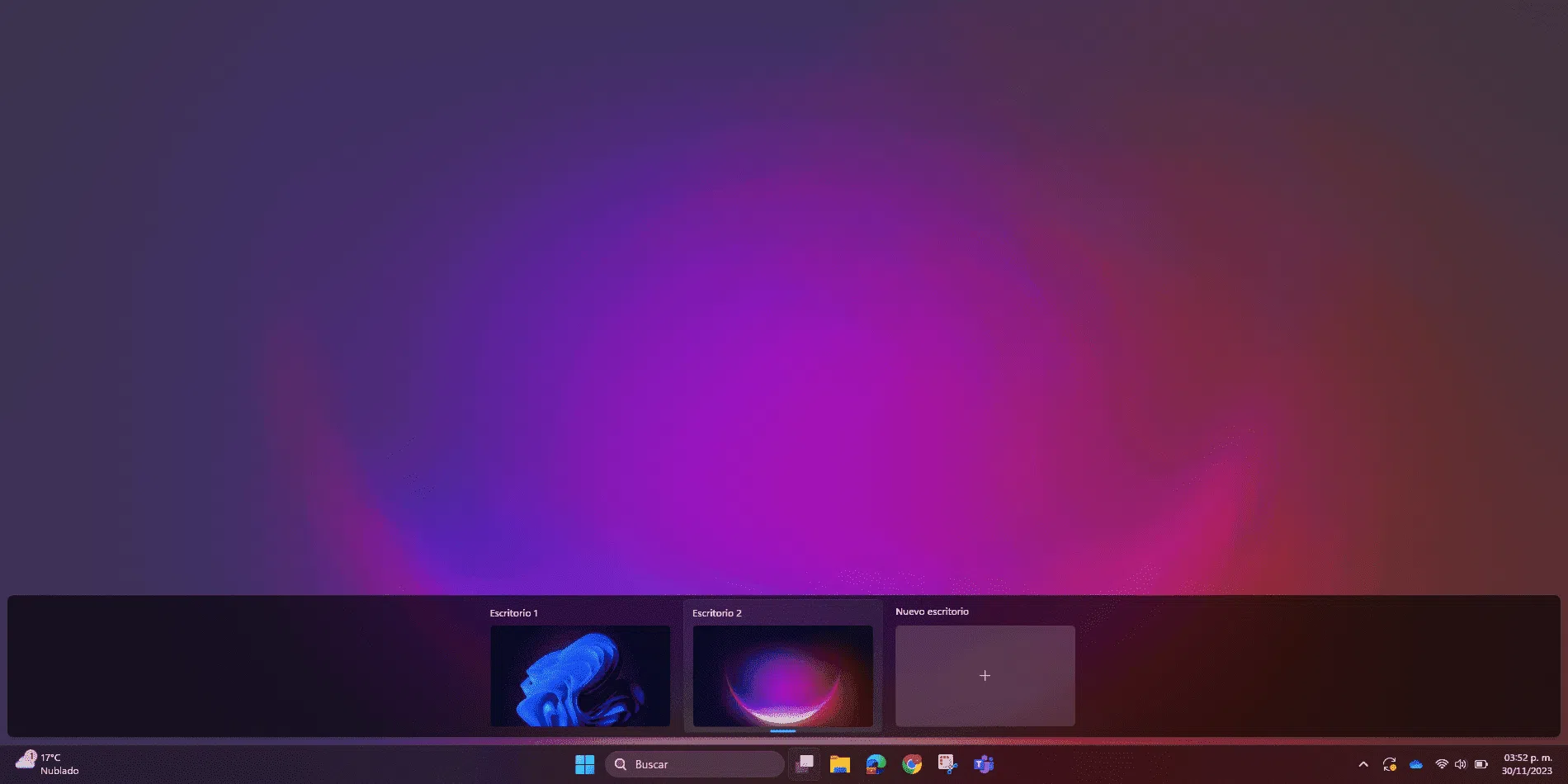
Ponerse manos a la obra es muy sencillo y no requiere instalar nada raro. Para empezar, tienes dos caminos: puedes hacer clic en el icono de Vista de tareas que aparece en la barra de tareas o, si prefieres ir más rápido, pulsar la combinación de teclas Windows + Tabulador.
Una vez que se despliegue la interfaz, verás que en la parte superior o inferior (según tu versión) aparece un botón con el símbolo «+» que dice «Nuevo escritorio». Al pulsarlo, el sistema generará instantáneamente un nuevo espacio limpio donde podrás empezar a lanzar tus aplicaciones.
Para moverte entre ellos, simplemente vuelve a entrar en la Vista de tareas y selecciona el que quieras usar. Si ves que ya no necesitas uno de esos espacios, no pasa nada; solo tienes que pulsar la X situada en la esquina superior derecha de la miniatura del escritorio que deseas cerrar.
Personalización avanzada para no perderse
Cuando empiezas a acumular muchos escritorios, es fácil olvidarse de qué había en cada uno. Para evitar esto, Windows 11 permite asignar nombres personalizados. Solo tienes que entrar en la Vista de tareas, hacer clic derecho sobre la miniatura del escritorio y elegir la opción de cambiar nombre. Poner etiquetas como «Trabajo», «Estudios» o «Gaming» ayuda a que la navegación sea mucho más fluida.

Otro truco genial es cambiar el fondo de pantalla de cada escritorio. No es solo una cuestión estética, sino que sirve como una señal visual inmediata para saber dónde estás. Para hacerlo, haz clic derecho sobre el escritorio en la Vista de tareas y selecciona «Elegir fondo», seleccionando así una imagen distinta para cada área de trabajo.
Si te gusta tener todo bajo control, recuerda que también puedes reorganizar el orden de los escritorios. Si quieres que el de «Proyectos» sea el primero de la lista, simplemente arrastra y suelta la miniatura en la posición que más te convenga dentro del administrador de tareas.
Dominando la multitarea y el flujo de aplicaciones
Una de las dudas más comunes es qué pasa con las ventanas que ya tenemos abiertas. Si necesitas que una aplicación específica esté presente en todos tus entornos, como podría ser un chat de equipo o un reproductor de música, haz clic derecho sobre la ventana en la Vista de tareas y selecciona «Mostrar esta ventana en todos los escritorios».
Si prefieres que una aplicación solo esté en un sitio pero decides que ahora encaja mejor en otro, puedes arrastrar la ventana directamente desde la Vista de tareas hacia el escritorio de destino. Es un proceso muy intuitivo que permite reorganizar tu flujo de trabajo sobre la marcha.
Para aquellos que buscan la máxima velocidad, existen atajos de teclado imprescindibles que te harán parecer un experto:
- Ctrl + Windows + D: crea un nuevo escritorio al instante.
- Ctrl + Windows + Flecha izquierda/derecha: salta entre escritorios sin abrir menús.
- Ctrl + Windows + F4: cierra el escritorio actual rápidamente.
Ajustes del sistema y alternativas de visualización
Si sientes que la barra de tareas se llena demasiado, puedes ir a Configuración > Sistema > Multitarea y expandir la sección de Escritorios. Aquí puedes elegir si quieres que la barra de tareas muestre solo las ventanas del escritorio activo o todas las que estén abiertas en el sistema, independientemente de dónde te encuentres.
Este ajuste es vital para evitar distracciones. Al configurar que solo se vean las apps del escritorio actual, eliminas la tentación de saltar a una red social mientras estás en medio de un informe importante. Lo mismo ocurre con el comando Alt + Tab, que puedes configurar para que solo te muestre las ventanas del espacio actual.
Como alternativa para quienes tienen necesidades gráficas muy altas, como diseñadores o programadores, siempre está la opción del modo multimonitor. A diferencia de los escritorios virtuales, que son espacios digitales, conectar un segundo monitor físico expande el área de trabajo real, permitiendo tener la documentación en una pantalla y el código o diseño en la otra.
El uso inteligente de estas herramientas permite que cualquier usuario de Windows 11 transforme su ordenador en una estación de trabajo altamente eficiente, eliminando el desorden visual y optimizando la concentración mediante la segmentación de tareas, la personalización de fondos y el dominio de los atajos de navegación rápida.


Redactor apasionado del mundo de los bytes y la tecnología en general. Me encanta compartir mis conocimientos a través de la escritura, y eso es lo que haré en este blog, mostrarte todo lo más interesante sobre gadgets, software, hardware, tendencias tecnológicas, y más. Mi objetivo es ayudarte a navegar por el mundo digital de forma sencilla y entretenida.