- Diseñar plantillas con placeholders en PowerPoint permite generar slides dinámicas que se adaptan a parámetros como cliente, trimestre o idioma.
- Herramientas de IA como ChatGPT, Copilot, Gamma, Canva, Fotor y Plus AI agilizan la creación y edición del contenido de las presentaciones.
- APIs como FlashDocs conectan datos en bruto y plantillas de marca para automatizar la generación masiva de archivos .pptx y Google Slides.
- Un buen sistema de slides inteligentes combina planificación, calidad de datos y flujos de trabajo que equilibran automatización y control humano.
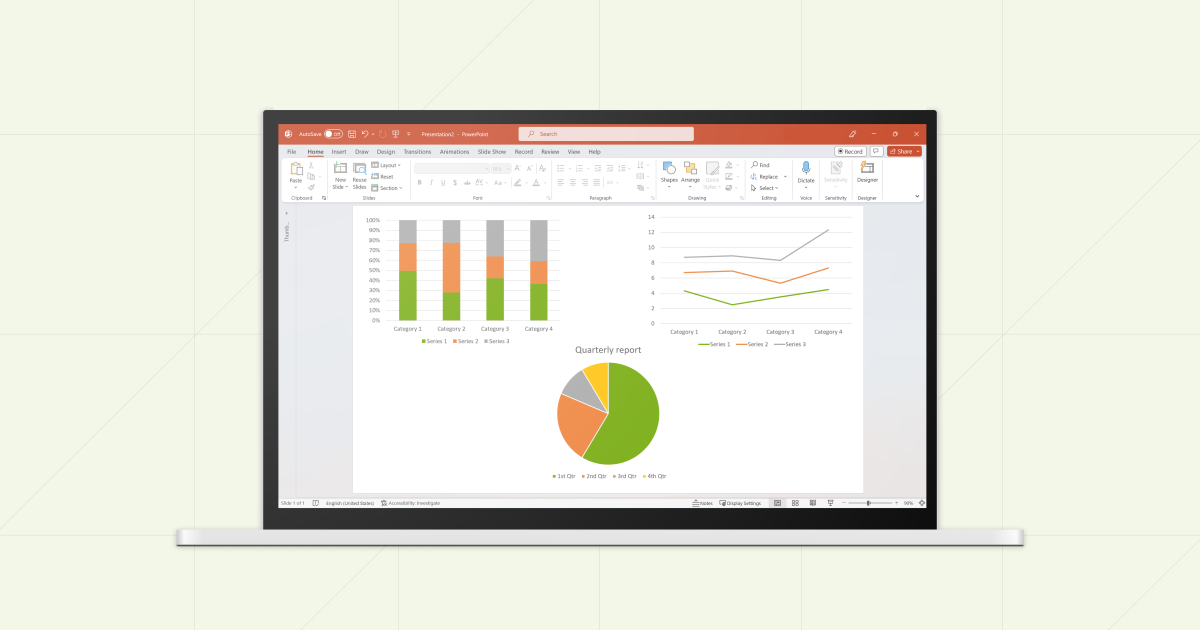
Crear un sistema de diapositivas inteligentes en PowerPoint que cambien automáticamente según ciertos parámetros ya no es algo exclusivo de programadores o consultores de élite. Hoy en día, con la combinación adecuada de PowerPoint, APIs, IA y algunas buenas prácticas, es posible montar flujos que generan, actualizan y personalizan una presentación en segundos, a partir de datos, textos o incluso simples prompts.
En este artículo vamos a unir dos mundos: por un lado, las herramientas de IA pensadas para usuarios de a pie (ChatGPT, Copilot, Gemini, Gamma, Canva, Fotor, Plus AI) y, por otro, soluciones API-first como FlashDocs, diseñadas para que desarrolladores y agentes de IA creen slides de forma programática. La idea es que veas cómo pasar de hacer una presentación estática a construir un sistema de slides “vivas” que reaccionan a parámetros como el cliente, el trimestre, las métricas o el idioma.
Concepto: qué es un sistema de slides inteligentes en PowerPoint
Cuando hablamos de slides inteligentes nos referimos a presentaciones que no se diseñan una sola vez y se quedan congeladas, sino a plantillas y bibliotecas de diapositivas que se rellenan y reorganizan automáticamente según la información que les pases. En vez de abrir PowerPoint y escribir todo a mano, tu sistema genera el contenido y el diseño a partir de datos de entrada: JSON, Markdown, texto plano, prompts o información sacada de la web.
La clave de este enfoque está en separar por un lado el diseño (tu plantilla de PowerPoint con estilos de marca, tipografías, paleta de colores y tipos de diapositiva) y por otro los datos (textos, tablas, gráficos, imágenes y variables como o ). Sobre esa base, una IA o una API de presentaciones se encarga de crear el archivo .pptx final o la presentación en Google Slides sin que tengas que retocar cada slide a mano.
Este modelo de “presentaciones como código” permite automatizar informes recurrentes, propuestas comerciales personalizadas, resúmenes ejecutivos o presentaciones internas, y encaja muy bien con agentes de IA que investigan, analizan información y necesitan una forma elegante de “enseñar” sus resultados a otras personas.
Planificación: objetivos, estructura y estilo visual
Antes de lanzarte a conectar APIs o usar IA, merece la pena pararse un momento a planificar la presentación inteligente que quieres construir. Define con claridad el objetivo del deck: ¿es un informe trimestral para dirección, un dosier comercial, un resumen de investigación o un material formativo? Este objetivo marcará el tipo de información que deberá actualizarse dinámicamente y qué parámetros vas a utilizar.
También es importante anticipar la estructura de alto nivel, incluso si luego la IA te va a ayudar a mejorarla. Trabaja con un esquema clásico de introducción, desarrollo y cierre, y piensa qué secciones podrían generarse o actualizarse de forma automática: resumen ejecutivo, análisis de datos, comparativas, próximos pasos, anexos, etcétera. Cuanto más claro tengas el esqueleto, más fácil será traducirlo a plantillas reutilizables.
La IA también puede ayudarte en esta fase. Con un modelo como ChatGPT, Copilot, DeepSeek o Gemini puedes pedir que te organice el contenido en diapositivas, indicando el tema, la audiencia y el tono. Algo tan sencillo como “organiza este texto en un esquema de presentación para dirección, con enfoque ejecutivo y máximo 15 diapositivas” puede ahorrarte una buena cantidad de tiempo.
No dejes de lado el estilo visual desde el principio. Decide si quieres una presentación formal, más creativa, académica o muy corporativa y define un pequeño “manual” de uso: gama de colores, tipos de imágenes, nivel de densidad de texto, uso de iconos, etc. Esa información es oro para las IAs y para APIs que imitan tu identidad visual, porque les permite generar slides diferentes pero coherentes entre sí.
Usar ChatGPT y otros modelos de IA para generar diapositivas
Una de las formas más sencillas de empezar con slides inteligentes es apoyarte en modelos como ChatGPT para generar el contenido o incluso el propio archivo .pptx. Las versiones avanzadas con agentes permiten que, a partir de un prompt detallado, se cree una presentación básica que luego puedes descargar y pulir en PowerPoint o convertir a Google Slides.
El flujo típico con ChatGPT como generador consiste en iniciar sesión, abrir un nuevo chat, activar el modo de agente o herramientas, seleccionar la opción de presentaciones y escribir un prompt lo más rico posible. Puedes especificar el objetivo, la audiencia, el número aproximado de diapositivas, la estructura deseada, el tono y cualquier requisito especial, como incluir datos numéricos o ejemplos.
Tras ese mensaje, el agente de ChatGPT puede investigar en la web sobre el tema, proponer un esquema y construir las diapositivas con títulos y bloques de texto. Verás la presentación directamente en el chat y tendrás la opción de revisarla, navegar por las slides, compartirla o descargar el archivo de PowerPoint para usarlo de base en tu sistema inteligente.
El principal beneficio de usar ChatGPT para este tipo de tareas es evitar el síndrome de la diapositiva en blanco. La IA rellena buena parte del contenido, mantiene cierta coherencia de estilo y te libera del trabajo más mecánico de formateo, dejándote foco para ajustar el relato, adaptar los mensajes clave y revisar datos sensibles.
Copilot, Gemini y otros asistentes integrados en suites ofimáticas

Además de los modelos de propósito general, merece la pena aprovechar las IAs que vienen integradas en las propias plataformas de presentación. Copilot en el ecosistema de Microsoft 365 está pensado para convivir con PowerPoint, mientras que Gemini juega un papel similar con Google Slides dentro del entorno de Google Workspace.
Con Copilot puedes pedir dentro de PowerPoint cosas como “genera una presentación de 12 diapositivas a partir de este documento de Word” o “crea una slide explicando la evolución de las ventas este trimestre”. El asistente analiza el contenido, propone títulos, bullets y gráficos básicos, y lo maqueta usando el diseño que tengas activo en tu plantilla.
En el caso de Gemini y Google Slides, el planteamiento es muy parecido: arrancas desde el propio editor, indicas el tema o pegas el contenido base y la IA va sugiriendo secciones, layouts y formas de resumir la información. Para alguien que no tiene muy clara la estructura, estos asistentes actúan como guía y van planteando preguntas para refinar el resultado.
Estos asistentes integrados son una gran ayuda para generar la primera versión de tu sistema de slides inteligentes, porque pueden partir de documentos extensos, resúmenes o páginas web y convertirlos en presentaciones. Luego, esos decks se pueden transformar en plantillas, bibliotecas y esquemas reutilizables para automatizar futuras versiones.
Herramientas no tradicionales: Gamma, Canva y Fotor
Si lo que quieres es diseñar rápido y con un enfoque más visual, existen plataformas especializadas en presentaciones con IA que simplifican muchísimo el proceso, aunque se centran más en el usuario final que en la automatización programática. Gamma, Canva y Fotor son buenos ejemplos de este tipo de soluciones, y existen también programas para hacer PowerPoint gratis y en español que pueden complementar tu flujo creativo.
Gamma se orienta específicamente a crear presentaciones a partir de texto, esquemas o documentos. Puedes elegir entre pegar contenido, generar desde cero con una breve descripción o importar archivos o URLs. A partir de ahí, Gamma genera un esquema de módulos, te permite editarlo y, tras confirmarlo, construye la presentación completa, respetando el tema, idioma y tono que hayas configurado.
En el modo de pegar texto de Gamma puedes indicarle si quieres que el contenido se convierta en bullets, en un resumen repartido en varias diapositivas o que se mantenga prácticamente igual distribuido en diferentes slides. Además, ofrece controles granulares sobre la cantidad de texto por diapositiva y otros aspectos que te permiten ajustar el detalle.
Canva, por su parte, es la navaja suiza del diseño sencillo. Desde la pantalla principal puedes elegir el tipo de presentación, aplicar plantillas prediseñadas y luego apoyarte en sus herramientas de inteligencia artificial para generar imágenes, ajustar el diseño o expandir textos. Su ventaja es que todo está muy orientado al usuario no técnico, con una curva de aprendizaje rápida.
Fotor incorpora una sección de diseño con IA donde puedes elegir entre varias plantillas y luego describir mediante un prompt lo que quieres que contenga la presentación. Añades textos, explicaciones e incluso documentos o imágenes, y la herramienta se encarga de crear slides coherentes con el estilo que has escogido, algo útil si quieres mantener consistencia visual sin perder tiempo ajustando detalles.
Plus AI: complemento de IA para PowerPoint y Google Slides
Si prefieres trabajar dentro de PowerPoint o Google Slides pero quieres una IA que vaya un paso más allá de lo que ofrecen los asistentes nativos, Plus AI encaja bastante bien. Es un complemento que se integra directamente en ambas herramientas y te ayuda a crear, editar y reformatear diapositivas con un par de clics.
El primer paso con Plus AI suele ser instalarlo desde el menú de complementos de PowerPoint o desde App Source, o bien añadir la extensión correspondiente en Google Slides. Una vez activo, se abre un panel lateral desde el que puedes generar nuevas presentaciones o modificar las existentes usando instrucciones en lenguaje natural.
Para crear una presentación con Plus AI, le das un mensaje o le proporcionas un documento fuente (un texto largo, una URL, un informe) que servirá de base. La herramienta genera un esquema inicial que puedes revisar y editar, y después construye las diapositivas con diferentes temas visuales que se adaptan a tu marca y al tipo de contenido.
Otro punto fuerte de Plus AI es la edición sobre slides ya creadas. Puedes pedir que reescriba un bloque de texto, que reduzca el contenido a bullets, que cambie el formato de una diapositiva o que inserte nuevas slides intermedias siguiendo el estilo de las anteriores. De esta forma, te ayuda a mantener un tono consistente y a evitar el trabajo más pesado de diseño.
FlashDocs: la capa programática para PowerPoint y Google Slides
Si lo que buscas es un sistema de slides inteligentes que se alimente de parámetros y datos de forma masiva, la pieza clave no es un generador visual tradicional, sino una API capaz de convertir tus datos en presentaciones listas para entregar. FlashDocs encaja justo en ese hueco: es una API REST pensada para crear y manipular archivos .pptx y Google Slides de forma programática.
A diferencia de otras soluciones centradas en la interfaz gráfica, FlashDocs adopta un enfoque API-first. Dispone de SDKs para Python y JavaScript, pero puede usarse desde cualquier lenguaje que consuma HTTP. Su misión es ser el puente entre datos en bruto —Markdown, JSON, prompts o plantillas con marcadores— y decks completos totalmente alineados con la identidad de marca de tu empresa.
Uno de sus pilares son las plantillas personalizadas. Puedes subir tus propios archivos de PowerPoint o Slides, con tus fuentes corporativas, colores, logotipos y layouts. La plataforma analiza esos documentos, detecta los diseños, los placeholders y la estructura, y a partir de ahí genera nuevas versiones rellenando cada campo dinámico con los datos que le envíes en tus llamadas a la API.
FlashDocs distingue también entre plantillas (con estructura fija, ideales para informes estándar) y bibliotecas (colecciones grandes de diapositivas donde la IA selecciona las más adecuadas según el prompt). Esta segunda opción es muy útil cuando quieres que el propio sistema decida qué secciones son más relevantes para un cliente o un caso de uso concreto, sin atarte a un orden rígido.
Caso de uso: automatizar slides con placeholders y API
Para entender cómo encajar FlashDocs en tu sistema de slides inteligentes, conviene ver un flujo práctico de extremo a extremo. El punto de partida es un archivo .pptx que tú mismo has diseñado en PowerPoint, con tus estilos de marca, sobre el que vas a marcar qué elementos son dinámicos usando placeholders.
En el texto, los placeholders se definen encerrando las palabras clave entre corchetes. Por ejemplo, el título “Estrategia para Q4 2025” podría convertirse en “Estrategia para presentada a ”, y el título general de la portada pasaría a ser simplemente . Si tienes varios puntos que quieres controlar por separado, puedes usar IDs únicos como , y .
Para las imágenes se utiliza el texto alternativo. Basta con hacer clic derecho sobre la imagen en PowerPoint, ir a la opción de texto alternativo y poner ahí un identificador entre corchetes, como o . De esta manera, la API sabrá qué imágenes puede sustituir en cada generación, por ejemplo el logo del cliente o un gráfico actualizado.
Una vez preparado el archivo, lo subes a FlashDocs mediante una petición POST al endpoint correspondiente de documentos de presentación, indicando si quieres tratarlo como plantilla o como biblioteca, y opcionalmente activando un modo para convertir todos los cuadros de texto en placeholders, si te interesa un enfoque más agresivo.
La respuesta de la API te devuelve un identificador de documento que se convierte en la referencia principal para futuras generaciones. A partir de ahí, cuando necesites crear una nueva presentación, harás otra petición POST a un endpoint de generación de deck, proporcionando ese document_id y las inserciones para cada placeholder de texto e imagen: valores concretos para , , o URLs para .
Con esa llamada FlashDocs construye un nuevo archivo de presentación, respetando el diseño original pero sustituyendo todo lo dinámico según tus parámetros. Esto significa que tu sistema puede generar en lote decenas o cientos de decks personalizados —por ejemplo, uno por cliente, país o campaña— en cuestión de segundos, sin que nadie tenga que abrir PowerPoint a mano.
Comparativa con otras herramientas y casos de uso típicos
Frente a soluciones como Microsoft Copilot, Plus AI o DeckRobot, FlashDocs se sitúa más como infraestructura que como asistente. Copilot está pensado para que una persona que ya está en PowerPoint reciba ayuda puntual al crear una diapositiva, mientras que FlashDocs permite que sean tus aplicaciones o agentes de IA quienes generen toda la presentación sin intervención humana directa.
En comparación con Plus AI, que vive como complemento dentro de Google Slides y PowerPoint y se orienta a acelerar el trabajo de quien diseña manualmente, FlashDocs va un paso más atrás en la cadena: es el motor que tus sistemas internos pueden llamar para fabricar los archivos desde cero, integrándose con CRMs, herramientas de BI, backends de producto o plataformas de reporting.
DeckRobot, por su lado, se centra mucho en la conformidad de marca en entornos de consultoría, tomando presentaciones ya existentes y ajustándolas al estándar corporativo mediante un add-in. FlashDocs comparte la preocupación por la marca, pero le da un enfoque programable: usas tus plantillas y placeholders para asegurarte de que cualquier deck generado automáticamente cumple visualmente sin que un consultor tenga que retocarlo slide a slide.
Este tipo de API encaja especialmente bien en casos de uso como informes trimestrales de negocios (QBRs), propuestas comerciales que se nutren automáticamente del CRM, resúmenes de resultados de campañas de marketing sacados de herramientas de analítica o reportes de datos que salen de pipelines de ciencia de datos. En todos ellos, los parámetros cambian, pero la estructura narrativa suele repetirse.
Consejos prácticos para diseñar tu sistema de slides inteligentes
Para que tu sistema funcione de forma fiable y los resultados sean presentables sin demasiados retoques, es fundamental cuidar la calidad de los prompts y de los datos que usas como entrada. Siempre que involucres IA, da contexto: explica el objetivo, el público, el tono, el tipo de datos y cualquier restricción (número de diapositivas, límite de texto por slide, evitar tecnicismos, etc.).
También es clave entender las limitaciones de cada herramienta. Las IAs de texto pueden alucinar datos, mezclar fechas o inventar cifras si no les das información precisa, por lo que conviene usar fuentes fiables y revisar todo lo relacionado con números y afirmaciones críticas. Cuando el contenido es sensible, resulta más seguro alimentar a la IA con los datos exactos y pedirle solo que los estructure o resuma.
Experimentar con flujos de trabajo distintos te ayudará a encontrar el que mejor encaje con tu equipo. Algunas personas prefieren empezar con una presentación generada enteramente por IA y luego editarla, mientras que otras prefieren crear una base manual y usar la IA o la API solo para actualizaciones y variaciones. No hay una única receta: se trata de encontrar el equilibrio entre automatización y control.
En cualquier caso, piensa en la IA y en la API como un asistente que se encarga del trabajo repetitivo y mecánico, para que tú puedas centrarte en el mensaje, el relato y las decisiones estratégicas. Cuanto más claro tengas qué partes de tu proceso de creación de presentaciones te aburren o consumen más tiempo, más fácil será automatizarlas mediante slides inteligentes.
Montar un sistema de slides inteligentes que cambian según parámetros en PowerPoint consiste en combinar buenas plantillas, datos bien estructurados y herramientas capaces de unirlo todo: desde generadores como ChatGPT, Copilot o Gamma que te ayudan con el contenido, hasta APIs como FlashDocs que convierten esos contenidos y parámetros en presentaciones reales, listas para compartir con tu equipo, tus clientes o tus directivos.


Redactor apasionado del mundo de los bytes y la tecnología en general. Me encanta compartir mis conocimientos a través de la escritura, y eso es lo que haré en este blog, mostrarte todo lo más interesante sobre gadgets, software, hardware, tendencias tecnológicas, y más. Mi objetivo es ayudarte a navegar por el mundo digital de forma sencilla y entretenida.