- Un disco RAM reserva parte de la memoria como unidad ultrarrápida ideal para temporales, cachés y tareas intensivas de lectura/escritura.
- Herramientas como ImDisk Toolkit, Dataram RAMDisk y AMD Radeon RAMDisk permiten crear y gestionar RAMDisks en Windows con distintas opciones.
- La RAM es volátil: todo su contenido se pierde al apagar salvo que se guarde en una imagen, lo que añade tiempo al arranque y apagado.
- Es clave equilibrar el tamaño del RAMDisk con la RAM disponible para no lastrar el rendimiento general del sistema.
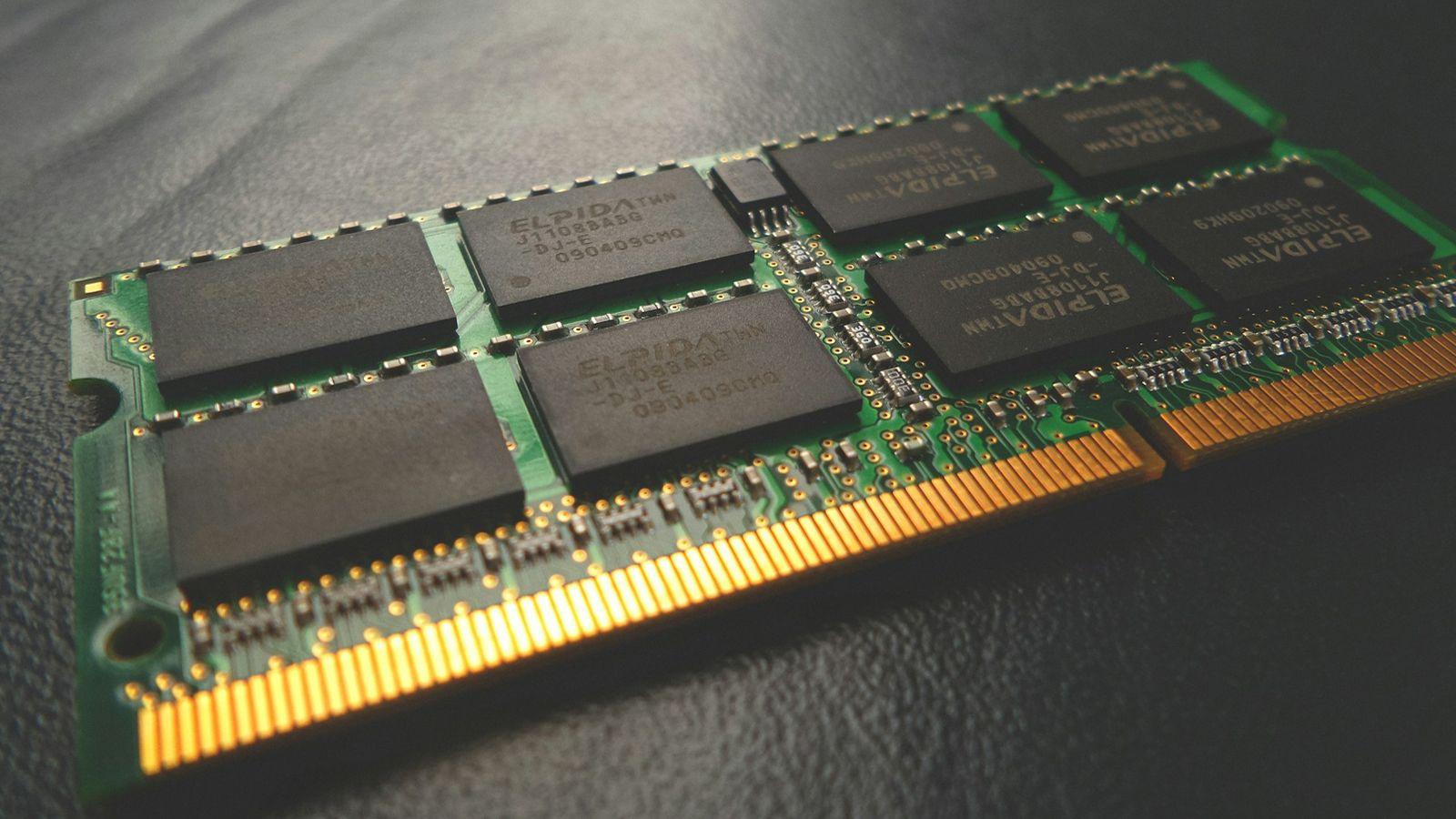
Si tienes un PC moderno con bastante memoria, y te interesa saber cómo ahorrar RAM en Windows 11, es muy posible que buena parte de esa RAM se pase la vida sin usarse. Y claro, si la has pagado, lo suyo es sacarle partido. Una forma muy curiosa (y potente) de hacerlo es convertir una parte de esa memoria en un disco ultrarrápido, accesible desde Windows como si fuera otro disco más.
A ese invento se le llama disco RAM o RAMDisk, y permite usar la memoria volátil como si fuera un SSD exageradamente rápido. No es una idea nueva ni mágica, pero bien configurada puede acelerar tareas exigentes, manejar archivos temporales a toda pastilla y mejorar la respuesta de ciertas aplicaciones que leen y escriben datos constantemente.
Qué es un disco RAM y por qué puede interesarte
Un disco RAM, también llamado RAMDisk o unidad X de forma tradicional, no es más que una parte de la memoria del ordenador reservada y presentada al sistema como si fuera un disco duro o una memoria USB. Windows le asigna una letra de unidad (por ejemplo, X:, Z:, etc.) y desde el Explorador de archivos la verás como un disco más en «Este equipo».
La gracia está en que ese “disco” en realidad vive en la memoria RAM, que es decenas de veces más rápida que cualquier SSD y cientos de veces más veloz que un disco duro mecánico (HDD). Los tiempos de acceso son prácticamente instantáneos, y las tasas de lectura y escritura se disparan, llegando a varios GB por segundo con herramientas de benchmark.
Eso convierte al RAMDisk en un candidato perfecto para guardar archivos temporales, cachés de aplicaciones, bases de datos de prueba o proyectos que implican muchas operaciones de lectura/escritura. Abrir un juego o un programa instalado ahí, o procesar vídeos y fotos, puede sentirse casi inmediato en muchos casos.
Ahora bien, hay un precio que pagar: la memoria RAM es volátil, se borra al apagar o perder corriente. Todo lo que guardes en ese disco RAM desaparecerá al reiniciar el equipo, salvo que uses funciones específicas de guardado en imagen. Por eso, no es un sustituto del almacenamiento tradicional, sino un complemento para usos concretos donde la velocidad manda.
El tipo de PC que más partido saca a esto suele ser el que ya tiene 8, 16, 32 o incluso 64 GB de RAM. En equipos de gaming, edición de vídeo 4K, diseño gráfico o desarrollo con muchas herramientas abiertas, es habitual que queden varios gigas libres casi siempre. Reservar una parte de ellos para un disco RAM puede ser una forma muy inteligente de aprovechar ese “sobrante”.
Ventajas y desventajas de usar la RAM como disco ultrarrápido
Antes de lanzarte a crear tu disco RAM conviene tener claros los pros y los contras de este tipo de unidad. No todo es velocidad bruta; también hay implicaciones de estabilidad, uso de recursos y comodidad diaria.
La primera gran ventaja es la velocidad extrema frente a SSD y HDD. Muchos tests muestran que un RAMDisk puede ser alrededor de 100 veces más rápido que un SSD convencional y hasta 200 veces más rápido que un disco mecánico, dependiendo del tipo de acceso (secuencial, aleatorio, tamaño de bloque, etc.). Para aplicaciones que escriben y leen constantemente, esto es oro puro.
Otra ventaja importante es que permite tener un espacio perfecto para archivos desechables: temporales de Windows, caché de navegadores, proyectos de prueba o archivos intermedios de edición de vídeo. Sabes que al apagar el equipo se limpiarán solos, sin dejar rastro en los discos físicos.
También puede ser útil en entornos más avanzados, por ejemplo para alojar la base de datos temporal de un servidor SQL (como tempdb), o para ejecutar compilaciones y pruebas de software mucho más deprisa. En estos escenarios, el disco RAM puede marcar diferencias apreciables en tiempos de procesamiento.
El principal problema es que el RAMDisk se queda con parte de tu memoria. Esa porción de RAM deja de estar disponible para Windows y el resto de programas. Si reservas demasiado y luego abres juegos pesados o editores de vídeo, el sistema puede ir más justo, tirar de memoria virtual y al final perderás lo ganado en rendimiento.
Además, como ya se ha comentado, la RAM es volátil: cualquier corte de luz, pantallazo azul o apagado repentino implica pérdida total de lo que haya en el disco RAM. Muchos programas para crear estos discos permiten guardar el contenido en una imagen al apagar y recargarlo al arrancar, pero eso añade tiempo al inicio y al cierre de Windows, porque hay que leer y escribir varios gigas a un disco físico.
Requisitos mínimos y usos recomendados de un RAMDisk
Para que un RAMDisk tenga sentido es recomendable contar al menos con 8 GB de RAM física instalados. Con menos memoria, reservar varios gigas para un disco en RAM es arriesgado, ya que puedes dejar al sistema operativo y a las aplicaciones sin espacio suficiente para funcionar con soltura.
En equipos con 8 GB, lo normal es crear un RAMDisk de 1 a 2 GB solo cuando sepas que no vas a ejecutar juegos o programas muy pesados. A partir de 16 GB ya puedes jugar con tamaños de 4 GB o más, y con 32 o 64 GB tienes margen para discos RAM generosos que convivan con aplicaciones exigentes sin problema.
En cuanto a usos, los escenarios más habituales son tareas que se benefician de una lectura y escritura casi instantánea. Por ejemplo, edición de vídeo 4K, procesamiento de imágenes RAW en lote, compilación de proyectos grandes o extracción y compresión de archivos muy pesados. También es útil para mover la carpeta de archivos temporales del sistema o de programas concretos.
Mucha gente también lo usa para instalar programas en un disco secundario durante una sesión, obteniendo tiempos de carga muy reducidos. Eso sí, hay que tener en cuenta que, si el disco RAM no se guarda en una imagen, al apagar el ordenador tendrás que reinstalar o copiar de nuevo todo lo que hubiera dentro.
Por último, a nivel de seguridad y privacidad, un RAMDisk es ideal para manejar datos sensibles que no quieras dejar en el disco físico. Al tratarse de memoria volátil, cualquier archivo que no se sincronice a una imagen o a otro medio desaparecerá al apagar, lo cual reduce el rastro que queda en el equipo, siempre dentro de las limitaciones habituales de Windows.
Programas para crear un disco RAM en Windows
En Windows no existe, de serie, una opción gráfica sencilla para crear un RAMDisk, así que la solución pasa por instalar programas específicos. De entre las herramientas más conocidas destacan ImDisk Toolkit y Dataram RAMDisk (incluida su variante AMD Radeon RAMDisk), cada una con sus ventajas y limitaciones.
ImDisk Toolkit es una utilidad gratuita y de código abierto, muy potente y flexible. Permite crear discos RAM de prácticamente cualquier tamaño, montar imágenes, usar diferentes sistemas de archivos y configurar muchos parámetros avanzados. A cambio, su interfaz es algo más técnica, sobre todo si entras en las pestañas de ajustes avanzados.
Dataram RAMDisk, por su parte, se centra en la facilidad de uso. Su versión gratuita permite crear un disco RAM de hasta 1 GB, suficiente para mover cachés o archivos temporales pequeños. A partir de ahí, ofrece licencias de pago para discos más grandes.
AMD Radeon RAMDisk es, esencialmente, la misma herramienta de Dataram adaptada y patrocinada por AMD. Funciona con todo tipo de memorias y procesadores (no solo AMD) y permite crear discos RAM de hasta 4 GB gratis, e incluso hasta 6 GB si detecta módulos de memoria de la propia marca AMD. Es una solución muy popular porque combina sencillez y capacidad razonable sin coste.
En resumen, si quieres algo sencillo para empezar, Dataram RAMDisk o AMD Radeon RAMDisk son buenas puertas de entrada. Si necesitas control total sobre el tamaño, el sistema de archivos, el montaje en carpetas o la sincronización avanzada de imágenes, ImDisk Toolkit es la opción más versátil.
Cómo crear un RAMDisk sencillo con Dataram RAMDisk o AMD Radeon RAMDisk
Si buscas una forma rápida de crear tu primer disco RAM sin complicarte la vida, lo más cómodo es recurrir a AMD Radeon RAMDisk o a la versión estándar de Dataram RAMDisk. La filosofía de ambos programas es la misma, con una interfaz muy similar.
El primer paso consiste en descargar e instalar la aplicación correspondiente. La instalación es clásica: siguiente, siguiente, aceptar licencia y listo. Al acabar, encontrarás el acceso directo en el menú de inicio o en el escritorio, según la versión.
Cuando abras el programa, asegúrate de que estás viendo la vista “Advanced” desde el menú View. Normalmente viene activa por defecto, pero conviene comprobarlo para tener a mano todas las opciones necesarias a la hora de definir el tamaño y la letra de unidad.
En la pestaña de configuración principal (habitualmente llamada Settings) podrás indicar el tamaño del RAMDisk en megabytes. En el caso de AMD Radeon RAMDisk, la versión gratuita permite hasta 4 GB (4092 MB), o 6 GB si tu memoria es de la marca AMD. También deberás elegir la letra de unidad que quieres asignar, por ejemplo Z:, para que se vea claramente separada del resto de discos.
Una vez fijados tamaño y letra, basta con pulsar en “Start RAMDisk” para que se cree la unidad. En segundos aparecerá un nuevo disco en «Este equipo» con la letra escogida y el nombre RAMDisk. Podrás copiar archivos, instalar pequeñas aplicaciones, mover cachés o trabajar con proyectos como si fuera un disco físico ultrarrápido.
Cuando ya no necesites el disco RAM, puedes volver al programa y usar la opción “Stop RAMDisk”. Eso desmontará la unidad y liberará la memoria. Ten en cuenta que, si no has activado ninguna función de guardado de imagen, todo lo que hubiera en el RAMDisk desaparecerá al detenerlo o al apagar el PC.
Crear un RAMDisk “permanente” guardando su contenido en imagen
Si utilizas el RAMDisk a menudo, puede ser muy cómodo configurarlo para que parezca un disco casi permanente. La idea es que al apagar el PC se guarde su contenido en un archivo de imagen en un SSD o HDD, y que al encender se vuelva a cargar en la memoria automáticamente.
AMD Radeon RAMDisk y Dataram RAMDisk incluyen una sección (normalmente llamada Load / Save) desde la que se puede activar el guardado y carga automáticos. Solo tienes que marcar las casillas de “Save Disk Image at Shutdown” y “Load Disk Image at Startup”, y elegir la ruta donde quieres guardar ese archivo (por ejemplo, en un SSD para que el proceso sea más rápido).
Al tener esas opciones activadas, cada vez que cierres Windows el programa se encargará de volcar el contenido del RAMDisk a un archivo .img. Y en el siguiente arranque, antes de que empieces a trabajar, se restaurará todo en la nueva unidad RAM, con los mismos archivos y estructura que al apagarse.
Esto es especialmente práctico si acostumbras a trabajar siempre con las mismas herramientas o proyectos desde el disco RAM, ya que te da la sensación de estar usando un disco estable y persistente, aunque en realidad siga siendo memoria volátil.
No olvides que este mecanismo añade tiempo extra al apagado y encendido, especialmente si el tamaño del RAMDisk es grande o si el disco físico donde se guarda la imagen no es muy rápido. Además, si en algún momento dejas de usar el RAMDisk, conviene localizar y borrar el archivo de imagen (normalmente llamado RAMDisk.img) para recuperar ese espacio en tu SSD o HDD.
Cómo crear un disco RAM avanzado con ImDisk Toolkit
Cuando necesitas un mayor control sobre el tamaño, el formato de la unidad, los puntos de montaje o la sincronización de datos, ImDisk Toolkit se convierte en la herramienta de referencia. Es un proyecto open source muy veterano y mantenido que permite crear discos RAM en Windows con multitud de opciones.
Para empezar deberás descargar el instalador (normalmente en ZIP) desde su página oficial en SourceForge. Una vez descargado el archivo, se descomprime en una carpeta cualquiera y se ejecuta el script de instalación (suele ser un .bat que lanza el asistente). El propio instalador permite elegir idioma -incluye español- y qué componentes quieres añadir (utilidades de montaje, menús contextuales, librería DiscUtils, etc.).
Tras la instalación, en el menú de inicio y/o en el escritorio aparecerán varios accesos directos. El que te interesa para crear un disco RAM es el que suele llamarse “Configurar RamDisk” o “Configurar RamDisc”. Al abrirlo verás una ventana dividida en varias pestañas, aunque en el 99 % de los casos solo tocarás la de ajustes básicos.
En esa pestaña podrás indicar el tamaño del disco en KB, MB o GB, elegir la letra de unidad y seleccionar el sistema de archivos. Por defecto usa NTFS, pero también permite FAT, FAT32 o exFAT, que pueden tener sentido en unidades muy grandes o para compatibilizar con ciertas herramientas.
Una opción muy interesante es la de “Asignar memoria dinámicamente”. Si la marcas, ImDisk no reserva toda la memoria de golpe, sino que la va pidiendo según se va llenando el disco. Eso te permite definir un tamaño lógico mayor que la RAM disponible, aunque si llegas a superarla el sistema puede colapsar. Además, esta asignación dinámica suele recortar ligeramente el rendimiento, por lo que muchas personas prefieren dejarla desactivada para obtener la máxima velocidad.
También puedes indicar si quieres que el disco se monte automáticamente al iniciar Windows, de manera que siempre esté disponible sin tener que crearlo manualmente cada vez. Además, hay una casilla para crear una carpeta especial de temporales (_Temp) y ajustar las variables de entorno del sistema para que las aplicaciones guarden ahí sus archivos temporales.
Opciones avanzadas de ImDisk: imágenes, sincronización y montaje
Más allá de la configuración básica, ImDisk ofrece opciones avanzadas muy potentes a través de otras pestañas como “Datos” y “Avanzado”. Aunque la mayoría de usuarios no las tocará nunca, conviene conocer qué permiten hacer por si necesitas llevar el uso del RAMDisk un paso más allá.
En la pestaña de datos puedes indicar un archivo de imagen existente (como .img, .iso o incluso .vhd) para que se monte directamente en la nueva unidad RAM. Esto es útil si quieres cargar una estructura de archivos ya preparada cada vez que creas el disco en memoria, o si necesitas clonar un entorno concreto en varias máquinas. También es común convertir o adaptar discos virtuales entre formatos antes de montarlos en memoria.
Además, desde ahí se pueden activar opciones de sincronización automática al apagar el equipo, para que el contenido de la unidad RAM se copie al archivo de imagen antes de cerrar Windows. Igualmente, es posible lanzar esa sincronización manual en cualquier momento, por ejemplo tras un cambio importante en la configuración de una aplicación.
En la pestaña avanzada se concentran parámetros para usuarios con necesidades muy específicas: tamaño de clúster, compresión NTFS, uso de AWE (Address Windowing Extensions) para superar ciertas limitaciones de memoria en sistemas de 32 bits, o la posibilidad de montar el disco no como letra de unidad, sino dentro de una carpeta ya existente en el sistema.
Estas opciones permiten, por ejemplo, que un servidor Windows de 32 bits pueda aprovechar memoria adicional para crear un RAMDisk, siempre que la licencia y la configuración soporten AWE. También puedes usar parámetros extra para afinar detalles muy técnicos, aunque en la práctica esto solo es relevante para casos de uso muy particulares.
En la práctica, la gran mayoría de usuarios se queda en la pestaña básica y, como mucho, aprovecha la carga y guardado de imagen. Pero es bueno saber que, si en algún momento tu proyecto o tu entorno lo requiere, ImDisk tiene margen de sobra para crecer contigo.
Rendimiento real y precauciones al trabajar con discos RAM
Las cifras de rendimiento de un RAMDisk son llamativas sobre el papel, pero también pueden medirse en la práctica usando herramientas como CrystalDiskMark. Al comparar un SSD moderno con un disco RAM en la misma máquina, es habitual ver mejoras de entre 3 y 10 veces en muchas pruebas, e incluso más en ciertos patrones de acceso aleatorio.
Eso sí, el impacto real dependerá del tipo de tarea: si tu cuello de botella no es el disco (por ejemplo, estás limitado por CPU, GPU o red), quizá no notes un salto tan espectacular. En cambio, en flujos de trabajo que tiran muchísimo de disco -como bases de datos temporales, compilaciones, renderizados intermedios o procesamiento masivo de archivos- el cambio puede resultar muy evidente.
Por otro lado, debes tener presente que la creación, montaje y desmontaje de un disco RAM requieren permisos de administrador en Windows. Al configurar la unidad es probable que salte el diálogo de elevación de privilegios (UAC), por lo que necesitarás una cuenta con derechos elevados para gestionar el RAMDisk.
También es importante revisar si tienes activado el inicio rápido de Windows. Esta función escribe parte del estado de la memoria en disco al apagar para acelerar el siguiente arranque. Cuando usas un RAMDisk con sincronización a imagen, esa característica puede interferir con el proceso, dando lugar a advertencias o a comportamientos inesperados. Muchos autores recomiendan desactivar el inicio rápido si quieres depender de imágenes persistentes en discos RAM.
Por último, recuerda siempre que un RAMDisk no está pensado como almacenamiento crítico o de larga duración. Aunque puedas guardar una imagen y restaurarla, un corte de luz o un fallo grave sigue pudiendo dejarte sin los cambios más recientes. Úsalo para acelerar, probar y trabajar con datos que puedas volver a generar o que tengas respaldados adecuadamente.
En definitiva, reservar parte de la memoria como disco ultrarrápido te permite exprimir al máximo los gigas de RAM “aburridos” que muchas veces tenemos sin aprovechar. Con herramientas como ImDisk Toolkit, Dataram RAMDisk y AMD Radeon RAMDisk puedes crear unidades volátiles velocísimas para temporales, cachés, proyectos de alto rendimiento o pruebas avanzadas, siempre con la cabeza fría respecto a sus límites: consumes memoria útil, el contenido no es persistente por naturaleza y conviene configurarlo con mimo para que tu PC siga yendo fino mientras disfrutas de una velocidad de vértigo allí donde de verdad se nota.


Redactor apasionado del mundo de los bytes y la tecnología en general. Me encanta compartir mis conocimientos a través de la escritura, y eso es lo que haré en este blog, mostrarte todo lo más interesante sobre gadgets, software, hardware, tendencias tecnológicas, y más. Mi objetivo es ayudarte a navegar por el mundo digital de forma sencilla y entretenida.