- Las reglas de Outlook automatizan acciones sobre correos entrantes y salientes según condiciones personalizables.
- Es posible crear reglas rápidas desde un mensaje o usar plantillas y reglas en blanco para escenarios más complejos.
- Outlook permite editar, reordenar, ejecutar manualmente, habilitar o deshabilitar reglas en función de tus necesidades.
- Tanto en la versión clásica, el nuevo Outlook para Windows y Outlook.com la lógica de reglas es similar, con ligeras diferencias de interfaz y capacidades.

Si usas Outlook a diario, seguro que tu bandeja de entrada se llena a una velocidad de vértigo. Entre correos internos, newsletters, avisos automáticos y mensajes importantes, es muy fácil que algo clave se pierda entre el ruido. Ahí es donde entran en juego las reglas de Outlook: un sistema de automatización que, bien configurado, te ahorra tiempo cada día y te ayuda a mantener todo bajo control.
Estas reglas permiten que Outlook tome decisiones por ti: mover, clasificar, reenviar, marcar o incluso responder correos de forma automática según unas condiciones que tú defines. En este artículo vas a ver, paso a paso y con ejemplos prácticos, cómo crear reglas en Outlook con y sin plantilla, cómo modificarlas, ordenarlas, deshabilitarlas temporalmente y aprovecharlas tanto en Outlook de escritorio como en el nuevo Outlook para Windows y Outlook.com.
Qué son las reglas en Outlook y para qué sirven
Las reglas de Outlook son instrucciones automáticas que le dicen al programa qué hacer con un correo que entra o sale si cumple ciertas condiciones. Es como un “si pasa esto, haz esto otro” aplicado a tus mensajes: si el correo viene de cierta persona, muévelo a una carpeta; si contiene unas palabras, márcalo como importante; si llega en un periodo de tiempo, mándale una respuesta automática, etc.
Con este sistema puedes automatizar gran parte del trabajo repetitivo que haces todos los días: archivar mensajes de un cliente concreto, separar notificaciones automáticas, limpiar promociones, enviar copias a un compañero, generar avisos sonoros distintos según el remitente… y un largo etcétera.
Además, Outlook permite crear reglas tanto para los correos que recibes como para los que envías, y en muchos casos puedes aplicarlas también de forma retroactiva a los mensajes que ya están en tus carpetas, no solo a los nuevos que vayan llegando.
Otra ventaja clave es que las reglas se pueden activar, desactivar, editar o borrar en cualquier momento. No estás atado a lo que configures el primer día: si cambian tus necesidades, ajustas la regla o la eliminas y listo.
Por último, conviene tener en mente que no todas las versiones de Outlook funcionan igual. El nuevo Outlook para Windows, la versión clásica de escritorio y Outlook.com comparten la misma idea de reglas, pero la forma de llegar a ellas y algunas opciones cambian ligeramente.
Cómo crear reglas rápidas desde un mensaje en Outlook para Windows
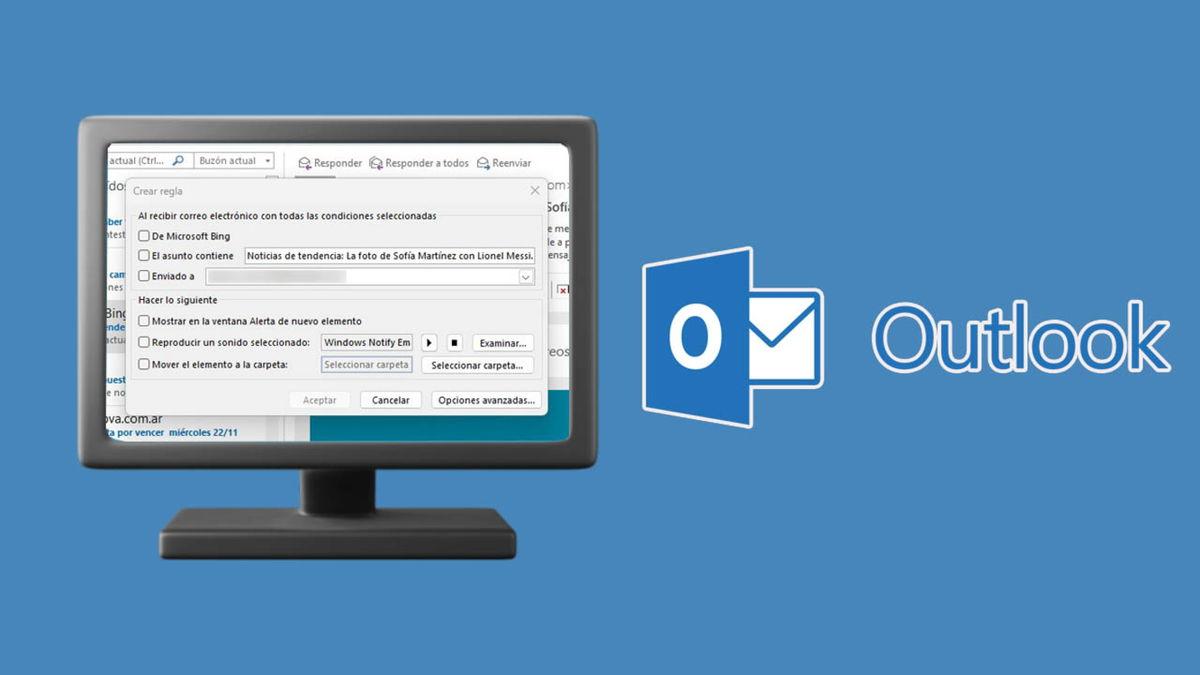
Cuando estás revisando el correo y ves un mensaje que te gustaría tratar siempre de la misma manera, puedes crear una regla directamente desde ese email. Es la forma más rápida de empezar a automatizar sin entrar en menús avanzados.
En la versión clásica de Outlook para Windows el proceso es muy similar al del nuevo Outlook. La idea es siempre partir de un mensaje real y generar a partir de ahí una regla básica, que luego podrás complicar si lo necesitas.
Crear una regla desde un mensaje (versión clásica de Outlook)
Para generar una sobre la marcha basada en un correo concreto, puedes hacer lo siguiente en la versión clásica de escritorio:
- Haz clic derecho sobre el mensaje que quieras usar como referencia y elige la opción «Reglas» > «Crear regla» en el menú contextual.
- En la ventana que se abre, selecciona las condiciones sencillas que ofrece Outlook, como «El asunto contiene» o «De este remitente». Estas casillas definen qué correos activarán la regla.
- Elige qué quieres que haga Outlook con los mensajes que cumplan esas condiciones. Por ejemplo, marcar el mensaje o seleccionar «Mover el elemento a una carpeta» y escoger o crear una carpeta de destino.
- Al terminar, pulsa «Aceptar». Outlook guardará la regla y se aplicará automáticamente a partir de ese momento.
- Si quieres que la regla se ejecute también sobre los mensajes ya existentes en la carpeta actual, marca la casilla «Ejecutar esta nueva regla ahora en los mensajes que ya están en la carpeta actual» y confirma de nuevo con «Aceptar».
De esta manera, por ejemplo, puedes lograr que todos los mensajes que tengan determinadas palabras en el asunto vayan a una carpeta concreta, sin tener que arrastrarlos manualmente una y otra vez.
Crear reglas desde plantillas en Outlook para Windows
Además de las reglas rápidas, Outlook trae un asistente con plantillas preparadas para las situaciones más habituales. Estas plantillas te dan una base que luego puedes retocar, ideal si no quieres empezar desde cero.
Las plantillas se agrupan en categorías como «Mantenerse organizado» o «Mantenerse actualizado». Cada una propone un escenario típico: mover mensajes de una persona, marcar correos para seguimiento, reproducir un sonido, etc.
Cómo acceder al asistente de reglas y plantillas
Para abrir el asistente de reglas en la versión clásica de Outlook para Windows y trabajar con plantillas, puedes seguir estos pasos generales:
- En la parte superior de Outlook, entra en la pestaña «Archivo» y selecciona «Administrar reglas y alertas».
- En la pestaña «Reglas de correo electrónico» del cuadro de diálogo que aparece, haz clic en «Nueva regla…». Se abrirá el asistente para reglas de Outlook.
- Dentro del asistente verás una zona de plantillas ya configuradas y otra para empezar desde una regla en blanco, tanto para mensajes que recibes como para mensajes que envías.
Crear reglas sin plantilla: reglas en blanco para mensajes entrantes
Si quieres un control total, puedes empezar con una regla en blanco para correos recibidos. Esto te permite combinar condiciones, acciones y excepciones a tu medida.
El flujo típico para una regla de bandeja de entrada sin plantilla es:
1. Elegir el tipo de regla básica: en la sección «Iniciar desde una regla en blanco», selecciona «Aplicar regla a los mensajes que reciba» y haz clic en «Siguiente».
2. Definir condiciones: Outlook te muestra una lista muy amplia de condiciones posibles. Entre otras, puedes usar:
- Mensajes enviados por una persona o grupo público concreto.
- Mensajes que contengan ciertas palabras en el asunto.
- Correos enviados solo a ti.
- Mensajes donde tu nombre aparece en el campo «Para» o en «CC».
- Mensajes con un nivel de prioridad determinado.
- Correos marcados con un cierto nivel de confidencialidad.
- Mensajes con una acción específica asignada.
- Mensajes que no incluyen tu nombre en el campo «Para».
- Correos destinados a un grupo público concreto.
- Mensajes que incluyan determinadas palabras en el cuerpo, en el asunto y cuerpo, en la cabecera, en la dirección del destinatario o en la dirección del remitente.
- Mensajes asignados a una categoría específica.
Puedes seleccionar una o varias condiciones. Cuantas más marques, más afinada será la regla. Después, haz clic en «Siguiente».
3. Ajustar los detalles de las condiciones: en la parte inferior del asistente verás una descripción de la regla con textos subrayados en azul. Pulsando en ellos puedes elegir, por ejemplo, la persona o grupo concreto, las palabras clave o la categoría. Ahí es donde terminas de concretar qué correos disparan la regla.
4. Decidir qué acciones se aplicarán: en el siguiente paso, Outlook te muestra las posibles acciones que se ejecutarán sobre los mensajes que cumplan las condiciones. Entre ellas tienes opciones como:
- Mover el mensaje a una carpeta concreta.
- Asignar el mensaje a una categoría específica.
- Eliminar el mensaje o eliminarlo de forma permanente.
- Mover una copia del mensaje a otra carpeta.
- Reenviar el mensaje a una persona o grupo público.
- Reenviar el mensaje como archivo adjunto a otra persona o lista.
- Redirigir el mensaje a un destinatario distinto.
- Responder con un mensaje específico desde el servidor.
- Responder usando una plantilla concreta.
- Marcar el mensaje para seguimiento.
- Quitar la marca de identificación del mensaje.
- Quitar las categorías asignadas al mensaje.
- Cambiar la prioridad del mensaje.
- Imprimir automáticamente el mensaje.
- Reproducir un sonido específico cuando llegue ese tipo de correo.
- Marcar el mensaje como leído.
- Indicar que no se apliquen más reglas después de esta.
Al igual que con las condiciones, puedes combinar varias acciones. Por ejemplo, mover, categorizar y marcar para seguimiento al mismo tiempo. Pulsa «Siguiente» cuando hayas elegido lo que te interesa.
5. Editar los parámetros de las acciones: de nuevo verás una descripción con textos subrayados. Desde ahí indicas la carpeta de destino, el archivo de sonido, el mensaje de respuesta, la plantilla que usarás, etc. Este paso da forma final a lo que hará Outlook con cada mensaje coincidente.
6. Establecer excepciones: a continuación, puedes indicar si hay casos en los que, pese a cumplir las condiciones, no quieres aplicar la regla. Las excepciones usan prácticamente las mismas opciones que las condiciones iniciales, de manera que puedes excluir, por ejemplo, mensajes de un jefe concreto, correos con cierta palabra en el asunto o mensajes que tengan adjuntos.
7. Configurar los detalles finales: en la última pantalla del asistente, asigna un nombre a la regla, elige si quieres aplicarla también a los mensajes que ya están en la Bandeja de entrada y verifica que la casilla para activarla esté marcada. Cuando pulses «Finalizar», la regla quedará creada y lista para funcionar.
Reglas sin plantilla para mensajes salientes
Las reglas no solo sirven para lo que entra. También puedes automatizar acciones sobre los correos que envías, lo que es muy útil si, por ejemplo, quieres archivar automáticamente copias de tus mensajes en determinadas carpetas o controlar envíos a ciertos destinatarios.
El esquema general para una regla de mensajes de salida en blanco es:
- Seleccionar «Aplicar regla a los mensajes que envíe» en «Iniciar desde una regla en blanco» y hacer clic en «Siguiente».
- Elegir las condiciones que se aplicarán a tus correos salientes. Algunas opciones son:
- El mensaje contiene ciertas palabras en el asunto.
- El mensaje se envía desde una cuenta concreta (si tienes varias cuentas en el mismo perfil).
- Se ha definido una prioridad específica para ese correo.
- El mensaje va dirigido a una persona o grupo concreto.
- El texto o el asunto y texto contienen determinadas palabras clave.
- La dirección del destinatario incluye ciertos términos.
- El mensaje está asociado a una categoría determinada.
- El correo incluye un archivo adjunto.
- El mensaje supera o no llega a un tamaño concreto en kilobytes.
- El correo usa un formulario específico.
- El mensaje tiene unas propiedades de documento o formulario concretas.
- Se trata de una invitación o actualización de reunión.
- El mensaje procede de una fuente RSS específica o de cualquier fuente RSS.
- El correo corresponde a una clase de formulario determinada.
Una vez elegidas las condiciones, las editas pulsando en los textos subrayados, avanzas, defines las acciones (por ejemplo, mover una copia a una carpeta o aplicar una categoría) y, si quieres, añades excepciones. Finalmente, pones nombre a la regla, decides si la activas y completas el asistente con «Finalizar».
Crear reglas en Outlook usando plantillas predefinidas
Outlook incorpora varias plantillas pensadas para las situaciones que más se repiten en el día a día. Te ahorran tiempo porque solo tienes que rellenar los huecos en lugar de construir la regla desde cero. Algunas de las más habituales son:
- Mover a una carpeta los mensajes de una persona: regla de bandeja de entrada que envía automáticamente a una carpeta concreta todos los correos que proceden de un remitente específico. Ese contacto debe estar en tu libreta de direcciones para seleccionarlo fácilmente.
- Mover mensajes con ciertas palabras en el asunto a una carpeta determinada: muy útil para agrupar proyectos, pedidos, notificaciones de un sistema o cualquier tema que puedas identificar con palabras clave.
- Mover los mensajes enviados a un grupo público a una carpeta: ideal si formas parte de listas o grupos públicos y quieres que esos correos no saturen tu bandeja principal.
- Marcar mensajes de una persona o grupo específico para seguimiento: todos los mensajes de esa persona se marcarán automáticamente para que te aparezcan en la lista de tareas.
- Organizar elementos procedentes de fuentes RSS: si usas Outlook para seguir canales RSS, puedes agrupar automáticamente los elementos de una fuente en una carpeta concreta.
- Mostrar un mensaje de una persona específica en la ventana de “Alerta de nuevo elemento”: cuando llegue un correo de esa persona, aparecerá un aviso destacado en pantalla con un texto personalizado.
- Reproducir un sonido al recibir mensajes de una persona concreta: puedes asignar distintos archivos de sonido (por ejemplo, de la biblioteca de Windows Media o tus propios audios) a contactos importantes.
- Enviar una notificación a tu dispositivo móvil cuando recibes mensajes de ciertos contactos: pensado para que no se te escape nada clave cuando estás fuera de la oficina, reenviando o notificando esos correos a tu móvil.
El patrón para usar una plantilla es casi siempre el mismo: seleccionar la plantilla deseada en el asistente, personalizar la descripción (remitente, carpeta, texto, sonido…), añadir si lo deseas condiciones extra o excepciones y, por último, poner un nombre reconocible a la regla y terminar la configuración con «Finalizar».
Ideas de uso y ejemplos prácticos de reglas en Outlook
Las posibilidades de las reglas son enormes, pero muchas veces hasta que no ves ejemplos reales no caes en lo que podrías automatizar. La clave es pensar qué tareas repites todos los días con tus correos y traducirlas a un «si ocurre esto, haz esto».
Ejemplo 1: clasificar automáticamente los mensajes de un remitente
Imagina que recibes decenas de correos de un mismo cliente o proveedor importante. En lugar de ir arrastrando todos esos mensajes a una carpeta, puedes crear una carpeta llamada, por ejemplo, «Correos de la empresa AAA» y una regla basada en la plantilla «Mover a una carpeta los mensajes de una persona».
En la plantilla eliges como remitente la cuenta de esa empresa, por ejemplo aaa@gmail.com, y como carpeta destino «Correos de la empresa AAA». A partir de entonces, cada mensaje que llegue desde esa dirección se moverá automáticamente a esa carpeta, manteniendo tu bandeja de entrada principal mucho más limpia.
Para ajustar este tipo de reglas, es muy útil hacer clic en los enlaces azules de la descripción («personas o listas de distribución», «carpeta especificada»…) y revisar las opciones disponibles. Así te familiarizas con el abanico de criterios y acciones que puedes combinar.
Ejemplo 2: regla de vacaciones con respuesta automática
Otro escenario muy común es el de las vacaciones o una ausencia prolongada. Supón que durante todo el mes de agosto vas a estar fuera de la oficina. No responder nada en ese periodo puede dar mala imagen y generar esperas innecesarias, así que puedes montar una regla que haga varias cosas a la vez.
La idea general es:
- Condición: todos los correos recibidos entre unas fechas concretas (por ejemplo, después del 31 de julio y antes del 1 de septiembre).
- Acciones combinadas:
- con un mensaje que explique que estás de vacaciones, quién te sustituye (por ejemplo, tu compañero Alberto), cómo contactar con él y en qué fecha vuelves.
- Reenviar todos esos mensajes a la cuenta de Alberto, de forma que pueda atender las peticiones en tu ausencia.
- Mover todos esos correos a una carpeta llamada «EN VACACIONES», para que a tu regreso tengas todo ese periodo agrupado y puedas revisarlo si lo necesitas.
En este caso, la regla te permite mantener la atención al cliente, informar con claridad y dejar todo archivado sin tener que hacer absolutamente nada mientras estás fuera. Es importante probar la regla antes de dejarla funcionando, para asegurarte de que las fechas y acciones son las correctas.
Administrar reglas: editar, eliminar, ejecutar y reordenar
Con el tiempo es normal acumular varias reglas distintas. Outlook te permite gestionarlas desde el cuadro «Reglas y alertas» (en la versión clásica) o desde el menú de configuración (en el nuevo Outlook y en Outlook.com).
Editar reglas existentes en la versión clásica de Outlook
Si una regla ya no funciona como esperabas o necesitas cambiar alguna parte, puedes modificarla sin tener que crearla de nuevo. También puedes corregir reglas marcadas como erróneas por Outlook.
Los pasos básicos son:
- Ir a «Archivo» > «Administrar reglas y alertas».
- Si Outlook te avisa de que hay una regla con errores, pulsa «Aceptar» para verlo.
- Marca la casilla junto a la regla en rojo o la que quieras modificar.
- Haz clic en los vínculos de la sección «Descripción de regla» para editar condiciones, acciones o excepciones, y guarda con «Aceptar».
Si simplemente quieres cambiar el nombre, el comportamiento o el lugar donde actúa una regla sin que esté rota, el flujo es parecido, pero usando la opción «Cambiar regla»:
- En «Archivo» > «Administrar reglas y alertas», selecciona la regla correspondiente.
- Marca la casilla junto a su nombre.
- Elige «Cambiar regla» y el tipo de cambio que deseas efectuar, siguiendo los pasos que te vaya indicando Outlook.
Desde ese mismo cuadro de diálogo también puedes eliminar reglas que ya no necesitas, seleccionando la regla y usando el botón «Eliminar», y confirmar después los cambios con «Aplicar».
Ejecutar reglas manualmente en la versión clásica
Aunque por defecto las reglas se ejecutan sobre los mensajes que llegan o salen a partir de su creación, Outlook te permite lanzar una o varias reglas de forma manual sobre carpetas ya existentes. Es especialmente útil si acabas de definir una regla compleja y quieres que afecte también a correos antiguos.
Para ello:
- Abre «Archivo» > «Administrar reglas y alertas» y, en la pestaña «Reglas de correo electrónico», selecciona «Ejecutar reglas ahora».
- En el cuadro «Ejecutar reglas ahora», marca las casillas de las reglas que quieras ejecutar.
- En «Ejecutar en la carpeta», puedes elegir una carpeta distinta pulsando «Examinar», eligiendo la carpeta y confirmando con «Aceptar». Tienes la opción de incluir también las subcarpetas.
- En la lista «Aplicar reglas a», elige si quieres que se apliquen a todos los mensajes, solo a los leídos o solo a los no leídos.
- Pulsa «Ejecutar ahora» para que Outlook procese los mensajes según las reglas seleccionadas.
De esta manera, puedes reorganizar de golpe grandes volúmenes de correo sin tener que hacerlo a mano.
Acciones personalizadas y complementos
Además de las acciones estándar, la versión clásica de Outlook soporta «acciones personalizadas» desarrolladas por terceros. Se distribuyen normalmente como bibliotecas de vínculos dinámicos (.dll) que debes instalar en tu equipo. Microsoft no proporciona este tipo de complementos, pero puedes encontrar soluciones específicas desarrolladas por otros fabricantes.
Una vez instalados, estos complementos aparecen como opciones adicionales dentro del asistente de reglas. Te permiten ampliar todavía más lo que Outlook puede hacer de forma automática, aunque siempre conviene asegurarse de que proceden de fuentes fiables.
Reglas en el nuevo Outlook para Windows
El nuevo Outlook para Windows mantiene la filosofía de las reglas, pero la interfaz cambia ligeramente. Las reglas de bandeja de entrada se crean, editan y gestionan casi siempre desde la configuración del correo, aunque también puedes partir de un mensaje concreto.
Crear una regla rápida en el nuevo Outlook para Windows
Para mover todo el correo de un remitente o conjunto de remitentes a una carpeta concreta, sin complicarte demasiado, puedes hacer lo siguiente:
- Haz clic derecho sobre un mensaje en cualquier carpeta y sitúa el puntero sobre «Reglas».
- Selecciona «Crear regla» para abrir el cuadro de reglas rápidas.
- Elige la carpeta de destino a la que quieres mover todos los correos de ese remitente o remitentes.
- Confirma con «Aceptar». Desde ese momento, la regla se aplicará a todos los mensajes entrantes que cumplan esa condición.
Si lo que necesitas es algo más avanzado que simplemente mover correos, puedes pulsar «Más opciones» en esa misma ventana. Se abrirá la configuración completa de reglas, en la que podrás agregar varias condiciones, acciones y excepciones.
Elementos básicos de una regla en el nuevo Outlook
Cada regla en el nuevo Outlook necesita, como mínimo, tres componentes: un nombre descriptivo, una o más condiciones y al menos una acción. De forma opcional puedes añadirle excepciones.
En el editor verás botones como «Agregar una condición», «Agregar una acción» y «Agregar una excepción». Puedes combinarlas para diseñar reglas muy potentes, por ejemplo: si el correo viene de X y contiene Y en el asunto, muévelo a la carpeta Z y marca como importante, salvo que tenga adjuntos.
Otra opción importante es la casilla «Detener el procesamiento de más reglas». Si la marcas, Outlook no seguirá aplicando otras reglas después de esta cuando se cumpla. Es útil para evitar que varios automatismos choquen entre sí.
Editar, eliminar, ordenar y ejecutar reglas en el nuevo Outlook
En el nuevo Outlook para Windows, la gestión global de las reglas se realiza desde la configuración:
- Para editar una regla: haz clic en el icono de «Configuración» en la parte superior, entra en «Correo» > «Reglas», localiza la regla que quieras cambiar y edítala. Guarda con «Guardar» cuando termines.
- Para eliminar una regla: desde el mismo listado de «Correo» > «Reglas», selecciona la regla que quieras quitar y usa la opción de eliminación.
- Para cambiar el orden de aplicación: en «Correo» > «Reglas», selecciona una regla y utiliza las flechas arriba/abajo para subirla o bajarla en la lista. Outlook aplicará las reglas a los mensajes entrantes siguiendo ese orden.
- Para ejecutar reglas sobre mensajes existentes: accede igualmente a «Configuración» > «Correo» > «Reglas» y utiliza la opción disponible para ejecutar la regla sobre mensajes que ya tienes en las carpetas, si la interfaz lo permite en tu versión.
- Para habilitar o deshabilitar temporalmente una regla: en el listado de reglas verás un interruptor junto a cada una. Puedes desmarcarlo para pausar la regla sin eliminarla y volver a activarla cuando quieras.
Este enfoque te permite tener un conjunto de reglas permanentes “en reserva” que solo activas cuando las necesitas, sin perder la configuración.
Reglas en Outlook.com (web)
En Outlook.com la lógica de trabajo con reglas es muy parecida, aunque con algunas limitaciones frente al cliente de escritorio. Todo se gestiona desde el panel de configuración del correo en la web.
Para acceder a las reglas de bandeja de entrada en Outlook.com debes:
- Pulsar el icono de «Configuración» en la parte superior de la página.
- Entrar en la sección de correo y luego en «Reglas» o «Reglas de correo», según lo que muestre tu interfaz.
Desde ahí puedes crear nuevas reglas, editarlas, borrarlas, reorganizarlas e incluso activar o desactivar cualquier regla con un simple interruptor, igual que en el nuevo Outlook para Windows.
Una diferencia importante respecto al cliente de escritorio es que, en la versión beta de Outlook.com, no puedes ejecutar reglas de bandeja de entrada sobre mensajes ya existentes; solo se aplican a los correos que lleguen después de crear la regla. Para limpiar o mover correos antiguos, la propia plataforma propone utilizar herramientas como «Archivo», «Ir a» o «Limpiar».
En Outlook.com también es habitual configurar reglas para reenviar o redirigir mensajes a otra cuenta. Conviene distinguir bien entre reenviar y redirigir:
- Si reenvías, el mensaje aparece como un correo que tú has recibido y luego reenviado; cuando el destinatario responda, la respuesta llegará a tu dirección.
- Si rediriges, el remitente original se mantiene en el campo «De». La respuesta se enviará al remitente original, no a ti.
Por último, igual que en el nuevo Outlook, la interfaz web te permite deshabilitar reglas temporalmente mediante un botón de alternancia, sin necesidad de borrarlas definitivamente.
Vistas todas estas opciones, se entiende por qué las reglas son una de las funciones más potentes de Outlook para mejorar la productividad: permiten que gran parte del trabajo rutinario con el correo se haga solo, que tus mensajes importantes destaquen por encima de los demás y que puedas adaptar el comportamiento de tu bandeja a tu forma de trabajar en cada momento, con ejemplos tan claros como clasificar correos por remitente, montar respuestas de vacaciones o coordinar tu bandeja con la de otros compañeros de equipo sin perder el control.


Redactor apasionado del mundo de los bytes y la tecnología en general. Me encanta compartir mis conocimientos a través de la escritura, y eso es lo que haré en este blog, mostrarte todo lo más interesante sobre gadgets, software, hardware, tendencias tecnológicas, y más. Mi objetivo es ayudarte a navegar por el mundo digital de forma sencilla y entretenida.