- VLC permite agrupar archivos de audio y vídeo en listas personalizadas compatibles con formatos XSPF y M3U.
- La gestión de contenidos se puede realizar mediante el arrastre de carpetas completas o la importación de enlaces de red e IPTV.
- La aplicación ofrece herramientas avanzadas para automatizar la carga de bibliotecas y programar el cierre del programa.
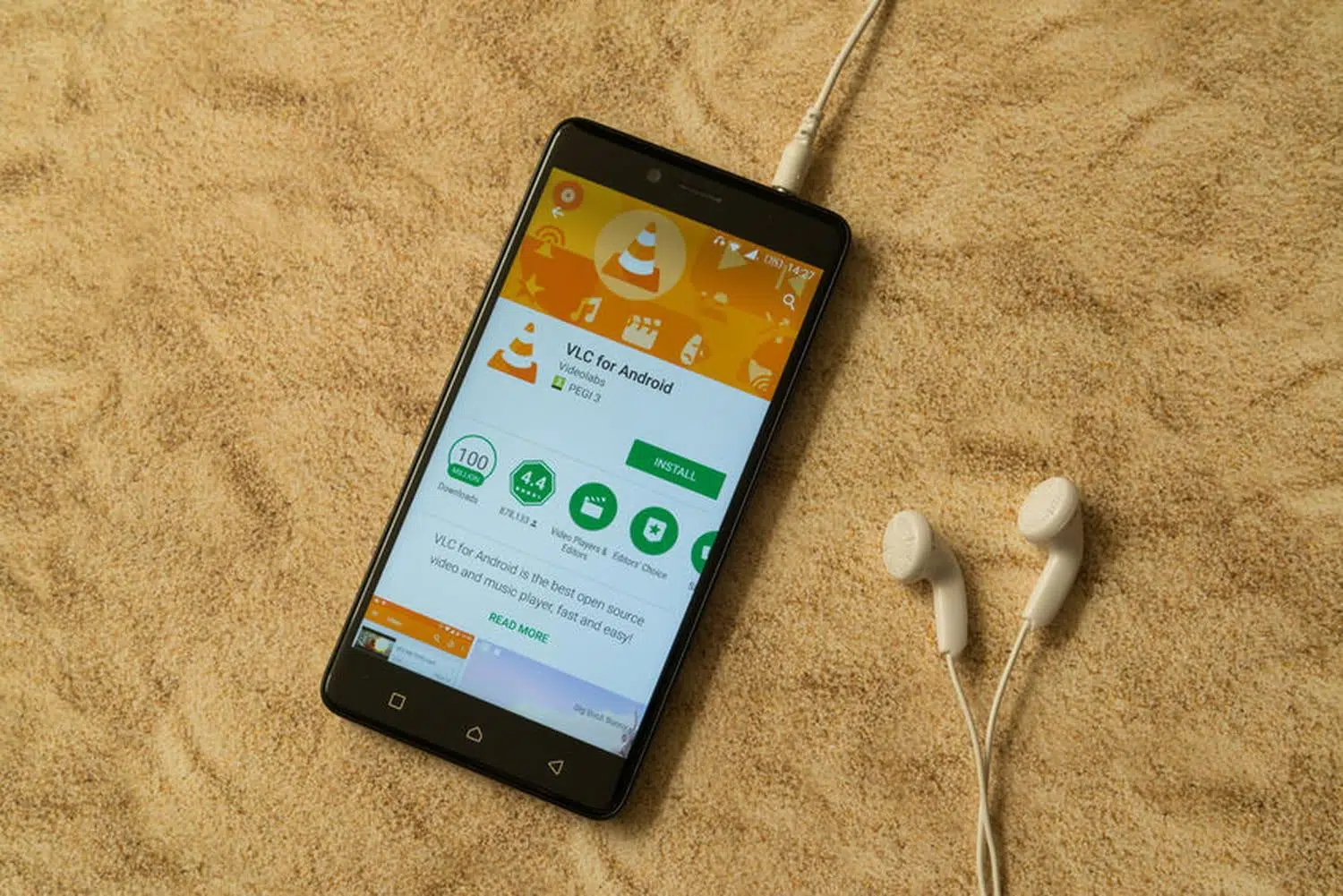
Si te gusta consumir contenido multimedia, seguramente ya conoces el reproductor VLC. Es, sin duda, una de las herramientas más potentes y versátiles que existen hoy en día, siendo totalmente gratuita y de código abierto. Lo mejor de todo es que no importa qué dispositivo uses, ya que funciona de maravilla en Windows, macOS, Linux y también en móviles Android o iOS, permitiéndonos reproducir desde un simple MP3 hasta películas en 4K o Blu-ray sin despeinarse.
Una de las funciones que más jugo podemos sacarle es la capacidad de organizar nuestros archivos mediante listas de reproducción. No se trata solo de soltar archivos al azar, sino de automatizar la ejecución de contenidos para no tener que estar abriendo un vídeo tras otro. Ya sea que quieras montar un maratón de series, organizar las canciones de tu artista favorito o gestionar conferencias académicas, VLC nos da todas las facilidades para que la experiencia de usuario sea mucho más fluida y cómoda.

Cómo generar listas de reproducción en ordenador (PC y Mac)
Montar una lista en el ordenador es pan comido y existen varias rutas para lograrlo. La más rápida es, sin duda, la de arrastrar y soltar los archivos directamente desde el explorador de carpetas hacia la interfaz de VLC. Si prefieres ir por el menú, puedes entrar en la pestaña de «Medio» y elegir la opción de abrir múltiples archivos, donde mediante el botón de más (+) puedes ir sumando todo el material que necesites.
Para aquellos que tienen cientos de vídeos organizados en carpetas, como ocurre con las clases o conferencias, la mejor opción es arrastrar la carpeta completa a la ventana de la lista de reproducción. De esta manera, el programa absorberá todos los archivos multimedia contenidos en ella sin que tengas que perder horas seleccionando uno por uno, lo cual es un ahorro de tiempo brutal.
Una vez que tienes el orden que te gusta, es fundamental guardar el trabajo. Para ello, ve de nuevo a «Medio» y selecciona Guardar lista de reproducción en archivo. Aquí podrás ponerle un nombre descriptivo y elegir el formato; lo más habitual es el formato XSPF, aunque también admite M3U o HTML. Recuerda que este archivo no contiene los vídeos en sí, sino que es un índice que recuerda la ruta de ubicación de cada fichero en tu disco duro.

Gestión avanzada y personalización de la vista
VLC no se queda solo en la creación básica. Si tienes una lista muy larga, puede que la vista predeterminada no te resulte cómoda. Si haces clic con el botón derecho sobre la ventana de la lista, verás que puedes cambiar el Modo de vista de la lista de reproducción. Esto te permite pasar de una lista sencilla a una donde se muestren las carátulas de los temas, lo que hace que localizar una canción sea mucho más visual y rápido.
Si necesitas añadir más contenido a una lista que ya habías guardado previamente, solo tienes que abrir el archivo de la lista y arrastrar los nuevos elementos al espacio vacío o usar la opción de añadir archivo. Para eliminar algo que ya no te sirve, basta con seleccionarlo y pulsar la tecla de borrar o hacer clic derecho y elegir Eliminar, manteniendo así tu biblioteca siempre limpia y actualizada.
Uso de enlaces externos y listas IPTV
Algo que mucha gente ignora es que VLC puede funcionar casi como un servicio de streaming si sabemos usar los enlaces. Podemos crear listas basadas en URLs de YouTube, lo que nos permite tener una biblioteca musical inmensa y gratuita sin anuncios molestos. Para hacer esto, ve a «Ver» > «Lista de reproducción», haz clic derecho en la zona derecha y selecciona Abrir avanzado, pegando ahí la dirección web del vídeo.
En la misma línea están las listas de reproducción IPTV. En lugar de instalar aplicaciones extrañas que a veces fallan, puedes ir al menú «Medio», elegir Abrir ubicación de red y pegar la URL de la lista IPTV. Esto cargará automáticamente los canales disponibles, permitiéndote navegar entre ellos mediante el menú de las tres líneas horizontales situado junto a los controles de reproducción, aprovechando la compatibilidad total de códecs de VLC.

Configuración en dispositivos Android
En el móvil, el proceso cambia un poco ya que la interfaz está adaptada al tacto. Lo primero es abrir la app y entrar en la sección de modo de Audio (ya que las listas de vídeo funcionan de forma distinta). Navega hasta tus canciones, pulsa los tres puntos junto a la pista y selecciona Agregar a lista de reproducción. Si es la primera vez, te pedirá que le pongas un nombre a la nueva lista.
Para acceder a ellas más tarde, solo tienes que ir a la pestaña de Listas de reproducción y refrescar el contenido. Es una forma excelente de hacer una lista de reproducción con VLC Android para llevar tus podcasts o música favorita organizada por géneros o estados de ánimo mientras vas en el transporte público o haces deporte, asegurando una reproducción continua y automática.
Trucos de automatización y resolución de errores
Si eres de los que siempre usa la misma lista, puedes hacer que VLC la cargue sola al iniciar. Para ello, entra en «Herramientas» > «Preferencias», cambia la vista a configuración avanzada (Mostrar todo) y busca el apartado de «Lista de reproducción». Ahí debes activar la casilla de Usar Biblioteca Multimedia y guardar los cambios. Así, el programa recordará exactamente dónde te quedaste.
A veces pueden surgir problemas, como el famoso mensaje de «Archivo no encontrado». Esto ocurre normalmente porque hemos movido la carpeta de los vídeos o les hemos cambiado el nombre, y el archivo XSPF ya no sabe dónde están. Una solución para usuarios más mañosos es abrir el archivo XSPF con el Bloc de Notas y corregir manualmente las rutas de las carpetas para que coincidan con la ubicación actual.
Otro fallo común es que el orden de las canciones se vuelva loco. Esto suele pasar por no guardar la lista después de reordenar los elementos o por tener activada la opción de reproducción aleatoria. Para evitarlo, asegúrate de desactivar el modo «Aleatorio» en el menú de Reproducción y recuerda siempre guardar la lista tras hacer cualquier cambio en el orden de las pistas.
Dominar la creación de listas en VLC, ya sea mediante carpetas, enlaces de red o la aplicación móvil, transforma este reproductor en un centro de gestión multimedia completísimo. Gracias a su capacidad de soportar casi cualquier formato y a la posibilidad de automatizar la carga de archivos, podemos organizar miles de contenidos sin complicaciones técnicas, siempre que mantengamos la estructura de nuestras carpetas intacta para evitar errores de ruta.


Redactor apasionado del mundo de los bytes y la tecnología en general. Me encanta compartir mis conocimientos a través de la escritura, y eso es lo que haré en este blog, mostrarte todo lo más interesante sobre gadgets, software, hardware, tendencias tecnológicas, y más. Mi objetivo es ayudarte a navegar por el mundo digital de forma sencilla y entretenida.