- Las macros en teclados mecánicos (Keychron, VIA, QMK) se basan en secuencias de teclas y requieren ajustar tiempos y foco de ventana para ser fiables.
- La combinación Win + R y los accesos directos en C:\Windows permiten lanzar programas de forma muy estable desde macros.
- Keypirinha, Launchy y Microsoft PowerToys complementan al firmware del teclado y reducen las limitaciones de memoria y compatibilidad.
- Un buen ecosistema de accesos rápidos combina macros simples, lanzadores especializados y atajos globales del sistema.
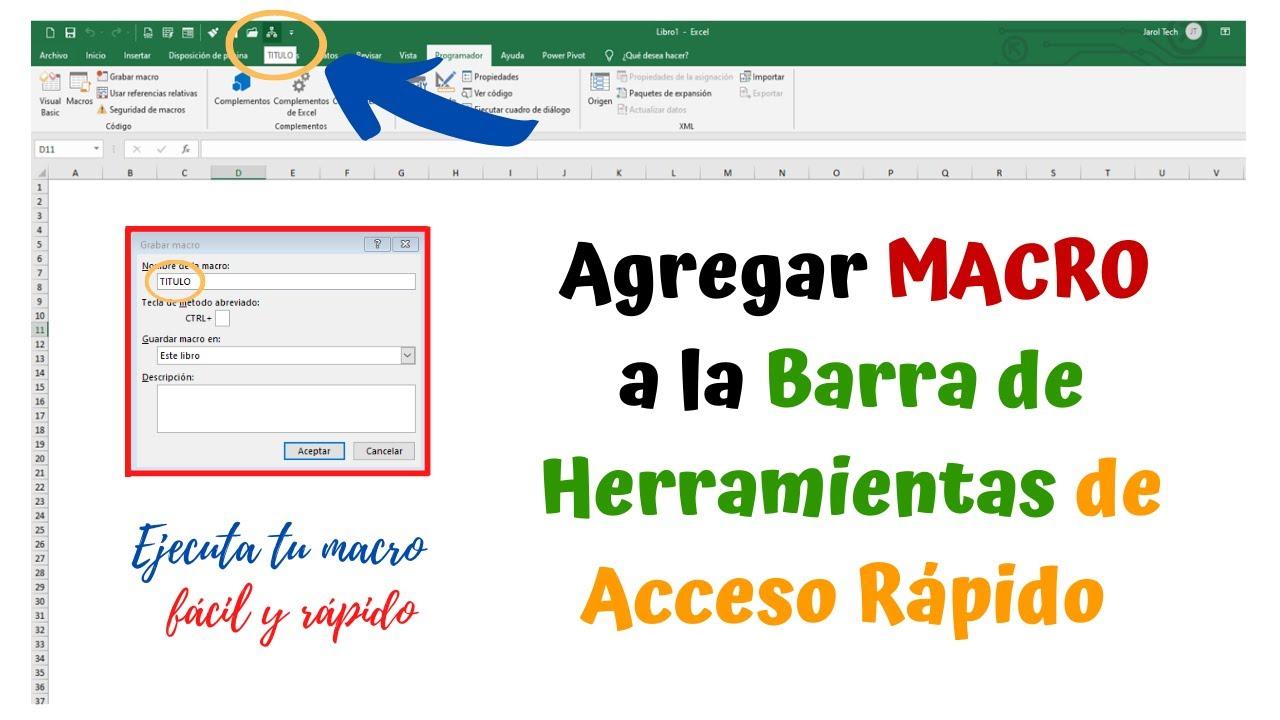
Si usas el PC a diario y estás cansado de abrir programas siempre igual, crear accesos rápidos y macros en Windows con herramientas tipo Keypirinha, Launchy o el propio software de tu teclado puede cambiarte la vida. Pasar de hacer varios clics a lanzar todo con una sola tecla o una combinación bien pensada es un salto brutal en comodidad.
El problema es que, cuando uno viene de teclados como los Logitech o Razer con su software súper pulido, saltar a un teclado mecánico como un Keychron con VIA, QMK o Launchers propios puede hacerse cuesta arriba: conceptos distintos, limitaciones de firmware, atajos que a veces funcionan y a veces no… Aquí vas a ver, paso a paso, cómo montar un sistema fiable de macros para abrir programas, qué hacer cuando los atajos de Windows fallan, y cómo apoyarte en lanzadores como Keypirinha o Launchy para tenerlo todo bajo control.
De teclados gaming a teclados mecánicos: por qué cambian tanto las macros
Quien viene de un teclado como el Logitech G11 con sus 18 teclas extra y tres perfiles sabe lo cómodo que es pulsar un botón dedicado y abrir un juego, una app o un script sin pensar. En el software de Logitech (y también en el de Razer) basta con elegir una tecla, asignarle un archivo .exe o un comando con parámetros y listo: el teclado se encarga de todo.
Cuando saltas a un teclado mecánico tipo Keychron Q6 Max o V6 Max, la película cambia. Muchos modelos usan firmware basado en QMK o VIA, o el propio Keychron Launcher, y ahí las macros se gestionan de otra manera: en lugar de decirle a la tecla «ejecuta este .exe», la mayoría de veces grabas secuencias de pulsaciones de teclas que simulan lo que harías tú manualmente.
Eso hace que funciones que antes eran directas (abrir un programa con un clic) se conviertan en procesos menos obvios: atajos que llaman a accesos directos, combinaciones que abren la ventana Ejecutar y escriben una ruta, o incluso disparar el cuadro de búsqueda de Windows. Si no se entiende bien esta diferencia, uno se encuentra con macros que a veces lanzan la app y a veces no hacen nada.
Además, muchos usuarios se topan con otro frente: algunos teclados Keychron no cooperan con VIA de forma inmediata, obligando a usar Keychron Launcher o a flashear firmware QMK, lo que complica aún más la curva de aprendizaje y hace que montar buenas macros parezca más difícil de lo que realmente es.
Accesos directos, atajos de Windows y por qué las macros fallan
Una de las primeras ideas que se suelen probar para crear accesos rápidos a programas es la típica de Windows: generar un acceso directo, abrir sus propiedades y asignarle una combinación de teclas (por ejemplo, Ctrl + Alt + número). Luego, se intenta que el teclado mecánico lance esa combinación mediante una macro.
Sobre el papel suena bien, pero en la práctica aparece el caos: a veces el acceso directo funciona y abre la aplicación, otras veces el atajo no hace absolutamente nada. Da igual que el acceso directo esté en el escritorio o en una carpeta concreta del disco: el comportamiento sigue siendo inconsistente, y eso es justo lo que no queremos en una macro.
Se han probado combinaciones como Ctrl derecho + AltGr + 1 del numérico o Ctrl izquierdo + 1 numérico, con más de diez intentos distintos, y el resultado típico es desquiciante: quizá una sola vez la app se abre y luego nunca se vuelve a repetir. No es una base fiable para automatizar flujos de trabajo, especialmente si quieres un teclado que funcione «como los antiguos gaming».
Por eso muchos usuarios descartan este método: depender de accesos directos con atajos de teclado de Windows es frágil, poco predecible y, además, obliga a ir llenando el escritorio de iconos que solo existen para que la macro funcione, algo que a mucha gente le resulta incómodo o directamente inaceptable.
Lo ideal sería que el software del teclado, como ocurre con Logitech o Razer, dejara asignar directamente un .exe a una tecla y olvidarse. Pero con Keychron y otros teclados basados en QMK/VIA, lo que se encuentra en la mayoría de guías es otra cosa: reenviar combinaciones de teclas a accesos directos, en lugar de ejecutar comandos reales desde la propia macro.
Usar la ventana Ejecutar de Windows como «puente» para tus macros
Ante la falta de una opción nativa para asociar .exe a teclas, una alternativa muy práctica es apoyarse en la ventana Ejecutar de Windows (Win + R). La idea es bastante sencilla: simulas con la macro que pulsas Win + R, escribes una ruta o un comando y luego envías Enter. Es lo que tú harías a mano, pero comprimido en un solo gesto.
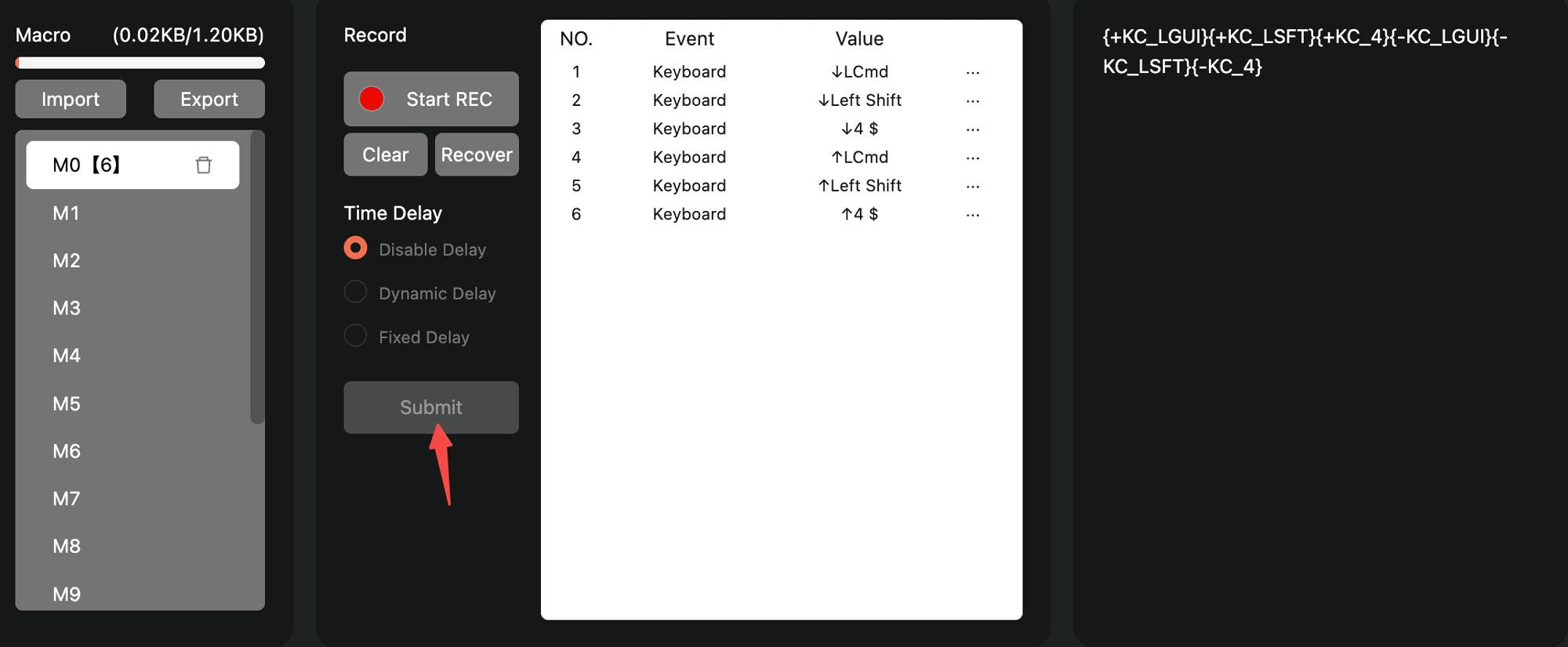
Un ejemplo típico sería construir una macro de este estilo en Keychron Launcher o VIA: {+KC_RGUI}{+KC_R}C:\ruta a mi programa.exe. Esa secuencia debería traducirse en «pulsar tecla Windows derecha + R, escribir la ruta del ejecutable». El problema es que, si se deja así, suelen surgir fallos de escritura dentro del cuadro Ejecutar.
Uno de los primeros obstáculos es el manejo de las comillas en rutas con espacios. Sin comillas, la ruta se «rompe» y Windows interpreta solo una parte. El usuario intuye que debería ir algo del estilo «C:\ruta a mi programa.exe», pero al principio se topa con que el propio editor de macros no le deja modificar el código: los campos de la macro aparecen en gris y no pueden tocarse.
Tras desvincular la macro del perfil activo y volver a conectar teclado y software, ya se puede editar la secuencia y añadir las comillas, los soltar/levantar de teclas y los pequeños retrasos que hagan la macro estable. Es justo en este punto donde hay que afinar: si la macro no controla bien los tiempos, el texto llegará cortado o mezclado y el Ejecutar no sabrá qué hacer.
Un ejemplo algo más elaborado que se probó fue: {+KC_RGUI}{+KC_R}{-KC_R}{-KC_RGUI}»C:\ruta a\mi\programa.exe»{+KC_ENT}{-KC_ENT}. Sobre el papel está bien: abre Ejecutar, suelta las teclas, escribe la ruta entre comillas, lanza Enter. En la práctica, bastaba un pequeño desfase de tiempo para que en el cuadro Ejecutar apareciera solo una parte de la cadena o un batiburrillo de caracteres.
Añadir retrasos en la macro: la clave para que no se «coma» letras
La forma de convertir esa macro inestable en algo realmente robusto fue tan simple como añadir un pequeño retardo entre la apertura de Ejecutar y la escritura de la ruta. Es decir, darle a Windows unas milésimas de segundo para mostrar el cuadro antes de empezar a teclear.
Una versión mejorada de la macro quedaría, por ejemplo, así: {+KC_RGUI}{+KC_R}{-KC_R}{-KC_RGUI}{50}C:\ruta a\mi\programa.exe{+KC_ENT}{-KC_ENT}. Esa cifra «50» representa un retraso (delay) de 50 ms. Es pequeña pero suficiente para que el sistema tenga tiempo de abrir la ventana Ejecutar y recibir el resto de pulsaciones sin pérdidas.
Con ese ajuste, la macro se vuelve mucho más fiable: se abre Ejecutar, se escribe la ruta completa y Windows lanza el programa sin dramas. La única pega estética es que, al funcionar de esta forma, la ventana Ejecutar aparece fugazmente cada vez que disparas la macro, algo que para algunos usuarios es un detalle menor y para otros puede resultar molesto.
De todos modos, funcionalmente se comporta de forma parecida a las combinaciones directas de Logitech y Razer, solo que con ese paso intermedio visible. Quien busque solo eficacia suele quedar satisfecho, aunque siempre quede la espinita de no tener una asociación «limpia» entre tecla y ejecutable.
Eso sí, hay que tener en cuenta otro límite: cada macro compleja que añades ocupa un espacio de memoria en el firmware del teclado. Ver mensajes tipo Flash(1.44KB) 7.07% hace pensar que, con unas 10 o 15 macros largas, podrías estar acercándote al tope. Es algo a vigilar si planeas montar un «centro de mando» con decenas de accesos distintos.
Macros en VIA: estructura, problemas típicos y cómo interpretarlas
Cuando trabajas con teclados compatibles con VIA o QMK, las macros se guardan internamente en un formato estructurado (normalmente JSON o similar), aunque a primera vista parezca ilegible. Un ejemplo de macro exportada puede tener esta pinta:
,,,,,,,,,,,],[],[],[],[],[],[],[],[],[],[],[],[],[],[]]
Aunque no lo parezca, esa estructura es bastante lógica: cada entrada describe cuándo se pulsa una tecla (2) y cuándo se suelta (3), asociada a un nombre legible («left alt») y a un código del teclado (KC_LALT, KC_R, etc.). En el ejemplo, se ve que la macro hace Alt + R, luego escribe las letras «c», «m», «d» y finalmente pulsa Enter.
El objetivo de esa macro es que, al pulsar la tecla asignada (por ejemplo, un botón llamado «Círculo» en el teclado), se dispare la combinación Alt + R, se escriba «cmd» y se abra el símbolo del sistema. Sin embargo, el comportamiento observado era que solo parecía pulsar Enter y nada más, lo que indica que algo en la forma de reproducir la macro o de capturar el foco de la ventana no estaba funcionando bien.
Estas inconsistencias son habituales si la macro se ejecuta cuando el foco de Windows está en un sitio distinto de lo esperado (un navegador, un cuadro de búsqueda, otra ventana emergente…). Al final, lo que hace la macro es mandar teclas «a ciegas» al foco activo, así que si no se tiene controlado dónde van a caer, es fácil que haya sorpresas.
De ahí la importancia de decidir bien el método: quieres que tu macro sea capaz de abrir sí o sí la herramienta o programa que necesitas, sin depender de en qué ventana estés en ese momento. Por eso muchos usuarios dejan de lado Alt + letras, o incluso Win + búsquedas, y vuelcan todo alrededor del comando Ejecutar o de un lanzador especializado.
El «truco» de los accesos directos en C:\Windows para macros más fiables
Un enfoque muy interesante para hacer las macros con VIA o Keychron Launcher más fiables es aprovechar cómo funciona internamente la ventana Ejecutar. Cuando escribes un texto ahí, Windows no hace una búsqueda genérica, sino que revisa rutas concretas del sistema, y una de las principales es precisamente C:\Windows.
La idea es tan simple como efectiva: en lugar de escribir una ruta larga al ejecutable, creas un acceso directo del programa dentro de C:\Windows y le das un nombre corto y fácil (por ejemplo, «VSCode» para Visual Studio Code). Desde ese momento, si abres Ejecutar y tecleas VSCode, Windows encuentra el acceso directo en esa carpeta y lanza el programa sin lío.
La macro que necesitas se reduce entonces a algo como: {KC_LGUI,KC_R}nombre_del_acceso_directo, con la opción activada para que la macro envíe Enter al final. Es decir, Win + R para abrir Ejecutar, escribir el nombre del acceso y pulsar Enter. Mucho más corto que una ruta completa tipo C:\Program Files\…
Además, el comando Ejecutar no distingue entre mayúsculas y minúsculas, así que no te tienes que preocupar en absoluto de cómo nombraste el acceso, solo de que sea claro y que no choque con otra cosa del sistema. Es un truco especialmente útil para programas que, de entrada, generaban problemas al intentar abrirlos desde macros (Visual Studio Code era uno de los grandes culpables en muchos casos).
Este método tiene alguna pequeña condición: puede que necesites permisos de administrador para colocar accesos directos dentro de C:\Windows, y no todas las aplicaciones de Microsoft lo requieren (algunas ya están registradas de forma especial y se abren por nombre sin necesidad de truco). Pero para el resto de programas de terceros es una solución muy limpia.
Keypirinha y Launchy: lanzadores que multiplican tus atajos
Más allá de la ventana Ejecutar y de las macro-teclas del teclado, existen herramientas dedicadas como Keypirinha o Launchy, pensadas precisamente para abrir programas, documentos o ejecutar comandos de forma ultra rápida. Son como una «búsqueda súper vitaminada» centrada en productividad.
Keypirinha es un lanzador muy ligero y potente que se controla casi todo con el teclado y mediante comandos. Puedes asignarle atajos globales, crear configuraciones personalizadas, definir aliases para programas, lanzar scripts, abrir carpetas concretas, etc. Integrarlo con tus macros significa que una sola tecla puede abrir Keypirinha y, con unas pocas letras, arrancar lo que necesites.
Launchy, por su parte, es un clásico entre los lanzadores de aplicaciones. Se encarga de indexar accesos directos y programas, y permite que, con una combinación global (tipo Alt + Espacio), aparezca un cuadro en el que escribes el nombre de la app y la abres al instante. Es menos «friki» de configurar que Keypirinha, pero cubre sobradamente la necesidad de accesos rápidos a todo el sistema.
La magia llega cuando combinas estas herramientas con tu teclado mecánico: en lugar de crear una macro compleja que escriba rutas eternas, puedes crear una macro muy simple que solo haga llamar a Keypirinha o Launchy. A partir de ahí, el lanzador se encarga de todo, y tú solo te centras en teclear el nombre o alias del programa.
Esto tiene además una gran ventaja frente a saturar el firmware del teclado: las macros se reducen a pocas teclas (abrir lanzador, tal vez escribir un alias corto) y dejas la lógica pesada del lado del software del sistema, que no tiene el límite de memoria tan estricto que sí tiene la memoria flash del teclado.
Microsoft PowerToys y Keyboard Manager: otra opción para atajos
Un descubrimiento bastante útil para usuarios de Windows 10 y 11 es Microsoft PowerToys, un conjunto de herramientas avanzadas creadas por la propia Microsoft. Entre ellas está «Keyboard Manager», que permite hacer cosas muy interesantes con atajos y teclas.
Con Keyboard Manager puedes redirigir combinaciones de teclas a otras combinaciones, o reasignar teclas individuales. Esto incluye la posibilidad de montar atajos que lancen programas sin depender directamente del firmware del teclado, algo especialmente valioso si tu modelo tiene un límite estricto de macros o si su software (como Keychron Launcher) se te queda corto.
La idea sería crear un atajo global en PowerToys que abra una aplicación concreta, y luego configurar tu teclado para que dispare precisamente ese atajo. De ese modo, si el día de mañana cambias de teclado o éste ya no acepta más macros, tus combinaciones seguirán funcionando mientras tengas PowerToys instalado y activo.
En el caso concreto de algunos usuarios de Keychron, PowerToys se quedó como plan B: al conseguir que las macros con Ejecutar funcionasen bien en Keychron Launcher, no se veía imprescindible dar el salto, pero queda ahí como una vía a explorar en cuanto las limitaciones del firmware empiecen a molestar.
La gran baza de PowerToys es que todo el sistema operativo entiende esos atajos remapeados de forma global, sin depender de qué aplicación tiene el foco, lo que reduce muchos de los problemas típicos de las macros que mandan pulsaciones «a ciegas».

Redactor apasionado del mundo de los bytes y la tecnología en general. Me encanta compartir mis conocimientos a través de la escritura, y eso es lo que haré en este blog, mostrarte todo lo más interesante sobre gadgets, software, hardware, tendencias tecnológicas, y más. Mi objetivo es ayudarte a navegar por el mundo digital de forma sencilla y entretenida.