- En Linux los accesos directos se implementan principalmente como enlaces simbólicos y archivos .desktop integrados en el entorno de escritorio.
- Los lanzadores .desktop permiten definir nombre, comando, icono y uso de terminal, y pueden ubicarse en el escritorio, /usr/share/applications o ~/.local/share/applications.
- Es posible crear accesos directos no solo a aplicaciones, sino también a scripts, carpetas locales o en red, páginas web y programas de Windows ejecutados con wine.
- Herramientas como gnome-tweak-tool, gsettings, gnome-desktop-item-edit y nautilus-actions facilitan la gestión de iconos y lanzadores en escritorios GNOME.
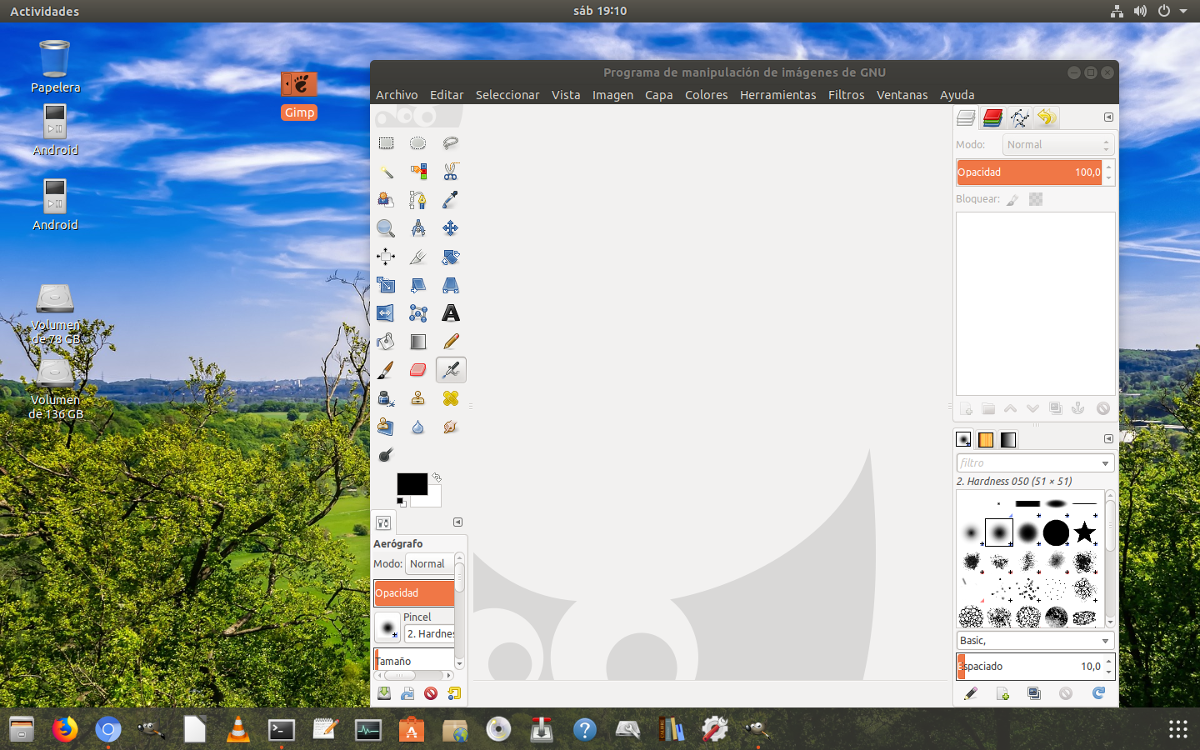
Si llevas un tiempo usando GNU/Linux, seguro que más de una vez has pensado que sería genial abrir tus aplicaciones o scripts con un simple clic, igual que en otros sistemas. La buena noticia es que se puede hacer perfectamente, y además de varias maneras: con archivos .desktop, con enlaces simbólicos o con herramientas gráficas del escritorio.
En este artículo vamos a ver con calma y paso a paso cómo crear accesos directos en Linux desde un editor de texto, cómo usarlos tanto en el menú de aplicaciones como en el escritorio, y también cómo enlazar carpetas, scripts, programas Windows con wine o incluso páginas web. Verás que no es complicado y que, una vez le pillas el truco, es algo que usarás continuamente.
Qué es un acceso directo en Linux: lanzadores, enlaces simbólicos y archivos .desktop
En el mundo Linux, lo que en otros sistemas se suele llamar “acceso directo” puede tomar dos formas principales: enlace simbólico (symlink) o lanzador (.desktop). Aunque ambos permiten acceder rápido a algo, su funcionamiento y uso son diferentes.
Por un lado, los enlaces simbólicos (creados con el comando ln -s) son como “atajos” a nivel de sistema de archivos: apuntan a un fichero o directorio real y permiten acceder a él desde otra ruta distinta. El sistema interpreta ese archivo como una referencia hacia la ubicación original.
Por otro lado, los lanzadores de aplicaciones son archivos de texto con extensión .desktop que siguen un formato estándar del escritorio (XDG Desktop Entry). Estos describen cómo debe ejecutarse una aplicación: qué comando lanzar, qué icono mostrar, si se abre o no un terminal, qué tipo de elemento es, etc.
La gracia de los archivos .desktop es que se integran con el entorno gráfico: el menú de aplicaciones, el buscador del sistema (dash, tablero, Activities, etc.), el panel o dock, e incluso el escritorio, siempre que este permita iconos.
En muchas distribuciones modernas, cuando instalas un programa desde los repositorios, su archivo .desktop se crea automáticamente dentro de /usr/share/applications o en ~/.local/share/applications. Sin embargo, cuando instalas apps “a mano” (por ejemplo, descargando un tar.gz, un script, un ejecutable de wine o un libro digital), muchas veces solo tienes el binario o script en tu carpeta, y toca crear tú mismo el acceso directo.
Además, en algunos escritorios como GNOME, de serie se deshabilitan los iconos en el escritorio o las opciones de crear lanzadores con el botón derecho, así que es útil conocer el método manual con editor de texto.
Crear un lanzador .desktop para una aplicación instalada en /root o en tu home

Un caso clásico es cuando descargas una aplicación comprimida (por ejemplo, Thunderbird, un IDE o cualquier programa portátil), la descomprimes y el ejecutable se queda en una carpeta interna como /root/miapp o en tu /home/usuario. Para ejecutarla, tienes que abrir una terminal y teclear la ruta al binario cada vez, algo poco cómodo.
Comando: /root/thunderbird/thunderbird
Hacer esto a mano constantemente es un rollo, así que lo ideal es crear un archivo .desktop dentro de /usr/share/applications para que aparezca en el menú de aplicaciones y puedas anclarlo al panel o lanzador de tu escritorio.
Instrucción: sudo vim /usr/share/applications/Thunderbird.desktop
Plantilla: [Desktop Entry]
Name=Thunderbird
Comment=Cliente_de_correo
Exec=/root/thunderbird/thunderbird
Icon=/usr/share/icons/Vibrancy-Kali/apps/96/internet-mail.png
Terminal=false
Type=Application
En este ejemplo, la estructura del archivo .desktop es muy típica y cada campo cumple una función concreta:
- Name: el nombre que aparecerá en el menú o bajo el icono. Puede contener espacios y caracteres especiales.
- Comment: una breve descripción o nota sobre el programa. A veces se muestra como tooltip al pasar el ratón por encima.
- Exec: el comando exacto que se ejecutará al hacer clic en el lanzador. Aquí suele ponerse la ruta absoluta al binario o script, y se le pueden añadir parámetros.
- Icon: ruta a la imagen que se usará como icono. Puede ser una ruta absoluta o un nombre de icono de un tema del sistema.
- Terminal: indica si el programa necesita abrir un terminal (
true) o no (false). - Type: el tipo de entrada. En la mayoría de casos será
Application; también existenLinkoDirectory, pero son menos habituales para accesos de programas.
Una vez guardado el archivo, el sistema de escritorio lo detectará y, tras unos segundos o tras reiniciar la sesión, verás Thunderbird en el menú de aplicaciones, con el nombre que hayas puesto en Name. Desde ahí podrás, por ejemplo, arrastrar el icono al panel o dock para tenerlo siempre a mano.
Accesos directos mediante enlaces simbólicos (ln -s)
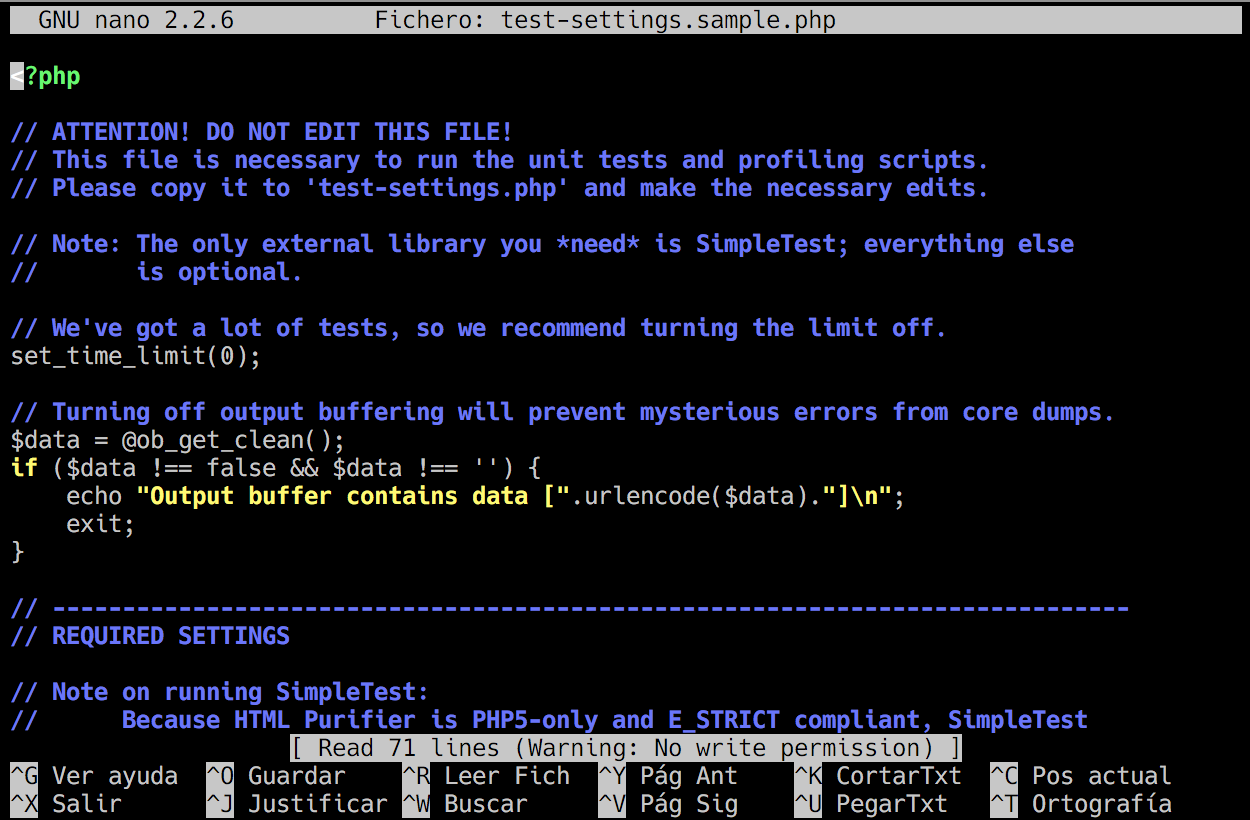
Además de los archivos .desktop, en Linux es muy común usar enlaces simbólicos (symlinks) como “accesos directos” a carpetas o archivos. No se integran en el menú de aplicaciones, pero son ideales para el escritorio o para organizar directorios.
Sintaxis: ln -s ruta/original ruta/del/enlace
Ejemplo práctico: ln -s /home/mi-usuario/Documentos/Lanzadores/www /home/mi-usuario/Escritorio
En esta orden, la primera ruta indica el directorio real al que apuntará el acceso, mientras que la segunda es la ubicación donde se creará el “atajo”. En los escritorios gráficos modernos, ese enlace aparece con un icono con una pequeña flecha o distintivo similar.
Conviene recordar que el comando es ln en minúsculas; a veces puede confundirse con una “i” mayúscula, pero no lo es. Si quieres profundizar más, siempre puedes consultar la ayuda del sistema:
Consulta: man ln
Los enlaces simbólicos son especialmente útiles cuando quieres, por ejemplo, tener accesos rápidos a carpetas compartidas, directorios remotos montados o ubicaciones profundas en la estructura sin duplicar datos ni reorganizar todo tu árbol de directorios.
Crear un lanzador .desktop a una página web
A veces lo que quieres no es abrir un programa local, sino acceder directamente a una página web concreta con un clic desde el escritorio o desde una carpeta de “lanzadores”. Esto también se puede hacer con un archivo .desktop muy sencillo.
Lo habitual es situarse con la terminal en el directorio donde quieres crear el lanzador (por ejemplo, tu Escritorio o una carpeta de accesos). Luego, con tu editor de texto favorito (nano, vim, gedit…), creas un archivo terminado en .desktop:
Abrir editor: nano ubuntu-es.desktop
Plantilla web: [Desktop Entry]
Version=1.0
Name=Ubuntu-es
Exec=firefox http://www.ubuntu-es.org
Icon=/home/usuario/Imágenes/Iconos/mi-icono-69x69.png
Type=Application
En este caso, Name será el texto que verás en el icono; en Exec se indica el navegador que se usará (por ejemplo, firefox) seguido de la URL a la que quieres ir. En Icon puedes especificar una imagen PNG cualquiera que tengas a mano.
Si te preocupa el peso de las imágenes, puedes usar herramientas como GIMP para redimensionar el icono a algo razonable (por ejemplo, 64×64 o 69×69 píxeles), de forma que no estés usando un gráfico de varios miles de píxeles solo para un icono diminuto.
En muchos sistemas, las carpetas de iconos del sistema (/usr/share/app-install/icons y similares) te dan una referencia del tamaño y peso habituales: iconos de pocos kilobytes, con dimensiones moderadas, que cargan rápido y no saturan la memoria.
Crear un lanzador .desktop para una aplicación o script propio
Una situación muy frecuente es que tú mismo hayas creado un script de shell (.sh) que se ejecuta en terminal y quieras que tus familiares, alumnos o compañeros puedan usarlo con un doble clic, sin entrar en la consola ni escribir comandos.
Imagina el ejemplo de un script para hacer copias de seguridad con rsync, que pide al usuario si quiere copiar a un disco externo u otro, comprueba si están montados y lanza la copia. Guardas tu script como copiasArchivos.sh en tu carpeta personal.
Para que las personas menos técnicas no tengan que saber nada de terminal, puedes crear un archivo .desktop que ejecute ese script dentro de una ventana de consola. Con nano, por ejemplo:
Crear lanzador: nano copiasArchivos.desktop
Ejemplo de lanzador: [Desktop Entry]
Type=Application
Terminal=true
Name=copiaArchivos
Icon=/home/tuusuario/Imágenes/mi-icono-copia.png
Exec=/home/tuusuario/copiasArchivos.sh
Algunos puntos clave de este tipo de lanzadores son especialmente importantes para que funcione todo como quieres:
- Type=Application: indica que se trata de una aplicación ejecutable, no de un simple enlace ni de un directorio.
- Terminal=true: fuerza la apertura de un emulador de terminal, necesario si tu script muestra opciones, mensajes o requiere interacción.
- Name: es el nombre amigable que verán los usuarios en el menú o en el icono.
- Icon: ruta absoluta a la imagen que quieres usar como icono; es algo opcional, pero le da un toque más profesional.
- Exec: ruta completa al script (asegúrate de que el script tenga permiso de ejecución con
chmod +x copiasArchivos.sh).
Tras guardar el .desktop, puedes moverlo al directorio global de aplicaciones para que aparezca en el menú del sistema:
sudo mv copiasArchivos.desktop /usr/share/applications
A partir de ese momento, normalmente podrás buscar el nombre “copiaArchivos” en el dash o lanzador de aplicaciones y anclarlo al launcher, panel o dock arrastrándolo. Si al principio no aparece, a veces basta con cerrar sesión o reiniciar el equipo para que el entorno recargue la base de datos de lanzadores.
En scripts que se ejecutan en terminal, a menudo es útil añadir al final alguna línea para que la ventana no se cierre instantáneamente. Por ejemplo:
echo "PULSAR UNA TECLA PARA CERRAR LA VENTANA"

read tecla
De esta forma, la consola se mantiene abierta hasta que el usuario pulse una tecla y puede ver cómodamente los mensajes y posibles errores.
Crear accesos directos manualmente en el escritorio: .desktop en ~/Escritorio
Además de poner los archivos .desktop en /usr/share/applications o en ~/.local/share/applications, es posible colocar directamente lanzadores en tu escritorio, siempre que tu entorno gráfico soporte iconos de escritorio (GNOME, XFCE, KDE Plasma, etc., con las opciones adecuadas).
Una manera muy sencilla de hacerlo es crear un archivo vacío en el escritorio y renombrarlo con la extensión .desktop. Por ejemplo:
- Crea un archivo nuevo en el Escritorio.
- Cámbiale el nombre a algo como
miPrograma.desktop. - Ábrelo con el editor de texto que prefieras.
Plantilla de escritorio: [Desktop Entry]
Name=Nombre del programa
Comment=Comentario opcional sobre el programa
Exec=/home/usuario/Documentos/startup.sh
Icon=/home/usuario/Imágenes/icono.png
Terminal=false
Type=Application
Aquí, Exec apunta al script o ejecutable que quieras lanzar, Icon es opcional (puedes dejarlo en blanco o simplemente omitir la línea) y Terminal=false indica que no hace falta una terminal, salvo que el programa necesite consola, en cuyo caso pondrías true.
Tras guardar el archivo, en muchos escritorios tendrás que ir a sus propiedades y marcarlo como “permite ejecutar como un programa” o similar, dentro de la pestaña de permisos. De esta manera, el fichero .desktop pasa a ser un lanzador ejecutable y no un simple documento de texto.
Ruta: ~/.local/share/applications
Importante: Los ficheros .desktop que pongas ahí solo afectarán a tu usuario, mientras que los de /usr/share/applications son visibles para todos los usuarios del sistema.
Habilitar iconos y lanzadores en el escritorio GNOME
En algunas distribuciones con GNOME (como Ubuntu en determinadas versiones), es posible que el escritorio venga deshabilitado, sin iconos, ni carpetas ni accesos directos. Si quieres poder crear y usar lanzadores en el escritorio, primero tendrás que activar esa característica.
Una forma gráfica de hacerlo es usando la herramienta de retoques. Normalmente puedes encontrarla en el menú como algo similar a:
Aplicaciones → Herramientas del sistema → Preferencias → Herramienta de retoques
Dentro de esta herramienta, busca en el panel izquierdo la sección “Escritorio” y activa la opción de mostrar iconos en el escritorio. Además, podrás elegir si quieres mostrar accesos a tu carpeta personal, papelera, unidades montadas, etc.
Si no tienes instalada la herramienta de retoques, en muchas distros basta con instalar el paquete gnome-tweak-tool o usar herramientas similares como ubuntu-tweak, que también permiten activar la visualización de iconos en el escritorio.
Otra opción, algo más directa y sin interfaz gráfica, es utilizar el comando gsettings desde la combinación de teclas ALT + F2 o desde una terminal:
gsettings set org.gnome.desktop.background show-desktop-icons true
Con esto, GNOME volverá a mostrar los iconos y podrás poner tus archivos .desktop, carpetas y documentos directamente en el escritorio, arrastrándolos o creándolos desde el gestor de archivos.
Crear lanzadores avanzados: carpetas en red, páginas locales y programas con wine
Los archivos .desktop admiten más opciones de las básicas, por lo que también puedes crear accesos directos a recursos de red, páginas locales en HTML o programas de Windows ejecutados con wine. El formato sigue siendo el mismo, cambiando principalmente la línea Exec y, en algunos casos, añadiendo Path.
Por ejemplo, si quieres crear un lanzador a una carpeta compartida en red usando SMB (Samba), puedes usar un archivo .desktop parecido a este:
Plantilla red: #!/usr/bin/env xdg-open
[Desktop Entry]
Name=CarpetaCompartida
Icon=/usr/share/icons/.../icono.png
Type=Application
Exec=nautilus --browser smb://Servidor/Carpeta
StartupNotify=false
Terminal=false
Aquí, Exec lanza el gestor de archivos (nautilus) apuntando a una ruta de red. El usuario solo tiene que hacer clic para que se abra la carpeta compartida sin preocuparse de teclear la ruta SMB.
Para un acceso directo a una página web o a un HTML local, puedes reutilizar la estructura que vimos antes, cambiando simplemente el destino en Exec:
Plantilla local: [Desktop Entry]
Name=MiPáginaLocal
Icon=/usr/share/icons/.../icono.png
Type=Application
Exec=firefox "RutaODirecciónDeLaPágina.htm"
Terminal=false
Cuando se trata de programas de Windows que ejecutas con wine (muy habitual con libros digitales antiguos, herramientas didácticas o pequeñas utilidades), el .desktop suele incluir además el parámetro Path, que indica la ruta de trabajo donde se encuentra el ejecutable:
Plantilla wine: [Desktop Entry]
Name=ProgramaWindows
Icon=/usr/share/icons/.../icono.png
Type=Application
Path="/ruta/a/la/carpeta/del/programa"
Exec=wine "NombreDelEjecutable.exe" > /dev/null
El uso de Path es muy importante cuando enlazas programas o guiones que dependen de estar en un directorio concreto para encontrar sus recursos (librerías, datos, etc.). Si tu lanzador apunta a un script en bash, puedes sustituir wine por sh o invocar directamente al script si tiene permiso de ejecución.
No olvides que, una vez creado el .desktop, es fundamental darle permisos de ejecución. Puedes hacerlo desde el explorador de archivos (botón derecho → Propiedades → Permisos → “Permitir ejecutar como programa”) o desde la terminal con:
Permiso: chmod +x nombre.desktop
Crear lanzadores fácilmente con gnome-desktop-item-edit y acciones de Nautilus
Si no te apetece editar archivos .desktop a mano, GNOME ofrece una herramienta muy cómoda llamada gnome-desktop-item-edit, que te muestra un formulario gráfico donde solo tienes que rellenar el nombre, comando, icono, etc., y ella se encarga de generar el archivo.
Ejecutar: gnome-desktop-item-edit --create-new /home/profesor/Escritorio
Esto abrirá una ventana para crear un nuevo lanzador en el directorio indicado (en el ejemplo, el escritorio de un usuario “profesor”). Ahí podrás elegir, por ejemplo, un libro digital ejecutado con wine, añadiendo en Exec algo como:
wine /home/profesor/libros/matematicas1/exeLINUX
Si la herramienta no está instalada, puedes añadirla con el paquete correspondiente, por ejemplo:
Instalación: sudo apt-get install --no-install-recommends gnome-panel
Además de crear lanzadores desde este comando, puedes integrar la opción “Crear lanzador” en el menú contextual del botón derecho del ratón usando la herramienta de “acciones de Nautilus” (nautilus-actions o equivalentes modernas en tu distro).
Tras instalarla (por ejemplo, con sudo apt-get install nautilus-actions), la abres desde el menú de aplicaciones y creas una nueva acción. Le puedes poner como etiqueta de contexto “Crear lanzador” y, en la pestaña de comando, indicar algo como:
- Ruta:
gnome-desktop-item-edit - Parámetros:
--create-new %d
De este modo, al pulsar con el botón derecho sobre el escritorio o una carpeta, tendrás disponible una opción directa para lanzar el editor de accesos directos, sin necesidad de recordar comandos largos.
Buenas prácticas y pequeños trucos al crear accesos directos en Linux
Cuando empiezas a crear muchos lanzadores y enlaces simbólicos, conviene seguir unas cuantas buenas prácticas para evitar líos y que todo funcione de forma consistente en tu sistema.
En primer lugar, intenta usar rutas absolutas en los campos Exec e Icon siempre que sea posible, sobre todo si el ejecutable está fuera de las rutas estándar (/usr/bin, /usr/local/bin, etc.). Esto evita problemas cuando el entorno gráfico no encuentra el binario.
También es recomendable organizar tus scripts y programas caseros en directorios claros (por ejemplo, /home/usuario/bin o /home/usuario/scripts) y mantener allí las rutas que referencian tus .desktop. Así, si en algún momento cambias de máquina o haces copia de tu home, es más fácil recuperar el funcionamiento de los accesos.
No está de más revisar la coherencia entre el nombre del archivo .desktop y el Name interno. El fichero puede llamarse, por ejemplo, Lupa-xmag.desktop, mientras que dentro pones Name=Lupa-Xmag. Son dos cosas distintas: el nombre de archivo tiene más que ver con tu organización interna, y el Name es lo que verás en el entorno gráfico.
Cuando algo “no aparece” en el menú o en el buscador de aplicaciones, recuerda que algunos escritorios cachean la información de los lanzadores. A veces basta con cerrar sesión, reiniciar o ejecutar herramientas como update-desktop-database en sistemas que lo usen.
Por último, aunque puedes crear accesos directos prácticamente a cualquier cosa (programas, scripts, carpetas locales, recursos de red, HTML, wine, etc.), intenta evitar poner lanzadores a comandos potencialmente peligrosos sin pedir confirmación, sobre todo si compartes el equipo con personas sin experiencia. Un .desktop mal planteado puede borrar archivos o ejecutar acciones que no quieres repetir por error.
Dominar la creación de accesos directos en Linux mediante archivos .desktop y enlaces simbólicos te permite adaptar el sistema a tu manera de trabajar: acercar al escritorio scripts de copia de seguridad para tus familiares, lanzar libros digitales en entornos educativos con un clic, abrir recursos de red sin recordar rutas complicadas o convertir un ejecutable descargado a mano en “una aplicación más” dentro del menú. Una vez interiorizados estos conceptos, añadir iconos, atajos y lanzadores se vuelve parte natural de tu día a día con GNU/Linux.

Redactor apasionado del mundo de los bytes y la tecnología en general. Me encanta compartir mis conocimientos a través de la escritura, y eso es lo que haré en este blog, mostrarte todo lo más interesante sobre gadgets, software, hardware, tendencias tecnológicas, y más. Mi objetivo es ayudarte a navegar por el mundo digital de forma sencilla y entretenida.