- El error 0x80070643 suele estar relacionado con archivos del sistema dañados, servicios de actualización bloqueados o conflictos con .NET Framework y antivirus.
- Las herramientas integradas de Windows, como el solucionador de problemas de Windows Update, SFC, DISM y CHKDSK, permiten detectar y reparar gran parte de las causas habituales.
- Actualizar o reparar .NET Framework y Microsoft Office, así como desactivar temporalmente el antivirus, ayuda a resolver muchos de los casos más frecuentes de este código.
- Si el problema persiste, se pueden aplicar medidas avanzadas como el restablecimiento de componentes de Windows Update, la restauración del sistema o la reparación de Windows conservando archivos.
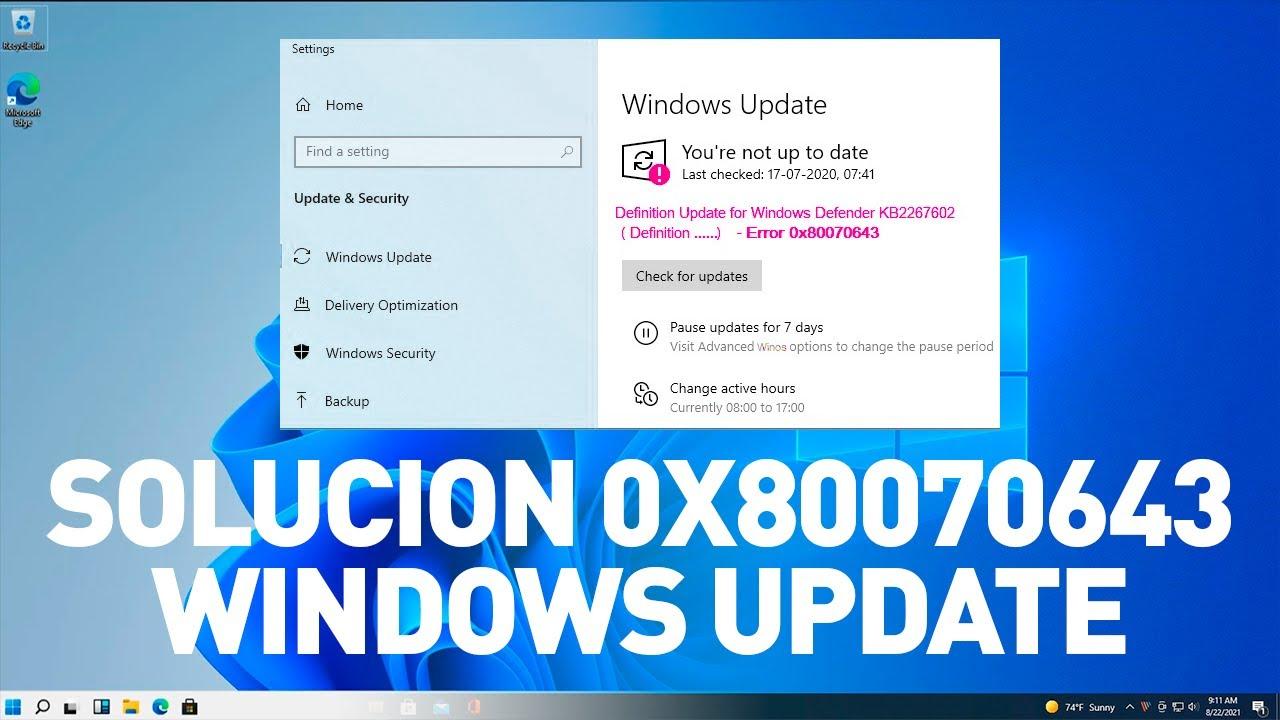
Cuando en plena actualización de Windows o al instalar un programa te aparece el mensaje de error 0x80070643, es normal que cunda un poco el pánico. A veces llega justo cuando más prisa tienes por terminar una tarea y lo único que ves es que la instalación se interrumpe sin muchas explicaciones. Este código puede salir tanto en Windows Update como en instaladores de Office, .NET Framework, controladores o aplicaciones de seguridad.
La buena noticia es que el error 0x80070643 suele tener solución sin necesidad de formatear ni hacer nada dramático. Detrás de este código suele haber problemas de archivos dañados, servicios de actualización bloqueados, conflictos con antivirus o configuraciones mal ajustadas. A lo largo de este artículo vamos a repasar, de forma ordenada y con bastante detalle, todos los métodos que se utilizan en las guías especializadas para dejar de ver este dichoso mensaje.
Qué significa el error 0x80070643 en Windows
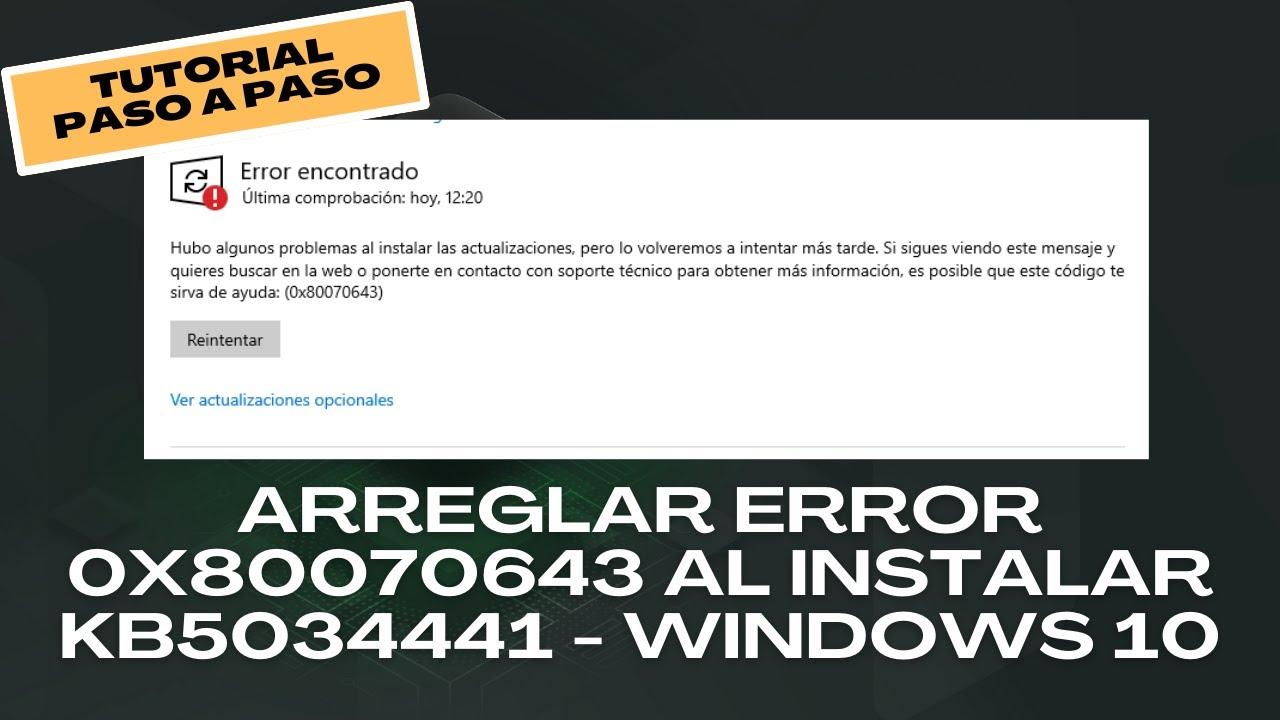
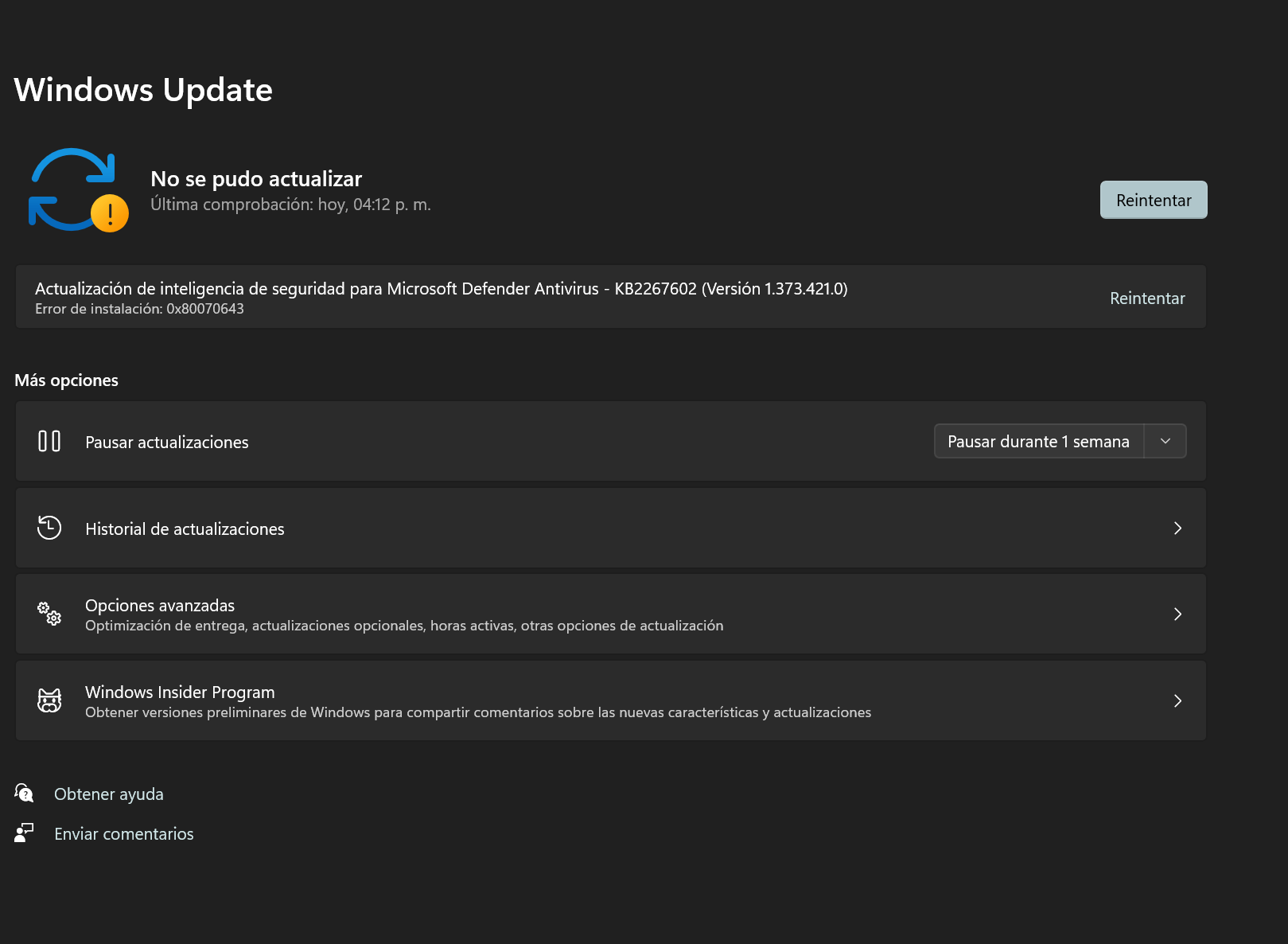
El código 0x80070643 está asociado a un fallo en la instalación o actualización de componentes de Windows o de algunos programas que dependen del sistema. Suele aparecer con frases tipo «Error fatal durante la instalación» o «No se pudo completar la actualización». Es muy común verlo cuando se actualiza Windows Update, Microsoft Office, .NET Framework, instalación del controlador o soluciones de seguridad de Microsoft.
A nivel técnico, este error indica normalmente que Windows se ha encontrado con un archivo corrupto, permisos insuficientes, registros dañados o un servicio crítico detenido en mitad del proceso. También puede producirse si el instalador de turno encuentra restos de una instalación previa que no se eliminó correctamente.
Por eso, aunque el mensaje sea el mismo, el origen real del problema puede variar bastante: desde un paquete de actualización dañado hasta una simple desconexión de Internet en el peor momento. Lo importante es ir descartando causas paso a paso, empezando por las más sencillas y terminando en las más avanzadas.
Causas más habituales del error 0x80070643
Antes de ponerse a tocar opciones sin ton ni son, conviene tener claro qué suele provocar el error 0x80070643 en Windows. De esta forma podrás centrarte en las soluciones que más encajan con tu caso y no perder tiempo.
Una de las razones más frecuentes es que haya archivos del sistema o de actualización dañados. Si Windows Update o el instalador de un programa intenta leer un archivo crítico y este está corrupto, el proceso se corta y muestra el error. Esto puede suceder tras cortes de energía, apagados bruscos o fallos en el disco.
Otra causa bastante típica es que alguno de los servicios de actualización o instalación esté detenido o configurado de forma incorrecta. Por ejemplo, cuando los servicios de Windows Installer, Windows Update o el propio servicio de .NET Framework no están funcionando bien, el sistema no puede completar los cambios que intenta aplicar.
No hay que olvidar los conflictos con antivirus o suites de seguridad. Algunos programas de protección se pasan de estrictos y bloquean procesos de instalación o archivos temporales porque los interpretan como sospechosos. En estos casos, Windows se queda a medias y lanza el código 0x80070643 como señal de que algo externo le ha cortado el paso.
También es relativamente habitual que el problema venga de restos de instalaciones anteriores mal desinstaladas. Si el registro de Windows o las carpetas de un programa contienen datos viejos, la nueva versión puede chocar con ellos y fallar al intentar sobrescribir o actualizar componentes ya existentes.
Por último, hay situaciones en las que el error aparece por algo tan sencillo como una conexión a Internet inestable o paquetes de actualización incompletos. Si mientras se descarga una actualización importante se pierde la conexión o el archivo baja dañado, al instalarlo puede producirse el maldito 0x80070643.
Comprobar la conexión y reiniciar el equipo
Antes de meterse en herramientas avanzadas, nunca está de más probar lo básico. Muchas veces el error 0x80070643 se debe a un fallo puntual que se soluciona con un simple reinicio o verificando la conexión.
Lo primero es revisar que tu conexión a Internet sea estable y funcional, sobre todo si el error aparece al descargar o instalar actualizaciones de Windows. Abre tu navegador, entra en un par de páginas y asegúrate de que la velocidad no se cae o que no hay cortes.
A continuación, prueba a reiniciar el ordenador. Puede parecer una tontería, pero a menudo hay procesos colgados o archivos temporales bloqueados que se liberan al apagar y encender el sistema. Después del reinicio, vuelve a intentar la actualización o la instalación que fallaba.
Si usas conexión Wi-Fi, es recomendable acercarte al router o, si puedes, hacer la prueba conectando el equipo por cable de red. Así descartas problemas de cobertura o interferencias que puedan cortar la descarga de actualizaciones a medias.
Cuando el problema sigue repitiéndose tras varias pruebas, es el momento de pasar a herramientas específicas de reparación que ofrece el propio Windows y a soluciones más detalladas como las que veremos a continuación.
Usar el solucionador de problemas de Windows Update
Windows incluye un solucionador de problemas específico para Windows Update que suele ser el siguiente paso lógico cuando aparecen errores de actualización como el 0x80070643. Esta herramienta comprueba servicios, permisos y carpetas relacionadas con las actualizaciones y puede aplicar correcciones automáticas.
Para acceder a este asistente en Windows 10 o Windows 11, ve al menú de Configuración, entra en el apartado de Actualización y seguridad y luego en la sección de Solucionar problemas. Dentro, encontrarás la opción «Windows Update» junto al botón para ejecutar el solucionador.
Una vez lo inicies, el sistema comenzará a analizar los componentes implicados en las actualizaciones. Si detecta algo raro, como un servicio deshabilitado, archivos temporales corruptos o permisos mal configurados, ofrecerá aplicar una corrección automática. Acepta los cambios recomendados y espera a que termine el proceso.
Cuando el solucionador termine, reinicia el equipo para asegurarte de que todo se carga desde cero con la nueva configuración aplicada. Después intenta de nuevo ejecutar la actualización que daba el error 0x80070643 para comprobar si el problema ha quedado resuelto.
En algunos casos, el propio solucionador mostrará que no ha encontrado ningún error o que ha realizado cambios pero la actualización sigue fallando. Si esto ocurre, hay que pasar a métodos más manuales como la reparación de archivos del sistema o el reinicio de los componentes de Windows Update.
Reparar archivos del sistema con SFC y DISM
Uno de los motivos principales del código 0x80070643 es la existencia de archivos del sistema dañados o faltantes. Windows ofrece dos utilidades muy potentes para revisar y arreglar este tipo de problemas: SFC (System File Checker) y DISM (Deployment Image Servicing and Management).
Para usarlas, lo ideal es abrir la Ventana de Símbolo del sistema o PowerShell con privilegios de administrador. Puedes buscar «cmd» o «PowerShell» en el menú inicio, hacer clic derecho y seleccionar «Ejecutar como administrador». Una vez ahí, conviene empezar por DISM para que repare la imagen del sistema.
El comando habitual de DISM para estos casos es algo como DISM /Online /Cleanup-Image /RestoreHealth. Escríbelo tal cual y pulsa Intro. El proceso puede tardar un buen rato, ya que comprueba la imagen de Windows y la repara usando archivos buenos que obtiene del propio sistema o de Windows Update.
Cuando DISM termine su trabajo (y no muestre errores graves), toca lanzar el comando SFC para que analice los archivos del sistema instalados. El comando clásico es sfc /scannow. De nuevo, espera a que el análisis llegue al 100 %, algo que también puede tomarse su tiempo según la velocidad de tu equipo.
Si SFC encuentra archivos dañados y consigue repararlos, lo indicará en el informe final. Es importante reiniciar el ordenador después de usar estas herramientas para que se apliquen los cambios. Luego, intenta de nuevo la actualización o instalación que antes disparaba el error 0x80070643.
Reiniciar manualmente los componentes de Windows Update
En muchas guías sobre este fallo se recomienda restablecer a mano los componentes de Windows Update, sobre todo cuando hay sospechas de que las carpetas de descarga o ciertos servicios han quedado en un estado inestable. Este método es algo más técnico, pero muy efectivo cuando las soluciones automáticas no bastan.
El procedimiento suele consistir en detener varios servicios relacionados con Windows Update e Instalador de Windows, renombrar las carpetas que almacenan los archivos temporales de actualización y volver a arrancar los servicios. De este modo, el sistema vuelve a crear desde cero esos directorios y descarga otra vez los paquetes necesarios.
Para llevarlo a cabo deberás abrir la consola de comandos como administrador y usar una serie de órdenes para detener servicios como wuauserv, cryptSvc, bits y msiserver. A continuación, se cambian los nombres de las carpetas SoftwareDistribution y catroot2 para que Windows no las use más y genere unas nuevas limpias.
Una vez renombradas esas carpetas, los mismos servicios se vuelven a iniciar usando más comandos. Desde ese momento, Windows Update se comporta como si fuera la primera vez que se usa en ese sistema, por lo que todos los paquetes se vuelven a descargar y los posibles archivos corruptos dejan de estorbar.
Después de realizar este reinicio manual de componentes, es fundamental probar de nuevo la actualización que daba problemas. Si el origen del error 0x80070643 estaba en archivos temporales dañados o en un fallo interno de los servicios de actualización, lo más probable es que ahora el proceso se complete sin interrupciones.
Actualizar o reparar Microsoft .NET Framework
Otro foco clásico del error 0x80070643 es Microsoft .NET Framework, un conjunto de librerías y componentes que utilizan muchísimos programas de Windows. Cuando este entorno está corrupto o desactualizado, es bastante frecuente que las instalaciones que dependen de él terminen mostrando este código de error.
En muchos casos el problema aparece justo al intentar actualizar una versión concreta de .NET Framework desde Windows Update. El sistema descarga el paquete, comienza la instalación y, en mitad del proceso, salta el mensaje con el código 0x80070643 indicando que algo ha fallado de forma irrecuperable.
Una opción muy utilizada es descargar la versión correspondiente de .NET Framework directamente desde la página oficial de Microsoft e intentar instalarla de forma manual. A veces, el instalador independiente gestiona mejor los errores que el propio Windows Update y consigue completar la operación.
Cuando ni con la instalación manual se soluciona el asunto, se puede recurrir a la herramienta de reparación de .NET que ofrece Microsoft. Este asistente analiza las versiones instaladas, aplica correcciones conocidas y, si es necesario, repara registros y rutas de acceso relacionadas con el framework.
Si tras reparar o reinstalar .NET Framework el sistema sigue lanzando el error, habrá que considerar que el origen no está únicamente en este componente y combinar estas acciones con las de reparación de archivos del sistema y de Windows Update que hemos visto antes.
Desactivar temporalmente el antivirus y otras protecciones
Determinados antivirus y suites de seguridad pueden interferir más de la cuenta en las instalaciones y actualizaciones, provocando bloqueos que acaban generando el error 0x80070643. Esto es especialmente cierto cuando incluyen módulos de control de comportamiento o protección en tiempo real muy agresivos.
Para comprobar si tu antivirus está contribuyendo al problema, una estrategia bastante práctica es desactivar temporalmente su protección en tiempo real justo antes de volver a intentar la actualización o instalación que falla. En la mayoría de soluciones de seguridad puedes encontrar esta opción haciendo clic derecho en el icono de la bandeja o entrando en el panel principal del programa.
Además del antivirus de terceros, también conviene revisar la configuración de Windows Defender o Seguridad de Windows, sobre todo si tienes activadas funciones avanzadas como el acceso controlado a carpetas. Estas características pueden impedir que los instaladores modifiquen archivos en determinadas rutas.
Durante las pruebas, es importante que la desactivación de la protección sea solo momentánea. Una vez completes la actualización o veas que no era la causa del error, vuelve a activar todas las capas de seguridad para no dejar el equipo expuesto más tiempo del necesario.
Si al desactivar las defensas el proceso se completa sin que aparezca el error 0x80070643, ya tendrás localizado el conflicto. En ese caso, puedes añadir el instalador, la carpeta de descarga de actualizaciones o el propio proceso de Windows Update a la lista de exclusiones del antivirus para evitar futuros choques.
Ejecutar la instalación en modo administrador y con inicio limpio
Otro aspecto que se subraya en muchas guías es la importancia de los permisos y programas en segundo plano a la hora de instalar o actualizar componentes de Windows. Ejecutar los instaladores con privilegios insuficientes o con demasiadas aplicaciones abiertas puede favorecer la aparición de errores como el 0x80070643.
Siempre que vayas a instalar un programa crítico, una actualización importante o un paquete de Microsoft, es recomendable hacer clic derecho en el archivo y seleccionar «Ejecutar como administrador». De este modo te aseguras de que el proceso tiene acceso completo para modificar archivos del sistema, entradas de registro y servicios asociados.
Además, en algunas situaciones específicas es de gran ayuda iniciar Windows en lo que se conoce como inicio limpio o arranque selectivo. Esta modalidad arranca el sistema solo con los servicios y controladores imprescindibles, dejando fuera programas de terceros que podrían estar interfiriendo.
Para configurar este tipo de arranque se utiliza normalmente la herramienta de configuración del sistema, donde se puede desmarcar el inicio de servicios no esenciales y deshabilitar aplicaciones que se cargan al arrancar. Tras aplicar los cambios y reiniciar, el equipo arranca con un entorno mucho más «limpio».
Cuando ya estás en modo de inicio limpio, vuelve a ejecutar la actualización o instalación conflictiva. Si en este contexto el error 0x80070643 desaparece, sabrás que alguno de los programas o servicios que normalmente se cargan al inicio estaba generando el problema, y podrás ir activándolos poco a poco para localizar al culpable.
Comprobar y reparar errores en el disco duro
Si el equipo lleva tiempo dando tirones, se producen apagados inesperados o escuchas ruidos raros del disco, no está de más pensar que pueda haber errores físicos o lógicos en la unidad. Estos fallos pueden afectar justo a los archivos que Windows necesita para instalar actualizaciones y desembocar en el código 0x80070643.
Windows dispone de la utilidad CHKDSK para analizar el estado del disco y, en muchos casos, reparar sectores dañados o errores en el sistema de archivos. Para usarla, se suele abrir la consola de comandos como administrador y lanzar la orden adecuada indicando la unidad que quieres revisar.
Lo habitual es que, si el disco en cuestión es el que tiene instalado Windows, el sistema programe el análisis para el próximo reinicio. Al encender de nuevo el ordenador, CHKDSK se encargará de escanear la unidad y corregir los fallos que pueda encontrar antes de que cargue el sistema operativo.
Si después de estas comprobaciones el disco sigue mostrando problemas serios o el rendimiento es muy irregular, quizá te interese plantearte una copia de seguridad y sustitución de la unidad. Un disco en mal estado no solo genera errores como el 0x80070643, sino que también pone en riesgo tus datos.
En cualquier caso, si CHKDSK repara errores y el sistema se vuelve más estable, vuelve a intentar las actualizaciones y comprueba si el código de error desaparece. Combinar esta acción con SFC y DISM proporciona una revisión bastante completa del estado de tu instalación de Windows.
Reinstalar o reparar Microsoft Office cuando falla con 0x80070643
Una de las situaciones más comunes donde aparece este código es durante las actualizaciones de Microsoft Office. El gestor de actualizaciones intenta aplicar parches a Word, Excel, Outlook, etc., y en mitad del proceso salta el mensaje 0x80070643, dejando la suite en un estado un tanto inestable.
La primera medida que suele recomendarse es usar la opción de reparación de Office que encontrarás en el apartado de programas instalados de Windows. Desde ahí puedes seleccionar la suite de Office y elegir entre una reparación rápida o una reparación en línea, que es más profunda pero también tarda más.
En muchos casos, esta reparación reconfigura los componentes dañados, actualiza archivos necesarios y limpia registros que podían estar dando problemas. Una vez finalizada, reinicia el equipo y, si todavía no lo ha hecho, deja que Office vuelva a intentar completar las actualizaciones pendientes.
Si la reparación no da resultado, otra alternativa es desinstalar Office por completo y realizar una instalación limpia usando el instalador oficial de Microsoft o desde tu cuenta de Microsoft 365. Al hacerlo, deberías borrar también restos de carpetas antiguas y perfiles que puedan estar generando conflictos.
Tras reinstalar y actualizar Office desde cero, lo normal es que el error 0x80070643 deje de aparecer al aplicar los parches. En caso de que persista, habría que revisar de nuevo el estado de .NET Framework, los permisos del sistema y la posible interferencia de antivirus u otras herramientas de seguridad.
Otras medidas avanzadas para casos persistentes
Cuando ya has probado todas las soluciones habituales y el error 0x80070643 se resiste a desaparecer, todavía quedan algunas opciones más avanzadas que pueden sacarte del apuro, aunque requieren algo más de tiempo y cuidado.
Una posibilidad es utilizar la restauración del sistema para volver a un punto anterior en el que las actualizaciones funcionaban correctamente. Si tienes puntos de restauración creados antes de que apareciera el problema, recuperar esa configuración puede deshacer cambios en archivos y registros que han originado el fallo.
Otra alternativa, sin llegar al formateo, es realizar una reparación de Windows manteniendo tus archivos personales. Las versiones modernas de Windows permiten reinstalar el sistema sobre sí mismo conservando documentos y, en muchos casos, aplicaciones, mientras renuevan todos los archivos críticos del sistema operativo.
En situaciones extremas, cuando el sistema ha sufrido muchos errores, cortes de luz o infecciones y nada parece arreglarlo, la opción más radical es una instalación limpia de Windows. Aunque esto implica reinstalar programas después, suele acabar con cualquier rastro de archivos corruptos o configuraciones imposibles que puedan causar el 0x80070643.
En todo momento es importante tener presente la necesidad de hacer copias de seguridad antes de cualquier operación delicada, sobre todo si vas a tocar el registro, usar herramientas avanzadas o reinstalar partes importantes del sistema. De este modo, aunque algo vaya mal, podrás recuperar tus datos sin sustos.
El código 0x80070643 es pesado y a veces se hace de rogar, pero con paciencia y siguiendo un orden lógico desde las soluciones más simples hasta las más profundas, lo normal es que termines dando con la causa y puedas volver a actualizar e instalar programas con normalidad en tu equipo Windows.


Redactor apasionado del mundo de los bytes y la tecnología en general. Me encanta compartir mis conocimientos a través de la escritura, y eso es lo que haré en este blog, mostrarte todo lo más interesante sobre gadgets, software, hardware, tendencias tecnológicas, y más. Mi objetivo es ayudarte a navegar por el mundo digital de forma sencilla y entretenida.