- Uso de la aplicación Steam Link para transmitir juegos de PC a televisores y dispositivos móviles.
- Requisitos de red optimizados mediante conexiones Ethernet y frecuencias de 5 GHz para minimizar la latencia.
- Compatibilidad con diversos mandos de juego, destacando los de Xbox por su integración nativa.
- Alternativas de Cloud Gaming como GeForce Now, Xbox Game Pass y Amazon Luna.
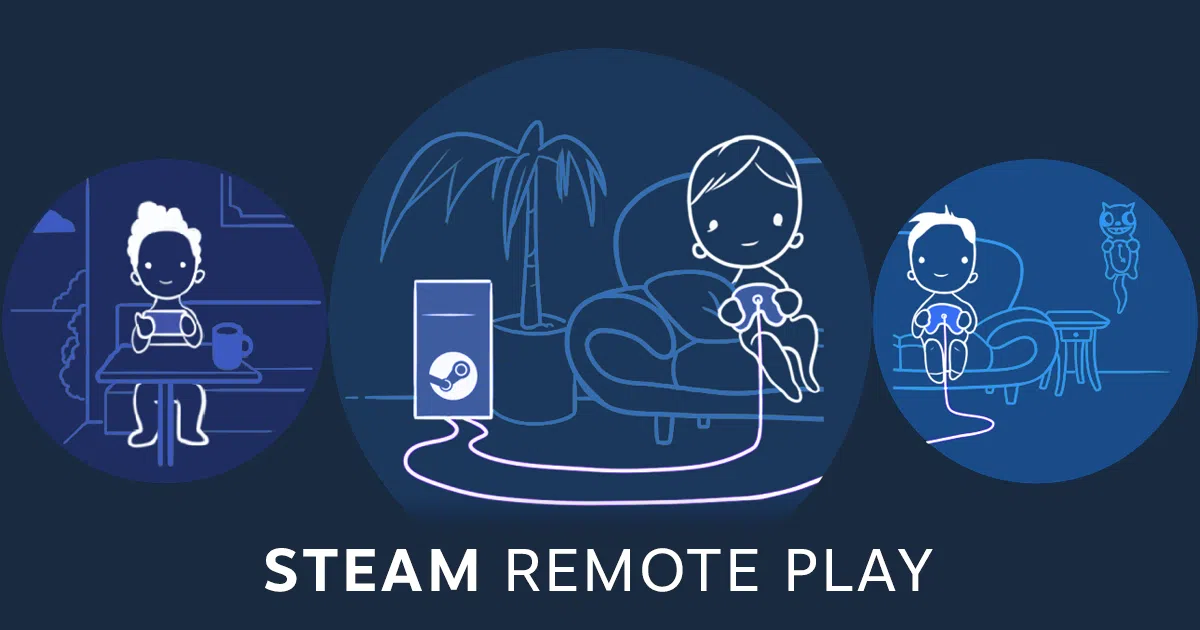
Imagina que acabas de comprarte un televisor impresionante y te mueres por disfrutar de tus juegos de PC en esa pantalla gigante, pero no te apetece estar moviendo la torre de un lado a otro o llenar el salón de cables. Pues bien, hoy en día es totalmente posible transformar tu salón en una zona gaming sin complicaciones, gracias a que la tecnología de streaming local ha avanzado una barbaridad.
Si tienes un ordenador potente y una televisión inteligente, puedes hacer que el PC haga todo el trabajo sucio de procesamiento mientras tu tele se encarga simplemente de mostrar la imagen. No hace falta ser un experto en informática para montar este sistema; con la herramienta adecuada, puedes vivir una experiencia muy similar a la de una consola, cómodamente instalado en tu sofá y con el mando en la mano.
Todo sobre la aplicación Steam Link
La forma más sencilla de lograr esto es mediante la aplicación nativa de Steam Link. Esta herramienta está diseñada para que casi cualquier Smart TV moderna (incluyendo modelos de Samsung que no son tan recientes) pueda recibir la señal de video de tu ordenador. Básicamente, el programa busca en tu red local un PC que tenga Steam abierto y los vincula mediante un código de confirmación.

Lo mejor de todo es que ya no dependemos del antiguo dispositivo físico que Valve vendía hace años. Ahora, la transmisión se realiza mediante software, lo que significa que si tienes el sistema operativo adecuado, puedes instalarlo y empezar a jugar en cuestión de minutos. Incluso si tu tele no es compatible, puedes usar un dispositivo Android TV, un Chromecast, un Apple TV o incluso tu propio smartphone para hacer de puente.
Pasos para configurar el streaming en tu PC
Para que todo funcione sobre ruedas, primero debes ir a tu ordenador y abrir Steam. Es fundamental entrar en la sección de Parámetros y activar el Remote Play. Si esta opción no está encendida, tu televisor jamás encontrará el PC en la red. Un truco para mejorar la calidad es entrar en la «Configuración del cliente» y seleccionar la opción «Buena», asegurando así que la imagen sea lo más nítida posible y siguiendo algunos consejos y configuraciones de Steam para Windows.
Otro aspecto clave es la interfaz. Para que la experiencia sea realmente cómoda desde el sofá, Steam utiliza el modo Big Picture. Esta interfaz transforma el menú clásico de PC en uno mucho más visual y compacto, optimizado específicamente para ser manejado con un mando y no con un ratón, muy parecido a lo que vemos en la guía básica de Steam Deck.

El dilema de la resolución 4K y la fluidez
Muchos usuarios se preguntan si es posible transmitir en 4K cuando tienen un monitor de menor resolución en el PC. La respuesta es que sí, pero requiere que tanto el hardware como la red estén a la altura. Para alcanzar los 60 FPS en resolución 4K, es prácticamente obligatorio que ambos dispositivos estén conectados mediante cable Ethernet, ya que el WiFi suele dar tirones.
En el menú de configuración avanzada de la aplicación, puedes ajustar la resolución y el bitrate. Si notas que el juego va a saltos, lo ideal es bajar un poco la calidad para priorizar la fluidez. Recuerda que la potencia de tu PC es la que mueve el juego; el dispositivo receptor solo decodifica el video H.264 que llega desde el ordenador.
Elección del mando y control de latencia
El control es el corazón de la experiencia. Aunque Steam es compatible con casi todo, lo más recomendable es usar un mando de Xbox. ¿Por qué? Porque la gran mayoría de juegos de PC utilizan la API DirectInput, y los mandos de Microsoft se integran a la perfección. Además, si usas el adaptador Wireless de Xbox, la conexión se hace vía Wi-Fi Direct, lo que reduce drásticamente la latencia comparado con el Bluetooth estándar, algo detallado en la guía completa para configurar el mando de Xbox.

Si usas mandos de PlayStation, ten en cuenta que los símbolos en pantalla seguirán siendo los de Xbox. En el caso de los mandos de Nintendo Switch, puede que te encuentres con que los botones A/B y X/Y están invertidos. En cualquier caso, si usas un móvil o tablet, existen mandos telescópicos que convierten tu dispositivo en una especie de consola portátil casera.
La importancia de una red doméstica estable
No necesitas tener la fibra más cara del mercado, pero sí una red estable. Para evitar el molesto lag, lo primordial es que el PC y la TV compartan el mismo router. Si no puedes usar cable, asegúrate de conectar tus dispositivos a la banda de 5 GHz del WiFi, que es considerablemente más rápida y estable que la de 2.4 GHz.
Se recomienda una velocidad constante de al menos 15 Mbps para jugar a 1080p, aunque para una experiencia premium lo ideal sería subir a los 25 Mbps. Ten cuidado con saturar la red; si alguien está descargando archivos pesados o viendo series en 4K en otra habitación, es muy probable que notes cortes o caídas de calidad en tu partida, por lo que podrías necesitar herramientas como NetLimiter para limitar el ancho de banda.
Alternativas al streaming local
Si no quieres tener el PC encendido todo el tiempo o no tienes un hardware potente, existen los servicios de Cloud Gaming. GeForce Now de NVIDIA es una opción fantástica, disponible en televisores Samsung y LG, que te permite jugar a tus propios títulos de la nube, pudiendo incluso usar GeForce Now en Amazon Fire TV. Los planes varían desde versiones gratuitas con anuncios hasta suscripciones de pago para mayor rendimiento.

Por otro lado, tenemos el Xbox Game Pass Ultimate, que ofrece un catálogo inmenso de juegos sin necesidad de comprarlos individualmente, es una de las opciones más caras mensualmente. También existe Amazon Luna, que funciona principalmente a través del navegador o mediante Fire Stick, permitiendo acceder a una rotación de títulos AAA muy atractiva.
Tener un sistema de juego remoto bien configurado permite aprovechar al máximo la potencia de un PC gaming desde cualquier rincón de la casa. Basta con asegurar una conexión estable, ya sea por cable o WiFi de 5 GHz, y utilizar la aplicación de Steam Link o servicios en la nube para disfrutar de resoluciones altas y una latencia mínima, convirtiendo cualquier pantalla inteligente en una verdadera estación de batalla.


Redactor apasionado del mundo de los bytes y la tecnología en general. Me encanta compartir mis conocimientos a través de la escritura, y eso es lo que haré en este blog, mostrarte todo lo más interesante sobre gadgets, software, hardware, tendencias tecnológicas, y más. Mi objetivo es ayudarte a navegar por el mundo digital de forma sencilla y entretenida.