- Windows genera múltiples logs de instalación repartidos en rutas como %WINDIR%\Panther, INF y carpetas temporales como C:$WINDOWS.~BT.
- Cada fase de instalación (nivel descendente, WinPE, configuración en línea, bienvenida y reversión) tiene archivos de registro específicos.
- El Visor de eventos y herramientas como Wevtutil o Tracerpt permiten abrir y exportar registros como Setup.etl para analizarlos a fondo.
- Conocer tipos y ubicaciones de logs facilita diagnosticar fallos de instalación, controladores y problemas de sistema en Windows.
Cuando una instalación de Windows o de cualquier programa se tuerce, lo primero que solemos pensar es que “Windows se ha vuelto loco”. Sin embargo, por debajo hay una enorme cantidad de información registrada en los Windows Installer logs y otros archivos de registro que puede decirte exactamente qué está pasando, dónde se ha roto el proceso y, muchas veces, cómo arreglarlo.
En lugar de instalar a ciegas y cruzar los dedos, es mucho más práctico aprender cómo consultar los logs de Windows Installer y del propio sistema. Estos registros actúan como un diario técnico de todo lo que ocurre durante la instalación de Windows, de controladores, de aplicaciones o incluso durante una actualización grande de versión. Dominar dónde están, qué contienen y cómo abrirlos es clave para cualquiera que quiera tomarse en serio el mantenimiento de su PC.
Qué son los logs de instalación de Windows y por qué te interesan
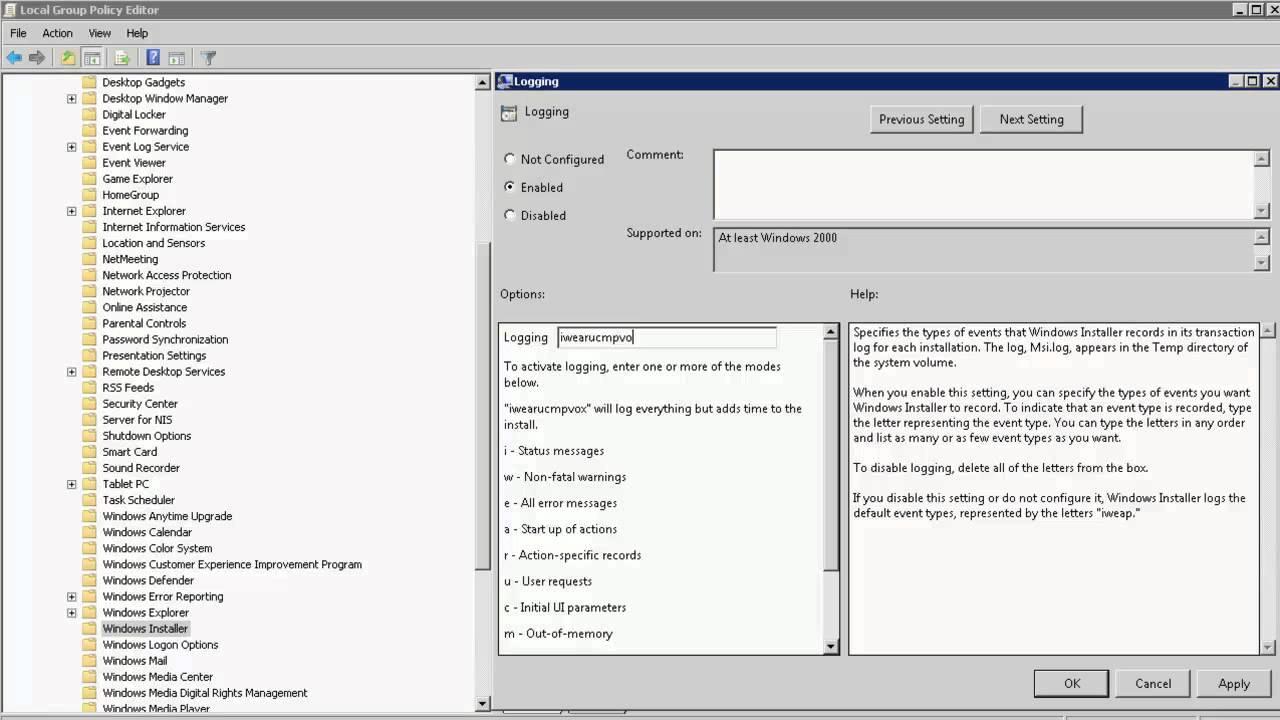
Los archivos de registro de instalación de Windows son, en esencia, ficheros de texto o binarios donde se guarda cada paso que ejecuta el instalador: qué acciones realiza, qué componentes copia, qué controladores carga, qué errores o advertencias se generan, y mucho más. Windows usa distintos mecanismos de logging: Windows Installer, Setup de Windows, SetupAPI, ETW (Event Tracing for Windows), etc.
Estos registros se vuelven especialmente importantes cuando una instalación no muestra mensajes de error claros o simplemente “desaparece” sin más. Por ejemplo, imagina que insertas el CD de un SAI, aceptas el aviso de Control de cuentas de usuario y la ventana se cierra sin instalar nada. En estos casos, el log te puede revelar si el instalador ha fallado al cargar un driver, si se ha bloqueado un acceso al sistema, o si falta algún componente previo.
Además de los instaladores de aplicaciones, el propio sistema operativo genera registros detallados durante la instalación de Windows, las actualizaciones importantes y las fases de arranque. Microsoft estructura estos logs por fases (nivel descendente, WinPE, configuración en línea, bienvenida y posibles reversiones) y en cada una guarda archivos concretos en rutas específicas, lo que resulta vital para diagnósticos avanzados.
Más allá de la instalación, Windows también mantiene registros de sistema, de aplicaciones y de seguridad que se consultan principalmente con el Visor de eventos. Estos diarios recogen fallos de hardware, problemas de controladores, caídas de programas, intentos de inicio de sesión y un largo etcétera, lo que los convierte en la base para resolver cuelgues, investigar incidentes de seguridad o analizar caídas recurrentes.
Dónde guarda Windows los logs de instalación del sistema
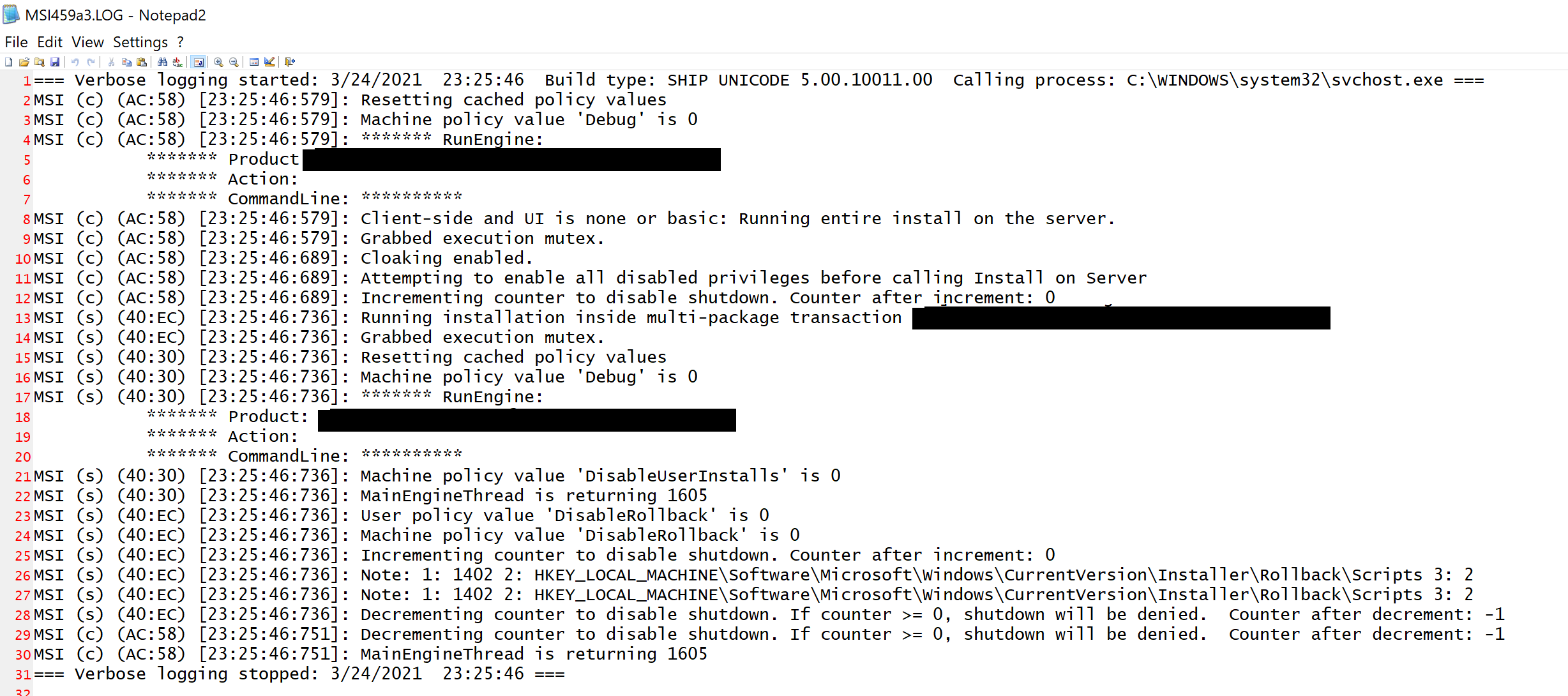
Cuando hablamos de “Windows Installer logs” mucha gente piensa solo en las instalaciones de programas MSI, pero el propio sistema operativo genera una colección amplia de registros durante todo el proceso de instalación y actualización. Estos logs no se guardan todos en un único sitio, sino que cambian de ubicación según la fase de configuración.
De forma genérica, hay una carpeta protagonista en casi todas las versiones modernas: %WINDIR%\Panther. Dentro de esta ruta (normalmente C:\Windows\Panther) se almacenan muchos de los archivos clave de instalación, como setupact.log, setuperr.log o el registro de eventos de rendimiento Setup.etl. Antes de que el instalador tenga pleno acceso al disco del sistema, también se usan rutas temporales como X:\Windows\Panther en entornos de preinstalación.
Junto a Panther, entran en juego otras ubicaciones relevantes como %WINDIR%\Inf (donde se guardan los logs de SetupAPI para controladores y aplicaciones) o los archivos de volcado de memoria Memory.dmp y Minidump.dmp, que pueden aparecer cuando una instalación provoca un error grave tipo pantallazo azul.
Otro conjunto importante de rutas aparece con las actualizaciones y migraciones de sistema, donde se crean carpetas especiales como C:$WINDOWS.~BT\Sources\Panther tanto en discos físicos (C:) como en unidades temporales (X:) cuando se arranca desde el medio de instalación. Aquí se encuentran los logs típicos de migración y comprobaciones de hardware.
Conviene tener en mente también los archivos de log específicos de herramientas de evaluación y rendimiento, como C:\Windows\Performance\Winsat\winsat.log, que refleja el resultado de las pruebas de la Herramienta de evaluación del sistema de Windows (WinSAT) realizadas en la fase final de configuración.
Fases de configuración de Windows y sus archivos de registro
La instalación y actualización de Windows no es un único bloque monolítico, sino que se divide en varias fases bien diferenciadas, cada una con sus propios archivos de log. Localizar el archivo correcto depende de en qué momento se ha producido el fallo o el comportamiento extraño.
Fase de nivel descendente (instalador ejecutado desde el sistema anterior)
La fase de nivel descendente es la etapa inicial en la que el instalador de Windows se ejecuta desde el sistema operativo ya instalado (por ejemplo, cuando lanzas una actualización a Windows 10 desde Windows 7). En esta fase, el sistema sigue usando muchos de los recursos del sistema anterior y va preparando el entorno para el salto de versión.
En esta etapa tendrás que fijarte en archivos como C:\WINDOWS\setupapi.log en sistemas antiguos (XP y anteriores), donde se registran cambios de dispositivos, controladores y modificaciones importantes del sistema, como Service Packs o revisiones críticas.
Además, se crean carpetas especiales en la raíz de la unidad del sistema, como C:$WINDOWS.~BT\Sources\Panther. Dentro de esta ruta se generan varios logs fundamentales:
- setupact.log: recoge las acciones generales del instalador durante esta fase.
- setuperr.log: registra los errores que se producen durante la instalación.
- miglog.xml: contiene datos sobre la estructura de directorios de usuario y los identificadores de seguridad (SID) asociados.
- PreGatherPnPList.log: almacena la primera captura del inventario de dispositivos detectados en el sistema.
Estos archivos son especialmente útiles para averiguar, por ejemplo, si un controlador conflictivo o un dispositivo raro están provocando el bloqueo de la actualización, o si hay algún problema con la migración del perfil de usuario.
Fase del entorno de preinstalación de Windows (WinPE)
En la fase WinPE, las rutas de los logs pueden apuntar a una unidad temporal X: o a la propia C:, según cómo se haya iniciado la instalación, y es posible acceder al CMD durante la instalación. Verás de nuevo las carpetas X:$WINDOWS.~BT\Sources\Panther o C:$WINDOWS.~BT\Sources\Panther, donde se almacenan archivos parecidos a los de la fase anterior:
- setupact.log: detalle de acciones de instalación.
- setuperr.log: listado de errores producidos.
- miglog.xml: información sobre la estructura de directorios de usuario y SIDs.
- PreGatherPnPList.log: recopilación inicial de dispositivos Plug and Play.
La diferencia principal es que ahora Windows ya ha cargado un entorno de instalación más independiente del sistema anterior, por lo que los errores que aparezcan aquí pueden estar relacionados con el acceso al disco, con particiones, con compatibilidad básica de hardware o con ficheros dañados en el medio de instalación.
Fase de configuración en línea (primer arranque tras la instalación)
Tras completar la parte principal de copia de archivos y configuración inicial, Windows arranca por primera vez en el nuevo entorno y entra en la llamada fase de configuración en línea. En este momento es cuando ves mensajes del tipo “Espere un momento mientras Windows se prepara para iniciarse por primera vez” o “Trabajando en las actualizaciones NN%”.
Durante esta etapa, el sistema instala la compatibilidad básica de hardware y, si se trata de una actualización, migra datos, programas y configuraciones. Los logs más importantes de esta fase se encuentran en:
- C:\WINDOWS\PANTHER\setupact.log: registro de acciones de instalación.
- C:\WINDOWS\PANTHER\setuperr.log: listado de errores críticos o advertencias.
- C:\WINDOWS\PANTHER\miglog.xml: detalles de la estructura de directorios y migración de perfiles de usuario.
- C:\WINDOWS\INF\setupapi.dev.log: información detallada sobre dispositivos Plug and Play y el proceso de instalación de controladores.
- C:\WINDOWS\INF\setupapi.app.log: datos sobre la instalación de componentes y aplicaciones.
- C:\WINDOWS\Panther\PreGatherPnPList.log y PostGatherPnPList.log: inventario de dispositivos antes y después de esta fase.
Si tu equipo se queda atascado en “Preparando Windows” o en un porcentaje de actualización durante mucho rato, estos logs te permiten ver qué parte del proceso se ha encallado, ya sea un controlador de vídeo rebelde, un dispositivo USB problemático o un error al migrar cierta aplicación.
Fase de bienvenida de Windows (OOBE)
Cuando la instalación está casi terminada, se entra en la fase conocida como bienvenida de Windows u OOBE (Out-Of-Box Experience). Aquí se piden datos como el nombre del equipo, se crean cuentas de usuario y se realizan pruebas de rendimiento del sistema para calcular el índice de experiencia de Windows (en versiones donde esta característica existe).
Los logs en esta fase vuelven a estar concentrados en Panther y en INF, con rutas como:
- C:\WINDOWS\PANTHER\setupact.log y setuperr.log: siguen capturando acciones y errores.
- C:\WINDOWS\PANTHER\miglog.xml: continúa reflejando datos de migración de usuarios.
- C:\WINDOWS\INF\setupapi.dev.log y setupapi.app.log: controladores y aplicaciones.
- C:\WINDOWS\Panther\PreGatherPnPList.log y PostGatherPnPList.log: comprobación definitiva de dispositivos conectados.
- C:\WINDOWS\Performance\Winsat\winsat.log: resultados de las pruebas de la Herramienta de evaluación del sistema.
Si tras crear el usuario y llegar al escritorio notas que el sistema va mucho más lento de lo esperado o ciertos componentes no se comportan bien, revisar winsat.log y los logs de controladores te puede dar pistas sobre qué pieza de hardware se está quedando corta o qué driver ha podido fallar durante la prueba.
Fase de reversión (cuando la actualización falla y se vuelve atrás)
No todas las instalaciones de Windows llegan a buen puerto. Cuando una actualización importante se estrella, el sistema suele intentar revertir los cambios y devolverte al escritorio anterior. En esos casos, también se generan logs valiosos para entender qué ha salido mal.
En escenarios de reversión encontrarás de nuevo la carpeta C:$WINDOWS.~BT\Sources\Panther, pero con algunos archivos adicionales específicos para esta fase:
- setupact.log: acciones llevadas a cabo durante el intento de instalación y la reversión.
- miglog.xml: detalles de la migración de directorios de usuario.
- setupapi\setupapi.dev.log: controladores y dispositivos durante la instalación/reversión.
- setupapi\setupapi.app.log: aplicaciones afectadas.
- PreGatherPnPList.log y PostGatherPnPList.log: inventario antes y después del intento de actualización.
Cuando una actualización falla y te encuentras de nuevo en el sistema anterior con un mensaje genérico, estos registros son el punto de partida para descubrir si el problema ha sido un driver incompatible, un fallo en la migración de datos o un error en el medio de instalación. Son también los ficheros que suele pedir el soporte técnico de Microsoft cuando se abre un caso de este tipo.
Logs de eventos de instalación de Windows y visor de eventos
Además de los archivos de texto clásicos, Windows también registra gran parte de la información de instalación en un archivo de traza binaria llamado Setup.etl, que se encuentra habitualmente en la carpeta %WINDIR%\Panther. Este archivo forma parte del sistema de Seguimiento de eventos para Windows (ETW) y recoge eventos de rendimiento y detalle del proceso de instalación.
Para consultar el contenido de Setup.etl no basta con abrirlo con un bloc de notas: hay que recurrir al Visor de eventos o a herramientas de línea de comandos. Lo primero es asegurarse de que se están utilizando los proveedores ETW adecuados, que vienen incluidos en el medio de instalación de la misma versión de Windows que se está analizando.
Si estás investigando los logs en un equipo donde no está instalado el kit de herramientas correspondiente, puedes ejecutar un script desde la raíz del medio de instalación de Windows para registrar el proveedor ETW necesario. El comando típico en la consola sería algo como:
Cscript D:\sources\etwproviders\etwproviderinstall.vbs install D:\sources\etwproviders
En este ejemplo, la letra D corresponde a la unidad donde está montado el DVD o USB de instalación. Una vez instalado el proveedor, el Visor de eventos podrá interpretar correctamente los datos de Setup.etl y mostrarlos de forma legible.
Cómo ver los eventos de instalación en el Visor de eventos
El Visor de eventos es la herramienta estándar de Windows para revisar registros de sistema, aplicaciones, seguridad y eventos de instalación. Para examinar el log de instalación guardado en Setup.etl puedes seguir este procedimiento general:
- Abrir el Visor de eventos desde el menú Inicio o ejecutando eventvwr.msc.
- En el panel izquierdo, expandir la sección Registros de Windows y seleccionar Sistema (o el registro apropiado según el caso).
- En el panel derecho, hacer clic en Abrir registro guardado y buscar el archivo Setup.etl, que por defecto se encuentra en %WINDIR%\Panther.
- Una vez cargado, el contenido de Setup.etl se mostrará como una lista de eventos que se pueden filtrar, ordenar y buscar.
Esta vista te permite centrarte en los elementos relevantes para la instalación o actualización que estás investigando, filtrando por nivel (error, advertencia, información) o por identificador de evento, y ver los detalles técnicos de cada entrada.
Exportar los logs de instalación a texto o XML
En muchas ocasiones es útil exportar los registros de instalación a un formato de texto o XML para analizarlos con otras herramientas, compartirlos con soporte técnico o simplemente archivarlos. Para ello puedes usar desde la línea de comandos utilidades integradas como Wevtutil o Tracerpt.
Por ejemplo, para consultar el contenido de Setup.etl desde la consola usando Wevtutil puedes ejecutar:
Wevtutil qe /lf C:\windows\panther\setup.etl
Y si prefieres procesar la traza con Tracerpt para generar informes, podrías usar:
Tracerpt /l C:\windows\panther\setup.etl
Estas herramientas cuentan con muchas opciones adicionales que se pueden revisar con la ayuda integrada de la línea de comandos. En cualquier caso, facilitan convertir un archivo ETL complejo en algo más manejable para su análisis o envío a terceros.
Ubicaciones clave de logs durante la instalación de Windows
Además de Panther y las rutas temporales de instalación, hay varias ubicaciones estándar donde Windows guarda registros relevantes para el proceso de instalación y el funcionamiento posterior del sistema. Algunas de las más importantes son las siguientes.
En primer lugar, la carpeta %WINDIR%\Inf contiene varios archivos de log críticos para entender cómo se instalan y gestionan los controladores y las aplicaciones. Concretamente:
- setupapi.dev.log: registra la instalación, actualización y eliminación de dispositivos Plug and Play.
- setupapi.app.log: se centra en la instalación de aplicaciones y componentes de software.
Por otro lado, durante el proceso de instalación pueden generarse archivos de volcado de memoria cuando el sistema encuentra errores de comprobación graves. Dos ejemplos típicos son:
- %WINDIR%\Memory.dmp: volcado de memoria completo tras una comprobación de errores (pantallazo azul).
- %WINDIR%\Minidump.dmp: minivolcados con información más sintetizada sobre el fallo.
En escenarios de preparación de imágenes o automatización, también se almacenan logs específicos en %WINDIR%\System32\Sysprep\Panther, donde se recoge todo lo relacionado con el uso de Sysprep para generalizar imágenes de Windows antes de desplegarlas en múltiples equipos.
Por último, algunas aplicaciones de terceros crean sus propios logs de instalación en rutas como C:\ProgramData\NombreDeApp\Logs. Un ejemplo sería un archivo como C:\ProgramData\inFlow Inventory\Logs\installer.log, que puede mostrar mensajes de error muy concretos, por ejemplo de tiempo de ejecución, cuando el instalador solicita al runtime que termine de forma anómala.
Tipos de archivos de registro de Windows más allá de la instalación
Los logs de instalación son solo una parte de todo el ecosistema de registros que mantiene Windows. En el día a día, también conviene tener claro qué otros tipos de logs existen y para qué sirven, porque muy a menudo un fallo de instalación está conectado con un problema de sistema, de seguridad o de una aplicación concreta.
Entre los tipos principales de registros que gestiona el sistema operativo destacan:
- Registros del sistema: contienen información sobre errores de hardware, problemas con controladores, eventos de arranque y apagado, etc. Se consultan principalmente en el registro de eventos del sistema.
- Registros de aplicaciones: recogen eventos generados por los programas instalados, como caídas, advertencias o información de diagnóstico.
- Registros de seguridad: se centran en eventos de inicio de sesión, administración de cuentas, accesos a recursos sensibles y todo lo relacionado con la auditoría de seguridad.
- Registros de instalación: además de los ya comentados para el propio sistema, muchas aplicaciones generan sus propios ficheros de log durante la instalación y desinstalación.
- Eventos reenviados: se usan para recoger eventos desde equipos remotos y centralizarlos en un único visor, muy útil en entornos empresariales.
Todo este conjunto de registros se puede explorar cómodamente desde el Visor de eventos, que organiza la información en categorías como “Registros de Windows” y “Registros de aplicaciones y servicios”. Dentro de esta última, verás proveedores de seguimiento de eventos para Windows (ETW) que permiten habilitar o deshabilitar el registro de componentes individuales para diagnósticos más finos.
Dónde encontrar los archivos físicos de log en el disco
Además del Visor de eventos, conviene saber dónde se guardan físicamente los archivos de log en el disco, por si necesitas copiarlos, archivarlos o analizarlos con otras herramientas externas.
Las ubicaciones más habituales en las versiones modernas de Windows incluyen:
- C:\Windows\System32\winevt\Logs: aquí se almacenan los archivos .evtx que corresponden a los distintos registros que ves en el Visor de eventos (Aplicación, Sistema, Seguridad, etc.).
- C:\Windows\Logs: carpeta donde pueden aparecer logs relacionados con Windows Update, configuración del sistema y otras tareas internas.
- C:\Program Files y subcarpetas: muchas aplicaciones guardan sus propios logs dentro de su directorio de instalación, en una carpeta “logs” o similar.
- C:\Usuarios\\AppData (Local y Roaming): numerosas aplicaciones crean aquí ficheros de log particulares para registrar errores, estados y operaciones.
Conocer estas rutas te ayuda a localizar logs complementarios que explican por qué un instalador se detiene sin mensaje alguno, ya que el fallo puede haberse registrado en el log de la propia aplicación, en los registros de sistema o en un archivo de trazas paralelo.
Uso del Visor de eventos para analizar problemas de instalación
El Visor de eventos no solo sirve para abrir Setup.etl, sino que es la herramienta central para revisar todos los logs de eventos de Windows. Desde él se pueden ver los eventos de aplicación, seguridad, sistema, instalación, configuración, etc., y filtrarlos para ir directo a lo que te interesa.
Para abrirlo, basta con presionar Windows + R, escribir eventvwr.msc y pulsar Intro. Dentro, en la sección Registros de Windows, encontrarás los apartados de Aplicación, Seguridad, Instalación (o Configuración, según versión) y Sistema, además del registro de Eventos reenviados. Cada uno de estos apartados muestra una lista cronológica de eventos con su nivel de gravedad.
En la rama de Registros de aplicaciones y servicios verás proveedores ETW específicos para distintos componentes de Windows y aplicaciones. Aquí es posible habilitar o deshabilitar registros detallados para diagnosticar problemas muy concretos de un componente, ideal cuando un log general no ofrece suficiente nivel de detalle.
Cuando investigas errores de instalación, suele ser útil combinar lo que ves en los archivos de Panther, setupapi y otros logs de texto, con la información del Visor de eventos, ya que muchos fallos importantes quedan registrados en ambos sitios, aportando contexto adicional como identificadores de evento, códigos de error del sistema y enlaces a documentación oficial.
Acceso a los registros mediante PowerShell y símbolo del sistema
Si te gusta automatizar o necesitas recopilar información desde scripts, puedes acceder a los logs de Windows sin abrir el Visor de eventos, utilizando PowerShell o el símbolo del sistema.
En PowerShell, por ejemplo, puedes consultar rápidamente el registro del sistema con cmdlets que extraen eventos filtrados por fecha, tipo o identificador, lo que es muy cómodo para automatizar diagnósticos después de un fallo de instalación. Aunque el contenido proporcionado se centra más en la idea que en los comandos exactos, los cmdlets típicos permiten hacer estas consultas de manera flexible.
Desde el símbolo del sistema, como ya se ha mencionado, la herramienta wevtutil te permite consultar, exportar y gestionar los registros de eventos, incluyendo los relacionados con la instalación. Combinada con scripts por lotes o tareas programadas, resulta muy útil para entornos donde hay que vigilar muchas máquinas a la vez.
En conjunto, estas opciones de línea de comandos encajan muy bien con el resto de herramientas de log, ya que permiten integrar la lectura de eventos de instalación y sistema en flujos de trabajo automatizados, algo especialmente interesante en entornos corporativos o para técnicos que dan soporte a muchos equipos.
Con todo lo anterior, queda claro que los logs de Windows Installer, los archivos de Panther, los registros de SetupAPI y los eventos del Visor de sucesos constituyen una red muy completa de información. Aprovecharla bien significa pasar de “no tengo ni idea de por qué no se instala” a poder señalar exactamente qué controlador, componente o error de sistema ha provocado el problema, y con ello tener muchas más opciones de solucionarlo de manera rápida y precisa.


Redactor apasionado del mundo de los bytes y la tecnología en general. Me encanta compartir mis conocimientos a través de la escritura, y eso es lo que haré en este blog, mostrarte todo lo más interesante sobre gadgets, software, hardware, tendencias tecnológicas, y más. Mi objetivo es ayudarte a navegar por el mundo digital de forma sencilla y entretenida.