- El mando Pro de Nintendo es compatible nativamente con Windows 10 y 11 mediante USB y Bluetooth.
- Steam Input es la herramienta más potente para optimizar la asignación de botones y el giroscopio.
- Existen alternativas como adaptadores físicos o software emulador para juegos fuera de la plataforma de Valve.
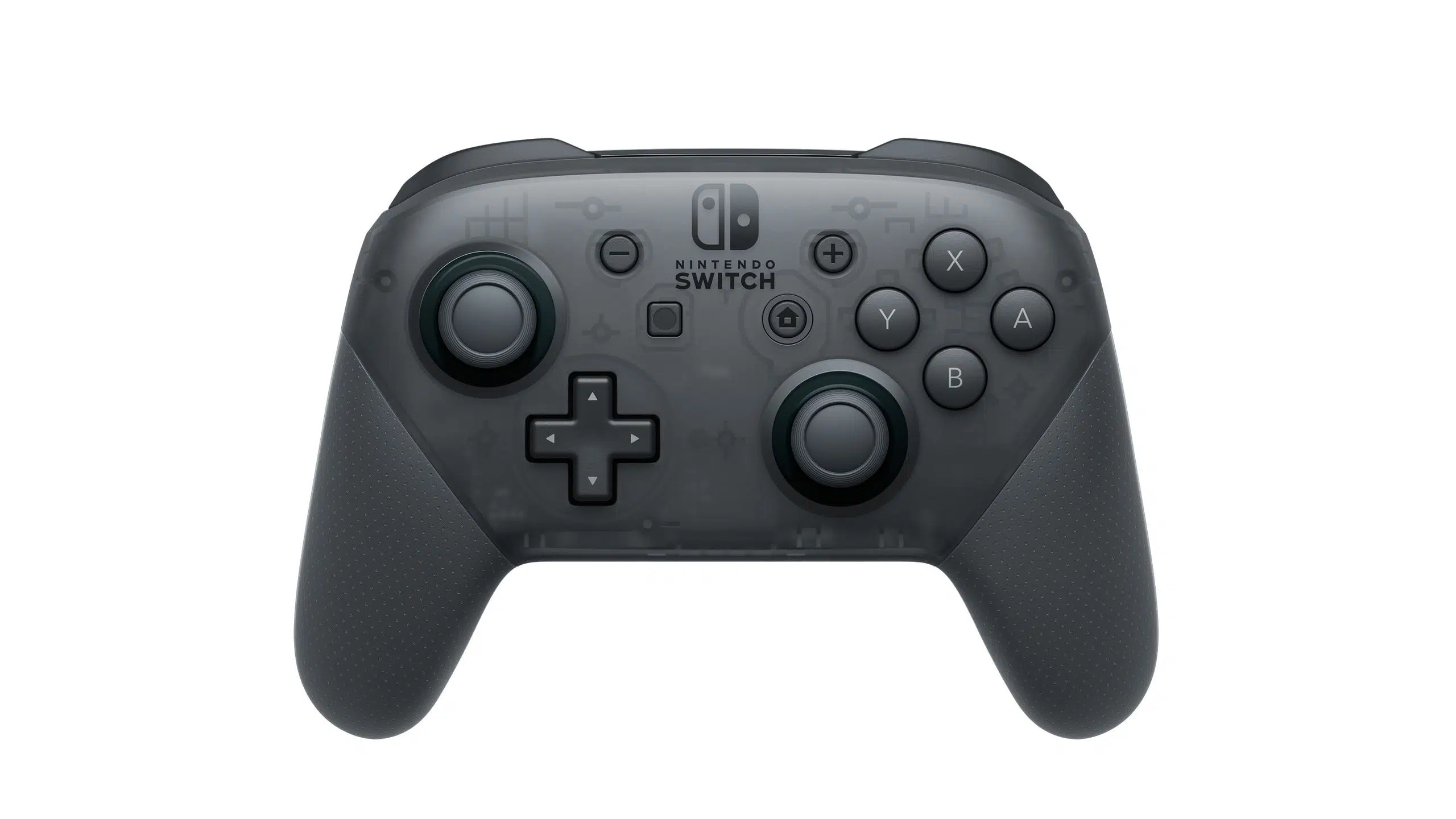
Si eres de los que no pueden soltar el mando y te encanta la ergonomía del mando Pro de Nintendo, sabrás que es una joya para jugar, pero llevarlo al terreno del PC a veces puede parecer un quebradero de cabeza. La buena noticia es que, aunque haya mucha información contradictoria por ahí, hoy en día conectar este periférico es un proceso bastante sencillo que no requiere que seas un experto en informática ni que instales programas raros de procedencia dudosa.
Tener el mando bien configurado marca la diferencia entre una experiencia frustrante y una partida fluida. Ya sea que busques la máxima precisión para un juego de lucha o la comodidad de jugar desde el sofá, existen varios caminos para lograr que Windows reconozca el mando y se comporte exactamente como necesitas, aprovechando incluso funciones avanzadas como el control por movimiento.
Requisitos previos para evitar sustos
Antes de lanzarte a la configuración, hay un par de cosas que debes mirar para no quedarte a medias. Lo primero es que el mando tenga al menos un 50% de carga; no hay nada más molesto que el dispositivo se apague justo cuando el PC lo está detectando. También es fundamental que tu equipo funcione con Windows 10 (versión 1903 en adelante) o Windows 11, ya que estas versiones admiten el mando de forma nativa sin complicaciones.
Un truco de oro que suele olvidarse es desvincular el mando de tu consola Switch. El mando solo puede estar conectado a un dispositivo a la vez, por lo que si la consola está encendida y cerca, podría intentar «robarse» la conexión Bluetooth y darte errores en el ordenador.
Conexión mediante cable USB: La opción más estable
Para los que no quieren líos de batería ni retrasos en la respuesta, el cable USB-C es la mejor apuesta. Solo tienes que conectar el mando a un puerto USB de tu ordenador y Windows lo reconocerá automáticamente en cuestión de segundos. Si puedes, intenta usar puertos USB 3.0, ya que ofrecen una alimentación más constante y evitan microcortes.
Esta vía es la ideal para juegos competitivos o de ritmo, donde un retraso de milisegundos puede significar la derrota. Además, tienes la ventaja de que el mando se carga mientras juegas. Eso sí, asegúrate de usar un cable que permita la transferencia de datos y no uno que sea solo para carga, como ocurre con algunos cables muy baratos.
Conexión inalámbrica por Bluetooth: Libertad total
Si prefieres jugar cómodamente sin cables por medio, el Bluetooth es tu aliado. Primero, ve a la configuración de Windows, entra en Bluetooth y dispositivos y activa la función. Una vez hecho esto, busca el pequeño botón de sincronización en el borde superior del mando (al lado del puerto de carga) y mantenlo pulsado unos segundos hasta que las luces empiecen a parpadear.
En tu pantalla aparecerá el nombre «Pro Controller»; haz clic en él y listo. Esta opción te permite moverte hasta a 9 metros del PC y aprovechar las 40 horas de autonomía del mando. Eso sí, ten en cuenta que para evitar interferencias, es recomendable usar redes Wi-Fi de 5 GHz y mantener el área despejada de otros dispositivos inalámbricos potentes.
Optimización máxima con Steam Input
Aquí es donde ocurre la magia. Aunque el mando funcione solo, Steam transforma la experiencia. Dentro de la aplicación, ve a Configuración, luego a Mando y activa la casilla de «Compatibilidad con la configuración del Nintendo Switch Pro». Esto hace que Steam actúe como un traductor, haciendo que el mando funcione en casi cualquier juego.
Un detalle vital es activar la opción de «Usar la disposición de botones de Nintendo». Como los botones A/B y X/Y están invertidos respecto a los mandos de Xbox, esta opción hace que las instrucciones que veas en pantalla coincidan con lo que tienes en las manos. Además, puedes activar el giroscopio para apuntar en juegos como Resident Evil o Doom, logrando una precisión asombrosa.
Soluciones para juegos fuera de Steam y problemas comunes
No todos los juegos están en Steam. Para títulos de la Epic Games Store o aplicaciones antiguas, el mando usa un sistema llamado DirectInput, que algunos juegos modernos no entienden porque prefieren XInput. En estos casos, puedes recurrir a herramientas como x360ce o BetterJoy, que engañan al sistema para que crea que tienes un mando de Xbox conectado.
Si el mando no se empareja, intenta reiniciarlo manteniendo el botón de Sync durante 10 segundos. Esto borra la memoria de conexiones previas y suele solucionar el 90% de los fallos. Otra alternativa para quienes odian el software es comprar un adaptador inalámbrico de 8BitDo, que hace todo el trabajo de traducción a nivel de hardware por un precio muy bajo.
Integrar el mando Switch Pro en el PC es un proceso versátil que permite elegir entre la estabilidad del cable o la comodidad del Bluetooth. Gracias a la potencia de Steam Input y a la compatibilidad nativa de Windows, la mayoría de los usuarios pueden disfrutar de sus juegos sin complicaciones, dejando los emuladores de mando o adaptadores externos solo para casos muy específicos de incompatibilidad.
Preguntas frecuentes
¿Cómo reconectar el mando Switch Pro al PC rápidamente?
Se puede intentar pulsando el botón de captura durante un par de segundos o presionando brevemente el botón de sincronización superior para recuperar el enlace con el ordenador.
¿Es obligatorio instalar Steam para que el mando funcione?
No es obligatorio ya que Windows 10 y 11 lo detectan nativamente, pero Steam es muy recomendable para reasignar botones y usar el giroscopio.
¿Por qué mi PC no detecta el mando por Bluetooth?
Esto suele ocurrir si el mando sigue vinculado a la consola Switch o si el adaptador Bluetooth es antiguo. Se soluciona apagando la consola o reiniciando el mando pulsando Sync por 10 segundos.
¿Se puede cargar el mando mientras se juega sin cables?
No es posible cargar el mando mientras está sincronizado mediante Bluetooth, por lo que se debe conectar al cable USB antes o después de las sesiones de juego.
¿Qué hacer si un juego no reconoce los botones del mando Pro?
Se puede utilizar software como x360ce o BetterJoy para emular un mando de Xbox, o añadir el juego a la biblioteca de Steam para usar Steam Input.
¿El mando Switch Pro puede encender el PC desde el modo suspensión?
Este mando no es compatible con el protocolo de activación por Bluetooth de Windows, por lo que no puede despertar al ordenador si está suspendido.
