- Una tarjeta HBA SAS amplía puertos y permite conectar múltiples discos SAS y SATA con mayor fiabilidad que soluciones SATA baratas o multiplicadores de puertos.
- Es clave elegir bien la generación de SAS, el número de puertos, el tipo de conectores mini-SAS y comprobar compatibilidad con PCIe y sistema operativo.
- El cableado correcto, una fuente de alimentación sobredimensionada y una refrigeración adecuada evitan cuelgues, pérdidas de datos y problemas por sobrecalentamiento.
- Usar la HBA en modo no RAID y verificar la detección de discos desde BIOS y sistema operativo garantiza una integración limpia con ZFS, Btrfs y otras soluciones avanzadas.
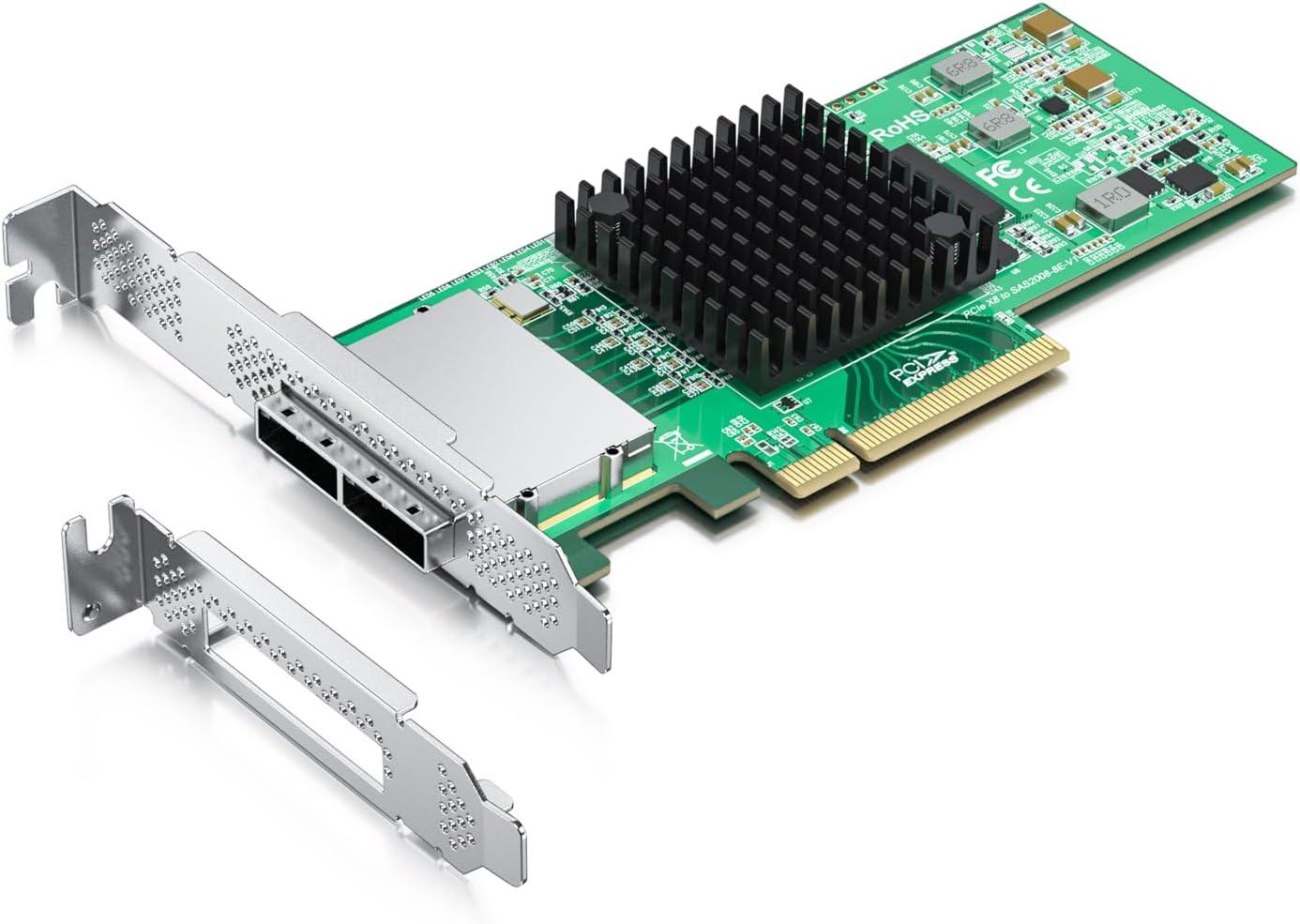
Si trabajas con almacenamiento de alto rendimiento en casa o en una pequeña empresa, tarde o temprano te toparás con las tarjetas HBA SAS. Pasar de un puñado de USB o discos externos a un conjunto serio de unidades internas implica entender cómo configurar una tarjeta HBA SAS, qué modelo elegir, qué cables comprar y, muy importante, cómo no cargarte ni las unidades ni tus datos por un simple despiste.
En los entornos profesionales, la interfaz SAS (Serial Attached SCSI) se ha impuesto frente a SATA cuando se busca fiabilidad, capacidad de ampliación y estabilidad en servidores y cabinas de discos. Aunque SAS y SATA comparten bastantes cosas a nivel eléctrico y de protocolo, no son totalmente intercambiables y eso genera muchas dudas: qué HBA elegir, cómo conectar discos SAS y SATA, qué pasa con el RAID, si se puede mezclar 12 Gb/s con 6 Gb/s, o cómo alimentar correctamente todo el tinglado sin freír la fuente de alimentación.
Qué es una tarjeta HBA SAS y por qué se utiliza
Una tarjeta HBA SAS (Host Bus Adapter) es una controladora que se inserta en una ranura PCI Express del equipo y actúa de puente entre el bus del sistema y las unidades de almacenamiento SAS o SATA. En lugar de depender de los pocos puertos SATA de la placa base, añades una tarjeta que aporta varios puertos SAS de alta velocidad, capaces de gestionar muchas unidades simultáneamente.
En la práctica, una HBA SAS permite conectar discos SAS profesionales en ordenadores de escritorio o servidores que no traen soporte SAS nativo, y además puede servir para colgar discos SATA cuando necesitas más puertos, o para trabajar con gabinetes JBOD y cabinas externas.
La gran ventaja es que, a diferencia de muchos controladores RAID, la HBA presenta al sistema operativo cada disco de forma individual, algo crucial si quieres usar ZFS, Btrfs u otros sistemas de archivos avanzados que gestionan ellos mismos la redundancia, la integridad de datos y los pools de almacenamiento.
También es importante entender que las tarjetas HBA SAS están pensadas para entornos exigentes: se diseñan con mejor calidad, son más estables bajo carga, soportan muchas más colas de comandos y su comportamiento cuando un disco falla suele ser mucho más predecible que el de soluciones baratas con chips SATA de consumo.
Tipos de conectores SAS en las tarjetas HBA
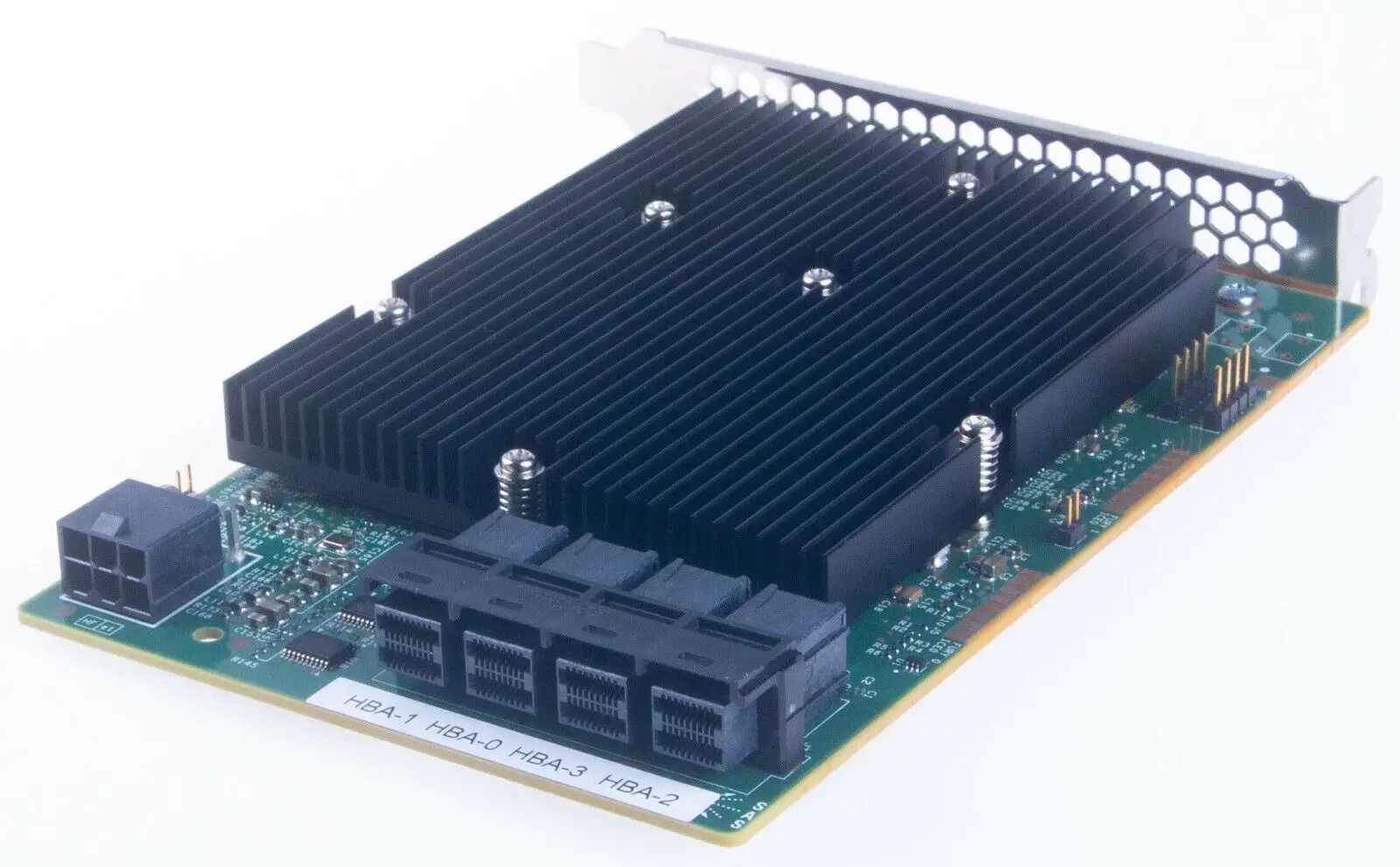
Las tarjetas HBA SAS pueden parecer todas iguales a primera vista, pero la clave está en sus conectores mini-SAS. Cada tipo de conector requiere un cable específico, así que conviene identificarlos bien antes de comprar nada para no encontrarte luego con cables inútiles.
Los conectores más habituales que puedes ver en una HBA SAS son los siguientes, cada uno pensado para un uso concreto pero con la misma base eléctrica:
-
SFF-8087 (mini-SAS interno): un conector ya veterano, muy común en tarjetas y backplanes algo más antiguos. Se usa para conectar cajas de discos internas o backplanes donde se montan varias unidades en caliente dentro de un servidor.
-
SFF-8643 (mini-SAS HD interno): evolución de SFF-8087, con mayor densidad y mejor rendimiento, muy habitual en controladoras SAS-3 modernas para conexiones internas de alta velocidad.
-
SFF-8088 (mini-SAS externo): versión externa del conector 8087, con carcasa metálica para uso en la parte trasera del equipo. Suele utilizarse para conectar cajas de discos SAS externas o unidades de expansión.
-
SFF-8644 (mini-SAS HD externo): la versión de alta densidad para uso externo, con mayor capacidad de transmisión y muy presente en controladoras de última generación y cabinas profesionales.
Aunque estos conectores son mecánicamente diferentes (las formas no encajan entre sí), a nivel eléctrico comparten especificaciones, de modo que existen cables y adaptadores que convierten de un estándar a otro sin problemas, siempre que elijas el correcto.
En el lado de los discos, las unidades SAS suelen llevar el conector SFF-8482, que combina datos y alimentación en un único bloque. Para discos SATA normales, el conector es el típico SATA de datos más alimentación separada, pero la magia está en el cable: los cables fanout adecuados convierten esos puertos mini-SAS en varios conectores de disco individuales.
Versiones de SAS y compatibilidad de velocidad
Otro punto que genera muchas dudas al configurar una tarjeta HBA SAS es la versión del estándar SAS. A grandes rasgos, se reconocen estas generaciones:
-
SAS-1 (3 Gb/s): primera generación, hoy bastante desfasada. El principal problema no es sólo la velocidad, sino el límite práctico de 2 TB por unidad (con bloque de 512 bytes). Si conectas discos más grandes, normalmente el sistema sólo verá 2 TB, lo que la hace poco recomendable para proyectos actuales.
-
SAS-2 (6 Gb/s): el punto dulce calidad/precio para muchos montajes domésticos y de laboratorio. Ofrece un rendimiento similar o superior a SATA 6 Gb/s, soporta grandes capacidades y está muy extendido en el mercado de segunda mano.
-
SAS-3 (12 Gb/s): dobla la velocidad de SAS-2 y es la opción habitual en soluciones empresariales actuales. Ideal si trabajas con cabinas muy cargadas o necesitas exprimir cada IOPS posible.
-
SAS-4 (22,5 Gb/s y superiores): última hornada, centrada en data centers de muy alto rendimiento, con precios bastante elevados y todavía poco habitual fuera de entornos corporativos.
En cuanto a compatibilidad, la norma es clara: las versiones son retrocompatibles. Puedes usar sin problema discos SAS de 12 Gb/s en una controladora de 6 Gb/s; simplemente negociarán la velocidad más baja común y funcionarán a 6 Gb/s. Lo mismo aplica cuando mezclas discos SATA en una HBA SAS: el sistema se adapta a la velocidad de cada unidad.
A la hora de elegir, para uso doméstico o de pequeña empresa suele ser muy razonable optar por un HBA SAS-2 o SAS-3. SAS-1 sólo tiene sentido si trabajas con discos pequeños y muy antiguos, mientras que SAS-4 se va claramente de presupuesto para lo que aporta en un entorno no empresarial.
Número de puertos y líneas de datos en una HBA SAS
Cuando revisas las especificaciones de una HBA verás referencias a “8e”, “16i” y similares. Esa nomenclatura indica, de forma abreviada, cuántas líneas SAS maneja la tarjeta y si son internas o externas.
Por ejemplo, un modelo como LSI SAS 9207-8e puede gestionar 8 líneas de datos externas, mientras que un LSI SAS 9300-16e llega hasta 16. Cada conector mini-SAS (SFF-8088, SFF-8644, etc.) suele integrar cuatro “carriles” o enlaces independientes, por lo que de un solo puerto físico pueden colgar hasta cuatro discos directamente, o muchos más si intercalas un expansor o una cabina JBOD.
La contrapartida es que el ancho de banda del puerto se comparte entre todas las unidades conectadas. Cuantos más discos metas detrás de un mismo enlace, más se reparte el rendimiento bruto. En un entorno de recuperación de datos o copias intensivas, conviene no saturar un solo puerto con demasiadas unidades si quieres mantener buenas velocidades.
Además, las generaciones antiguas tienden a ofrecer menos puertos: muchas tarjetas SAS-1 sólo traen uno o dos, mientras que SAS-2 y SAS-3 suelen montar dos puertos como mínimo y algunos modelos de gama alta suben aún más, pensados para grandes cabinas o chasis llenos de discos.
Compatibilidad con la placa base, PCIe y sistemas operativos
Antes de lanzarte a comprar una HBA SAS barata en internet, conviene revisar con calma tres aspectos clave de compatibilidad: la ranura PCIe disponible, el soporte de tu sistema operativo y los requisitos físicos de la tarjeta.
En cuanto a la interfaz, casi todas las HBA SAS modernas usan PCI Express. Las hay con distintas configuraciones de carril (x1, x4, x8, x16), pero lo importante es que la ranura donde vayas a instalarla sea físicamente compatible. Una tarjeta corta x4 se puede poner sin problema en una ranura x8 o x16, pero no al revés: una tarjeta larga x8 no cabrá en una ranura física x1.
Además, algunos servidores de marca montan adaptadores SAS propietarios que no van en un slot PCIe estándar, sino en conectores especiales (por ejemplo, ciertos controladores Dell PERC “Mini Mono”). Otros incluso llevan el controlador SAS/RAID soldado en la placa base. En estos casos, si quieres usar una HBA genérica, a veces te toca recurrir a los puertos SATA o mini-SAS de la propia placa o cambiar directamente de plataforma.
A nivel de software, es fundamental comprobar en la documentación del fabricante que tu sistema operativo dispone de drivers estables. La mayoría de modelos LSI/Broadcom y Adaptec tienen muy buen soporte en Linux y Windows, pero siempre conviene mirar las listas oficiales, sobre todo si trabajas con distribuciones poco comunes o versiones muy recientes.
Por último, revisa el tema del formato físico: muchas tarjetas vienen con un bracket estándar y otro de bajo perfil en la caja. Si tu chasis es pequeño (formatos SFF, HTPC, etc.), asegúrate de que el soporte encaja, o te tocará improvisar.
HBA SAS frente a controladores RAID: modo IT y riesgos
Es muy frecuente encontrar en el mercado tarjetas que se anuncian como “RAID/SAS” y pensar que sirven igual que una HBA pura. No siempre es así: un controlador RAID hardware está diseñado para crear arreglos (RAID 0, 1, 5, 10, etc.) combinando varios discos en un solo volumen lógico, con su propia capa de metadatos y lógica de redundancia.
Cuando conectas discos individuales a un controlador RAID en su modo normal, éste tiende a escribir metadatos en las unidades para registrar la configuración del arreglo. Si los discos ya contenían datos o formaban parte de otro RAID, puedes destrozar la estructura existente y hacer que la recuperación de datos sea mucho más complicada.
Por eso, si sólo quieres presentar cada disco por separado al sistema operativo (caso típico al usar ZFS o Btrfs), lo ideal es utilizar una HBA “pura” o bien un controlador RAID que permita cambiar al llamado modo IT (Initiator Target) o modo HBA/no RAID. Ese cambio suele implicar modificar el firmware de la tarjeta y no todas lo soportan. Si la tuya no puede pasar a modo IT, es mejor no usarla para conectar discos con datos importantes.
La recomendación general es apostar por tarjetas HBA de calidad de fabricantes reconocidos (Broadcom/LSI, Adaptec, etc.). Un diseño sólido reduce posibles cuelgues y fallos en plena transferencia y agiliza notablemente procesos tan delicados como la recuperación de datos o la migración de grandes volúmenes de información.
Diferencias entre tarjetas HBA SATA, multiplicadores de puertos y HBA SAS
Cuando el objetivo es ampliar las opciones de almacenamiento a partir de puertos SATA, te aparecerán tres tipos de soluciones en las tiendas: tarjetas HBA SATA, multiplicadores de puertos SATA y tarjetas HBA SAS compatibles con SATA. Cada una tiene sus matices.
Las tarjetas HBA SATA sencillas integran un chip controlador SATA y varios puertos SATA físicos (dos, cuatro, hasta diez en algunos modelos). Son bastante baratas y consumen poco, pero muchas están limitadas a PCIe x1 y su ancho de banda se queda corto cuando conectas varias unidades a la vez. Además, la calidad de algunos modelos económicos deja bastante que desear: desconexiones aleatorias, discos que desaparecen bajo carga, etc.
Los multiplicadores de puertos SATA son otra historia: no incluyen su propio controlador, simplemente “replican” un puerto SATA de la placa base hacia varias salidas más. Pocas placas base soportan correctamente esta función, el rendimiento se desploma y, para colmo, un solo disco defectuoso puede bloquear el puerto host y dejarte sin acceso al resto de unidades. Es, probablemente, la opción menos recomendable para un sistema serio.
Por eso muchos aficionados y profesionales optan por una HBA SAS de clase empresarial aunque sólo vayan a usar discos SATA. Estas controladoras, aunque tengan conectores SAS, son compatibles de fábrica con unidades SATA; la diferencia está en el cableado, no en el controlador. Un solo puerto mini-SAS interno puede sacar cuatro conectores SATA mediante un cable breakout de SAS a SATA, combinando robustez y flexibilidad.
En resumen, si quieres fiabilidad y buen rendimiento, una HBA SAS bien soportada es normalmente una apuesta más segura que una tarjeta SATA barata o un multiplicador de puertos, sobre todo cuando manejas muchos discos o datos importantes.
Cables, conectores y alimentación para unidades SAS y SATA
Para poner en marcha una configuración con HBA SAS necesitas prestar especial atención al juego de cables. No vale cualquier cosa: hay diferencias entre cables para uso interno y externo, entre fanout SAS a SATA y SAS a SAS, y también en cómo se suministra la alimentación.
En una tarjeta con puertos mini-SAS internos (SFF-8087 o SFF-8643), lo habitual es usar cables multiconector (fanout o breakout) que dividen cada puerto en cuatro conectores individuales. En función de tus discos, estos cables pueden terminar en SATA estándar o en SFF-8482 (SAS de disco), y algunos modelos ya integran los conectores de alimentación para las unidades.
Si tus discos son SAS con conector SFF-8482, puedes usar cables de mini-SAS a 4x SFF-8482 que incluyen un zócalo de alimentación SATA en la parte trasera de cada conector SAS. De esta forma, conectas la parte mini-SAS a la HBA, y cada conector SAS se alimenta con un cable SATA estándar desde la fuente.
En sistemas donde la fuente de alimentación no tiene suficientes conectores, es habitual tirar de cables divisor Y Molex o SATA, que permiten alimentar varias unidades desde un solo conector. Hay que usarlos con cabeza: el límite no está sólo en el cable sino en la línea de la fuente; forzar demasiado un único conector puede acabar en inestabilidad o, en el peor de los casos, en calentones nada agradables.
Otra alternativa muy práctica, sobre todo cuando necesitas conectar más de 4-8 discos, es recurrir a un gabinete externo JBOD. Estas cajas de expansión permiten colgar muchas unidades de un solo cable SAS hacia la HBA, simplificando el cableado interno, mejorando el flujo de aire y, a menudo, aportando su propia fuente de alimentación robusta diseñada para soportar el arranque simultáneo de todos los discos.
Consumo eléctrico, dimensionamiento de la fuente y calor
Más allá de los conectores, un punto crítico al configurar una tarjeta HBA SAS es asegurarte de que tu fuente de alimentación puede con todo. La HBA en sí suele consumir entre 10 y 20 W, con picos de arranque que pueden rozar los 25 W, y cada disco duro mecánico SAS o SATA necesita unos 15 W de margen, especialmente durante el spin-up.
Si tu fuente está ya al límite con CPU, gráfica y el resto de componentes, añadir ocho discos SAS y una HBA sin recalcular el consumo es una receta perfecta para los apagones súbitos bajo carga. La recomendación habitual es que la carga total no supere el 80-90 % de la potencia nominal de la fuente, dejando siempre un cojín de seguridad.
Cuando no llegas, tienes dos opciones: aligerar consumo desconectando hardware no esencial (tarjetas que no uses, discos viejos, ventiladores sobrantes) o directamente cambiar a una fuente de más vatios y mejor calidad. En casos puntuales, se puede recurrir a fuentes externas específicas para alimentar sólo los discos, pero lo ideal es una solución integrada y dimensionada desde el principio.
En paralelo al consumo, las tarjetas HBA SAS son conocidas por generar bastante calor. Muchos modelos están pensados para ir montados en servidores con un flujo de aire frontal-trasero muy agresivo, y vienen únicamente con un disipador pasivo. Si las instalas en una torre de consumo sin ventiladores que metan aire fresco en la zona PCIe, es muy fácil que la controladora se ponga a temperaturas peligrosamente altas.
Para evitarlo, es buena idea colocar un ventilador dedicado apuntando a la zona de la HBA o aprovechar posiciones de ventiladores frontales/bajos para que el aire circule por las ranuras PCIe. Un simple ventilador de 80/120 mm bien colocado puede marcar la diferencia entre una tarjeta estable y otra que se cuelga en mitad de un rebuild.
Preparación del equipo y medidas de seguridad antiestática
Antes de abrir el ordenador y ponerte a enredar con la tarjeta HBA, conviene tener cierto respeto por el hardware. Estas tarjetas, igual que las placas base o las gráficas, son sensibles a la electricidad estática y a los golpes físicos.
Lo primero es disponer de una superficie de trabajo limpia y plana, preferiblemente no textil, y descargar tu propia electricidad estática tocando una parte metálica conectada a tierra o, mejor aún, utilizando una pulsera antiestática. No es una manía de laboratorio: una descarga tonta puede dejar tocado el controlador y que los fallos aparezcan tiempo después sin que sepas por qué.
Cuando saques la HBA de su bolsa antiestática, sujétala siempre por el soporte metálico o por los bordes del PCB, evitando tocar los contactos dorados y los chips directamente. Revisa visualmente la tarjeta por si hay componentes doblados, pines dañados o cualquier marca rara de transporte.
En la caja del ordenador, tendrás que quitar el panel lateral (normalmente desenroscando dos tornillos en la parte trasera) para acceder a la placa base. Cada chasis tiene su forma de apertura, así que si ves algo raro, echa un vistazo al manual en lugar de tirar de fuerza bruta.
Si necesitas cambiar el bracket (por ejemplo, pasar de tamaño estándar a bajo perfil), hazlo con cuidado, usando un destornillador Phillips adecuado para no dañar el tornillo ni el propio soporte. Asegúrate de que el nuevo bracket queda bien ajustado, ya que será el que se atornille luego al chasis y dé estabilidad a la tarjeta.
Instalación física de la tarjeta HBA SAS en la ranura PCIe
Con el equipo apagado y desenchufado, localiza una ranura PCIe libre adecuada para la HBA. Por lo general estarán en la parte inferior de la placa base; si la tarjeta es x8, lo ideal es un slot x8 o x16 mecánico para no estrangular el ancho de banda.
Quita la chapita trasera correspondiente al slot elegido, normalmente sujetada por un tornillo. Alinea el conector PCIe de la HBA con la ranura, asegurándote de que queda recto y de que el bracket encaja en la abertura trasera del chasis. Presiona con firmeza pero sin brutear, desde la zona de los bordes cercanos a los conectores, hasta que la tarjeta asiente por completo en la ranura.
Una vez colocada, fija el soporte de la HBA al chasis usando el tornillo de la chapita o el sistema de retención que tenga tu caja. Este paso es importante para evitar que la tarjeta se mueva al conectar o desconectar cables mini-SAS, que suelen ir bastante duros.
En sistemas de sobremesa normales, recuerda que la HBA no va a contar con el flujo de aire brutal de un servidor en rack. Si ves que el disipador de la tarjeta queda en una zona muy muerta, plantéate colocar un ventilador extra que meta aire directamente a las ranuras PCIe. Más vale invertir en un ventilador de 5-10 euros que jugar a la lotería con las temperaturas.
Cuando termines, revisa que ningún cable o componente del interior interfiera físicamente con la tarjeta, sobre todo si montas varias tarjetas grandes o si el chasis está muy poblado de discos.
Primer arranque, detección de la HBA y controladores
Con la tarjeta ya atornillada, vuelve a conectar el cable de alimentación del equipo y enciéndelo. Muchos modelos de HBA SAS muestran una pantalla de inicialización propia durante el arranque, donde se ve el nombre del modelo, la versión de firmware y, en algunos casos, las unidades ya detectadas.
En el sistema operativo, el primer lugar donde mirar es el Administrador de dispositivos en Windows o las herramientas de listado de hardware en Linux (lspci, dmesg, etc.). La HBA debería aparecer en la sección de controladores de almacenamiento; si la ves listada con un icono de advertencia o como dispositivo genérico sin driver, toca instalar los controladores adecuados.
Los drivers suelen estar disponibles en la web del fabricante de la tarjeta o del chip (por ejemplo, Broadcom/LSI). En sistemas Linux modernos, muchos controladores HBA vienen integrados en el kernel, por lo que con frecuencia basta con cargar los módulos adecuados sin instalar nada extra.
Una vez que el sistema reconoce la HBA sin avisos ni errores, ya puedes pasar a conectar las unidades. En muchos casos, la propia tarjeta soporta hot plug, así que no es imprescindible apagar el equipo para conectar los discos, aunque para un primer montaje suele ser más cómodo hacerlo con el sistema apagado y el interior de la caja accesible.
Conexión de discos SAS o SATA a la HBA y verificación
La secuencia típica para conectar discos a una HBA SAS pasa por enchufar primero el extremo mini-SAS del cable fanout al puerto de la controladora, cuidando de que el conector encaje en la posición correcta (suelen tener una pequeña pestaña metálica de bloqueo). Después, vas conectando uno a uno los conectores de disco (SATA o SFF-8482) a las unidades.
Si el cable fanout lleva también ramales de alimentación, conéctalos a los discos y verifica que la fuente de alimentación tiene potencia y conectores suficientes para todos ellos. En caso contrario, usa cables de alimentación SATA o Molex desde la propia fuente o desde una fuente externa adicional si es necesario.
Si utilizas un gabinete externo JBOD, el procedimiento es aún más sencillo: conectas el cable SAS externo (SFF-8088 o SFF-8644, según modelo) entre la HBA y la cabina, alimentas la caja y enciendes primero la cabina y luego el servidor. La cabina se encarga de la alimentación y, en algunos casos, del reparto interno a través de expanders.
Muchas HBA permiten además acceder a un menú de configuración propio durante el arranque (usando combinaciones de teclas como Ctrl+C, Ctrl+H, etc., según el modelo). Desde ahí puedes ver todas las unidades detectadas incluso antes de que el sistema operativo cargue, lo que te ayuda a aislar problemas de hardware frente a problemas de drivers o de sistema.
Una vez verificado que todas las unidades se detectan correctamente, ya puedes crear tus pools de ZFS, Btrfs o el sistema que hayas elegido, configurar MPIO en entornos de cabina como PowerVault ME5, o preparar volúmenes y particiones según tus necesidades.
Dominar la elección y la configuración de una tarjeta HBA SAS te da un salto de nivel en cualquier proyecto de almacenamiento: dejas atrás los apaños con memorias USB y hubs baratos, pasas a trabajar con discos SAS o SATA bien alimentados y refrigerados, y te aseguras de que el cuello de botella no está en la controladora sino, como mucho, en los propios discos. Con la combinación adecuada de HBA de calidad, cables correctos, alimentación dimensionada y un montaje limpio, puedes montar en casa o en la oficina un sistema de almacenamiento robusto y escalable muy cercano a lo que se utiliza en entornos profesionales.


Redactor apasionado del mundo de los bytes y la tecnología en general. Me encanta compartir mis conocimientos a través de la escritura, y eso es lo que haré en este blog, mostrarte todo lo más interesante sobre gadgets, software, hardware, tendencias tecnológicas, y más. Mi objetivo es ayudarte a navegar por el mundo digital de forma sencilla y entretenida.