- Es imprescindible contar con una conexión estable de al menos 5 Mbps, aunque se recomiendan 15 Mbps para evitar el lag.
- La consola debe tener activado el Uso a distancia y las funciones de encendido desde la red en el modo de reposo.
- La aplicación es compatible con mandos DualSense y DualShock 4 mediante conexión Bluetooth en dispositivos móviles.
- Existen opciones de multitarea como el modo Imagen en imagen para Android y la transmisión en segundo plano para iOS.

Si te mueres por seguir dándole a tus juegos de PlayStation pero no tienes la consola a mano, la función de Uso a distancia es básicamente tu salvación. Gracias a esta herramienta, puedes convertir tu smartphone o tablet en una pantalla portátil y jugar desde cualquier rincón de tu casa o incluso jugar a tu PlayStation fuera de casa con Remote Play, siempre que tengas una conexión decente.
Montar este sistema en Android o iOS es bastante sencillo, aunque hay un par de trucos y requisitos técnicos que debes conocer para que la experiencia no se convierta en un festival de lags. Desde la configuración de la consola hasta el emparejamiento del mando, aquí te contamos todo el proceso detallado para que no se te escape nada.

Lo que necesitas antes de empezar

Para que todo ruede como la seda, no puedes ir a ciegas. Primero que nada, necesitas un dispositivo compatible, ya sea un iPhone, iPad o cualquier terminal Android. Es fundamental que tengas una cuenta de PlayStation Network activa, y ojo, tiene que ser exactamente la misma que usas en tu consola.
En cuanto a la red, aquí está la clave. Aunque el mínimo aceptable son 5 Mbps de velocidad de subida y bajada, si no quieres que el juego se convierta en un pase de diapositivas, lo ideal es alcanzar los 15 Mbps. También asegúrate de tener el software del sistema actualizado a la última versión disponible en tu PS4 o PS5.

Cómo dejar lista tu consola
No basta con encender la máquina; hay que darle permiso para que el móvil pueda entrar. Si tienes una PS5, vete a Ajustes, luego a Sistema y activa la opción de Uso a distancia. Para poder despertar la consola mientras está en modo reposo, entra en Ahorro de energía y marca las casillas de Mantenerse conectado a Internet y Activar encendido desde la red.
Si eres de los que aún disfruta de una PS4, el camino es similar. Entra en Ajustes y busca los Ajustes de conexión del Uso a distancia para activarlo. Un paso extra vital aquí es ir a Gestión de cuentas y activarla como PS4 principal; sin esto, la conexión remota puede darte problemas. Al igual que en la PS5, no olvides habilitar las funciones de ahorro de energía para que el mando a distancia pueda encender la consola.
Configuración del dispositivo móvil
Lo primero es descargar la app PS Remote Play desde la App Store o Google Play. Una vez instalada, inicia sesión con tus credenciales. Si planeas jugar usando datos móviles en lugar de Wi-Fi, tendrás que entrar en los Ajustes de la aplicación (arriba a la derecha), ir a Datos móviles y marcar Usar datos móviles. Ten en cuenta que esto depende de tu operador y podrías consumir tus gigas en un abrir y cerrar de ojos.

Conectando y empezando a jugar

Con la consola encendida o en modo reposo, abre la app en tu móvil y selecciona el modelo de tu consola (PS4 o PS5). La aplicación rastreará tu cuenta y se vinculará automáticamente. Si tienes más de una consola asociada, el sistema te permitirá elegir cuál quieres usar en ese momento.
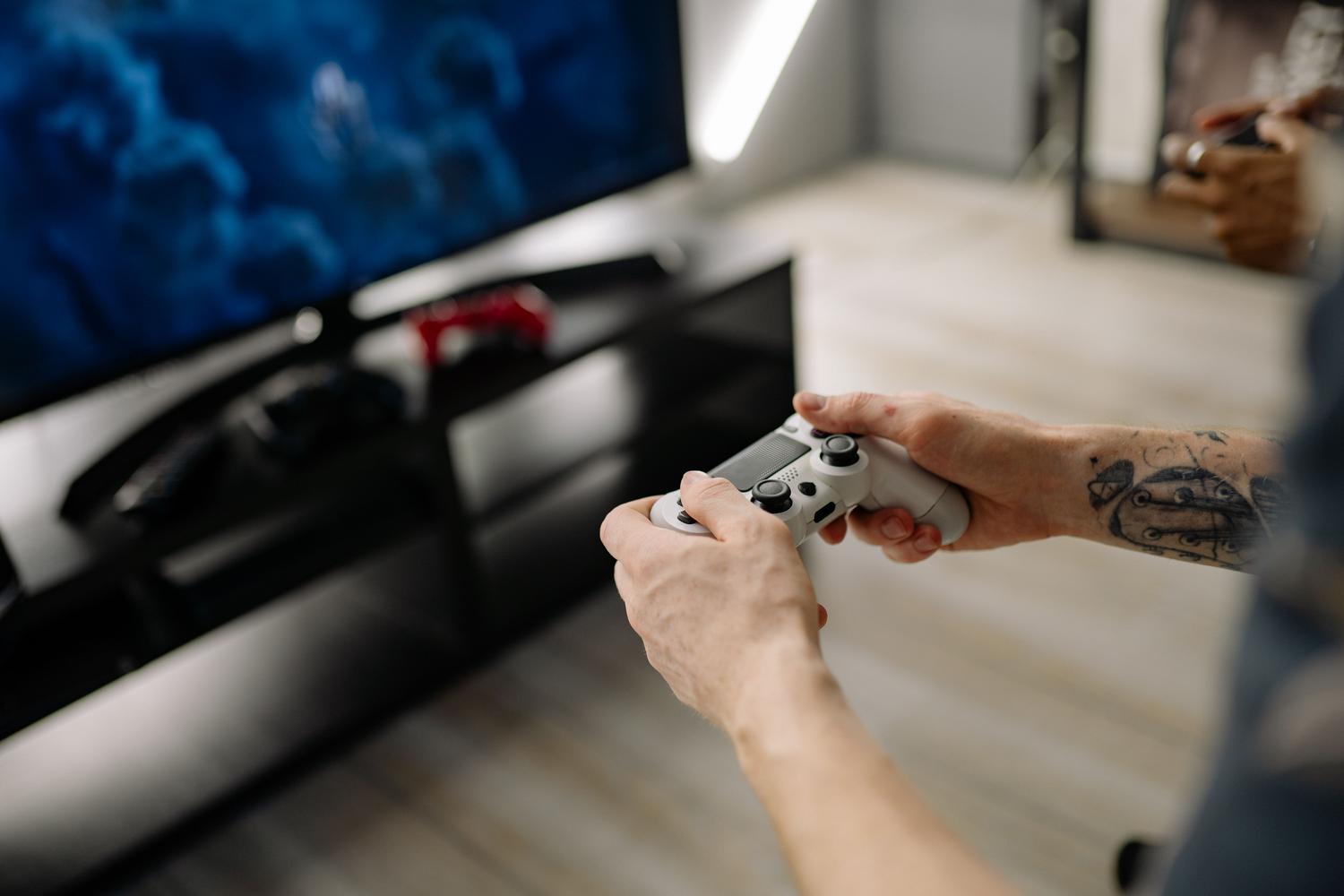
Sobre los controles, verás que aparecen botones táctiles en la pantalla. Si necesitas usar el botón L3 o R3, simplemente pulsa dos veces sobre el joystick virtual. Si prefieres algo más profesional, puedes conectar un mando DualSense o DualShock 4 vía Bluetooth. El DualSense es compatible con Android 12+ e iOS 14.5+, mientras que el DualShock 4 funciona desde Android 10+ e iOS 14+.
Multitarea y funciones avanzadas
Si eres de los que no puede dejar de mirar WhatsApp mientras juega, hay opciones. En Android, puedes activar el modo Imagen en imagen desde el menú de opciones para ver el juego en una ventana pequeña. En iPhone o iPad, la cosa cambia: debes activar la Transmisión en segundo plano en los ajustes de la app para que el juego no se corte al cambiar de aplicación.
Para los usuarios más técnicos de Android que tengan acceso Root (vía Magisk), existen módulos como FakeWifiReworked o NoDeviceCheck que permiten saltarse algunas restricciones de Sony y optimizar la conexión LTE, aunque esto puede romper el certificado de SafetyNet y afectar a apps bancarias.

Limitaciones y advertencias importantes
No todo es color de rosa. Hay juegos que no son compatibles con el uso a distancia, especialmente aquellos que requieren el casco de PS VR o PS VR2, o periféricos que no sean los mandos oficiales. Además, si usas un mando DualShock 4 en Android TV, perderás funciones como la barra luminosa o el panel táctil.
Ten en cuenta que la latencia puede subir si estás muy lejos de la consola o si tu red tiene interferencias. Asimismo, algunas funciones del DualSense, como la retroalimentación háptica y los gatillos adaptativos, solo funcionan si el juego las soporta y dependiendo del dispositivo donde estés jugando.
Cómo cerrar la sesión correctamente
Para dejar de jugar, no cierres la app a lo bruto. Toca la pantalla, ve a Opciones, entra en Ajustes y selecciona Desconectar. Un truco muy útil es marcar la casilla de Poner la consola en modo de reposo al salir, así no dejas la máquina encendida gastando luz innecesariamente.
Para disfrutar de esta experiencia solo necesitas la app oficial, una cuenta sincronizada y una red estable de al menos 5 Mbps. Ya sea configurando el encendido remoto en tu PS4 o PS5, o ajustando la transmisión en segundo plano en tu móvil, ahora tienes el control total de tu librería de juegos en la palma de tu mano, pudiendo incluso integrar mandos físicos para evitar los controles táctiles.


Redactor apasionado del mundo de los bytes y la tecnología en general. Me encanta compartir mis conocimientos a través de la escritura, y eso es lo que haré en este blog, mostrarte todo lo más interesante sobre gadgets, software, hardware, tendencias tecnológicas, y más. Mi objetivo es ayudarte a navegar por el mundo digital de forma sencilla y entretenida.